- Votre photo

- Référence de style

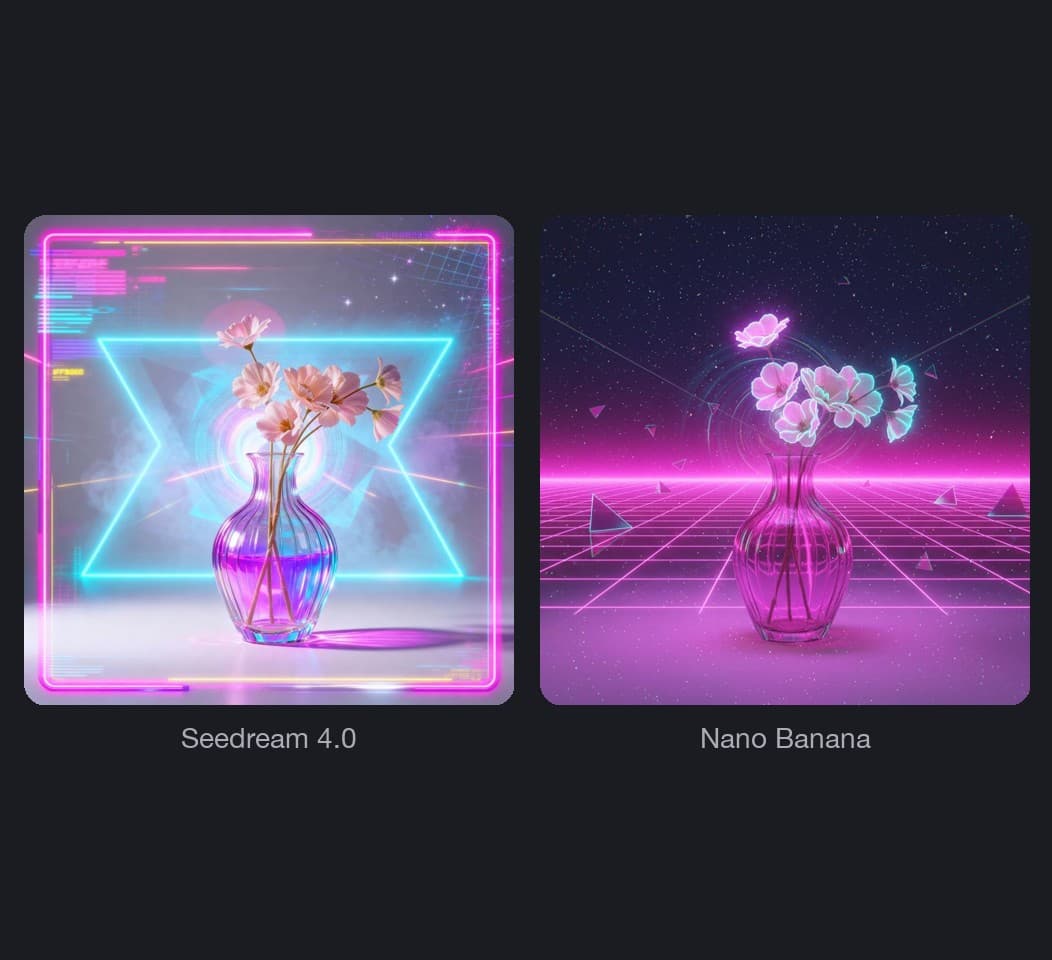
- Seedream 4.0

- Nano Banana

Transfert de style par IA : appliquez n’importe quel style à votre image
Le transfert de style d’image dans Picsart Flow analyse une image de référence et recrée votre photo dans le même style. Commencez avec un modèle ou deux images.
Transférez un style par IA sur un seul canevas
Retrouvez sur un seul canevas tout ce qu’il faut pour modifier le style d’une image, de l’analyse de la référence à l’exportation du fichier final.
Modifiez le style de tous vos types de photos
Vous cherchez un outil IA pour modifier le style d’une photo sans changer le sujet ? Restylisez toutes sortes d’images et découvrez l’effet d’une même référence sur chacune d’elles.
Intégrez un produit dans le style d’une référence
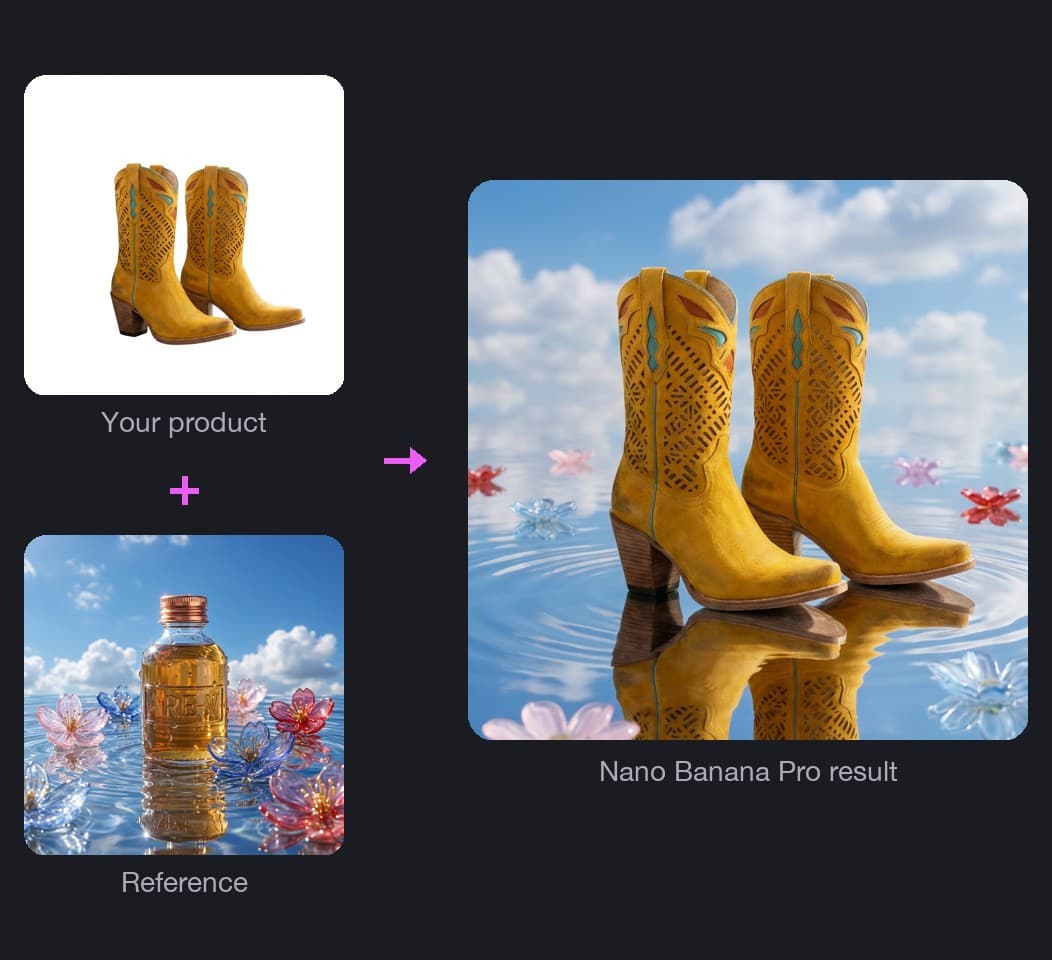
Product Placement Style Transfer détoure le produit de sa photo et reprend uniquement l’ambiance de la référence, jamais ses objets. Nano Banana Pro crée ensuite une scène verticale au format 9:16, prête pour les Stories et les Reels.
Comment transférer le style d’une image dans Picsart Flow
Ce convertisseur de style d’image fonctionne sur un canevas vierge : ajoutez votre photo et choisissez le rendu. Vous préférez une configuration prête à l’emploi ? Ouvrez le modèle Style Extractor, ajoutez deux images et lancez-le.
Montrez le style ou décrivez-le avec des mots
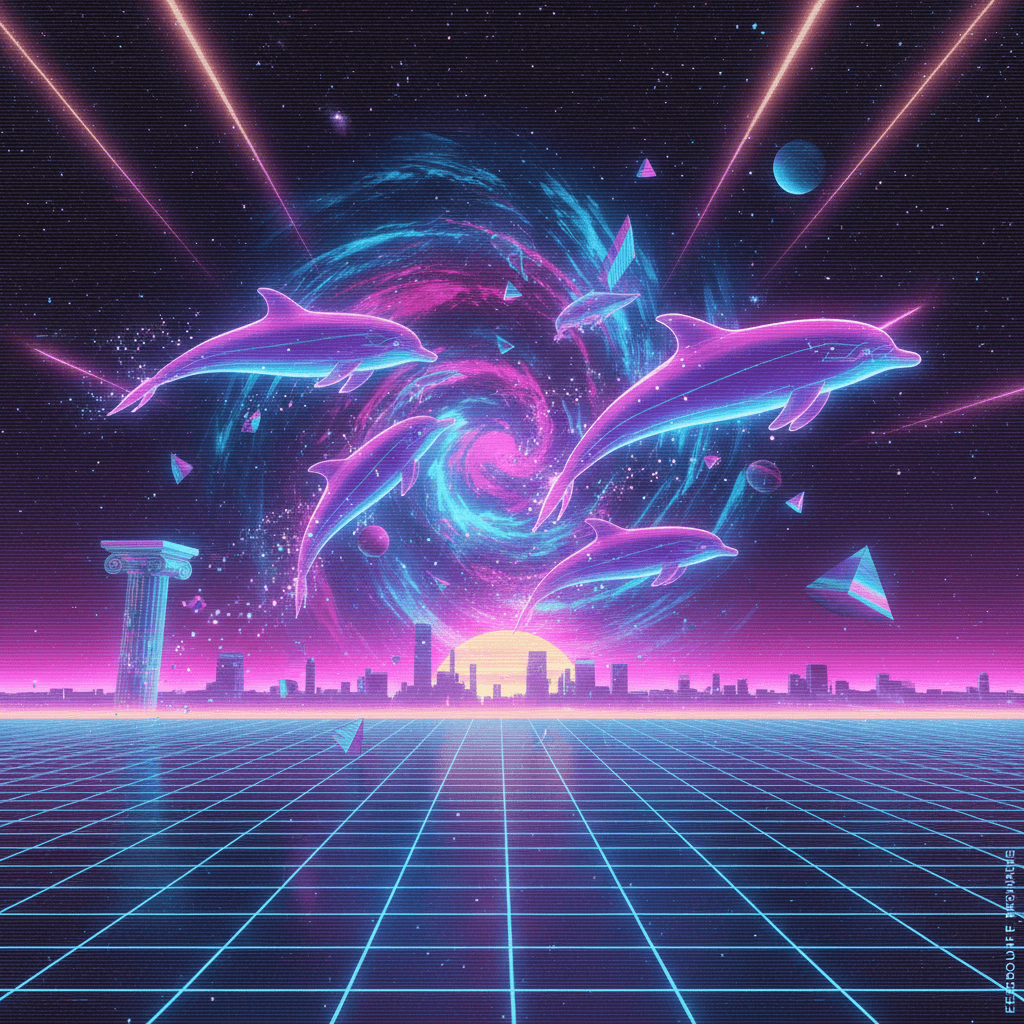
Picsart Flow peut reprendre le style d’une image de référence ou s’inspirer de votre description. Importez une référence : le nœud Style Analyzer en décrit les couleurs hexadécimales, l’éclairage, les textures et l’ambiance avant le rendu. Vous n’avez pas de référence sous la main ? Décrivez simplement le style dans le prompt, par exemple une photo de film des années 1970 aux verts délavés.
- Reprenez le style de n’importe quelle image
- Ajoutez des indications au prompt
Une nouvelle image, pas un simple filtre
Les modèles d’image de Flow repeignent l’ensemble de la photo dans le nouveau style : les coups de pinceau, le grain et la lumière changent avec les couleurs. Chaque lancement crée une nouvelle version, les petits détails peuvent donc varier d’un résultat à l’autre.
- Deux modèles, deux versions
- Relancez pour obtenir une nouvelle version
Corrigez les détails après le restylage
Un style marqué peut repeindre un élément que vous souhaitez conserver, comme un logo ou une main. Ouvrez Inpaint depuis le menu Actions du nœud d’image. Cet outil de retouche générative de Flow vous permet de sélectionner la zone au pinceau et de décrire la correction à effectuer. Seule la zone masquée est modifiée, et le résultat apparaît dans un nouveau nœud : la première version reste disponible pour comparaison.
- Annulez chaque coup de pinceau séparément
- Améliorez la résolution avant le téléchargement
Restylisez directement au format souhaité
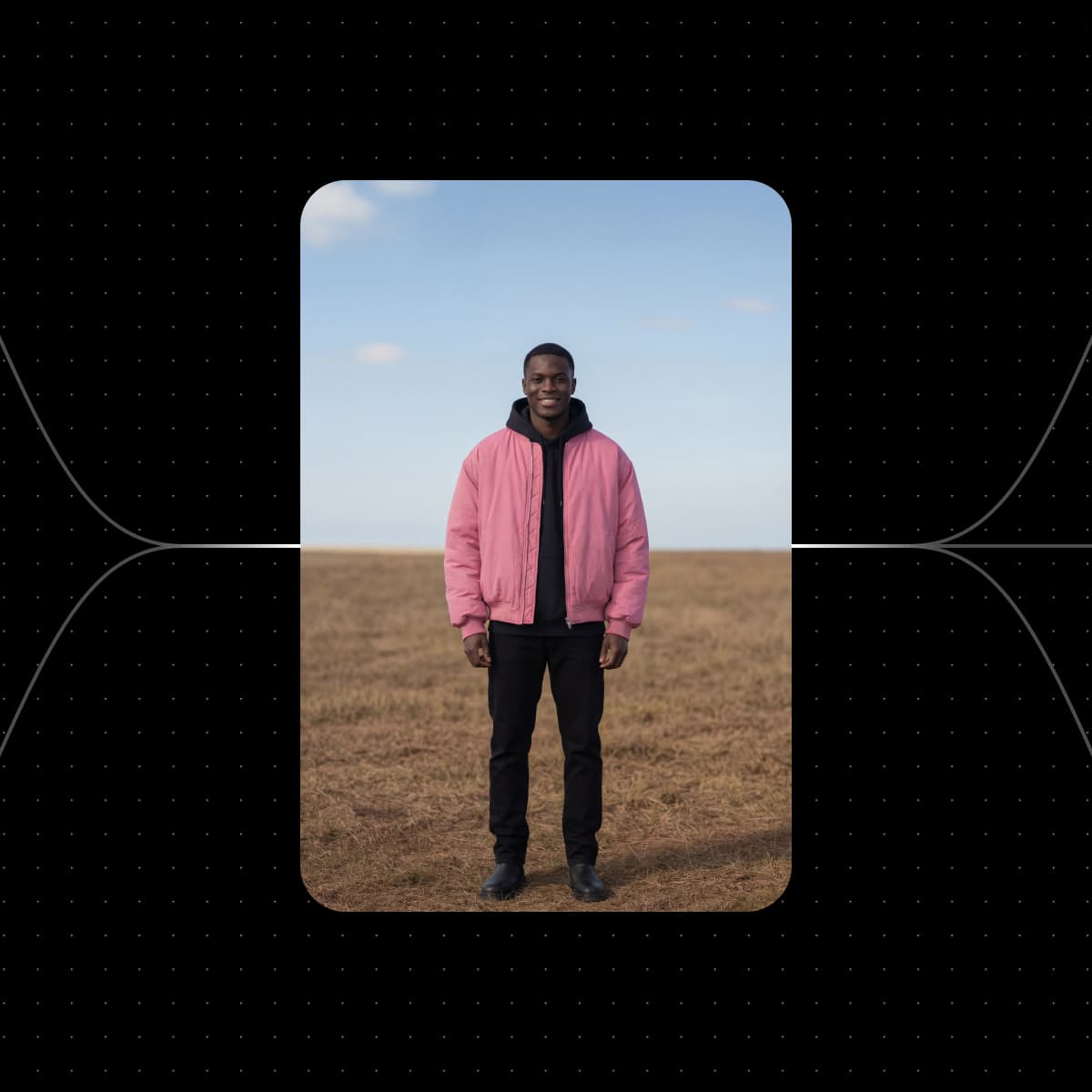
Définissez le format d’image dans le nœud avant le lancement : votre image restylisée aura le format adapté à sa destination, qu’il s’agisse d’un post au format 1:1 ou 4:5, d’une Story ou d’un Reel au format 9:16, ou d’une bannière au format 16:9. Vous utilisez deux modèles ? Modifiez la taille des deux nœuds à la fois grâce à la modification groupée des paramètres.
- Carré, portrait ou paysage
- Résolution définie pour chaque nœud
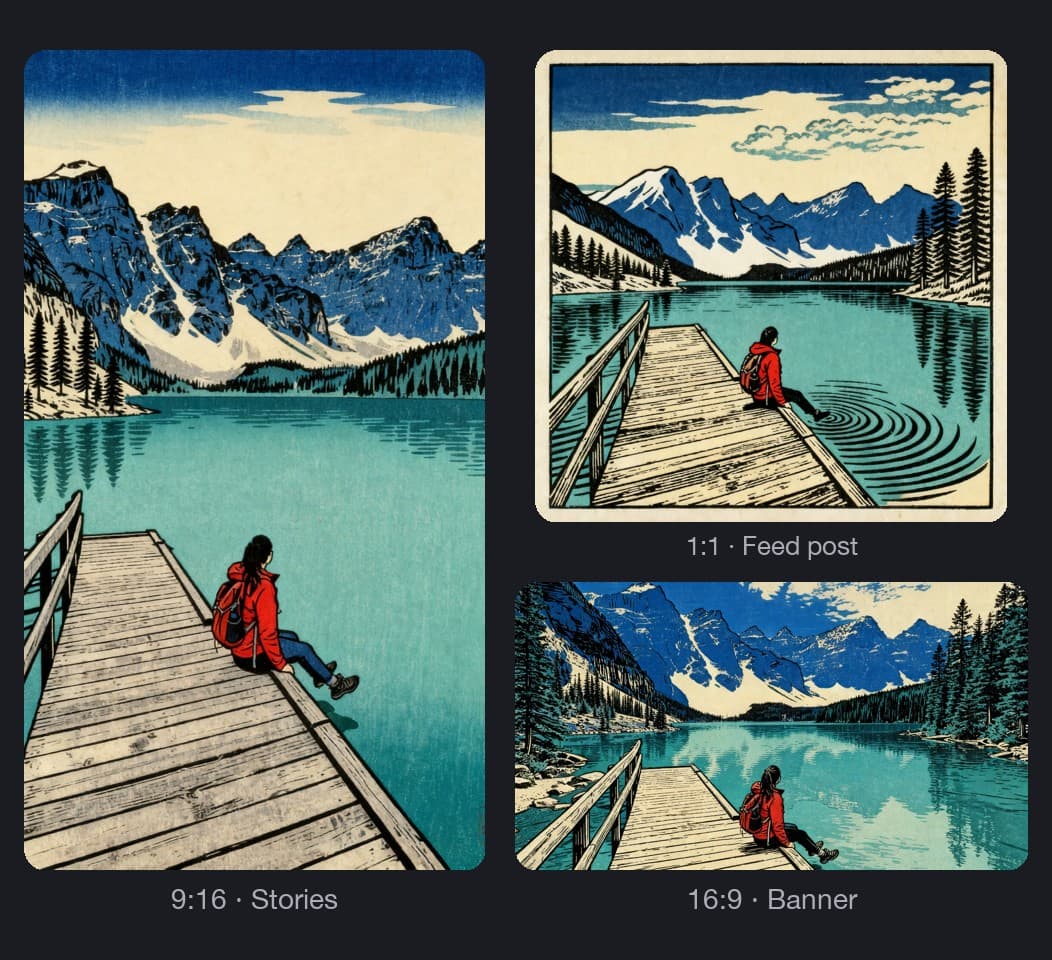
Réutilisez un style sur toute une série
Une fois le style obtenu, réutilisez-le sur chaque photo suivante pour créer, par exemple, une identité colorée cohérente sur les réseaux sociaux. Remplacez l’image d’entrée et relancez le flux : la même référence et les mêmes paramètres de style s’appliqueront à la photo suivante. Pour partager ce rendu avec un client ou un collègue, publiez le flux sous forme d’application simple, dont le formulaire est créé à partir de ses entrées. À mesure que votre série s’agrandit, les étiquettes de couleur et la recherche sur le canevas vous aident à organiser un grand canevas.
- Privé, accessible par lien ou sur invitation
- Les utilisateurs paient leurs propres crédits
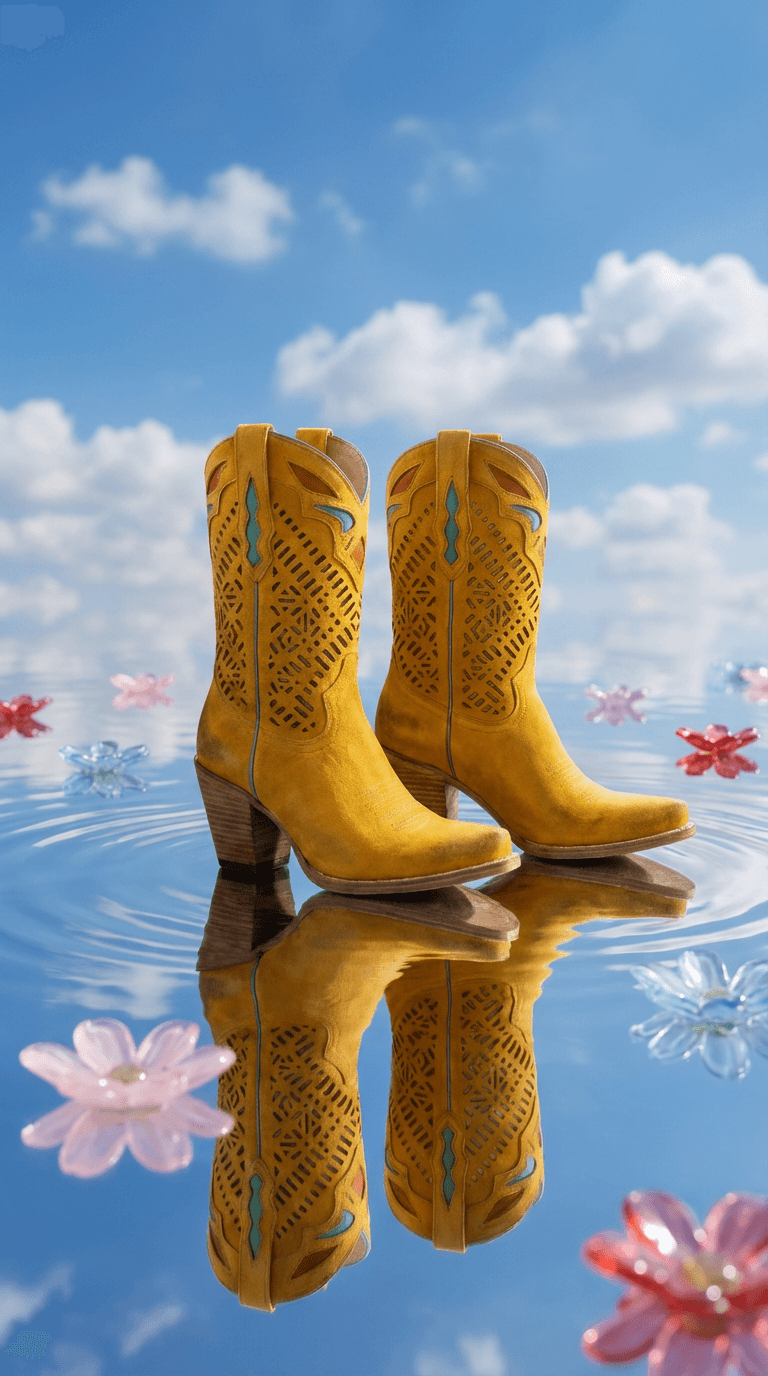
Choisissez le modèle adapté à chaque style
Chaque nœud d’un flux de travail de transfert de style par IA utilise son propre modèle, que vous pouvez changer avant le lancement. Seedream 4.0 : génération d’images natives en 4K. Nano Banana Pro : conçu pour une conception cohérente des personnages. Nano Banana 2 : une qualité professionnelle à la vitesse éclair. Flux 2 Pro : des images photoréalistes aux détails fins.


Reprenez le style de n’importe quelle référence
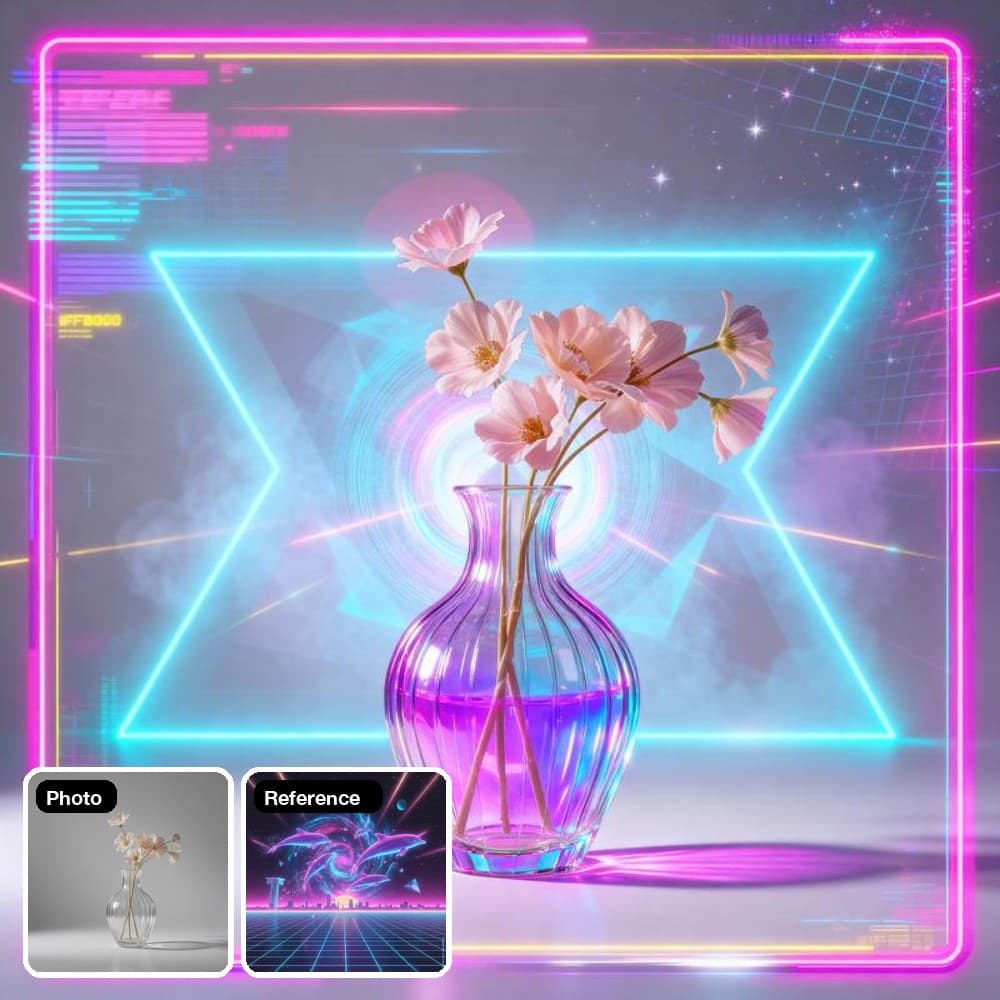
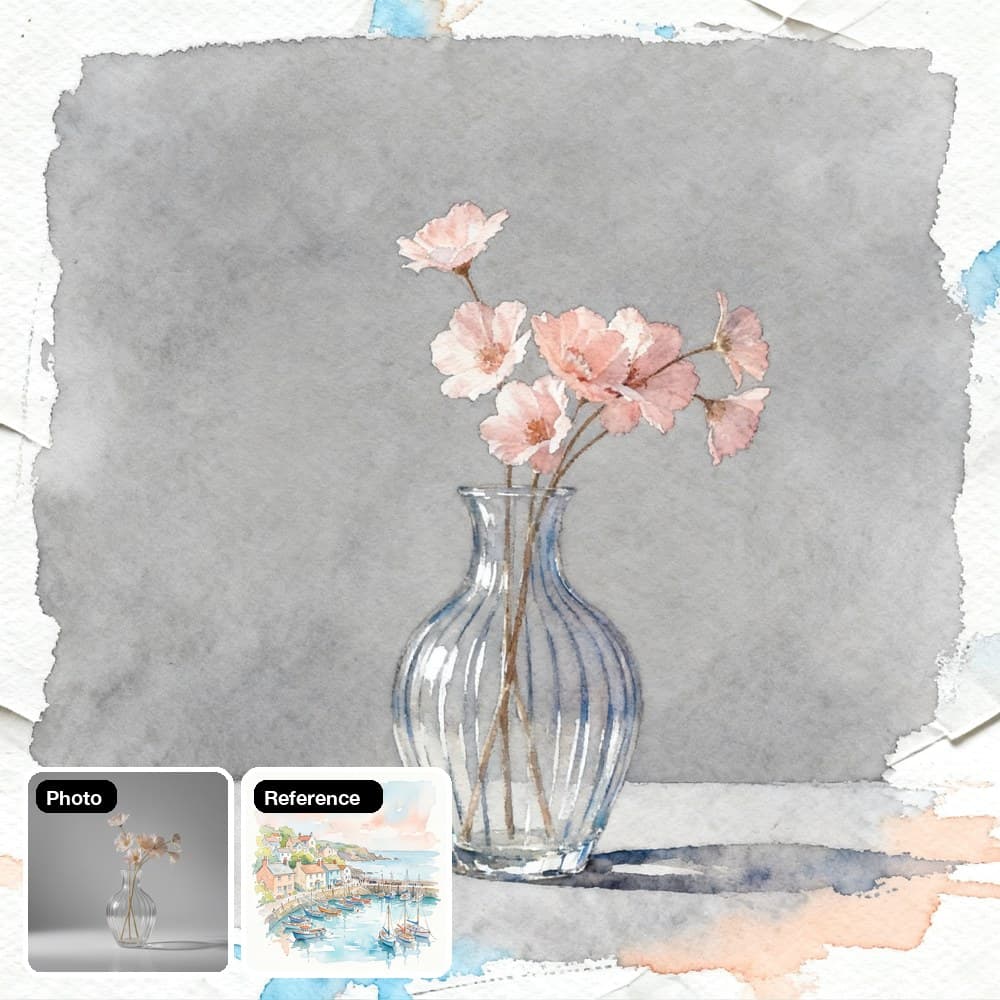
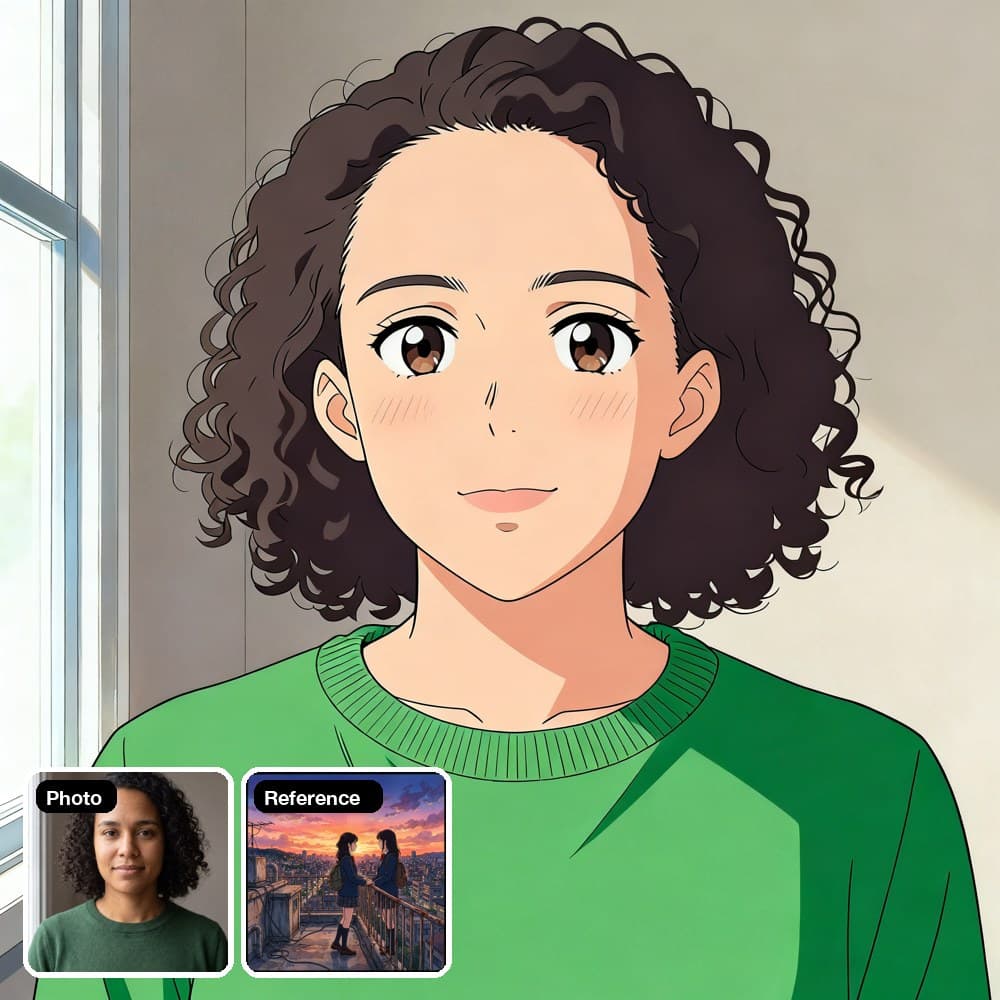
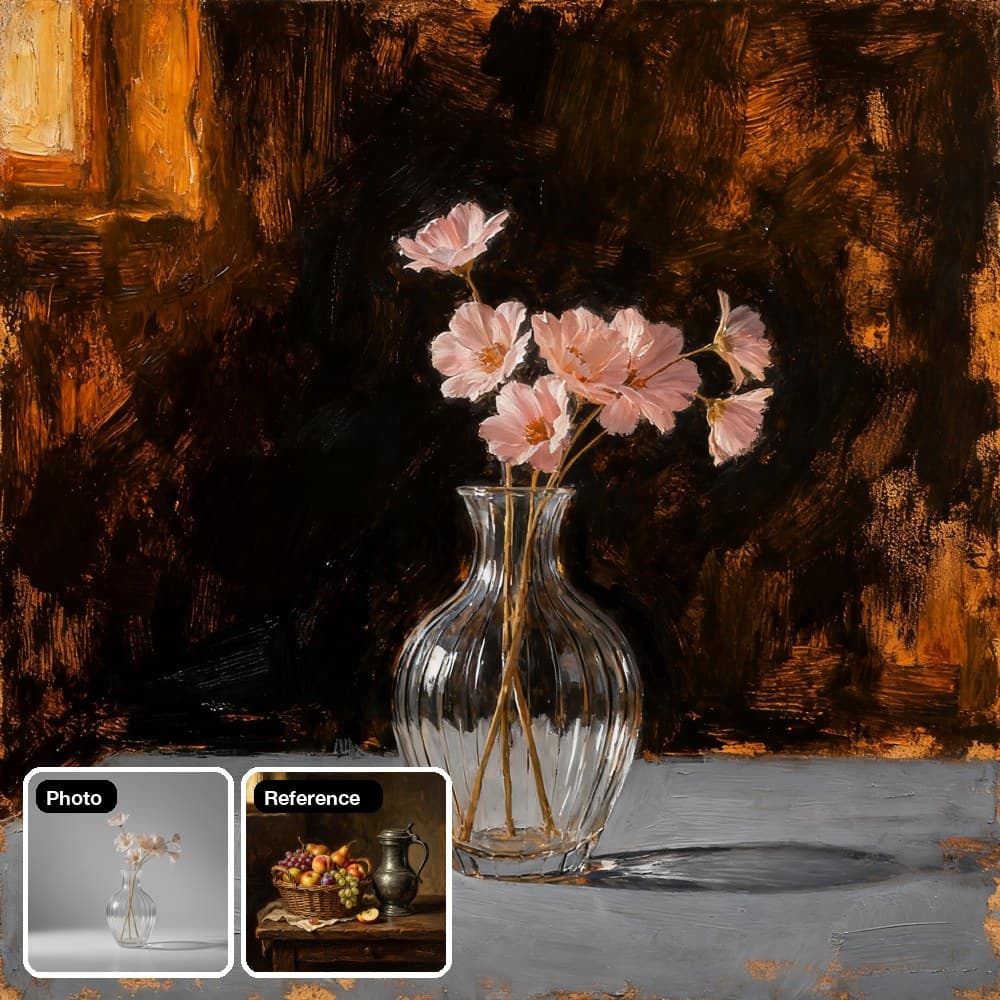
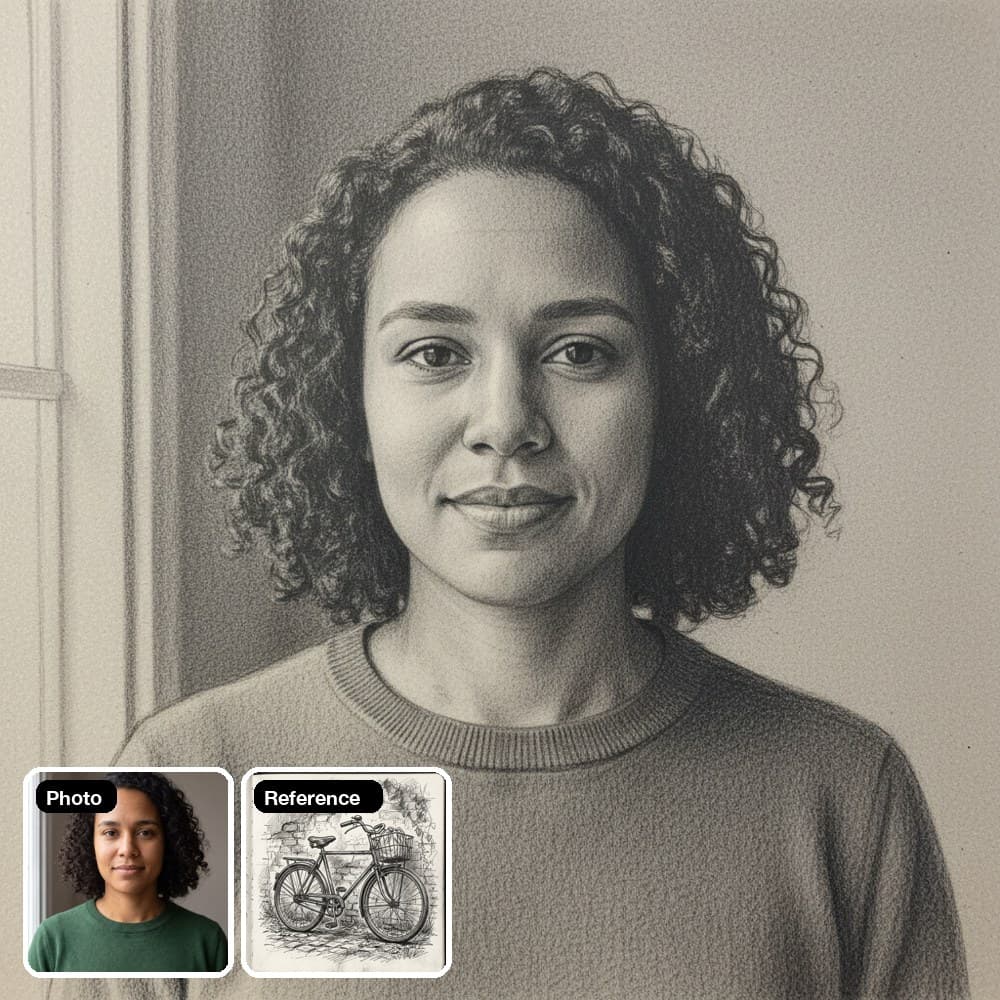
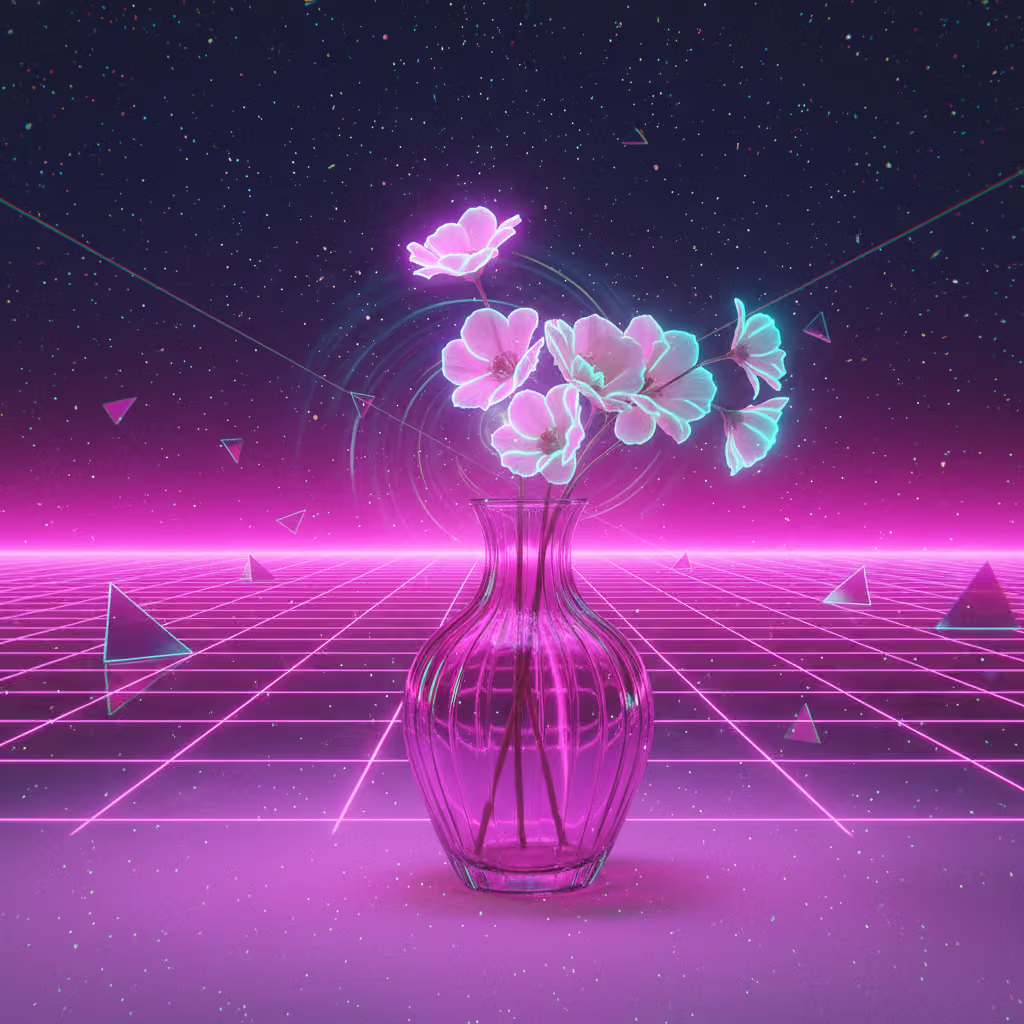
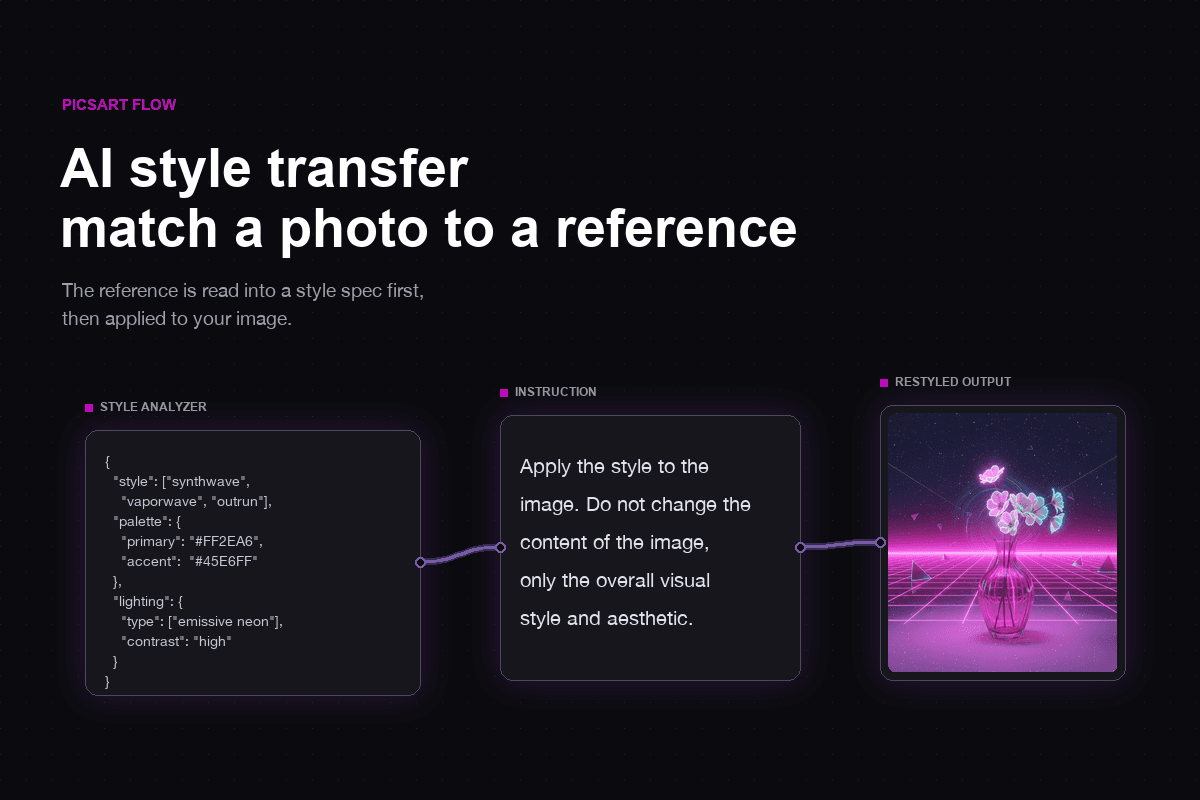
Une affiche synthwave utilisée comme référence a transformé un simple vase en verre en une scène lumineuse. Style Analyzer a détecté la palette rose vif, le sol quadrillé et la lumière néon. Les deux modèles ont conservé le vase et les fleurs à leur place.
Appliquez le style à l’image. Ne modifiez pas son contenu, uniquement son style visuel général et son esthétique.
Découvrez les avis des créateurs sur Picsart
Les avis des personnes qui créent avec Picsart.



FAQ sur le transfert de style par IA
Le transfert de style d’image de Picsart utilise des crédits IA : vous ne payez que ce que vous générez. Les abonnements Picsart comprennent des crédits, que vous pouvez également acheter en packs ponctuels. Vous pouvez donc commencer gratuitement avec les crédits inclus dans votre abonnement. Flow affiche une estimation des crédits avant chaque lancement, et les crédits supplémentaires n’expirent jamais.
Transformez vos images avec des styles IA pour vos projets créatifs
Pro
Most popularAI tools for everyday creative work.
Ultra
Most powerfulHeavy AI usage for creators & teams.