מזגו סרטונים אונליין
יוצרים ב-Picsart מדרגים אותנו כמצוינים
גלו מה אנשים אומרים על Picsart ב-Trustpilot.



איך למזג סרטונים
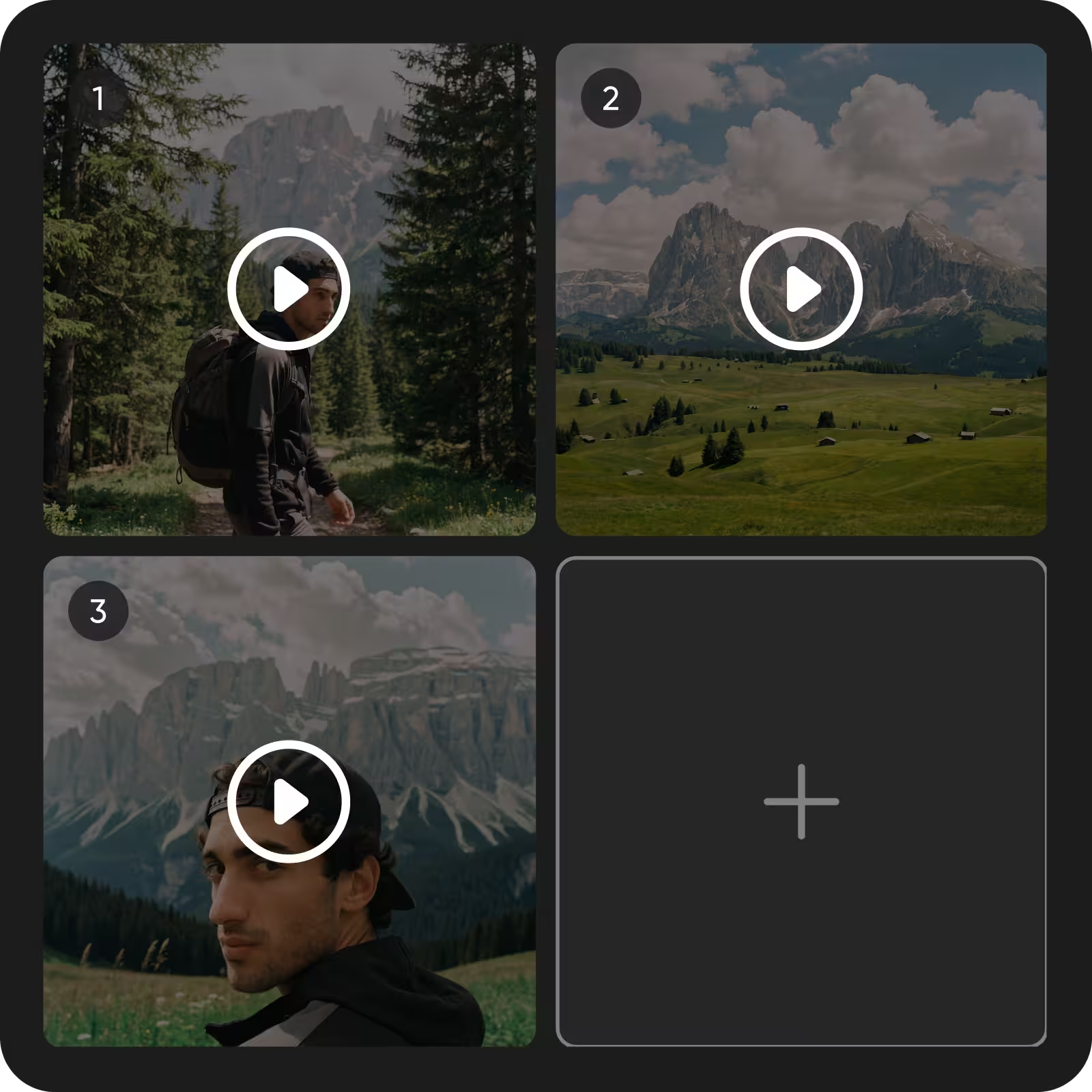
שלבו סרטונים אונליין בסדר הרצוי
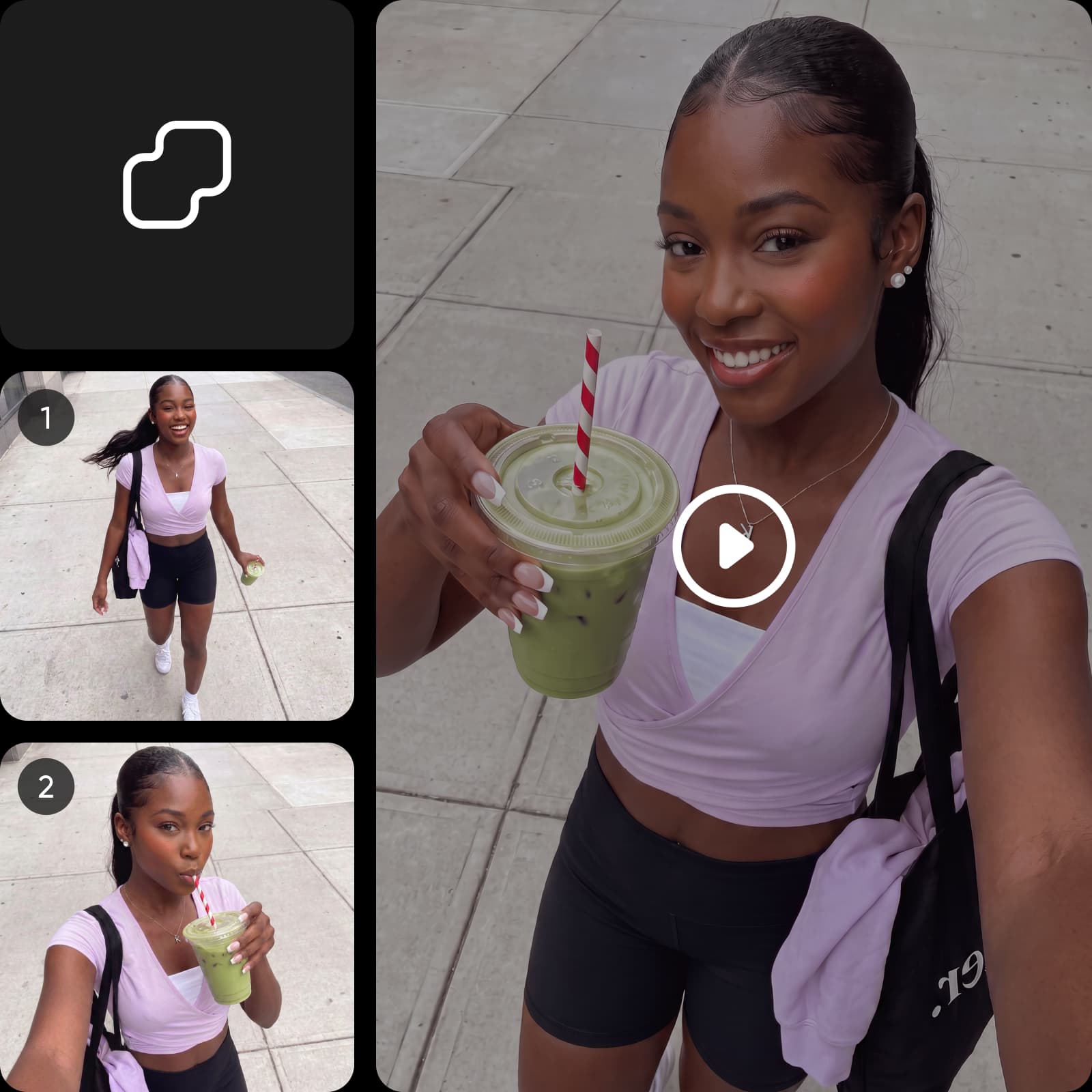
כלי מיזוג הסרטונים של Picsart מציג כל קטע כבלוק ממוספר, כך שתמיד אפשר לראות את סדר ההפעלה. גררו בלוק למיקום חדש עד שהקטעים מתחברים לפי רצף הסיפור. תוכלו לשלב קטעי וידאו אונליין ולסדר אותם מחדש כמה פעמים שתרצו. כשהסדר מתאים, מזגו את כל הקטעים לסרטון אחד בקובץ יחיד.
- כל קטע ממוספר לפי סדר ההפעלה
- הסיפור מתפתח בדיוק כפי שתכננתם
מזגו כמה סרטונים לסרטון אחד
שני קטעים הם רק ההתחלה. לחצו על המשבצת Add clip כדי להוסיף את הסרטון הבא, והוא יצטרף לרצף כבלוק ממוספר משלו. כלי שילוב הסרטונים שומר את כל הקטעים במקום אחד, כך שתוכלו להמשיך להוסיף קטעים ולמקם כל חלק בסיפור. אחר כך שלבו את הסרטונים לקובץ מוגמר אחד וייצאו אותו.
- הוסיפו קטעים בזה אחר זה
- קל למצוא כל קטע לפי המספר שלו
שלבו שני סרטונים בגדלים שונים
כשמשלבים קטעים מטלפונים או ממצלמות שונות, לרוב הם לא באותו יחס. בחרו גודל לסרטון הממוזג: התאימו אותו לקטע הראשון או הגדירו רוחב וגובה משלכם. כברירת מחדל, קטעים שאינם ממלאים את המסגרת מופיעים על רקע שקוף.
- קטעים לאורך ולרוחב באותה מסגרת
- הגדרת גודל משלכם לפי הצורך
בדקו את הסרטון הממוזג לפני הייצוא
לפני הייצוא, הסרגל שמתחת לתצוגה המקדימה מציג את הרזולוציה, קצב הפריימים ומשך הסרטון הממוזג, ומתעדכן כשמוסיפים קטעים. אחרי מיזוג הקטעים, עורך הווידאו מבוסס ה-AI מאפשר לשנות את התוצאה באמצעות תיאור העריכה, למשל החלפת אובייקט או שינוי הסגנון של הסצנה. באותו הכלי תוכלו למזג קובצי וידאו גם בדפדפן במחשב או בנייד.
- הרזולוציה, קצב הפריימים והמשך במבט אחד
- בלי הפתעות אחרי ההורדה
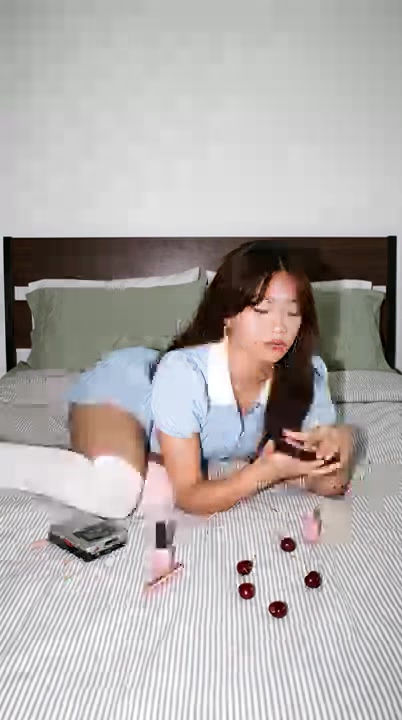
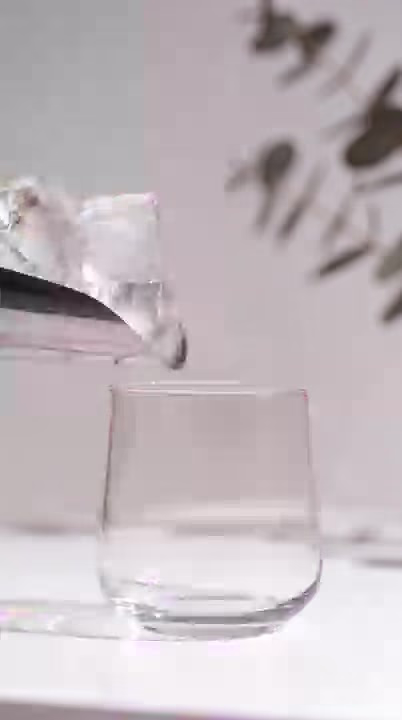
סרטונים שמוזגו עם Picsart
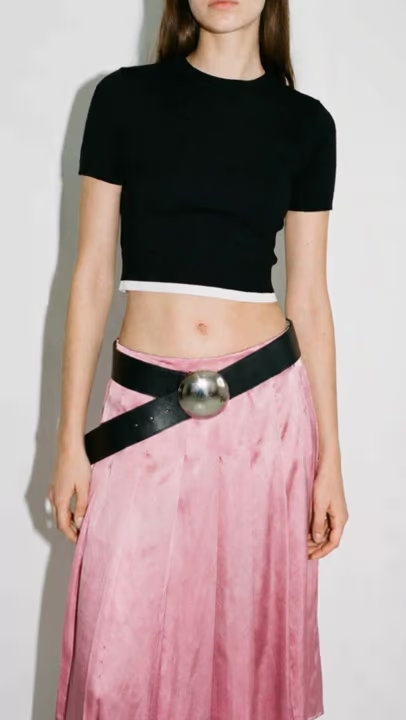
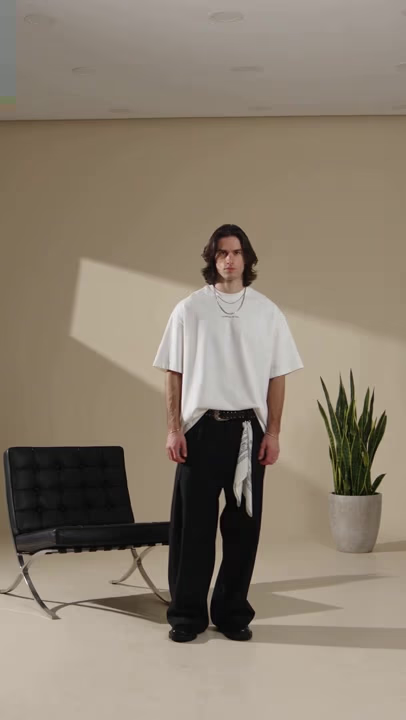
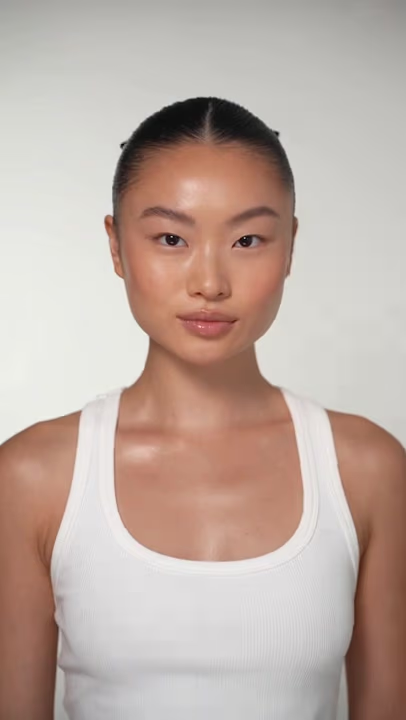
קטעים שחוברו לסרטון אחד בעזרת כלי חיבור הסרטונים של Picsart.

גלו דרכים למזג סרטונים
סרטונים קצרים ואוספים לרשתות החברתיות
שאלות נפוצות על מיזוג סרטונים
העלו את הקטעים שלכם לכלי מיזוג הסרטונים של Picsart, סדרו אותם לפי הסדר הרצוי ובצעו את העריכות האחרונות. לאחר מכן מזגו את הסרטונים לקטע אחד וייצאו את הסרטון המוכן כקובץ MP4.
צרו סרטונים לכל רעיון יצירתי
Pro
Most popularAI tools for everyday creative work.
Ultra
Most powerfulHeavy AI usage for creators & teams.