




फोटो संपादन विकल्प
मुझे फ़ोटो संपादित करने की सरलता और ढेर सारे विकल्प पसंद हैं
Margaret Figueroa Poulin · Trustpilotअपनी सेल्फ़ी को LinkedIn या बिज़नेस प्रोफ़ाइल के लिए पेशेवर हेडशॉट में बदलें। Gen.ai Studio by Picsart में स्टाइल चुनें, फ़ोटो अपलोड करें और नई रोशनी व बैकग्राउंड वाला पोर्ट्रेट बनाएँ।
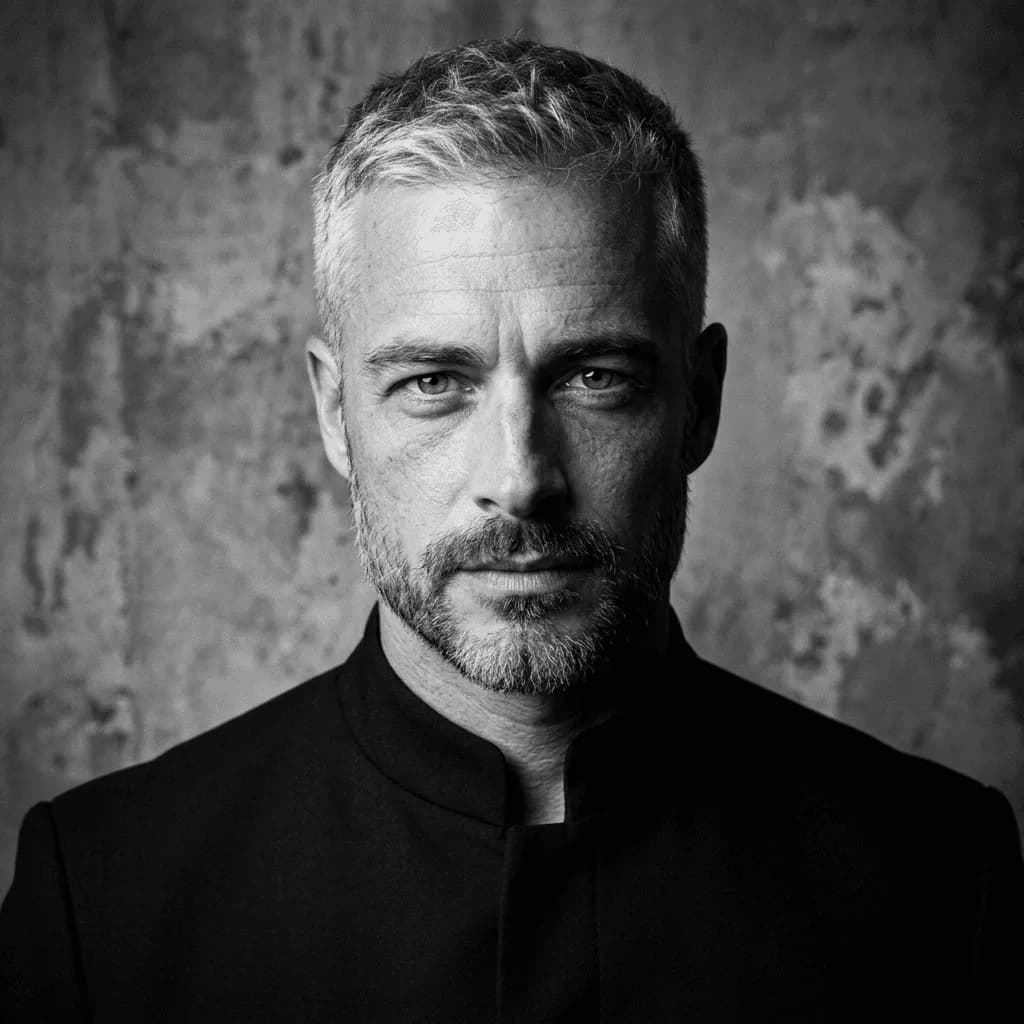
AI से बने ये उदाहरण देखें, फिर अपनी फ़ोटो से हेडशॉट बनाने के लिए प्रीसेट खोलें।
एक लुक चुनें, अपना फोटो अपलोड करें और अपने अगले प्रोफ़ाइल अपडेट के लिए हेडशॉट की समीक्षा करें।
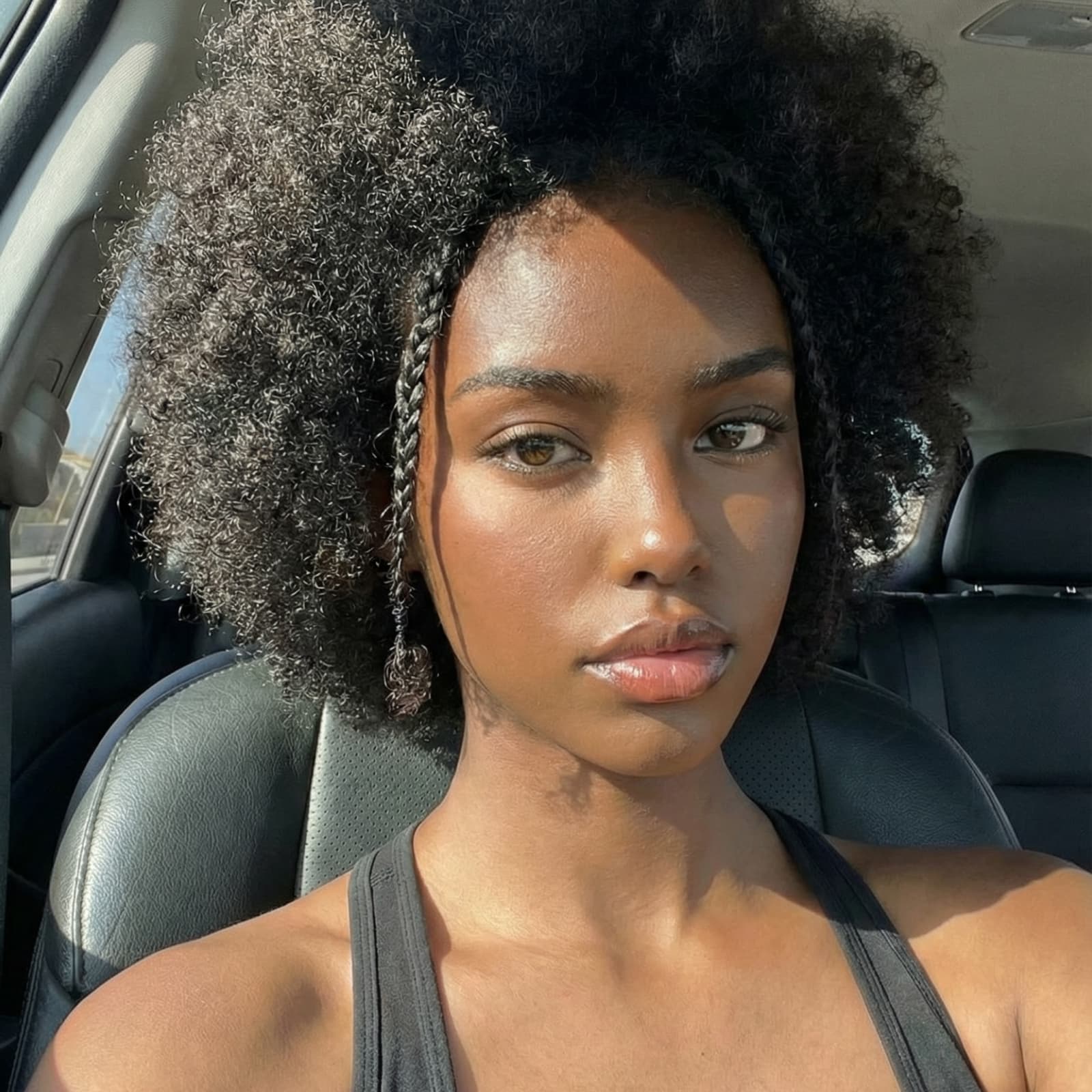
स्पष्ट, हाल की सेल्फ़ी से शुरू करें और पेशेवर प्रोफ़ाइल के लिए उपयुक्त स्टाइल चुनें।
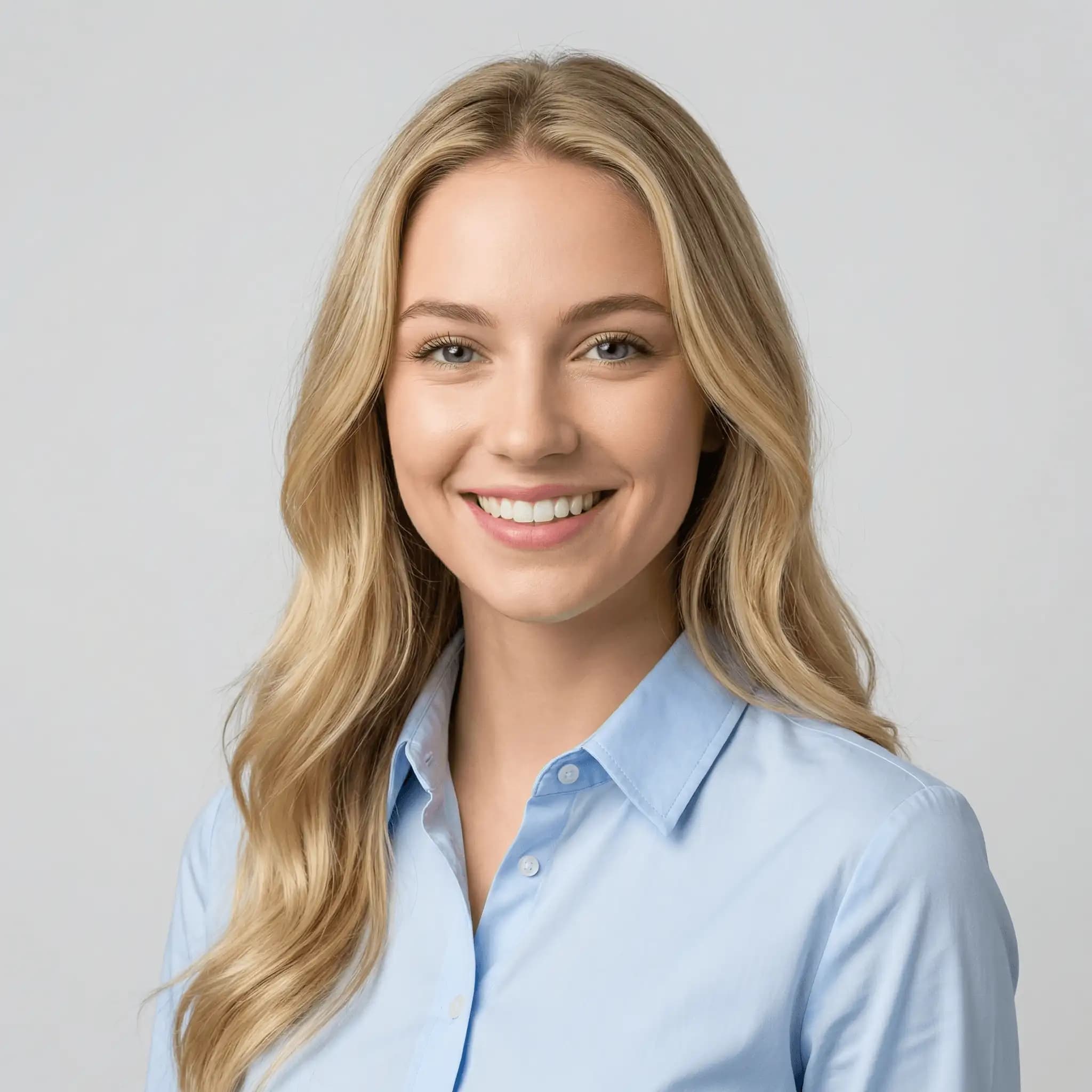
AI LinkedIn हेडशॉट की शुरुआत ऐसे स्टाइल से होती है जो आपको दर्शाए। LinkedIn Face Glow उजली रोशनी और सादे ग्रे बैकग्राउंड को जोड़कर प्रोफ़ाइल फ़ोटो के लिए केंद्रित शुरुआती विकल्प देता है।
नतीजे को छोटी प्रोफ़ाइल-फ़ोटो के आकार में जाँचें। चेहरा आसानी से पहचाना जाना चाहिए।
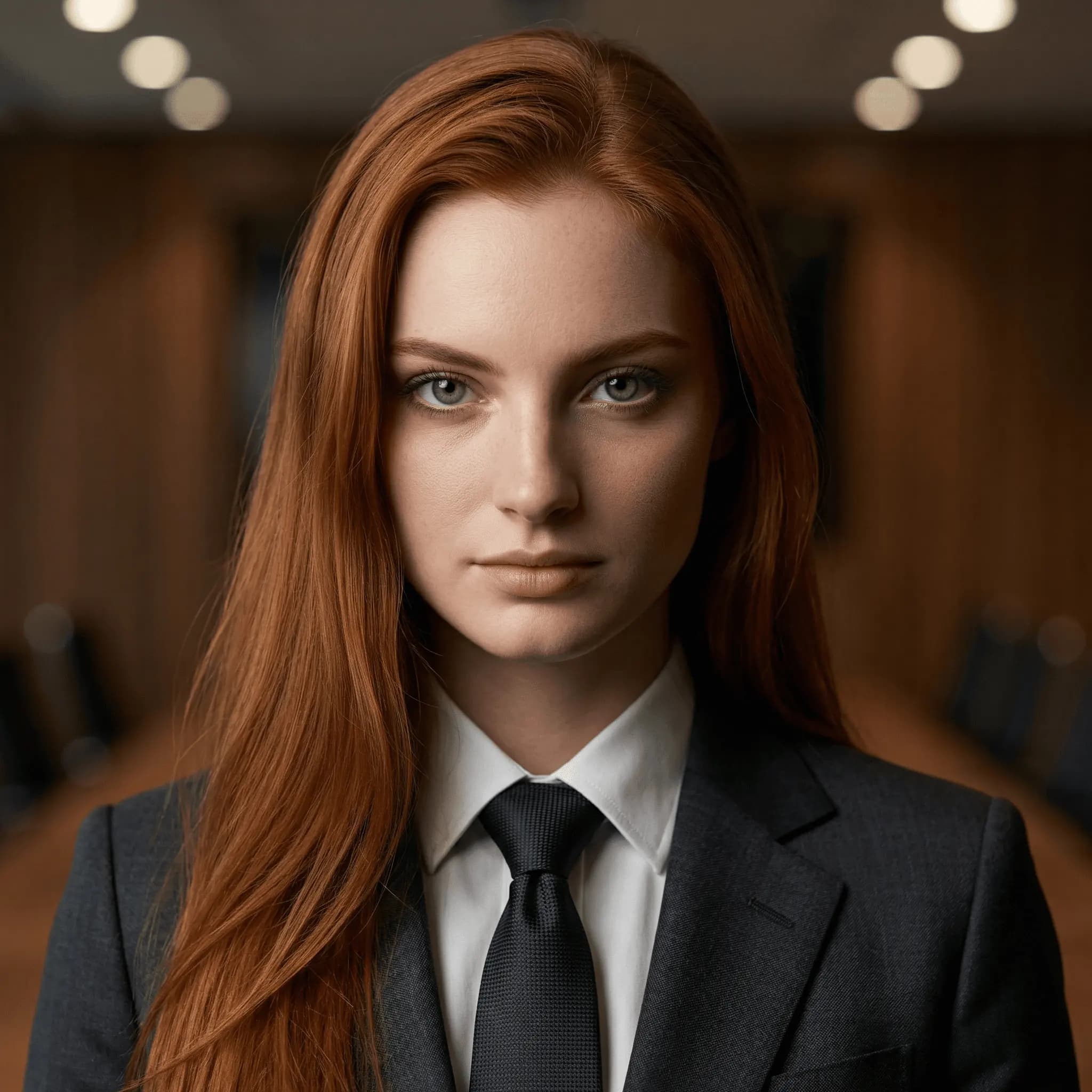
अपनी भूमिका के अनुरूप पेशेवर हेडशॉट स्टाइल चुनें। Founder Studio Headshot गर्म स्टूडियो लाइटिंग देता है, जबकि Consultant Office Headshot उजला ऑफ़िस और बिज़नेस-कैज़ुअल स्टाइल प्रदान करता है।
टीम पेज के लिए हर व्यक्ति पर एक ही प्रीसेट इस्तेमाल करें और प्रत्येक पोर्ट्रेट अलग से जाँचें।
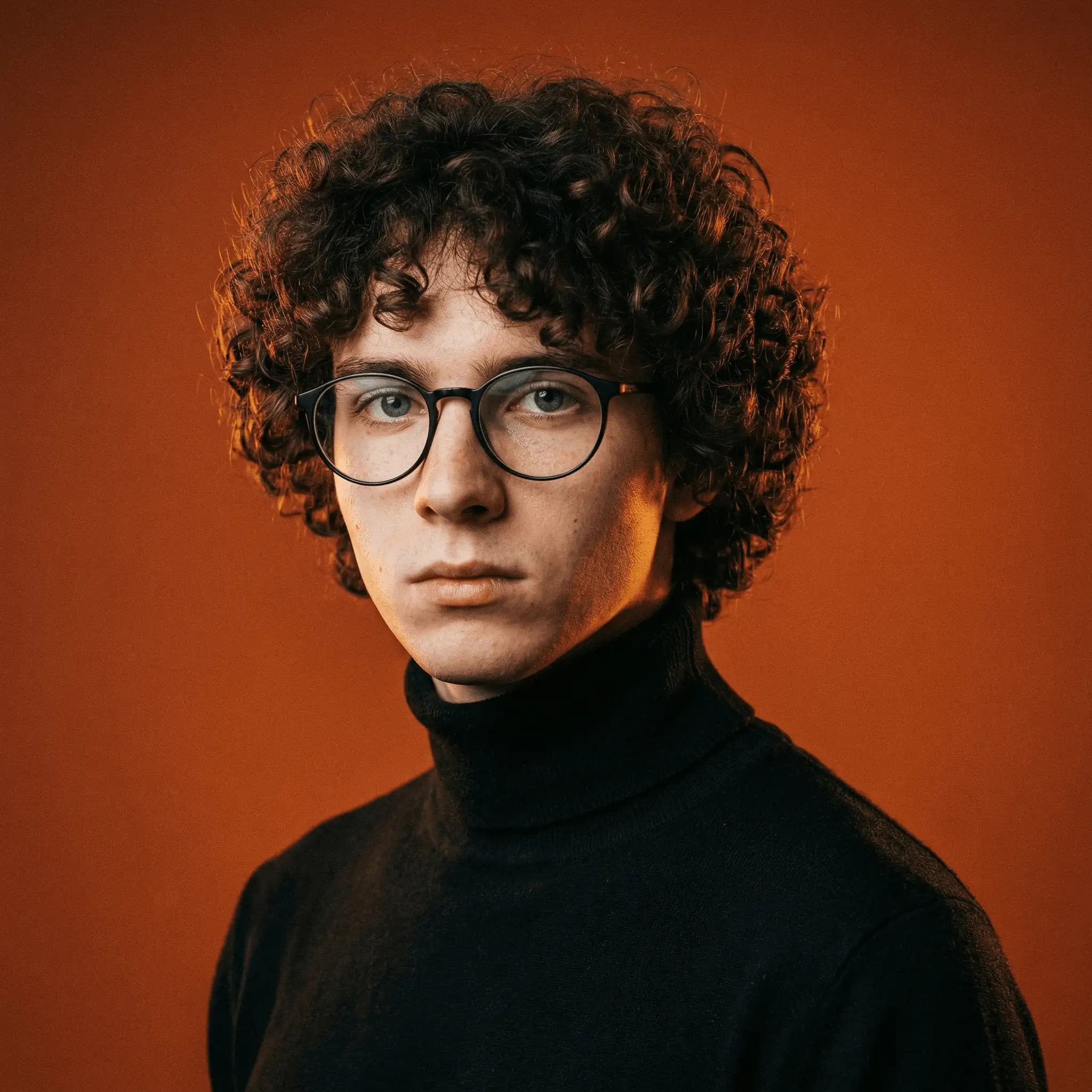
खिड़की या किसी नरम रोशनी के स्रोत की ओर चेहरा करें, कैमरा आँखों की ऊँचाई पर रखें और कंधे शामिल करें। हाल की इमेज इस्तेमाल करें जिसमें चेहरा फ़ोकस में हो।
बनाने के बाद विवरण की मूल फ़ोटो से तुलना करें। प्राकृतिक त्वचा की बनावट रखें और ऐसा पोर्ट्रेट चुनें जिसे प्रोफ़ाइल पर इस्तेमाल करने में सहज हों।
Trustpilot पर कुल मिलाकर Picsart की ग्राहक समीक्षाओं के अंश।
मुझे फ़ोटो संपादित करने की सरलता और ढेर सारे विकल्प पसंद हैं
Margaret Figueroa Poulin · Trustpilotबढ़िया ऐप, संपादन को आसान और तेज़ बनाता है।
Debra Starkey · Trustpilotउपयोग में आसान।
Christine Bell · TrustpilotAI हेडशॉट जनरेटर पेशेवर पोर्ट्रेट के लिए आपकी फ़ोटो को शुरुआती आधार बनाता है। अलग रोशनी, बैकग्राउंड और स्टाइल आज़माने के लिए प्रीसेट चुनें।
Professional Profile कलेक्शन देखें और अपनी फ़ोटो के साथ आज़माने के लिए हेडशॉट स्टाइल चुनें।
अगले कदम के लिए गाइड या अलग एडिटिंग टूल देखें।