- La tua foto

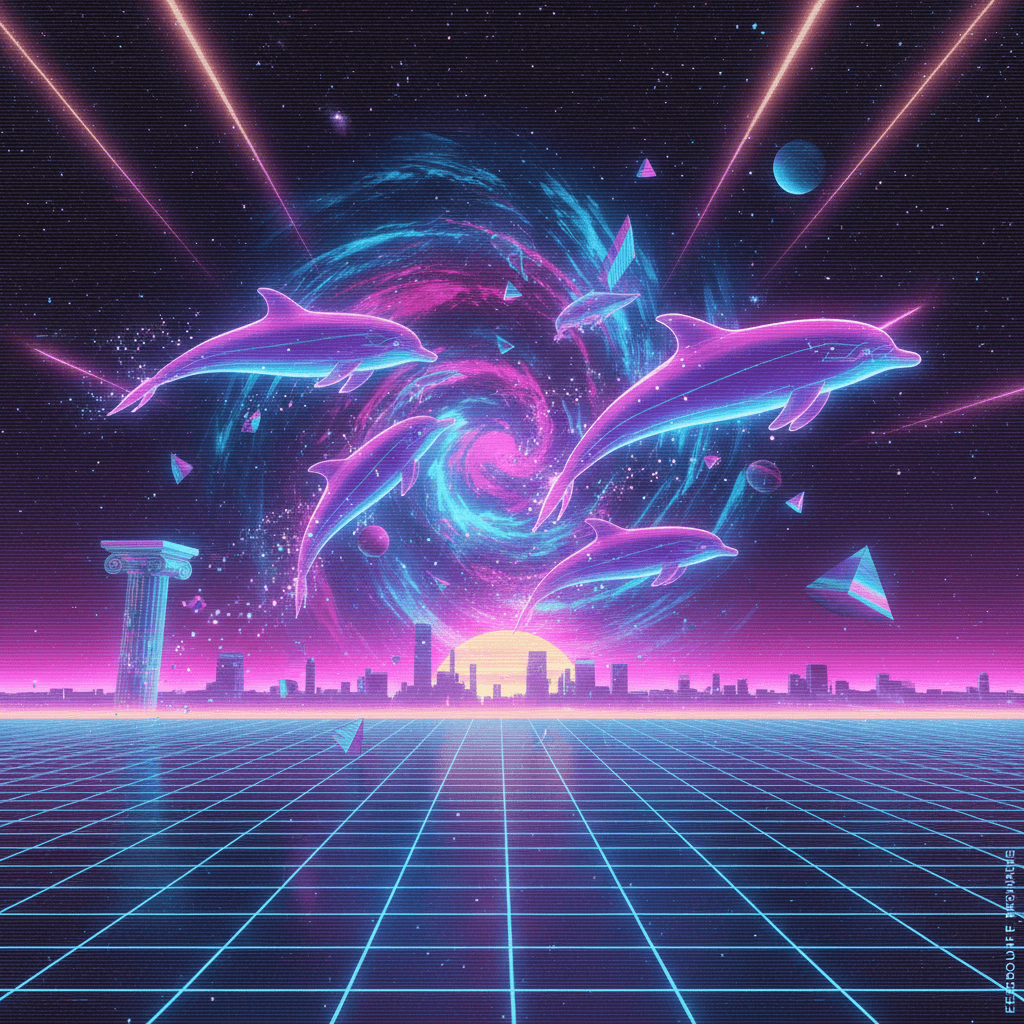
- Immagine di riferimento per lo stile

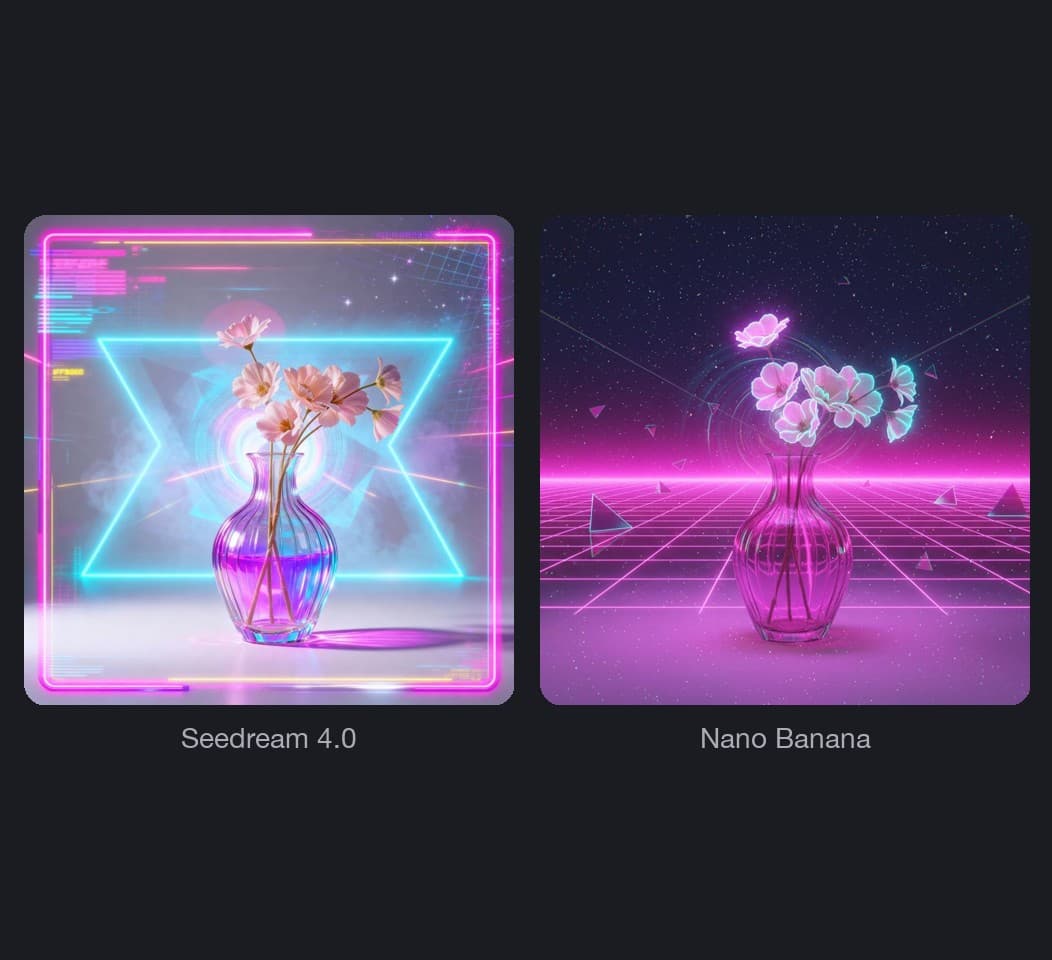
- Seedream 4.0

- Nano Banana

Trasferimento di stile con AI: applica qualsiasi look alla tua immagine
Il trasferimento di stile delle immagini in Picsart Flow analizza un’immagine di riferimento e ridipinge la tua foto con lo stesso look. Inizia da un modello o da due immagini.
Trasferisci lo stile con AI su un’unica tela
Tutto ciò che serve per cambiare lo stile di un’immagine è su un’unica tela: dall’analisi del riferimento all’esportazione del file finale.
Cambia lo stile di qualsiasi tipo di foto
Cerchi uno strumento AI per cambiare lo stile delle foto mantenendo il soggetto? Applica un nuovo stile a qualsiasi immagine e scopri l’effetto di ogni riferimento.
Inserisci un prodotto in un look di riferimento
Product Placement Style Transfer ritaglia il prodotto dalla foto e riprende solo l’atmosfera dell’immagine di riferimento, senza mai copiarne gli oggetti. Nano Banana Pro crea poi una scena verticale in formato 9:16, pronta per Stories e Reels.
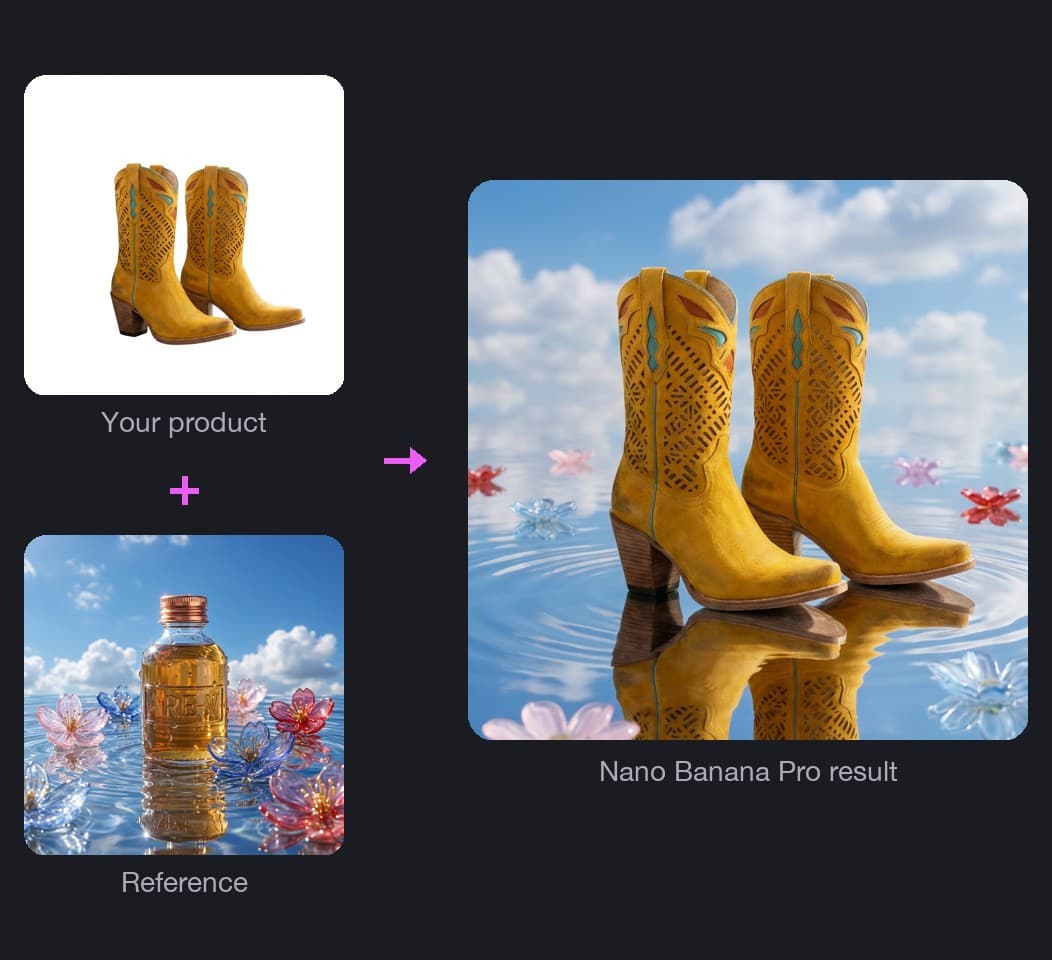
Come trasferire lo stile di un’immagine in Picsart Flow
Questo convertitore di stile per immagini si usa su una tela vuota: aggiungi la tua foto e scegli il look. Vuoi una configurazione già pronta? Apri il modello Style Extractor, aggiungi due immagini e avvialo.
Mostra lo stile o descrivilo a parole
Picsart Flow può copiare lo stile di un’immagine da una foto di riferimento o ricavarlo dalle tue parole. Carica un riferimento e il nodo Style Analyzer ne descrive colori esadecimali, illuminazione, texture e atmosfera prima di generare l’immagine. Non hai un riferimento a portata di mano? Descrivi lo stile nel prompt, ad esempio una foto su pellicola anni ’70 con tonalità di verde sbiadite.
- Riprendi il look da qualsiasi immagine
- Aggiungi note al prompt
Un ridisegno completo, non un filtro applicato sopra
I modelli di immagine in Flow ridipingono l’intera immagine con il nuovo stile, modificando pennellate, grana e luce insieme ai colori. Ogni elaborazione crea un nuovo ridisegno, quindi i piccoli dettagli possono variare da una versione all’altra.
- Due modelli, due versioni
- Esegui di nuovo per una nuova versione
Correggi qualsiasi dettaglio dopo aver applicato lo stile
Uno stile marcato può ridipingere elementi che vuoi mantenere, come un logo o una mano. Apri Inpaint dal menu Actions del nodo immagine: è uno degli strumenti di editing generativo di Flow. Passa il pennello sull’area e descrivi la correzione. Cambia solo l’area mascherata e il risultato viene aggiunto a un nuovo nodo, così puoi confrontarlo con la versione iniziale.
- Annulla ogni tratto del pennello
- Aumenta la risoluzione prima di scaricare
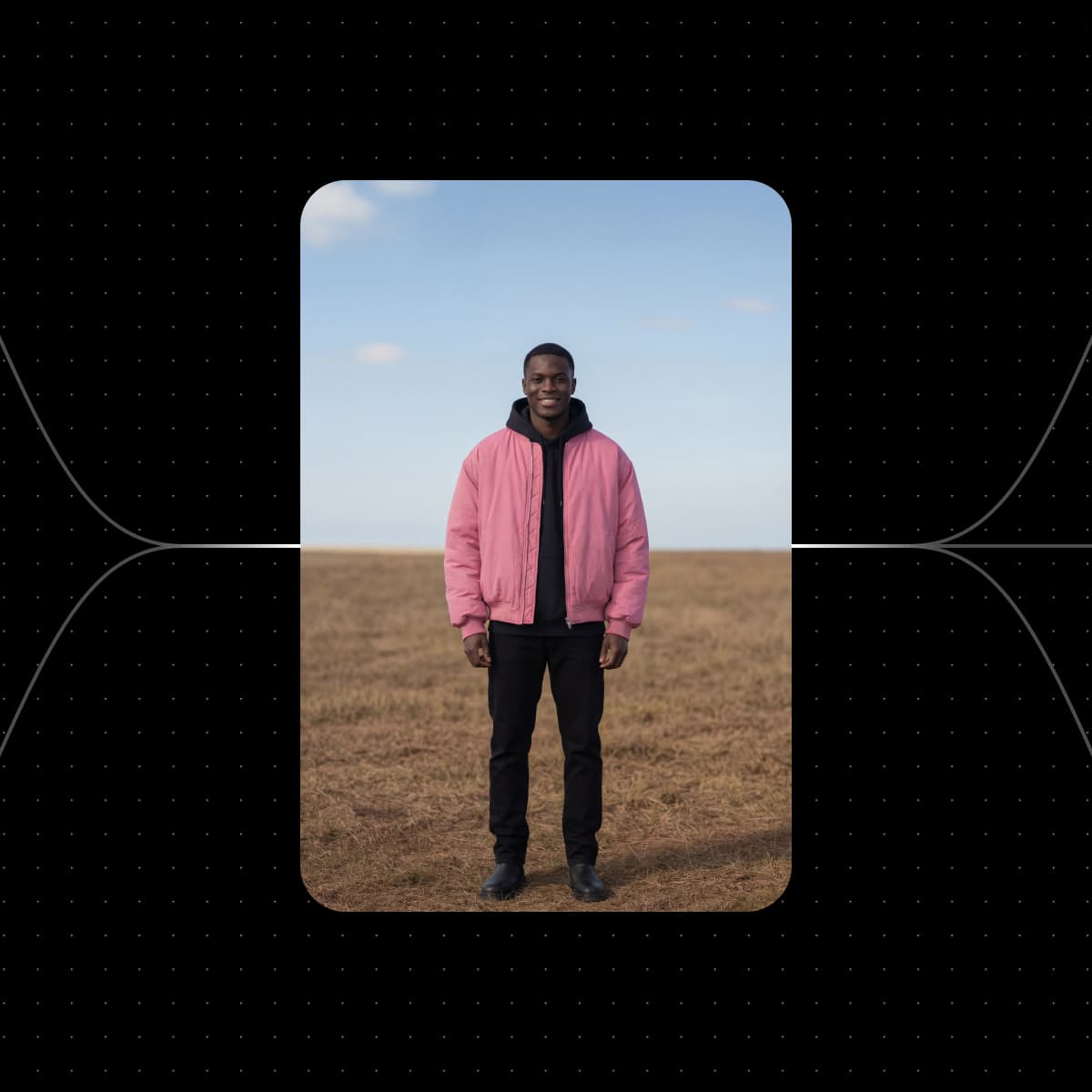
Applica un nuovo stile direttamente nel formato che ti serve
Imposta le proporzioni nel nodo immagine prima di avviare l’elaborazione: la foto con il nuovo stile avrà già il formato che ti serve. Usa 1:1 o 4:5 per un post nel feed, 9:16 per Stories e Reels, 16:9 per un banner. Stai usando due modelli? Modifica le dimensioni di entrambi i nodi contemporaneamente con la modifica in blocco dei parametri.
- Quadrato, verticale o panoramico
- Risoluzione impostata per ogni nodo
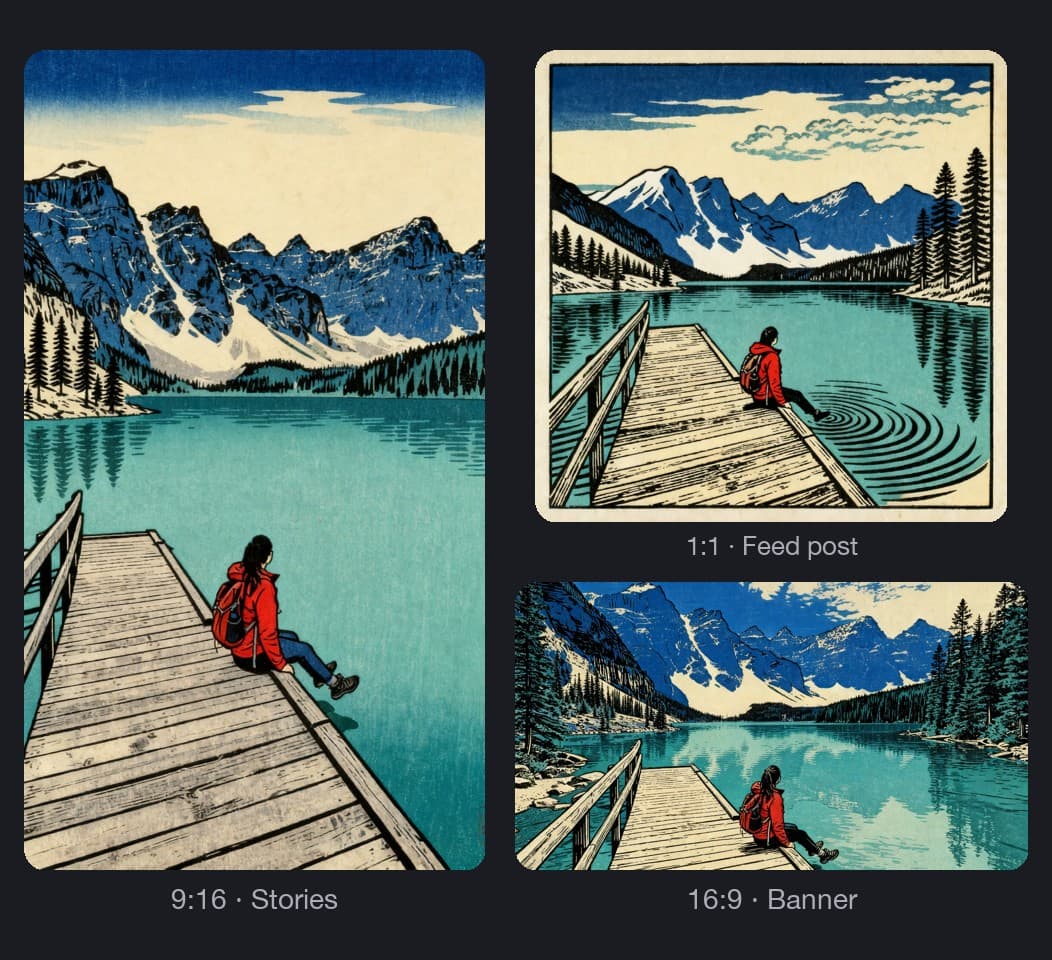
Riutilizza lo stesso look per un’intera serie
Quando trovi uno stile che funziona, riutilizzalo per tutte le foto successive, ad esempio per mantenere una palette coerente sui social. Sostituisci l’immagine di partenza e avvia di nuovo il flusso: lo stesso riferimento e le stesse specifiche di stile daranno forma allo scatto successivo. Per condividere il look con un cliente o un collega, pubblica il flusso come semplice app, con un modulo creato a partire dai suoi input. Man mano che la serie cresce, i tag colore e la ricerca sulla tela ti aiutano a organizzare una tela di grandi dimensioni.
- Privato, accessibile tramite link o solo su invito
- Chi esegue il flusso usa i propri crediti
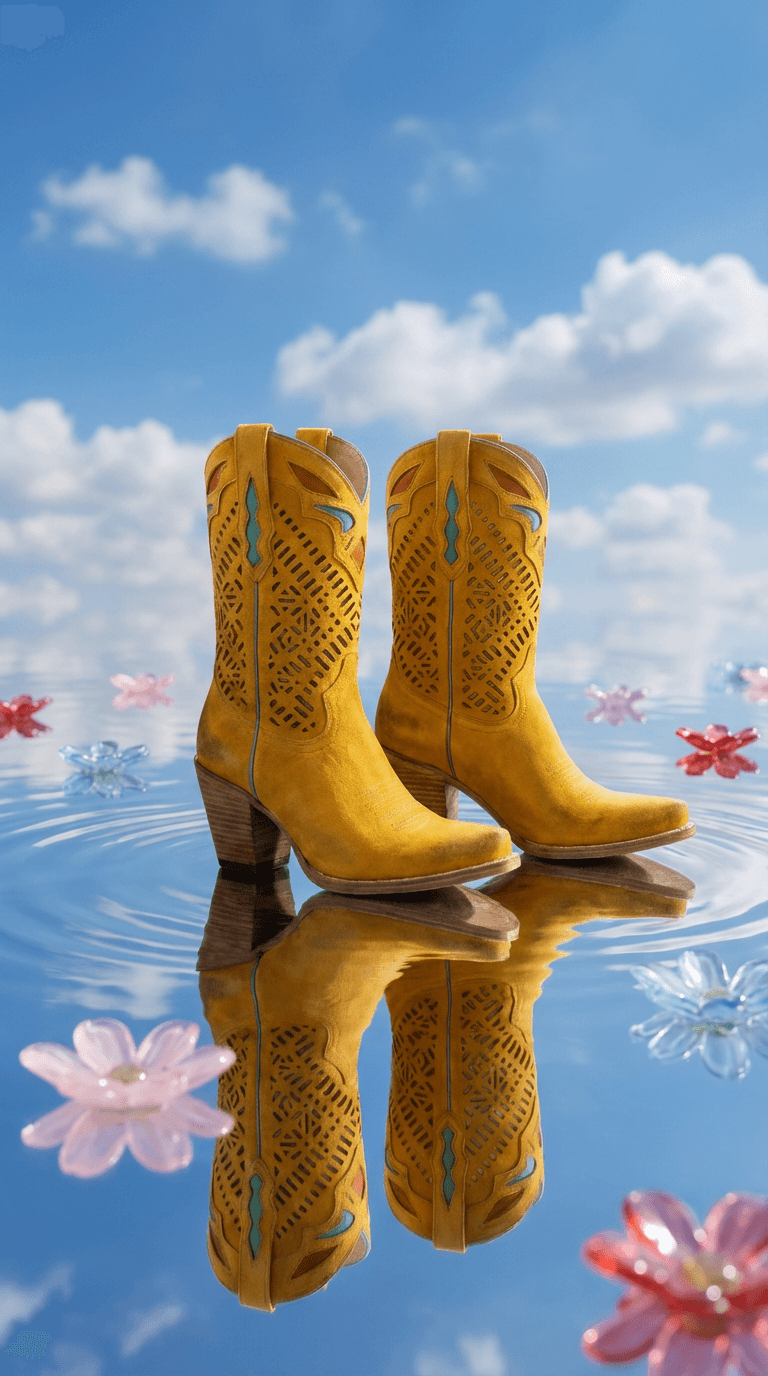
Scegli il modello più adatto a ogni stile
Ogni nodo in un flusso di lavoro per cambiare lo stile con AI usa un proprio modello, che puoi sostituire prima di avviare l’elaborazione. Seedream 4.0: immagini native in 4k. Nano Banana Pro: progettato per mantenere coerente il design dei personaggi. Nano Banana 2: qualità professionale alla velocità di un flash. Flux 2 Pro: immagini fotorealistiche ricche di dettagli.


Riprendi lo stile da qualsiasi immagine di riferimento
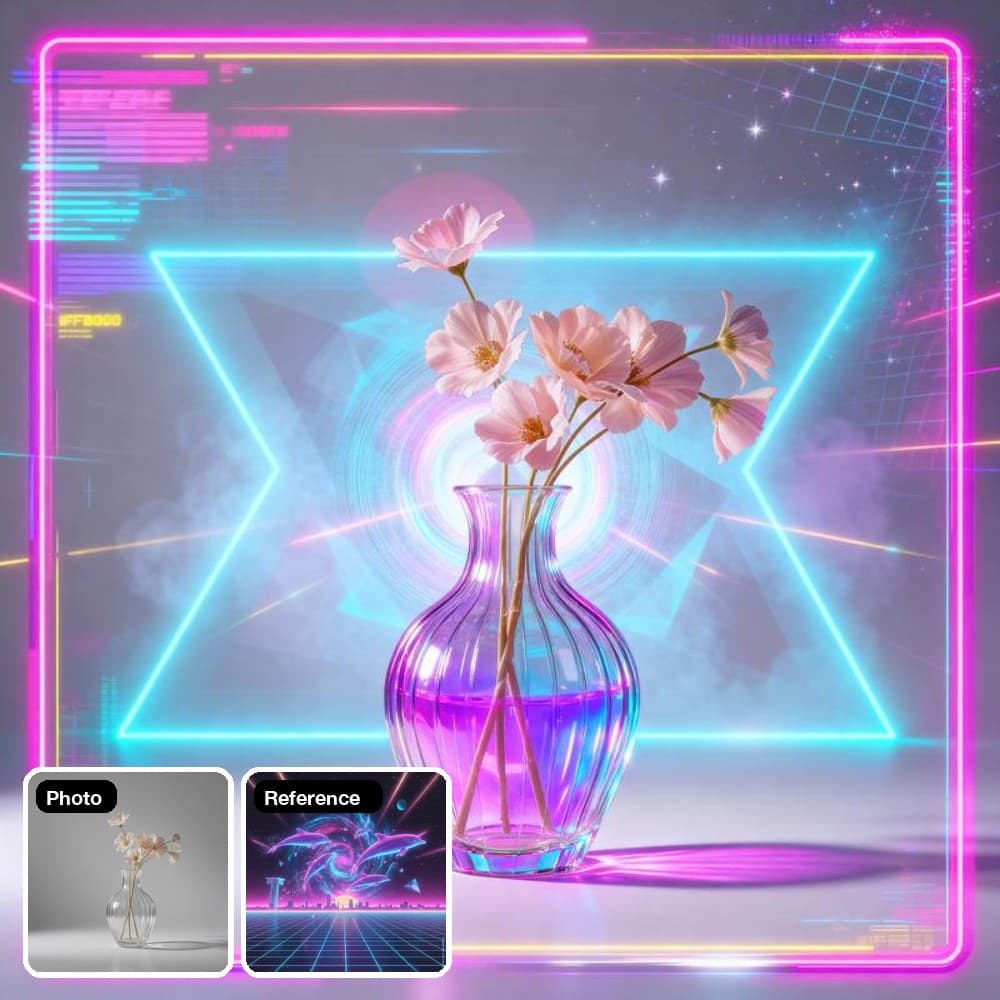
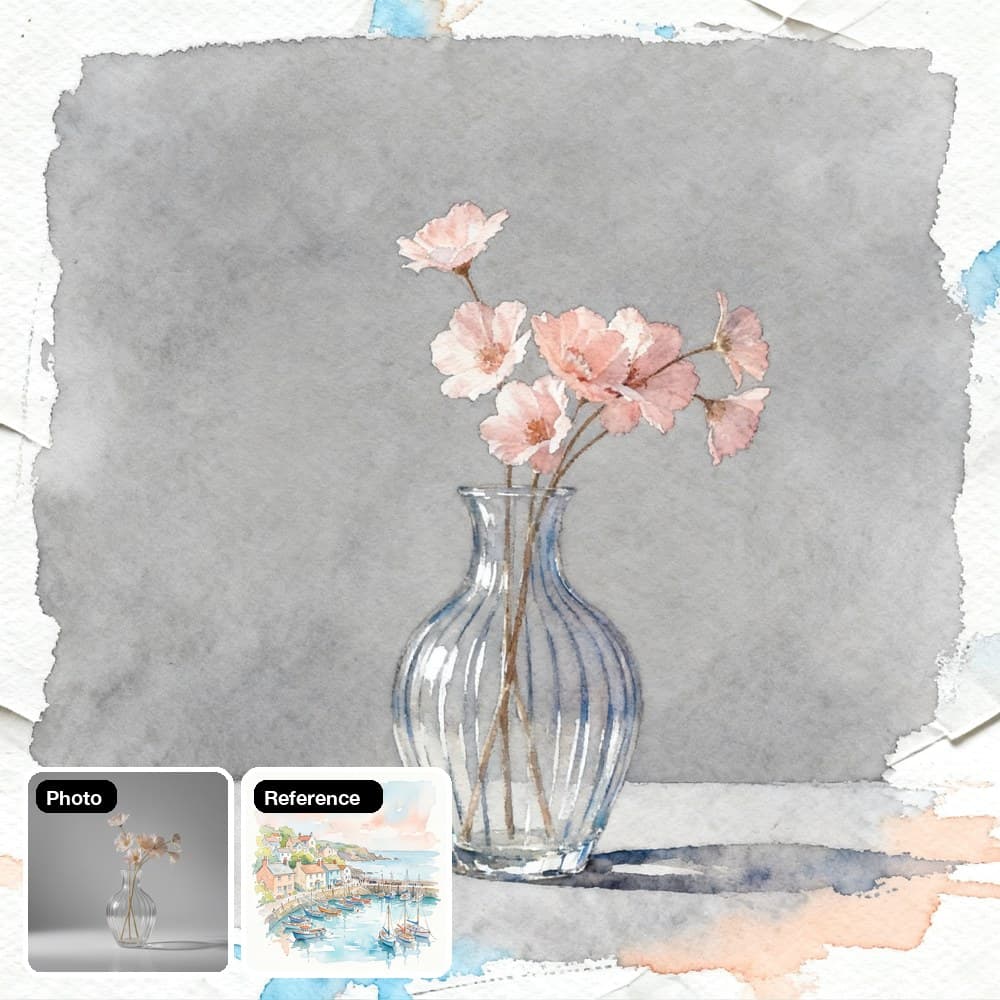
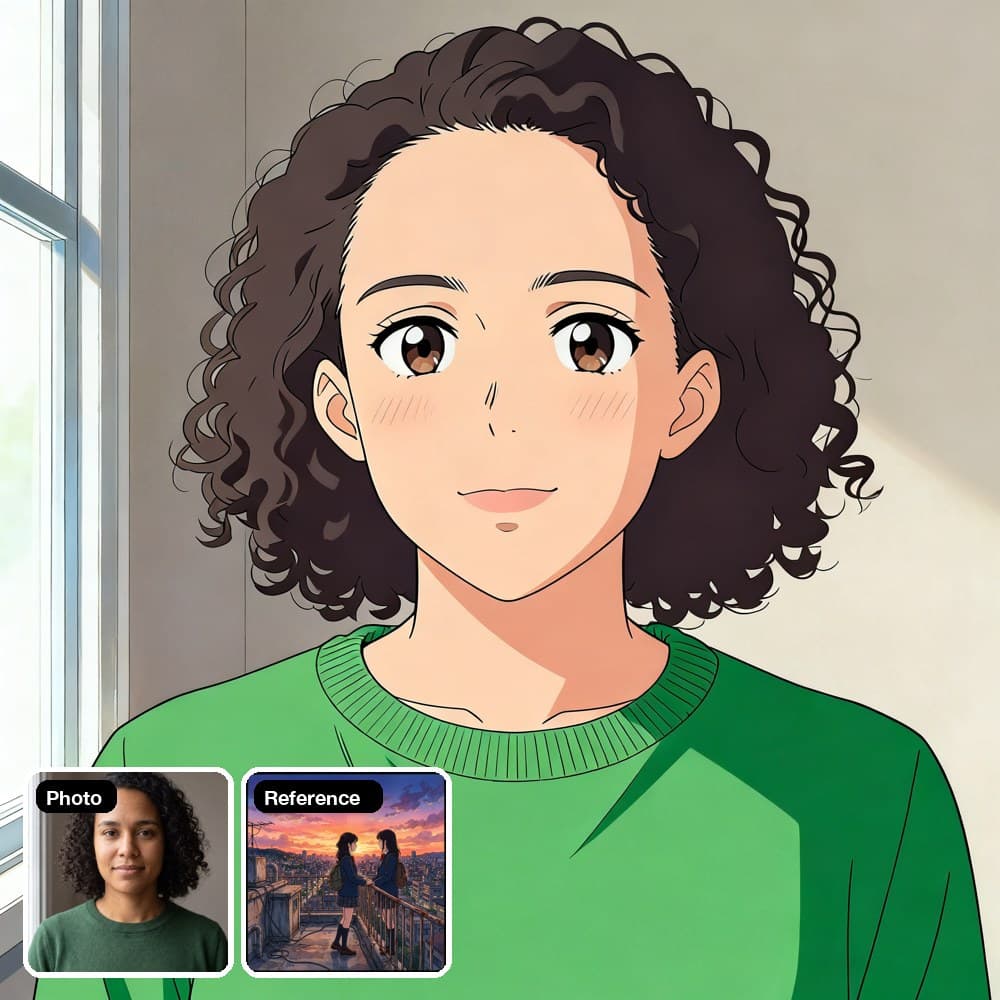
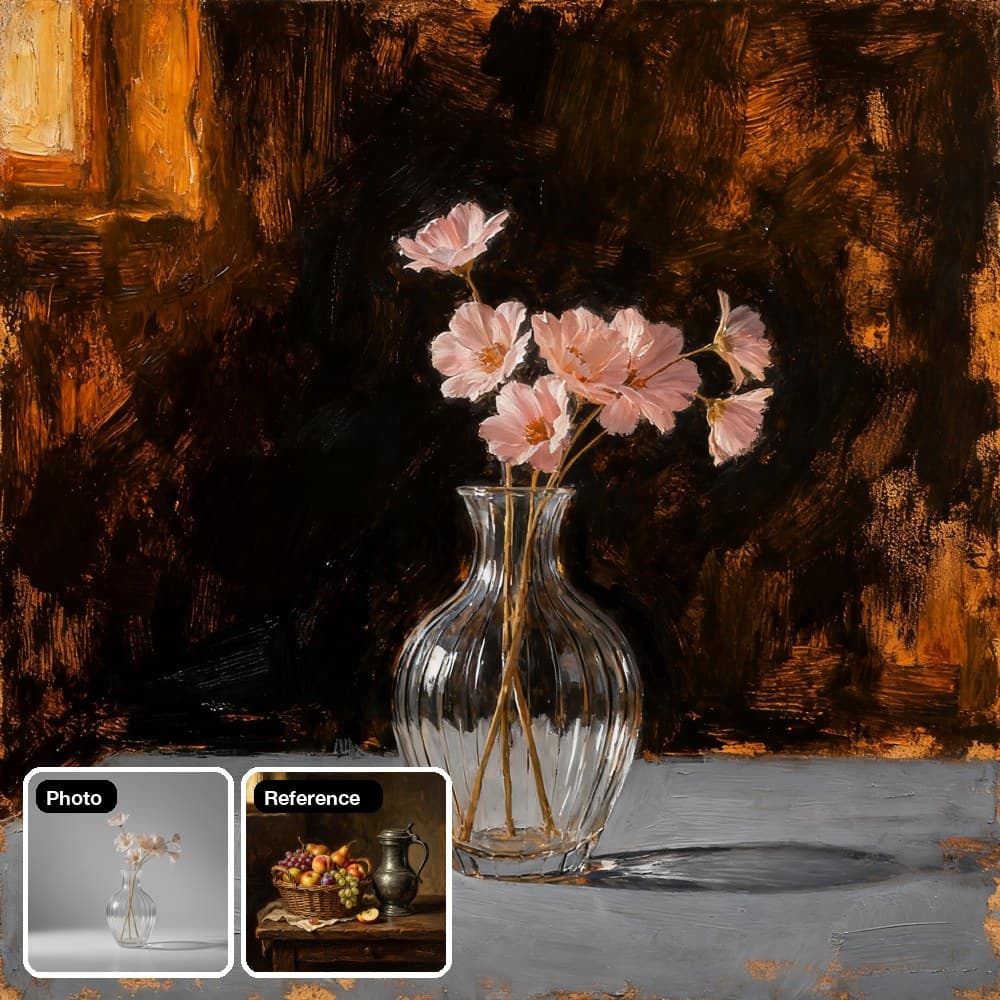
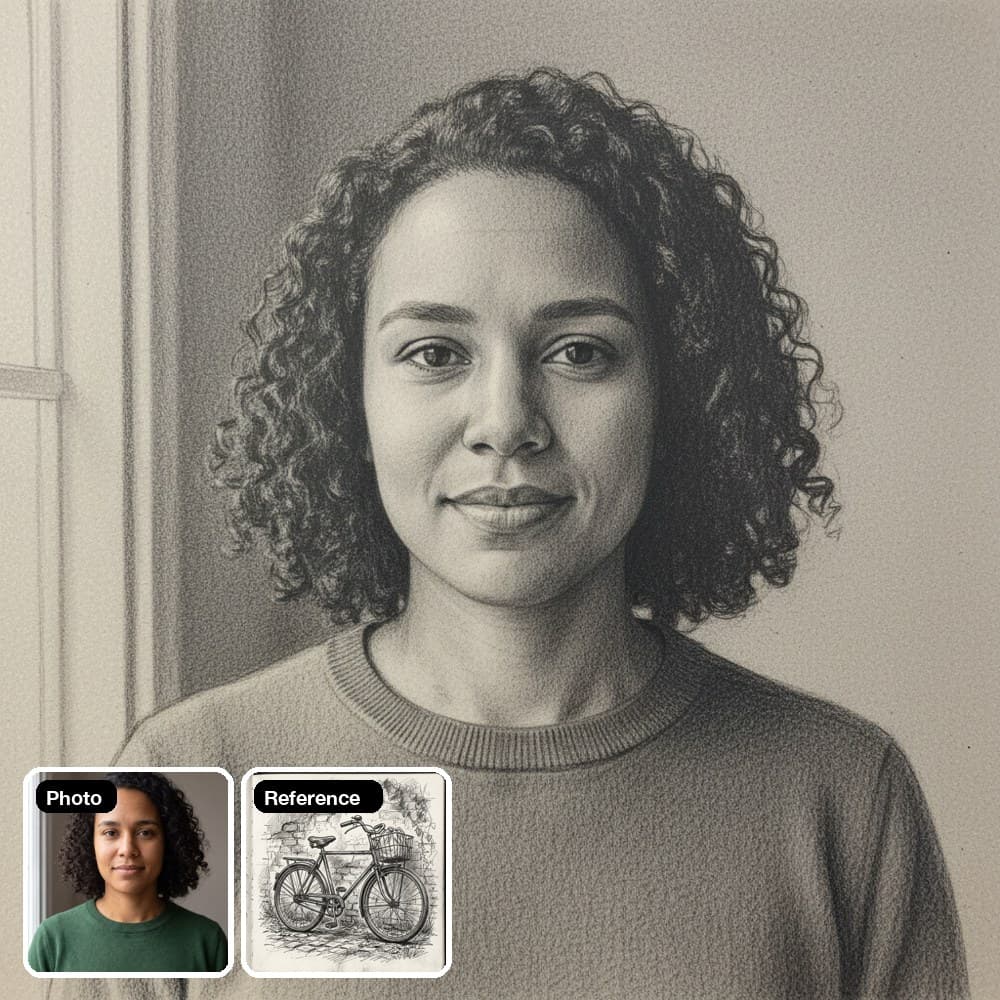
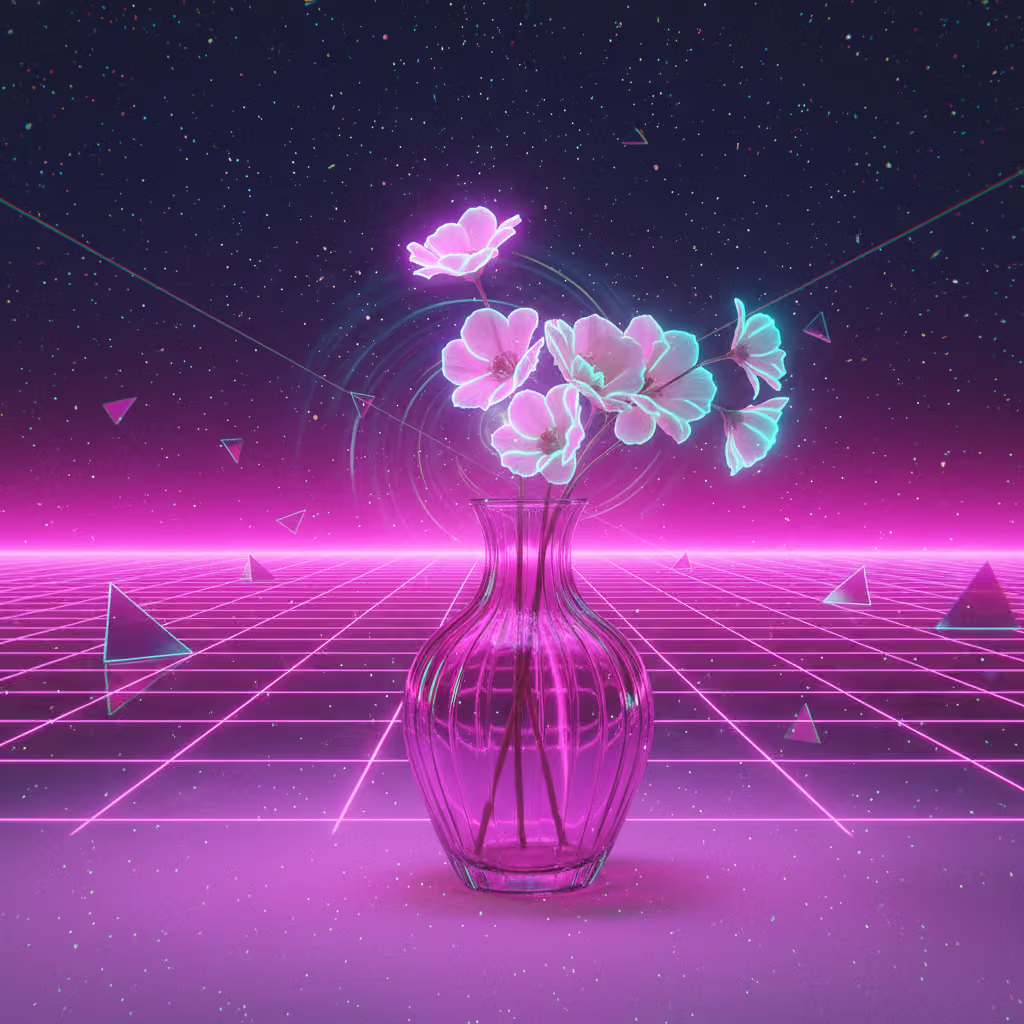
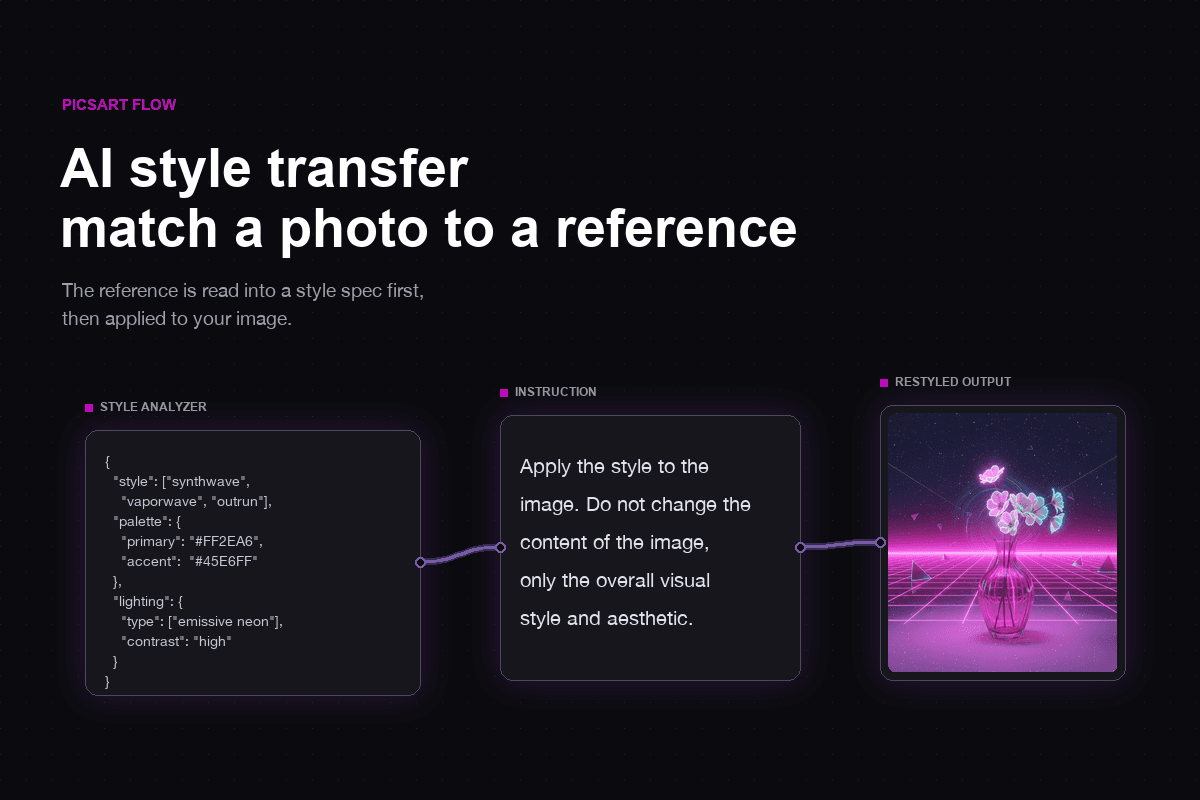
Un poster synthwave come riferimento ha trasformato un semplice vaso di vetro in una scena luminosa. Style Analyzer ha rilevato la palette rosa acceso, il pavimento a griglia e la luce al neon, mentre entrambi i modelli hanno mantenuto il vaso e i fiori al loro posto.
Applica lo stile all’immagine. Non modificare il contenuto dell’immagine, ma solo lo stile visivo complessivo e l’estetica.
Scopri le valutazioni di Picsart da parte dei creator
Recensioni di chi crea con Picsart.



Approfondisci il trasferimento di stile
Domande frequenti sul trasferimento di stile con AI
Il trasferimento di stile delle immagini di Picsart usa crediti AI, quindi paghi solo ciò che generi. I crediti sono inclusi negli abbonamenti Picsart o disponibili in pacchetti singoli: puoi iniziare a creare gratis con i crediti del tuo piano. Flow mostra una stima dei crediti prima di ogni elaborazione, mentre i crediti aggiuntivi non scadono mai.
Trasforma le immagini con stili AI per i tuoi progetti creativi
Pro
Most popularAI tools for everyday creative work.
Ultra
Most powerfulHeavy AI usage for creators & teams.