作成したいInstagram動画について説明してください...
オンラインでInstagram動画を作成
アイデアや写真から、Instagram Stories、Reels、フィード投稿向けの動画を作成できます。AI Playgroundでプロンプトを入力したり、静止画に動きを加えたりしたら、Picsartの編集ツールでテキストや音楽を加えて動画を仕上げましょう。
Instagram動画の作り方
AI Playgroundで動画を作成し、シェアする前に仕上がりを確認しましょう。
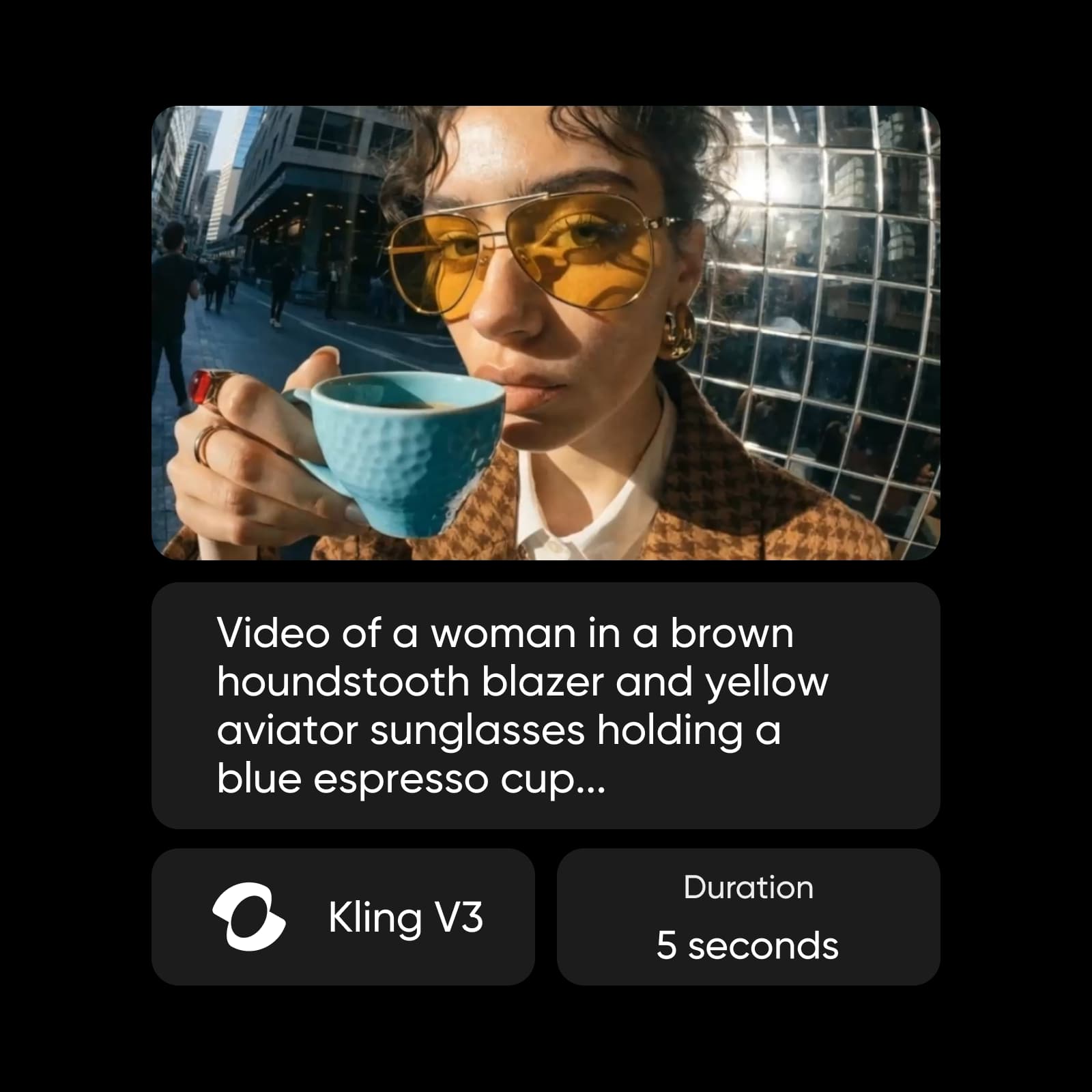
写真をInstagram動画に変換
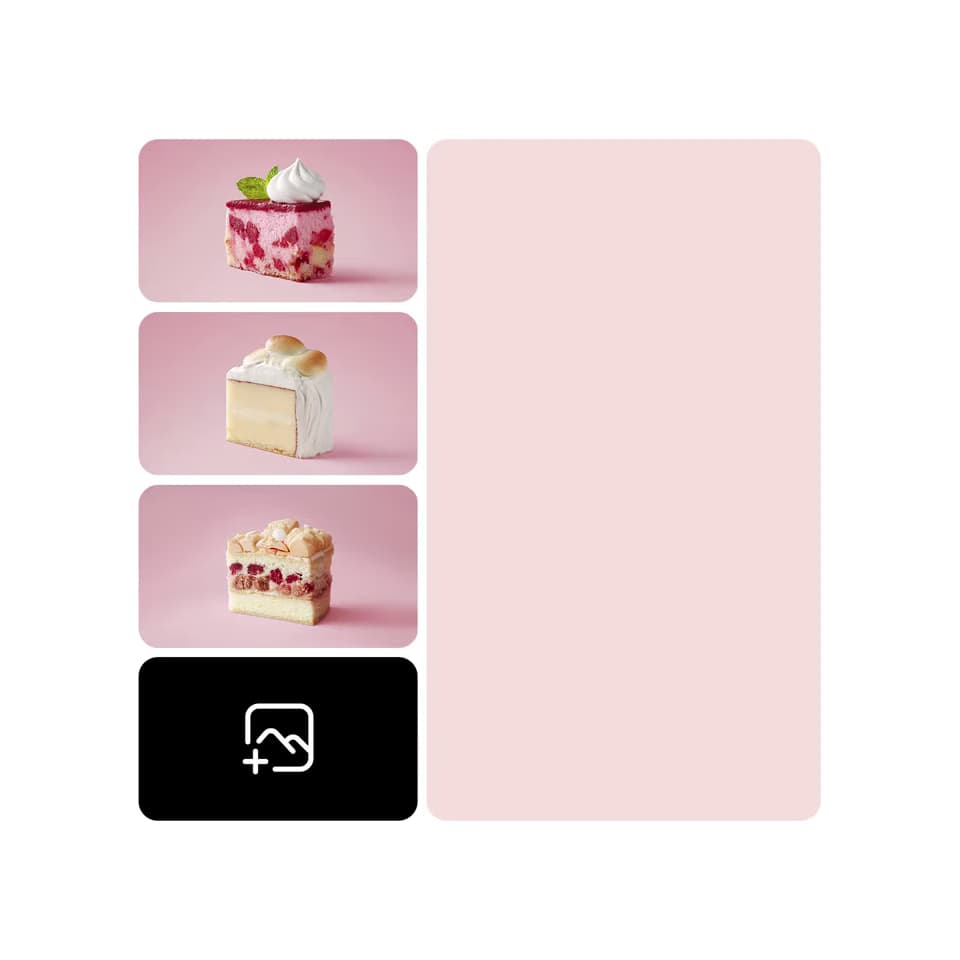
商品写真や静止画を、次のInstagram Storyの出発点にできます。画像から動画を作成できるモデルを選び、写真を追加して、カメラがゆっくり寄る動きや穏やかな回転など、シンプルな動きを説明しましょう。商品例の画像はAIで生成されています。
音声なしでも伝わるメッセージに
Instagram動画に短いタイトルや商品の詳細、わかりやすい次のアクションを加えましょう。テキストは簡潔にし、被写体を隠さない位置に配置してください。動画エディターを開くと、フォントや色、テキストの配置を選べます。
Instagram動画にサウンドトラックを追加
Picsartの音声ツールを開くと、動画に音楽や自分で録音した音声を追加できます。話し声とのバランスを調整し、公開する許可を得ている音声だけを使用してください。音楽のライセンス条件は、プラットフォームや用途によって異なる場合があります。
Stories、Reels、フィード向けに作成
伝えたいことを絞ったInstagram Storyに
商品発売やイベントのお知らせなど、ひとつのアイデアを軸に短い投稿を作りましょう。利用できる場合は縦向きのフレームを選び、スマートフォンで仕上がりをプレビューしてください。
Instagram動画に使える動画モデルを見る
Instagram動画メーカーに関するよくある質問
PicsartのInstagram動画メーカーを使うと、プロンプトや対応する元画像から動画を作成できます。モデルと形式を選び、仕上がりを確認して動画をダウンロードしたら、Instagramに投稿しましょう。