
어떤 형식이든 온라인으로 비디오 크기 조정
Picsart를 온라인 비디오 리사이저로 사용해 다음 게시 위치에 맞게 클립의 크기, 화면 비율, 프레이밍을 변경하세요. 영상을 업로드하고 원하는 캔버스를 선택한 다음, 크기를 조정하는 동안 피사체가 화면에 잘 보이도록 배치하세요.
세로형, 정사각형, 가로형에 맞게 비디오 크기 조정
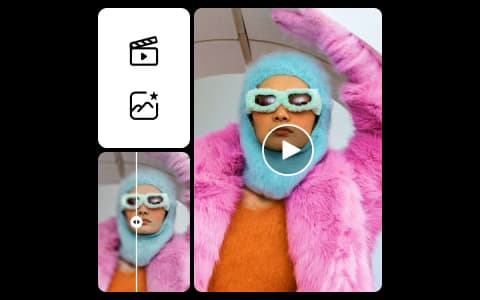
비디오 리사이저는 영상 주변의 캔버스 크기를 변경합니다. 세로형, 정사각형 또는 가로형 화면 비율을 선택한 다음, 초점이 프레임 안에 유지되도록 클립의 크기와 위치를 조정하세요.
같은 원본 비디오로 여러 버전을 준비할 수 있습니다. 게시 위치마다 비디오 크기를 변경하면 텍스트, 얼굴, 제품, 움직임이 충분한 공간을 확보해 선명하게 보입니다.

화면 비율을 선택하고 비디오 크기 조정
내보내기 전에 게시 위치에 맞는 캔버스를 선택하세요. 비디오 크기 조정 작업으로 비디오 크기를 변경하고, 피사체의 프레임을 다시 조정하고, 새로 바뀐 각 가장자리에 텍스트가 잘 맞는지 확인할 수 있습니다.
같은 원본 클립으로 시작해 각 게시 위치에 맞는 프레이밍을 적용한 세로형, 정사각형 또는 가로형 버전을 만들어 보세요.
소셜 미디어 레이아웃에 맞게 비디오 조정
세로형, 정사각형 또는 와이드스크린 캔버스에 맞게 비디오 크기를 조정하세요. 새 레이아웃에서도 얼굴, 제품, 자막이 잘 보이도록 영상 위치를 조정하세요.
비디오 편집
내보내기 전에 프레임 확인
비디오 크기가 바뀌면 화면에 들어오는 요소도 달라집니다. 다운로드하기 전에 초점 위치, 텍스트 배치, 최종 버전을 확인하세요.
온라인에서 비디오 크기 조정
이 5단계 비디오 크기 조정 과정으로 화면 비율을 변경하고, 피사체의 프레임을 다시 조정하고, 원하는 크기로 내보내세요.
비디오 크기 조정 관련 자주 묻는 질문
화면 비율, 크기, 프레이밍, 내보내기 옵션이 크기를 조정한 비디오에 어떤 영향을 주는지 알아보세요.
크기 조정은 캔버스의 크기나 화면 비율을 변경합니다. 자르기는 화면에 보이는 프레임의 일부를 제거합니다. 클립의 형태를 바꿔야 할 때 두 기능을 모두 사용할 수 있지만, 크기 조정은 최종 캔버스를 설정하는 더 포괄적인 작업입니다.
작업 방식에 맞는 요금제 선택
만들기를 시작한 다음, 더 많은 도구와 콘텐츠가 필요하면 Picsart 요금제를 비교해 보세요.
SAVE UP TO 50%
Pro
Most popularAI tools for everyday creative work.
Billed yearly
Ultra
Most powerfulHeavy AI usage for creators & teams.
Billed yearly
관련 비디오 도구 둘러보기
Picsart의 비디오 도구로 계속 작업해 보세요.