




फोटो संपादन पर्याय
मला फोटो संपादित करण्यासाठी साधेपणा आणि भरपूर पर्याय आवडतात
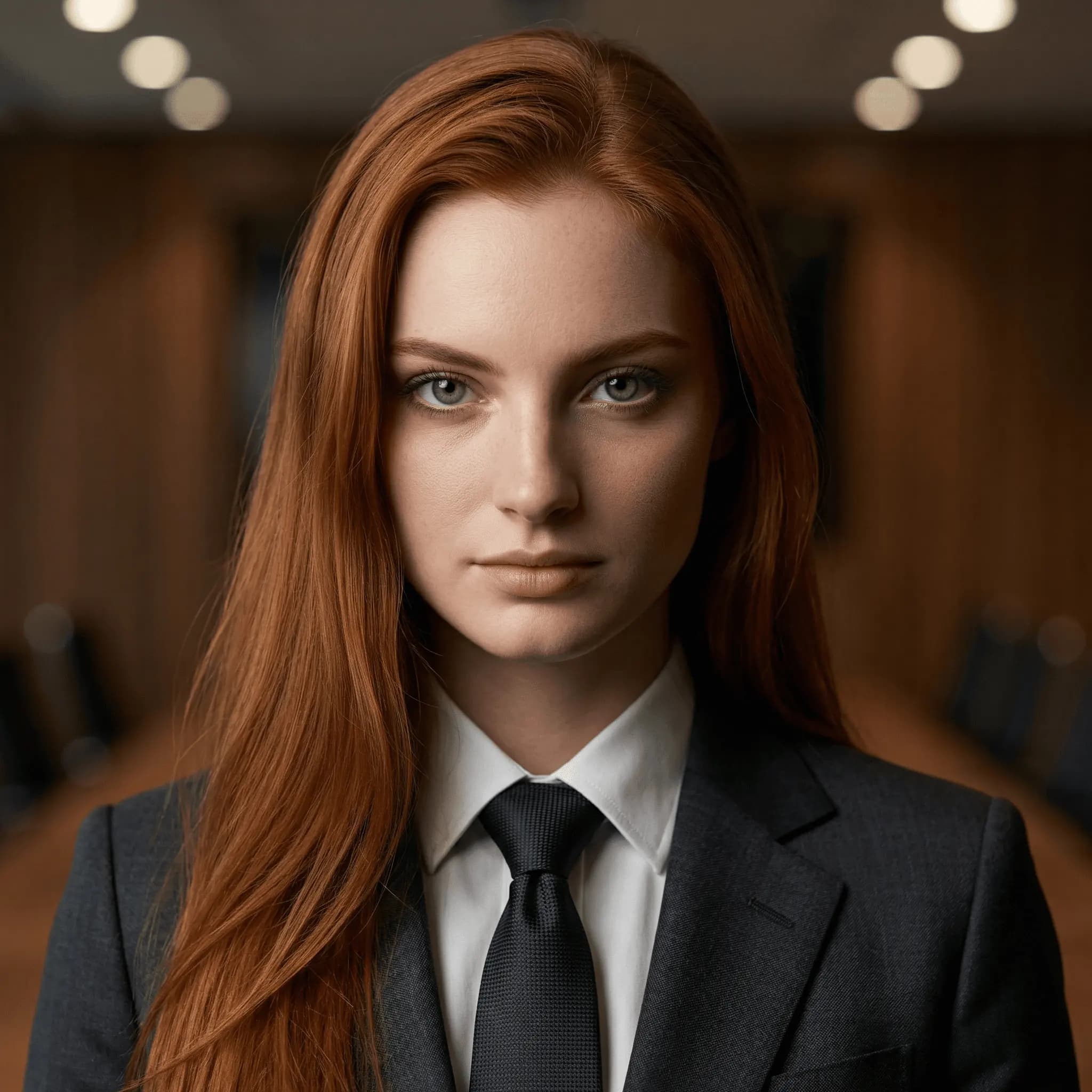
Margaret Figueroa Poulin · Trustpilotतुमचा सेल्फी LinkedIn किंवा व्यवसाय प्रोफाइलसाठी व्यावसायिक हेडशॉटमध्ये बदला. Gen.ai Studio by Picsart मध्ये शैली निवडा, फोटो अपलोड करा आणि नवीन प्रकाश व पार्श्वभूमीसह पोर्ट्रेट तयार करा.
AI ने तयार केलेली उदाहरणे पाहा आणि स्वतःच्या फोटोवरून हेडशॉट बनवण्यासाठी प्रीसेट उघडा.
एक नजर निवडा, तुमचा फोटो अपलोड करा आणि तुमच्या पुढील प्रोफाइल अपडेटसाठी हेडशॉटचे पुनरावलोकन करा.
स्पष्ट, अलीकडील सेल्फीने सुरुवात करा आणि व्यावसायिक प्रोफाइलला योग्य शैली निवडा.
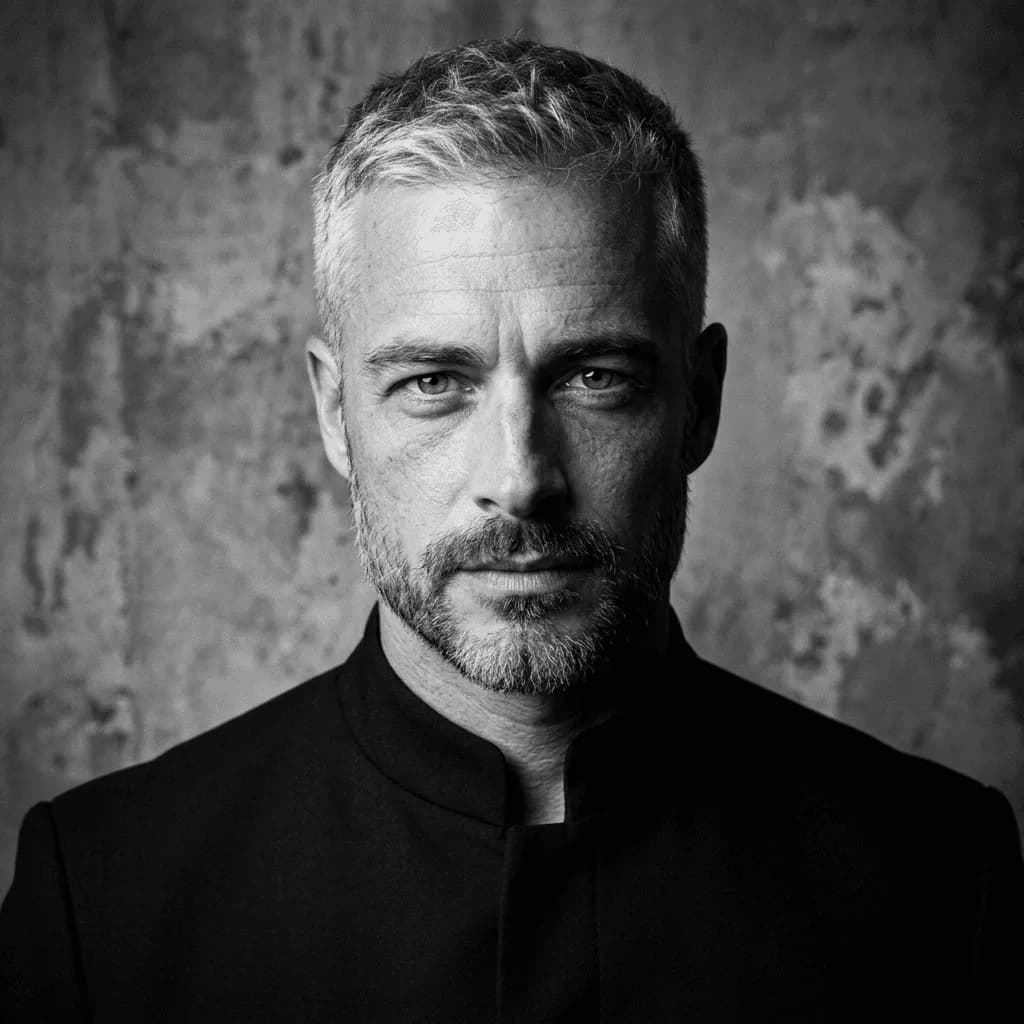
AI LinkedIn हेडशॉटची सुरुवात तुम्हाला दर्शवणाऱ्या शैलीने होते. LinkedIn Face Glow उजळ प्रकाश आणि साधी राखाडी पार्श्वभूमी एकत्र करून प्रोफाइल फोटोसाठी केंद्रित सुरुवात देते.
लहान प्रोफाइल फोटोच्या आकारात परिणाम तपासा. चेहरा सहज ओळखता आला पाहिजे.
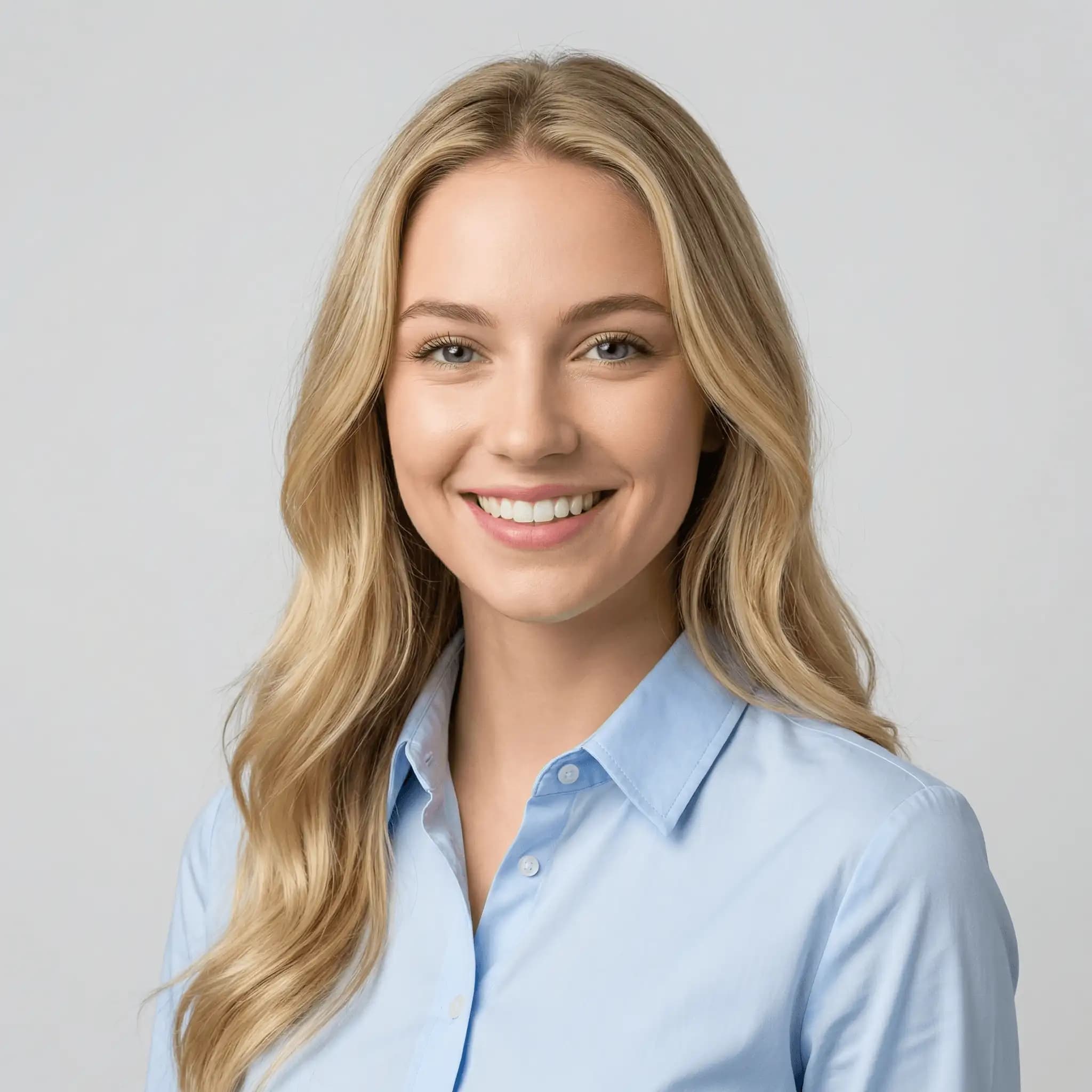
तुमच्या भूमिकेला अनुरूप व्यावसायिक हेडशॉट शैली निवडा. Founder Studio Headshot उबदार स्टुडिओ प्रकाश वापरतो, तर Consultant Office Headshot उजळ कार्यालय आणि बिझनेस-कॅज्युअल शैली देतो.
टीम पेजसाठी प्रत्येक व्यक्तीला तोच प्रीसेट वापरा आणि प्रत्येक पोर्ट्रेट स्वतंत्रपणे तपासा.
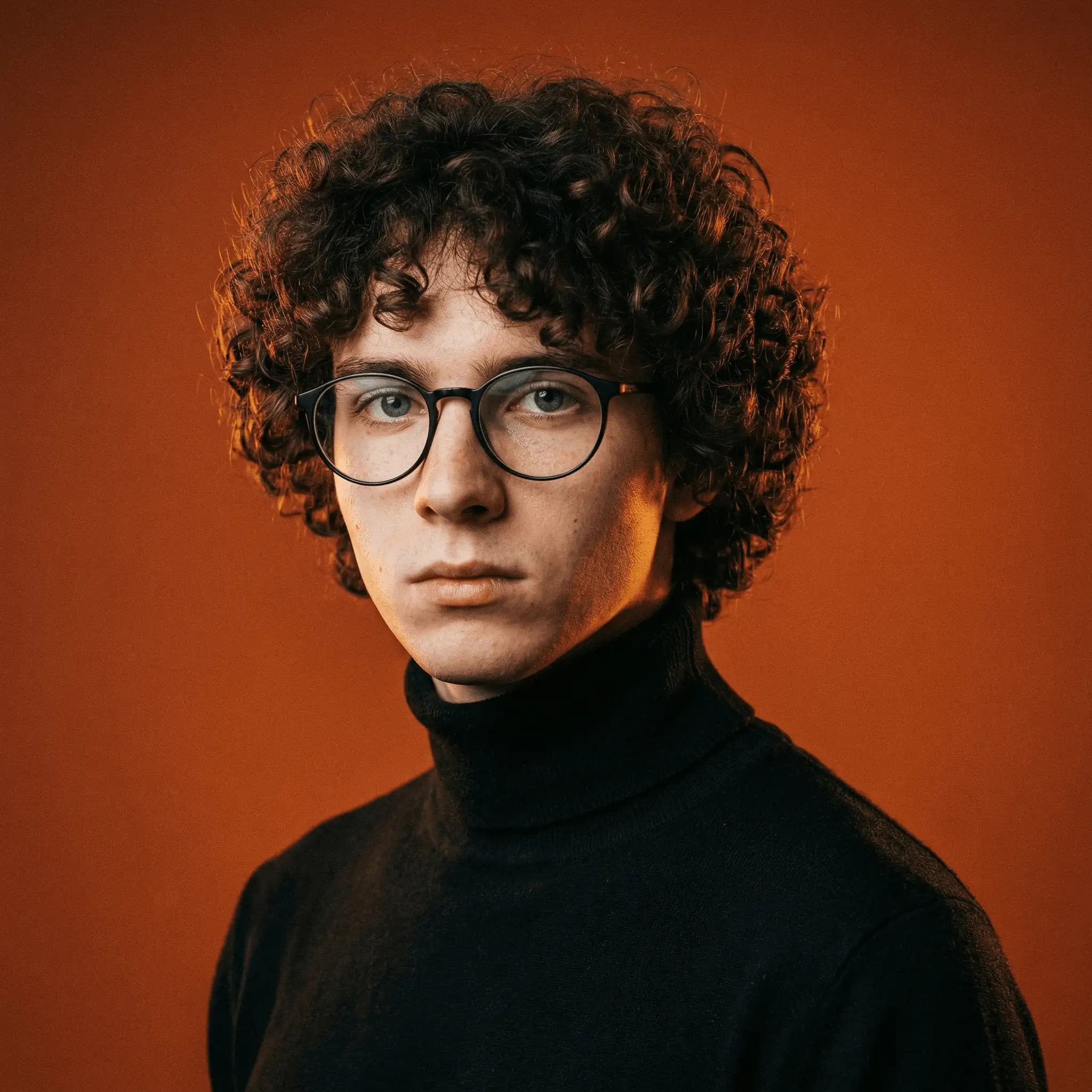
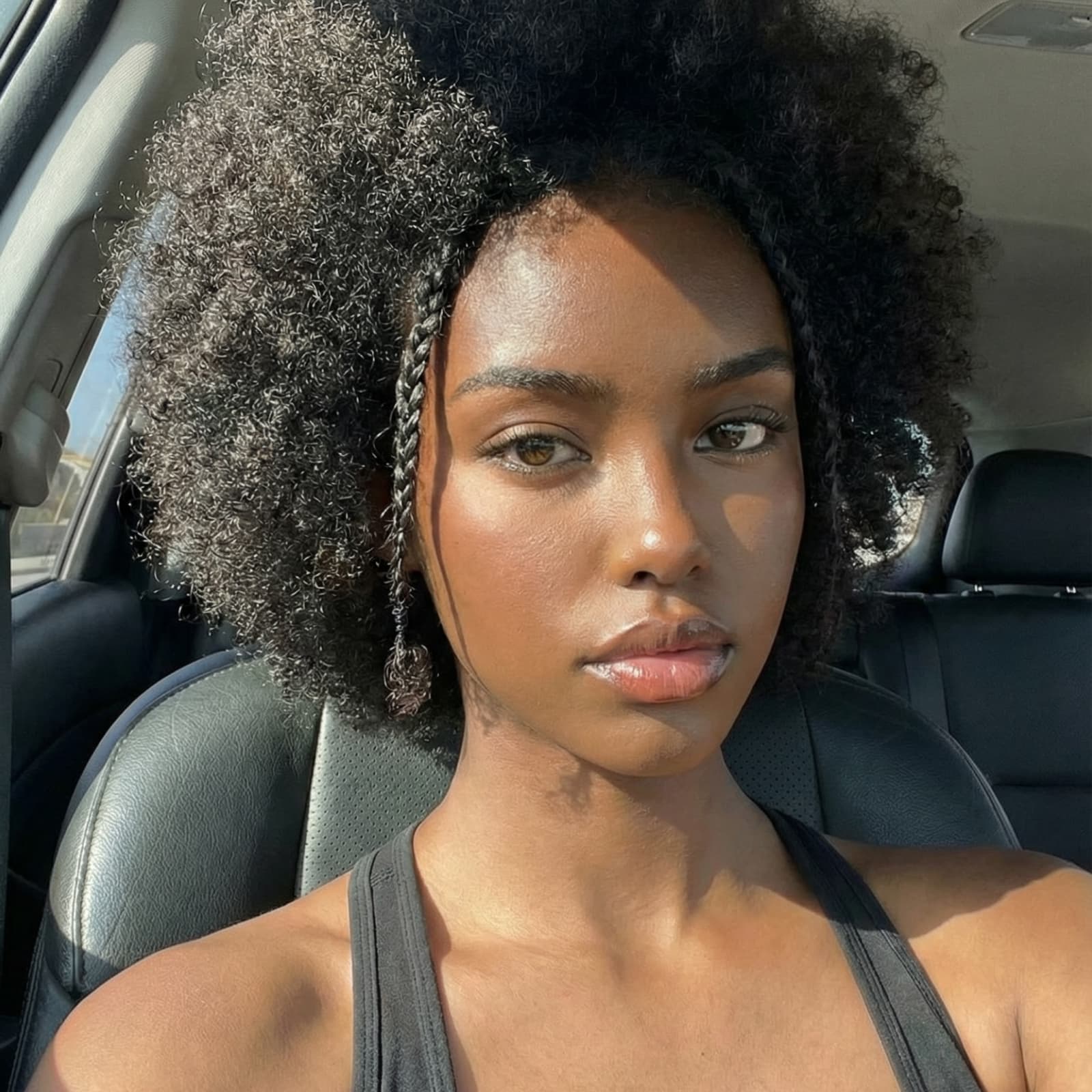
खिडकीकडे किंवा सौम्य प्रकाशाच्या स्रोताकडे चेहरा करा, कॅमेरा डोळ्यांच्या उंचीवर ठेवा आणि खांदे समाविष्ट करा. चेहरा फोकसमध्ये असलेली अलीकडील प्रतिमा वापरा.
तयार केल्यानंतर तपशीलांची मूळ फोटोशी तुलना करा. नैसर्गिक त्वचेचा पोत ठेवा आणि प्रोफाइलवर वापरण्यास सहज वाटणारे पोर्ट्रेट निवडा.
Trustpilot वर एकूणच Picsart च्या ग्राहकांच्या पुनरावलोकनांचे उतारे.
मला फोटो संपादित करण्यासाठी साधेपणा आणि भरपूर पर्याय आवडतात
Margaret Figueroa Poulin · Trustpilotउत्तम ॲप, संपादन सोपे आणि जलद करते.
Debra Starkey · Trustpilotवापरण्यास सोपा.
Christine Bell · TrustpilotAI हेडशॉट जनरेटर व्यावसायिक पोर्ट्रेटसाठी तुमचा फोटो आधार म्हणून वापरतो. वेगळा प्रकाश, पार्श्वभूमी आणि शैली पाहण्यासाठी प्रीसेट निवडा.
Professional Profile संग्रह पाहा आणि तुमच्या फोटोसोबत वापरून पाहण्यासाठी हेडशॉट शैली निवडा.
पुढच्या टप्प्यासाठी मार्गदर्शक किंवा स्वतंत्र संपादन साधन पाहा.