Draw सह मोफत स्केच आणि विचारमंथन करा
Picsart Draw सह तुमच्या सर्जनशीलतेचे अभिव्यक्ती करणे अधिक सोपे करा. ड्रॉइंग साधनांचा विस्तृत संच वापरून तुमच्या कल्पनांची सहज स्केच करा, जे एका सोप्या इंटरफेसमध्ये समाविष्ट आहे.
Draw वापरून स्केचेस कसे तयार करायचे

Picsart ड्रॉइंग साधनासह सहजपणे कल्पना साकार करा
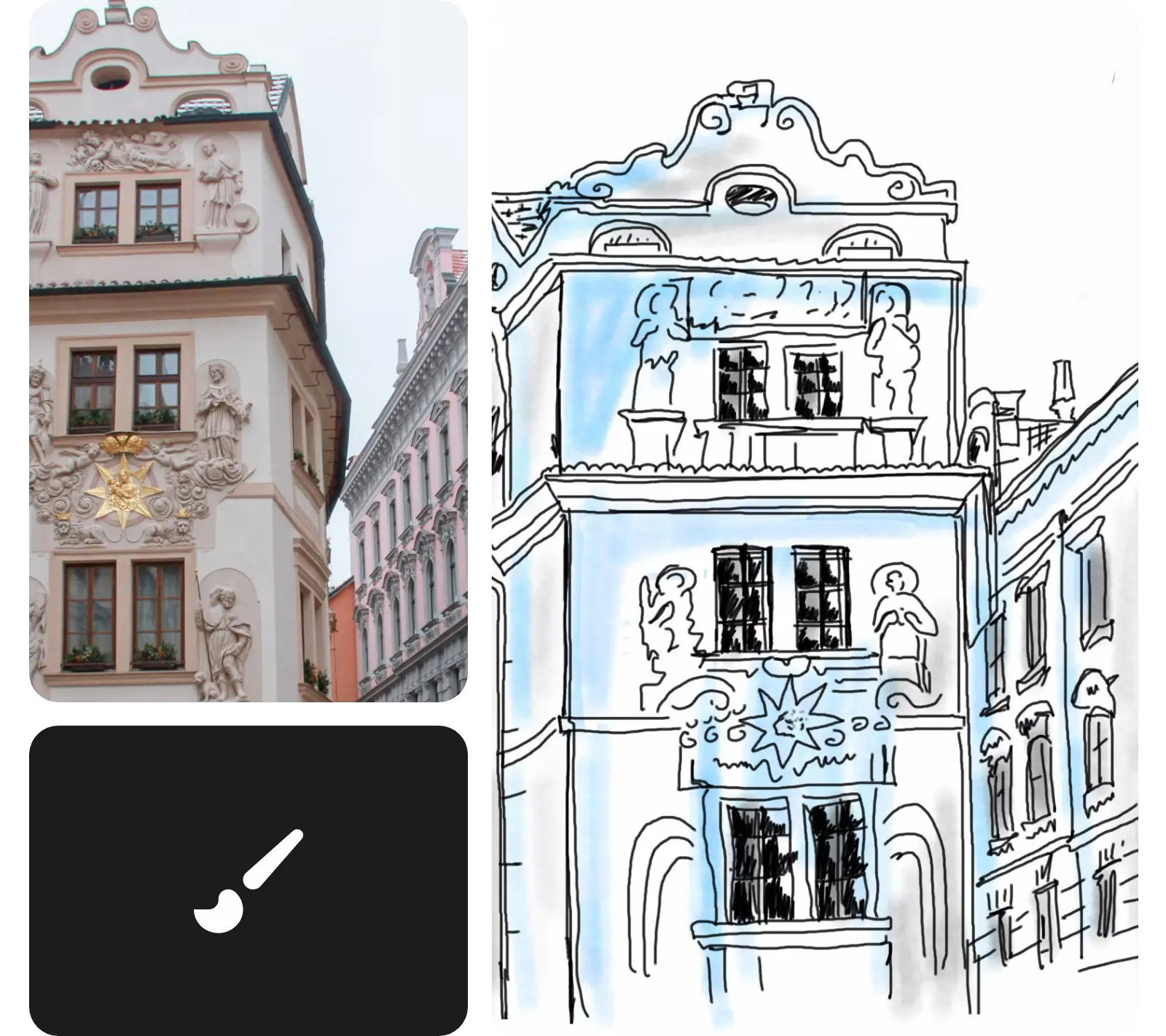
वापरण्यास सुलभ ड्रॉइंग साधनासह तुमच्या कल्पनांना जीवन द्या. एक व्यापक ब्रशेस संच वापरा ज्यामुळे महत्वाची माहिती सहजपणे ठळक करता येते, नवीन कल्पनांसाठी विचार मंथन करता येते आणि कॉन्सेप्ट आर्ट देखील रेखाटता येते. रिक्त पार्श्वभूमीपासून प्रारंभ करा किंवा तुमच्या विद्यमान प्रतिमांवर एक खोडणी करा.
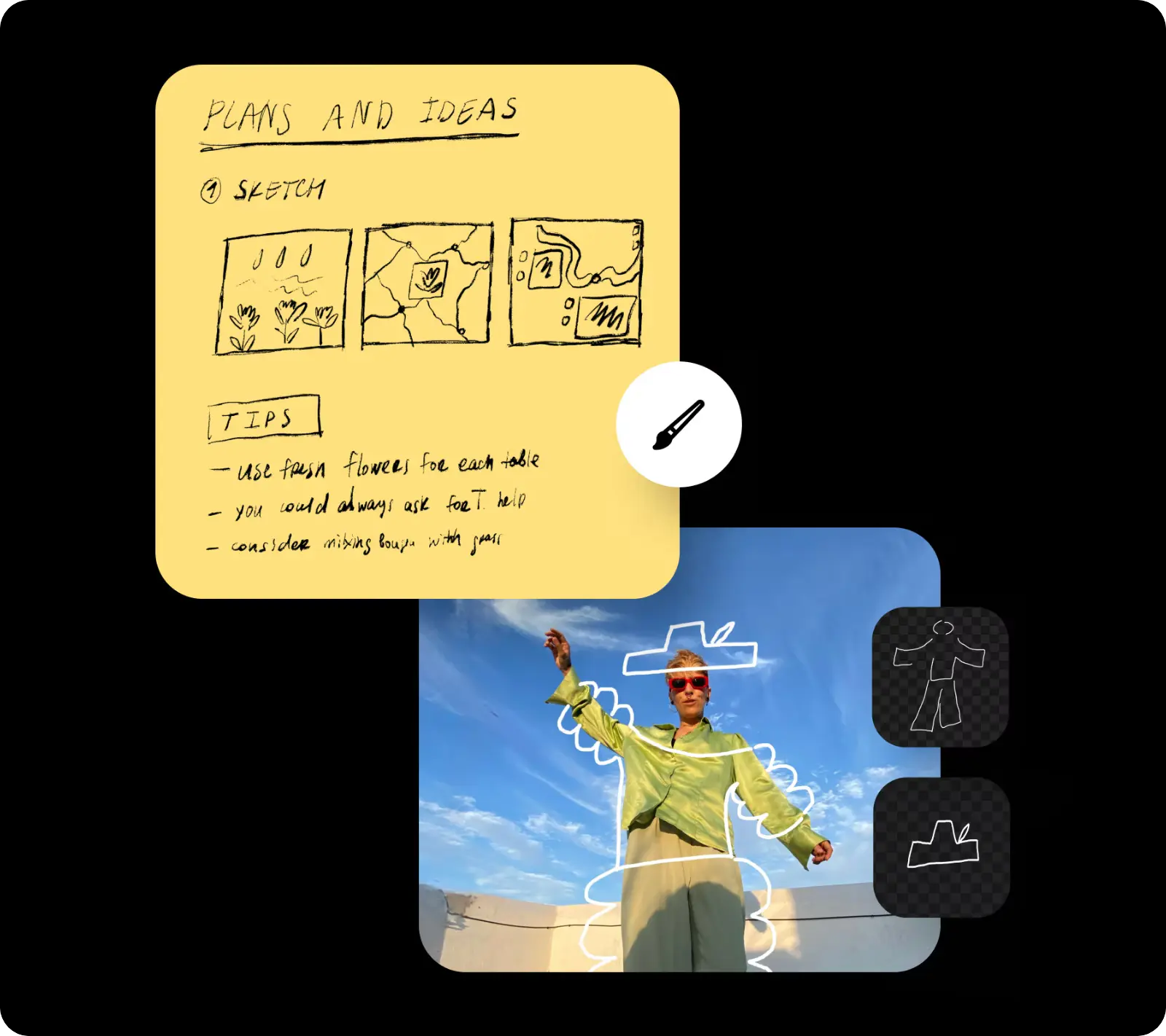
ब्रोझरवरून ऑनलाइन ड्रॉ करा
तुमच्या कल्पना प्रतिमा तयार करा आणि कोणत्याही ॲप्सची आवश्यकता नसल्याशिवाय तुमच्या ब्रोझरवरून ऑनलाइन आर्ट तयार करा. फक्त वेबपृष्ठ उघडा आणि ड्रॉइंग सुरू करा. इतकेच सोपे आहे. आणि जर तुम्हाला प्रवासात त्वरित बदल करायचा असेल, तर Picsart च्या मोबाईल ॲप्समध्ये स्विच करा आणि तुम्हाला आवश्यक असलेली सर्व वैशिष्ट्ये तिथे सापडतील!
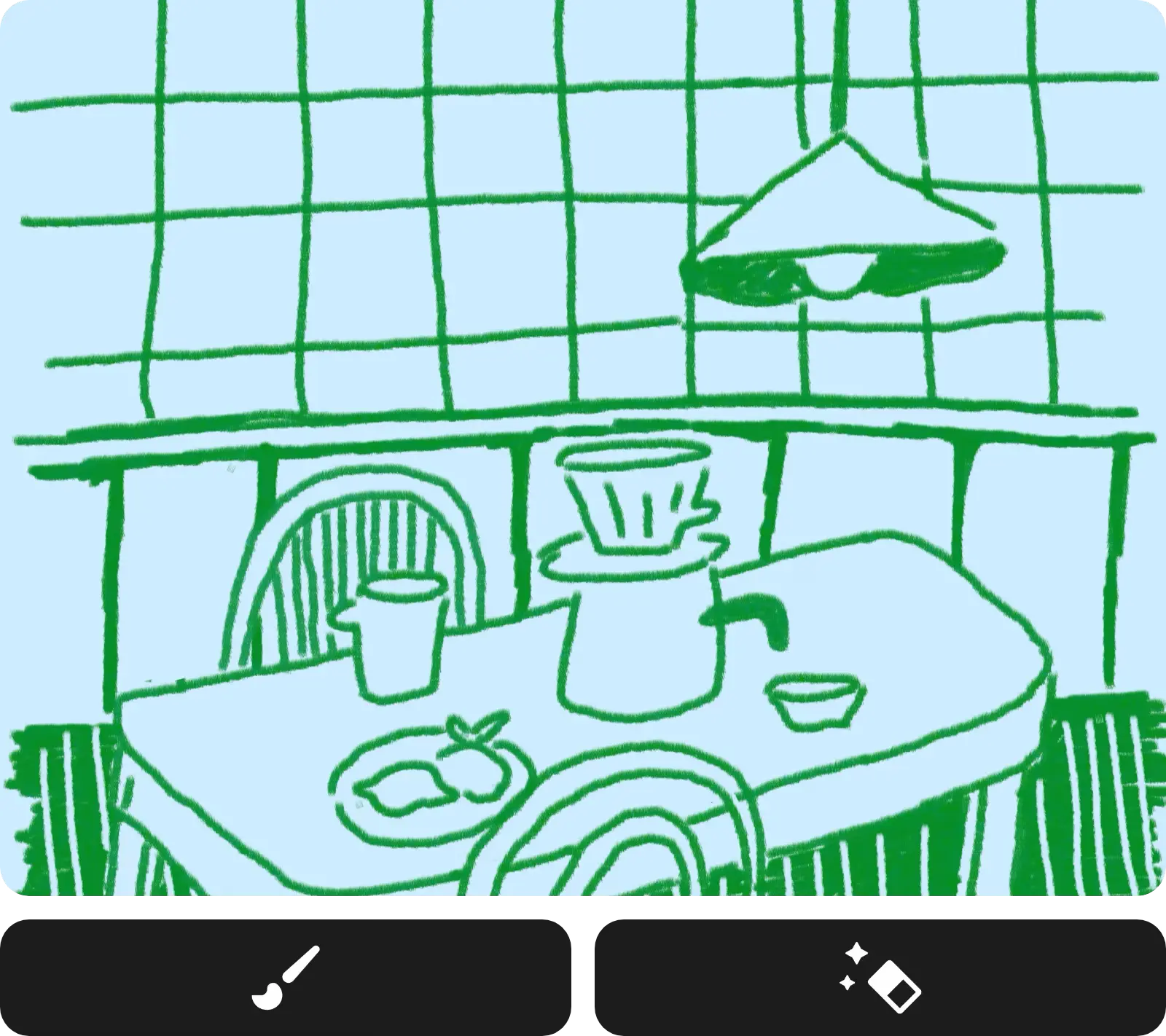
सहज आणि शैलीमध्ये कल्पना नोंदवा
Picsart ड्रॉइंग साधनासह कोणतीही कल्पना अविश्वसनीय नाही. एक ब्रशेस आणि इरेझर्स सेट मिळवा ज्याद्वारे मोठ्या किंवा लहान कोणत्याही कल्पनेला स्पष्ट करू शकाल. आकार, अस्पष्टता, स्पेसिंग, स्कॅटर आणि बरेच काही यासारख्या सेटिंग्ज समायोजित करून तुमची रेखाचित्रे पिक्सलपर्यंत सानुकूलित करा. गती वाढविण्यासाठी शोधत नाही? Picsart च्या मोठ्या लायब्ररीमधील स्टीकर्स पटकन जोडा किंवा फोटो संपादक वापरून विद्यमान फोटो रेखाचित्र स्टीकरमध्ये रुपांतरित करून घ्या.
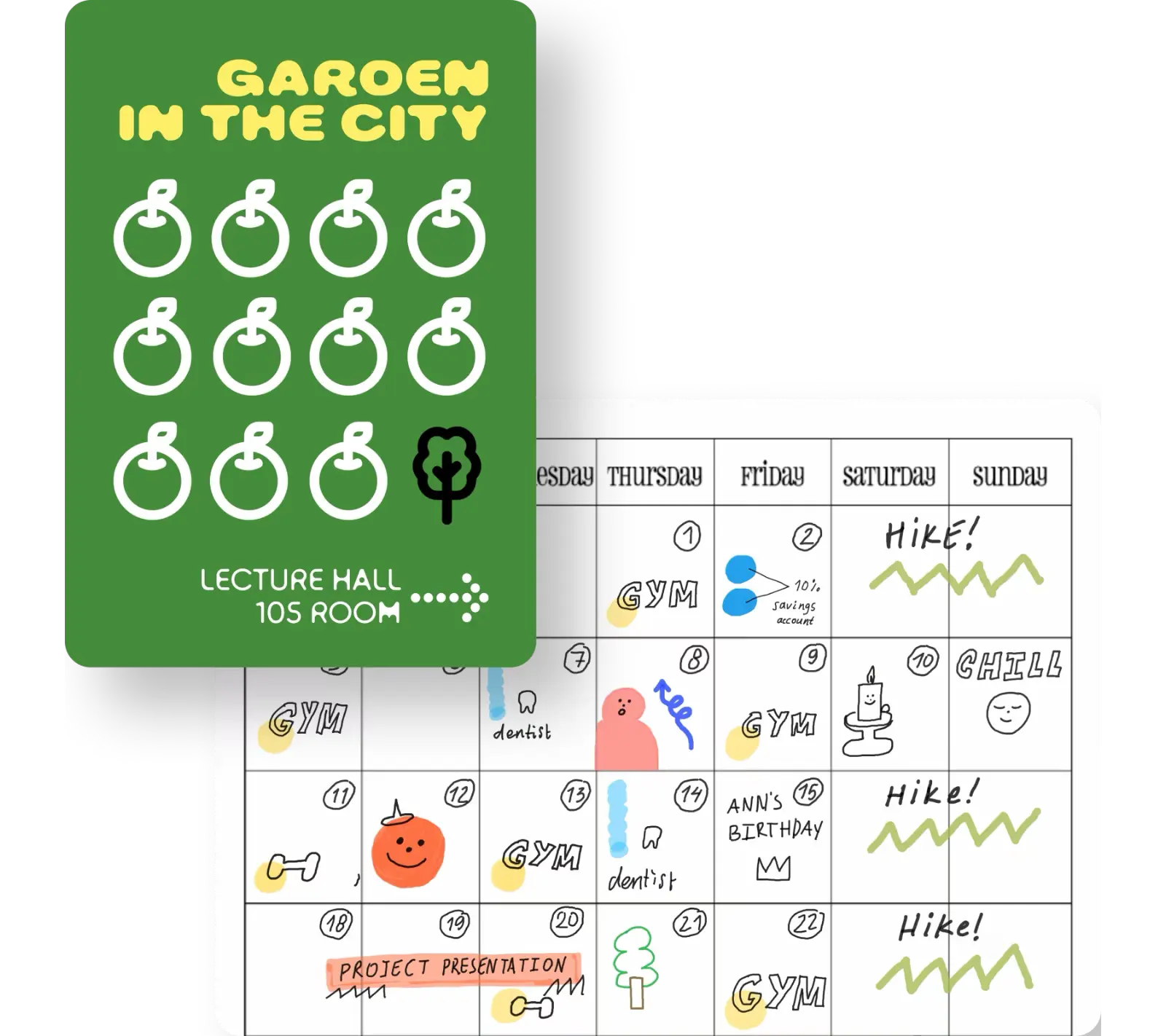
द्रुतपणे तपशील देणे आणि डेटाचे चित्र रेखाटन करा
संवेदनशील माहिती गरोदर करण्यासाठी किंवा दडवण्यासाठी ऑनलाइन ड्रॉइंग साधनामुळे महत्वाच्या विचारांना स्पष्टपणे ठळक करण्यासाठी ब्रशेस वापरून पहा. रेडी-टू-गो आकारांचा वापर करा जसे की पॉइंटर्स आणि इलिप्सेस जो तुमच्या पुनरावलोकन प्रक्रियेला गती देणा्यास मदत करतो आणि सर्व गोष्टींचे परिपूर्ण देखणे देतो. तुमच्या चार्ट्स, ग्राफ्स आणि मिनी-नकाशांमध्ये तुमच्यासाठी अधिक स्वातंत्र्य आणि लवचिकता मिळवा Draw साधनामुळे. प्रवासातील जटिल कल्पनांना नीटनेटके, हाताने रेखाटण केलेल्या दृश्यांमध्ये सहजपणे आयोजित करा.
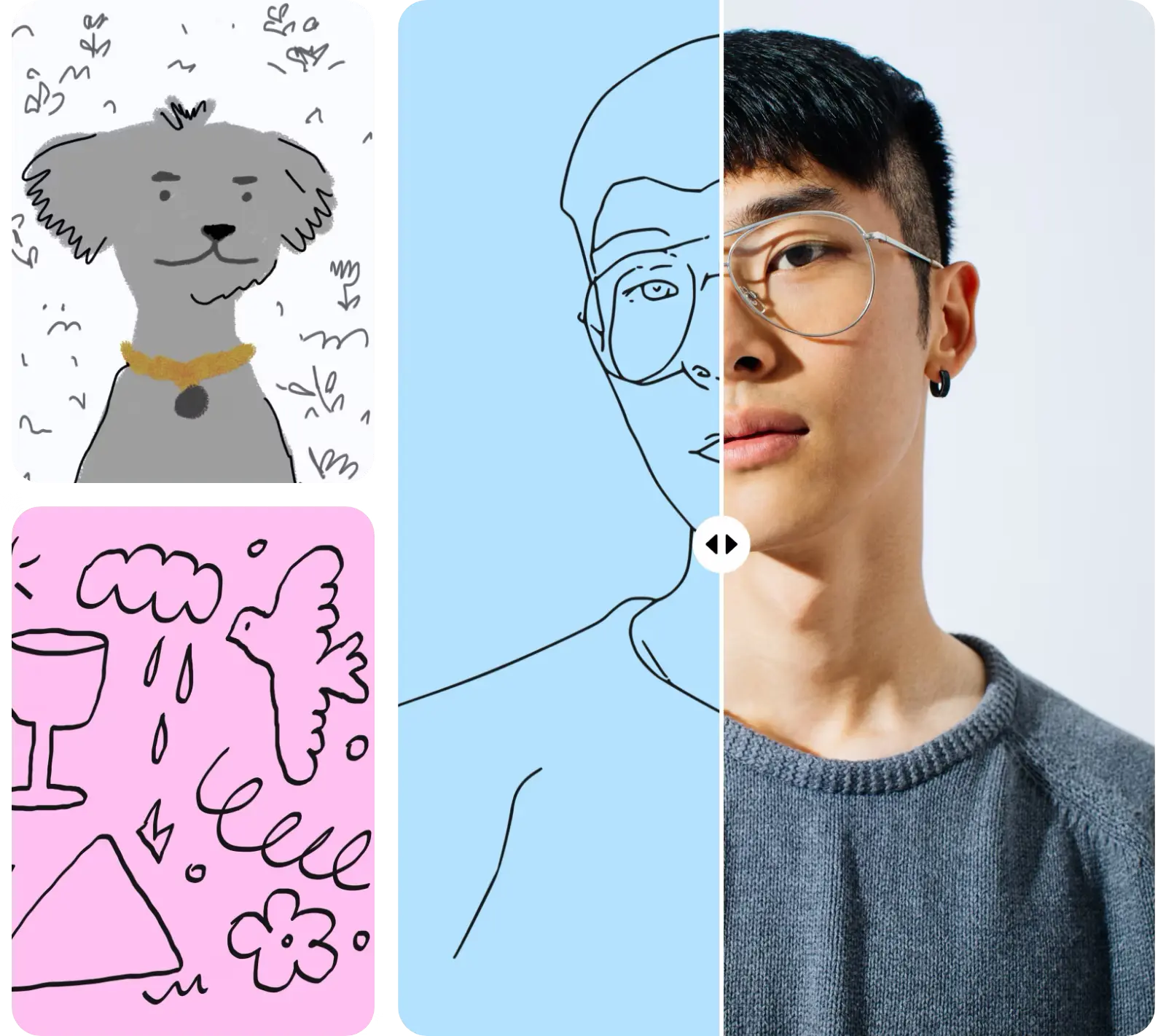
ट्रेसिंग आर्ट ने आपल्या चित्राचा विकास करा
ट्रेसिंगसाठी Draw साधन वापरून विद्यमान कला किंवा फोटोची स्वतःची आवृत्ती तयार करा. फक्त तुमची प्रतिमा अपलोड करा आणि ट्र्रेसिंग आणि रंगवण्यासाठी ब्रशेस वापरा. एक व्यापक ड्रॉइंग साधन संच यांच्या मार्गशिर्थनाने, तुम्ही आरामात कोणत्याही कलात्मक शैलीमध्ये चित्रे तयार करू शकता. आणि ड्रॉ करण्याच्या प्रक्रियेचे एक टाइमलॅप्स व्हिडिओ तयार करण्यासाठी रेकॉर्ड साधन वापरून तुमची कलात्मक यात्रा न विसरता पकडा.
Picsart काढणे वारंवार विचारले जाणारे प्रश्न
होय, तुम्ही Picsart Draw साधन विनामूल्य वापरू शकता.
अधिक AI साधने शोधा
विचारांना प्रकाशाच्या वेगाने पूर्ण केलेल्या प्रकल्पांमध्ये बदलून AI शक्तींचा उपयोग करा.
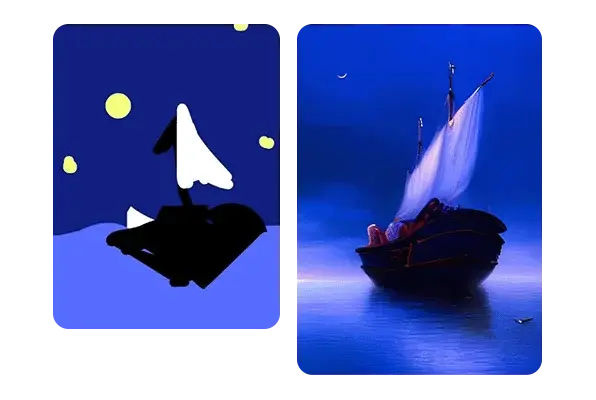
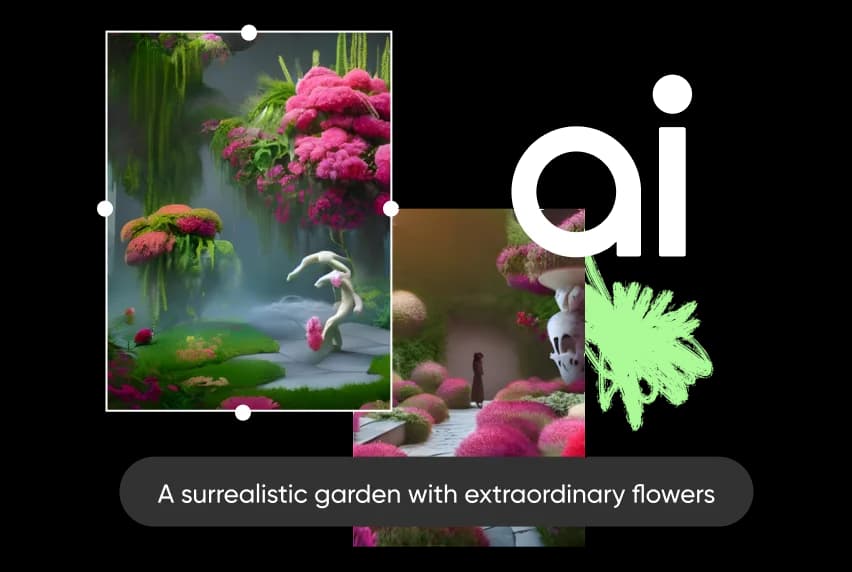
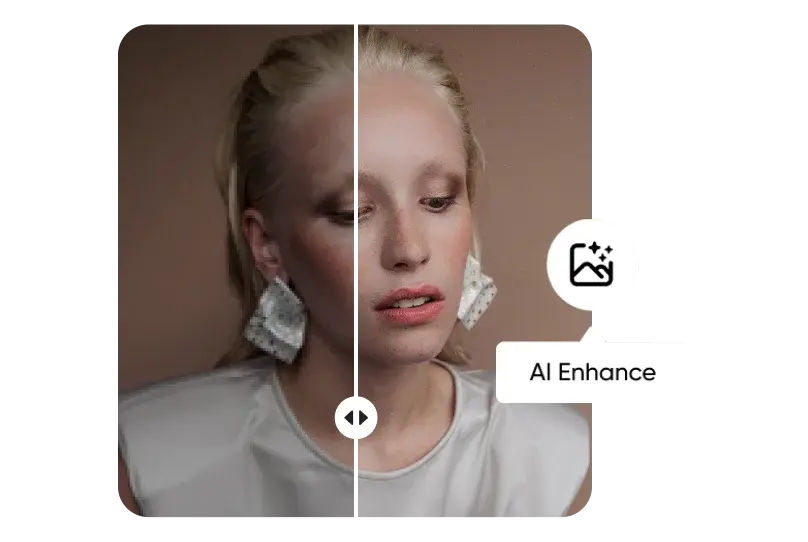
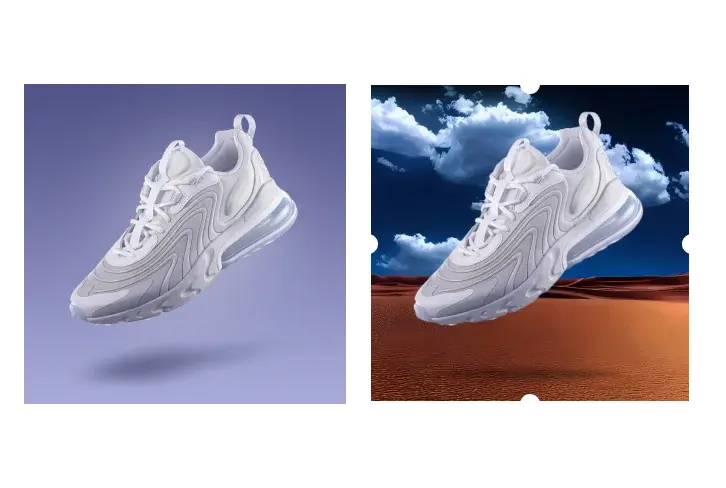
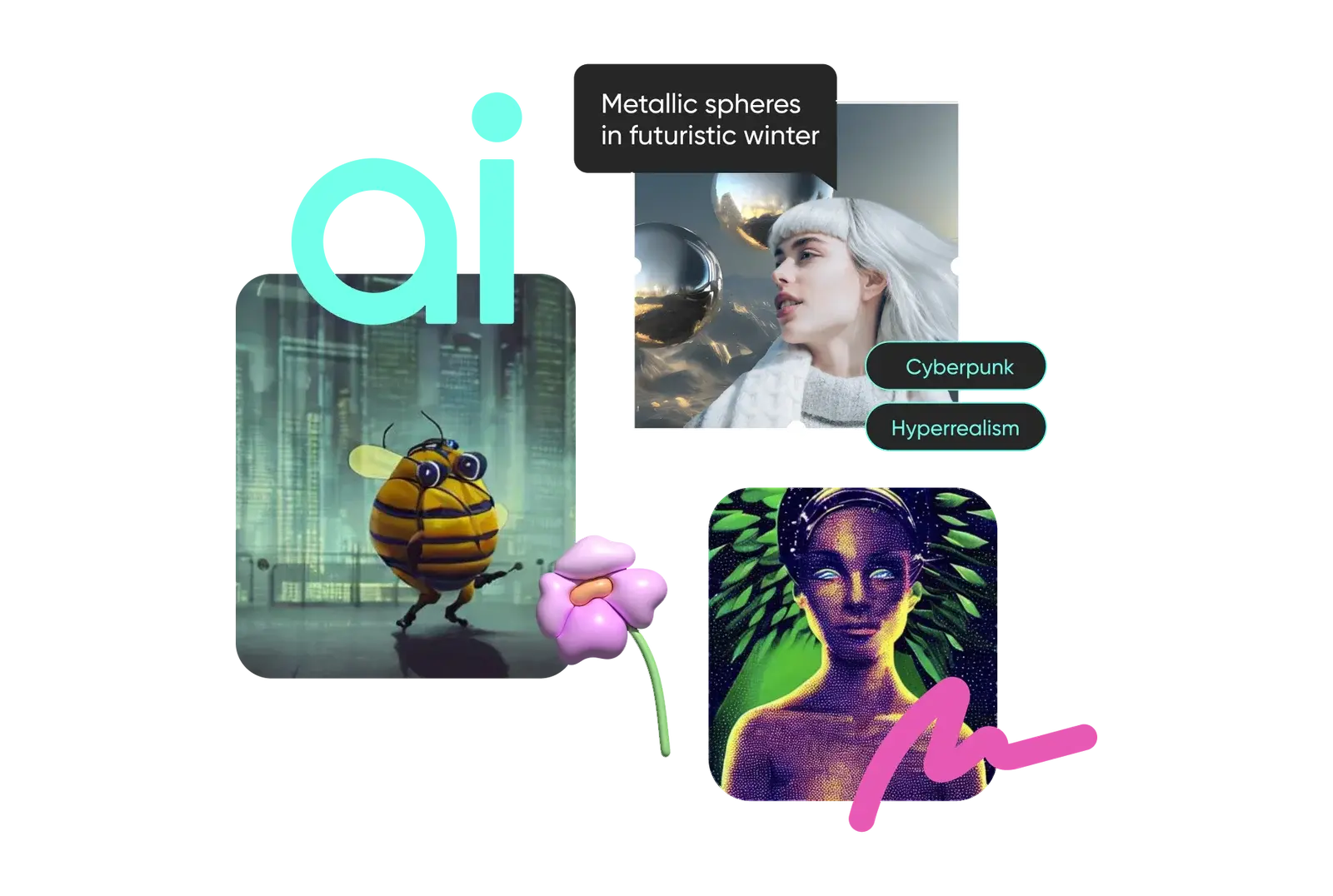
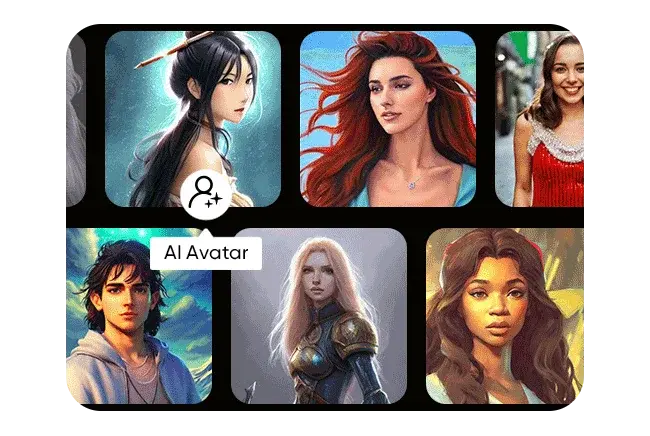
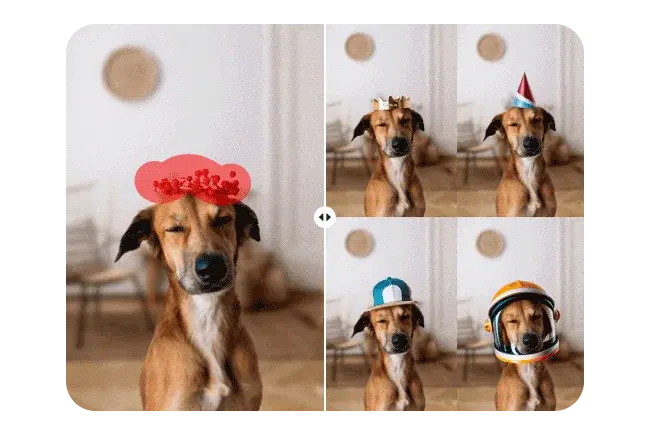

प्रत्येक निर्मिती प्रकल्पासाठी मूळ दृश्ये डिझाइन करा
Pro
Most popularAI tools for everyday creative work.
Ultra
Most powerfulHeavy AI usage for creators & teams.