- Je foto

- Stijlreferentie

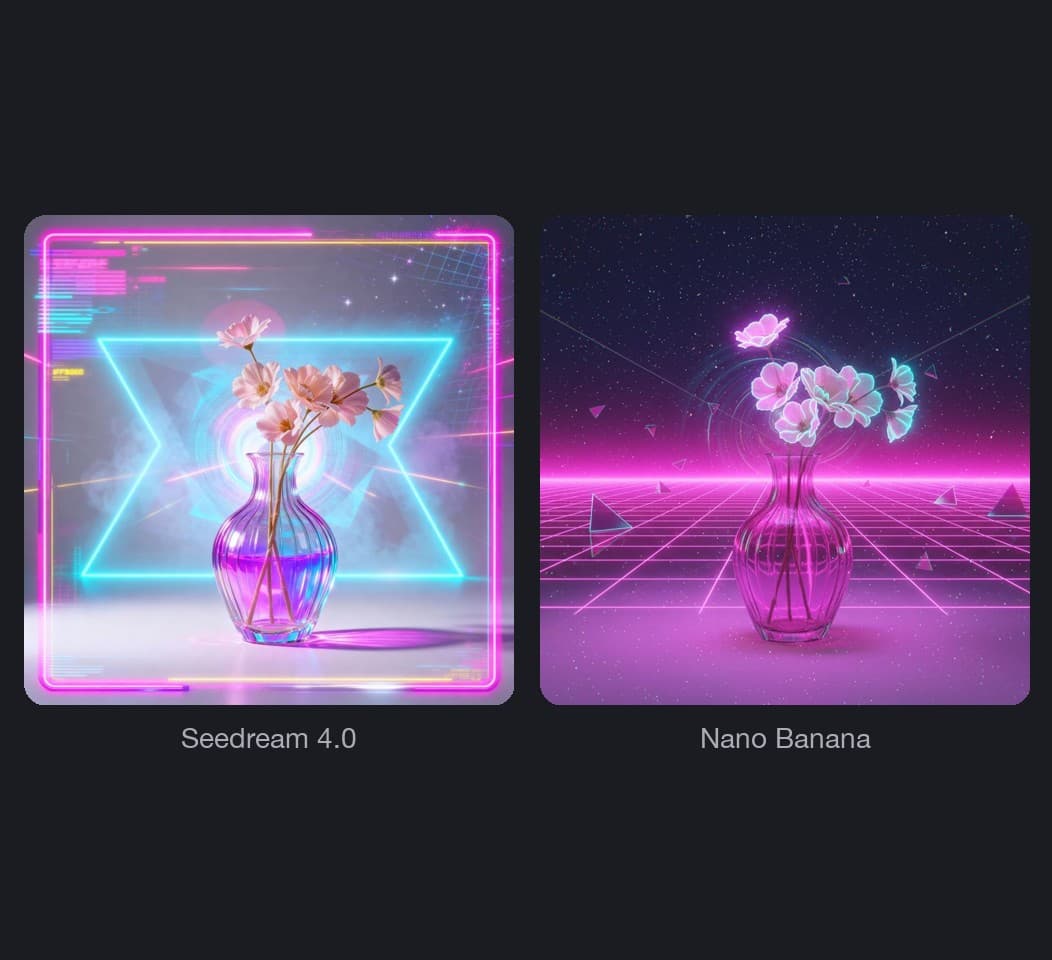
- Seedream 4.0

- Nano Banana

AI-stijloverdracht: geef je afbeelding elke gewenste look
Met stijloverdracht voor afbeeldingen in Picsart Flow lees je de stijl van een referentieafbeelding uit en geef je je foto diezelfde look. Begin met een sjabloon of twee afbeeldingen.
Voer AI-stijloverdracht uit op één canvas
Alles wat je nodig hebt om de stijl van een afbeelding te veranderen, staat op één canvas: van het analyseren van de referentie tot het exporteren van het eindbestand.
Verander de stijl van elk type foto
Zoek je een AI-fotostijlbewerker die je onderwerp behoudt? Geef allerlei soorten afbeeldingen een nieuwe stijl en ontdek wat elke referentie ermee doet.
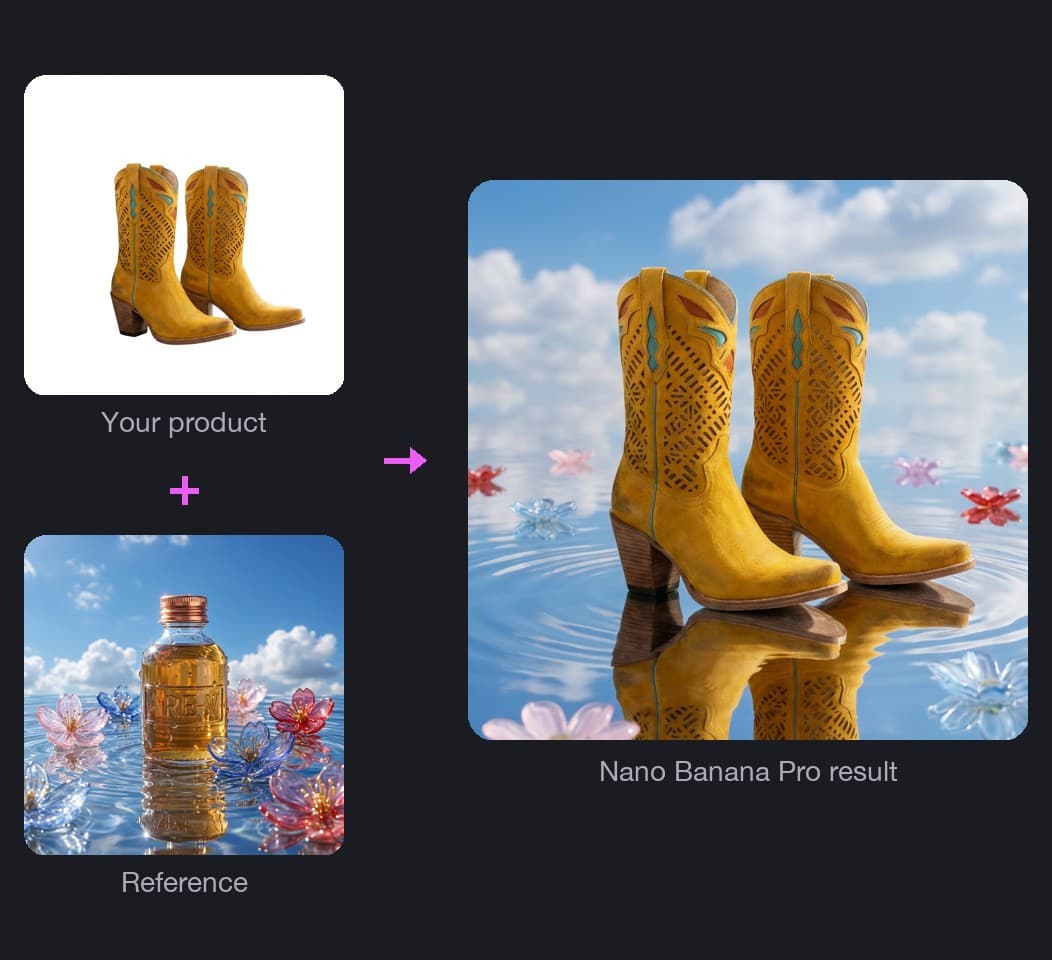
Geef een product de look van een referentie
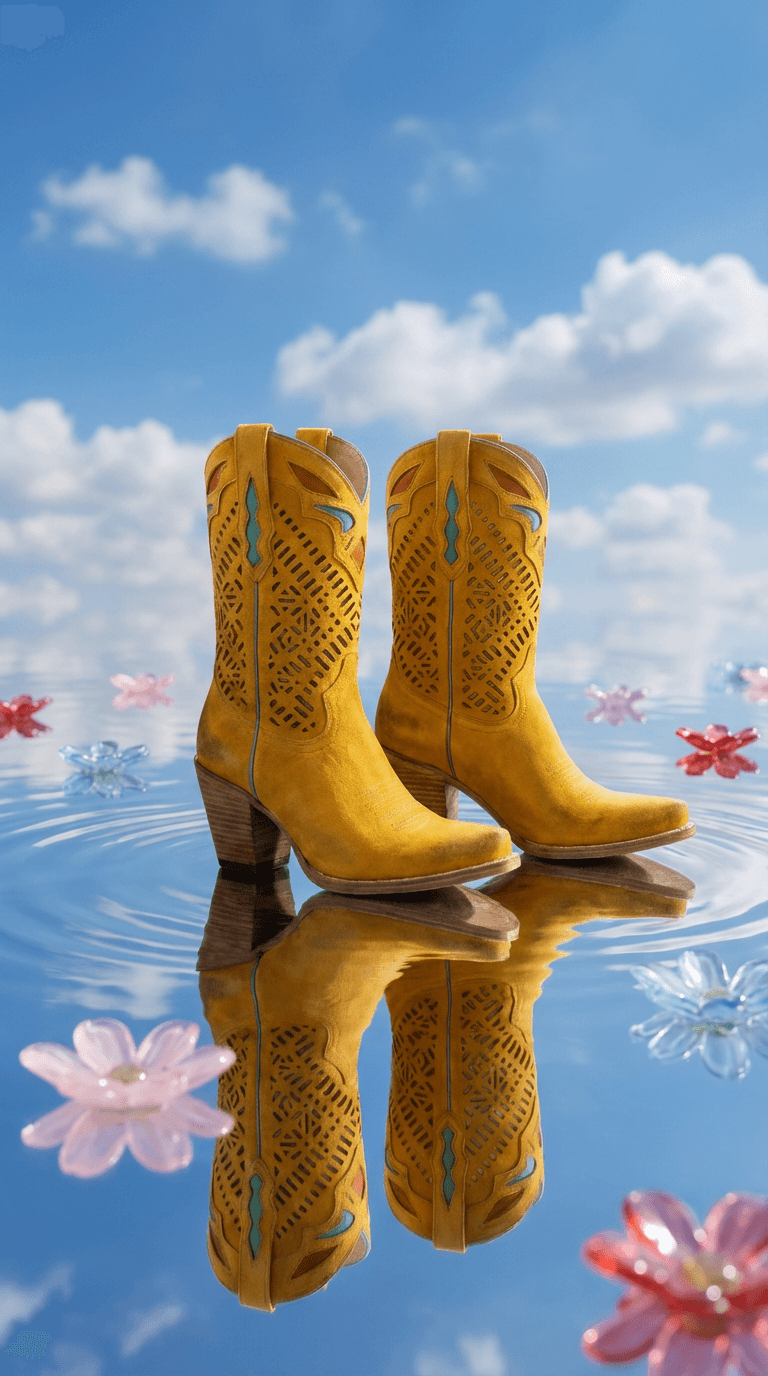
Product Placement Style Transfer haalt het product uit de foto en neemt alleen de sfeer van de referentie over, nooit de objecten. Nano Banana Pro bouwt er vervolgens een verticale scène in 9:16 omheen, klaar voor Stories en Reels.
Zo draag je de stijl van een afbeelding over in Picsart Flow
Deze stijlconverter voor afbeeldingen werkt op een leeg canvas: voeg je foto toe en kies de look. Wil je dat alles al voor je is ingesteld? Open dan het Style Extractor-sjabloon, voeg twee afbeeldingen toe en voer het uit.
Toon de stijl of beschrijf die in woorden
Picsart Flow kan de stijl van een afbeelding overnemen uit een referentiefoto of uit je beschrijving. Upload een referentie en het Style Analyzer-knooppunt beschrijft de stijl met hexkleuren, belichting, texturen en sfeer voordat er iets wordt gegenereerd. Geen referentie bij de hand? Beschrijf de stijl dan in de prompt, bijvoorbeeld als een filmfoto uit de jaren 70 met vervaagde groentinten.
- Neem de look over van elke afbeelding
- Voeg opmerkingen toe aan de prompt
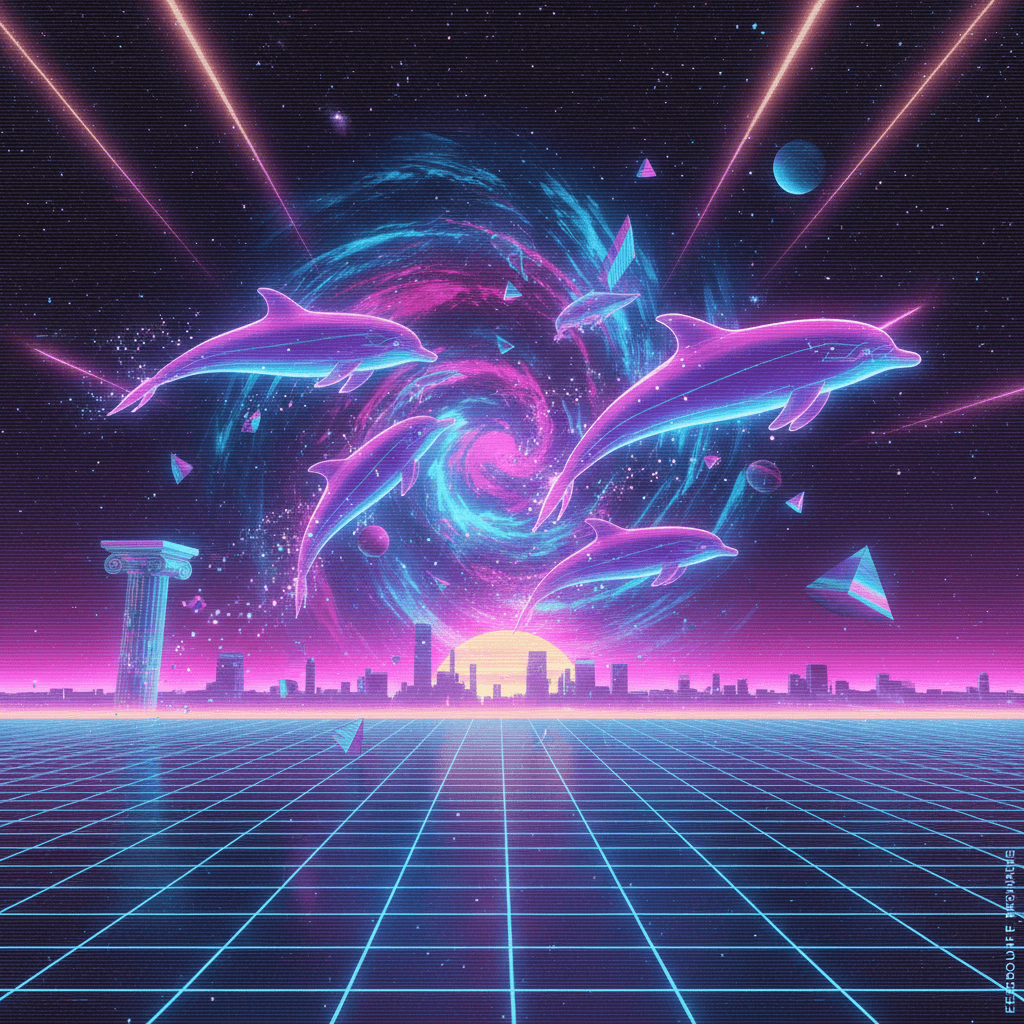
Helemaal opnieuw getekend, geen filter eroverheen
Afbeeldingsmodellen in Flow schilderen het hele beeld opnieuw in de nieuwe stijl, waardoor ook penseelstreken, korrel en belichting veranderen. Elke uitvoering levert een nieuwe versie op, dus kleine details kunnen per versie verschillen.
- Twee modellen, twee versies
- Voer opnieuw uit voor een nieuwe versie
Werk details bij nadat je een nieuwe stijl hebt toegepast
Een uitgesproken stijl kan iets opnieuw tekenen dat je wilt behouden, zoals een logo of een hand. Open Inpaint via het menu Acties van het afbeeldingsknooppunt. Je vindt Inpaint bij de generatieve bewerkingstools van Flow's. Kleur het betreffende gebied in en beschrijf de aanpassing. Alleen het gemarkeerde gebied verandert en het resultaat verschijnt in een nieuw knooppunt, zodat je de eerste versie kunt blijven vergelijken.
- Maak wijzigingen stap voor stap ongedaan
- Vergroot de resolutie voor het downloaden
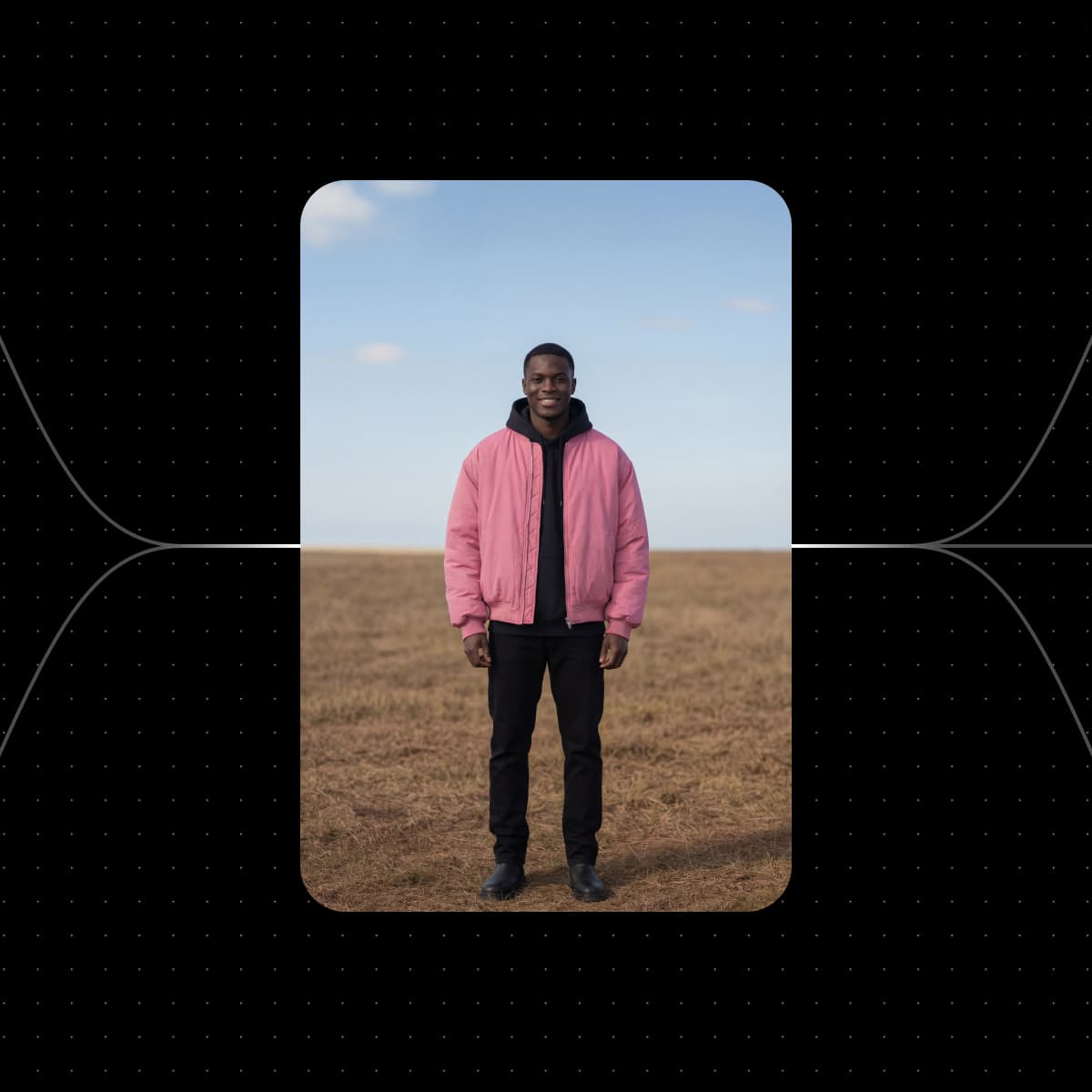
Pas de stijl meteen toe in het gewenste formaat
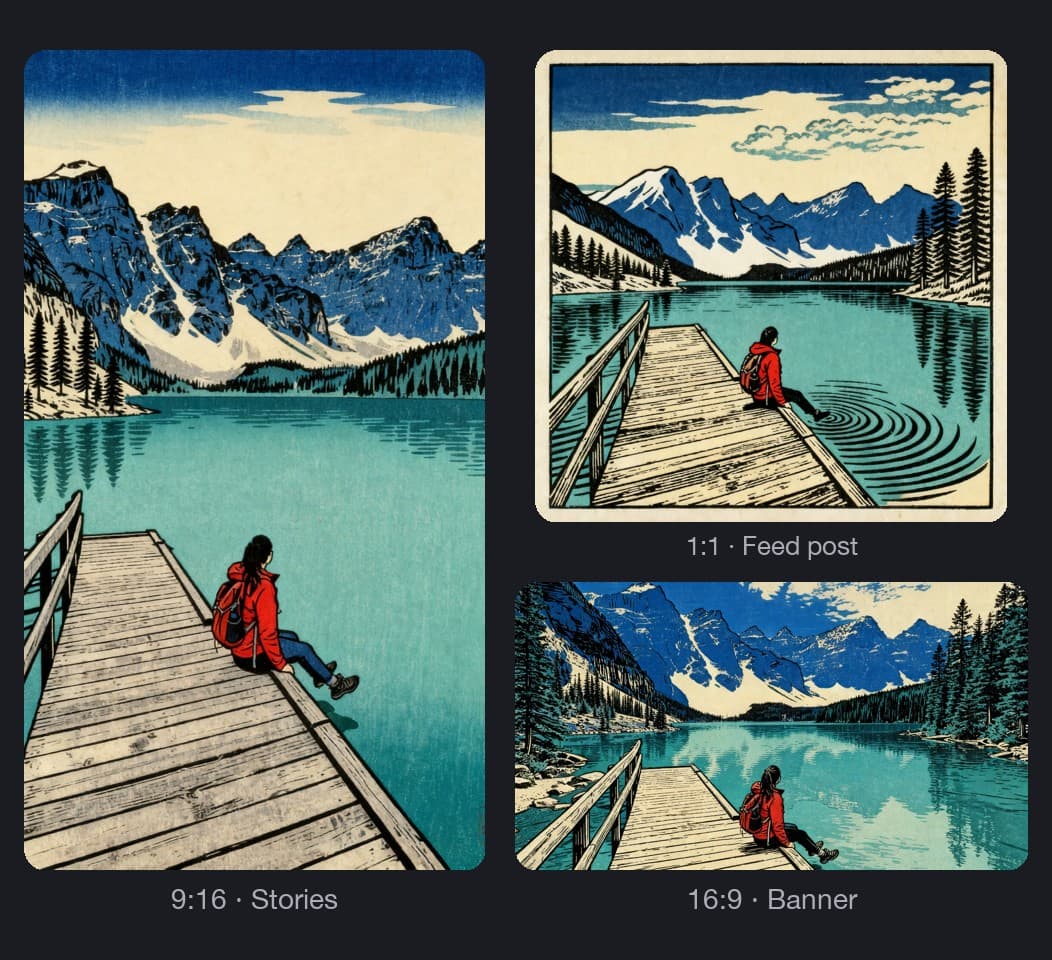
Stel de beeldverhouding in op het afbeeldingsknooppunt voordat je het uitvoert. Je afbeelding in de nieuwe stijl krijgt dan meteen het juiste formaat: 1:1 of 4:5 voor een bericht in je feed, 9:16 voor Stories en Reels of 16:9 voor een banner. Voer je twee modellen uit? Pas dan het formaat van beide knooppunten tegelijk aan met parameterbewerking in bulk.
- Vierkant, staand of breedbeeld
- Resolutie per knooppunt instellen
Gebruik één look opnieuw voor een hele reeks
Bevalt een stijl? Gebruik die dan voor elke volgende foto, bijvoorbeeld voor een samenhangend kleurenverhaal op sociale media. Vervang de invoerafbeelding en voer het frame opnieuw uit: dezelfde referentie en stijlspecificaties bepalen de look van de volgende foto. Wil je de look delen met een klant of teamgenoot? Publiceer het frame dan als een eenvoudige app met een formulier dat is opgebouwd uit de invoer. Houd een groot canvas overzichtelijk met kleurentags en canvas zoeken: zo blijft alles geordend.
- Privé, via een link of alleen op uitnodiging
- Gebruikers betalen met hun eigen credits
Kies het model dat elke stijl tot leven brengt
Elk knooppunt in een AI-stijlovergang-workflow gebruikt zijn eigen model, dat je vóór uitvoering kunt wijzigen. Seedream 4.0: native 4k-afbeeldingsuitvoer. Nano Banana Pro: ontwikkeld voor consistente personageontwerpen. Nano Banana 2: kwaliteit op pro-niveau met flitssnelheid. Flux 2 Pro: fotorealistische afbeeldingen met fijne details.


Neem een stijl over van elke referentie
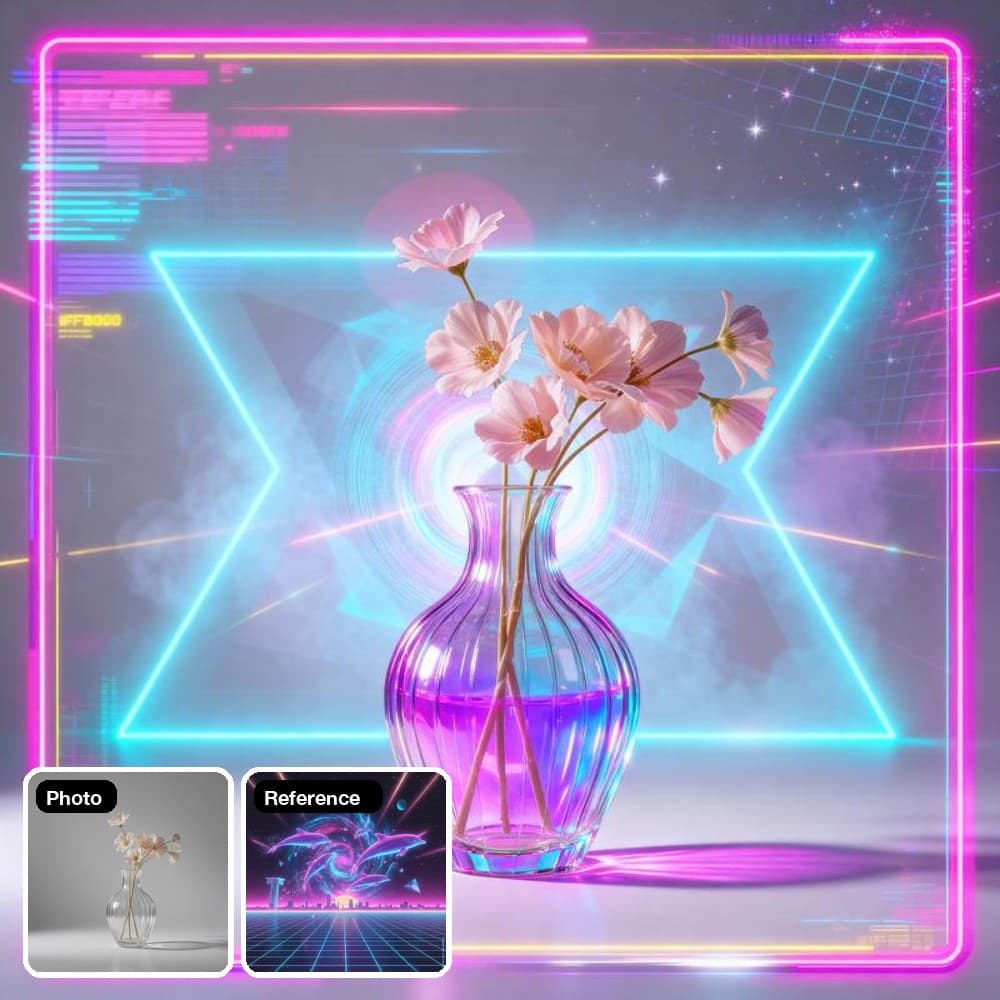
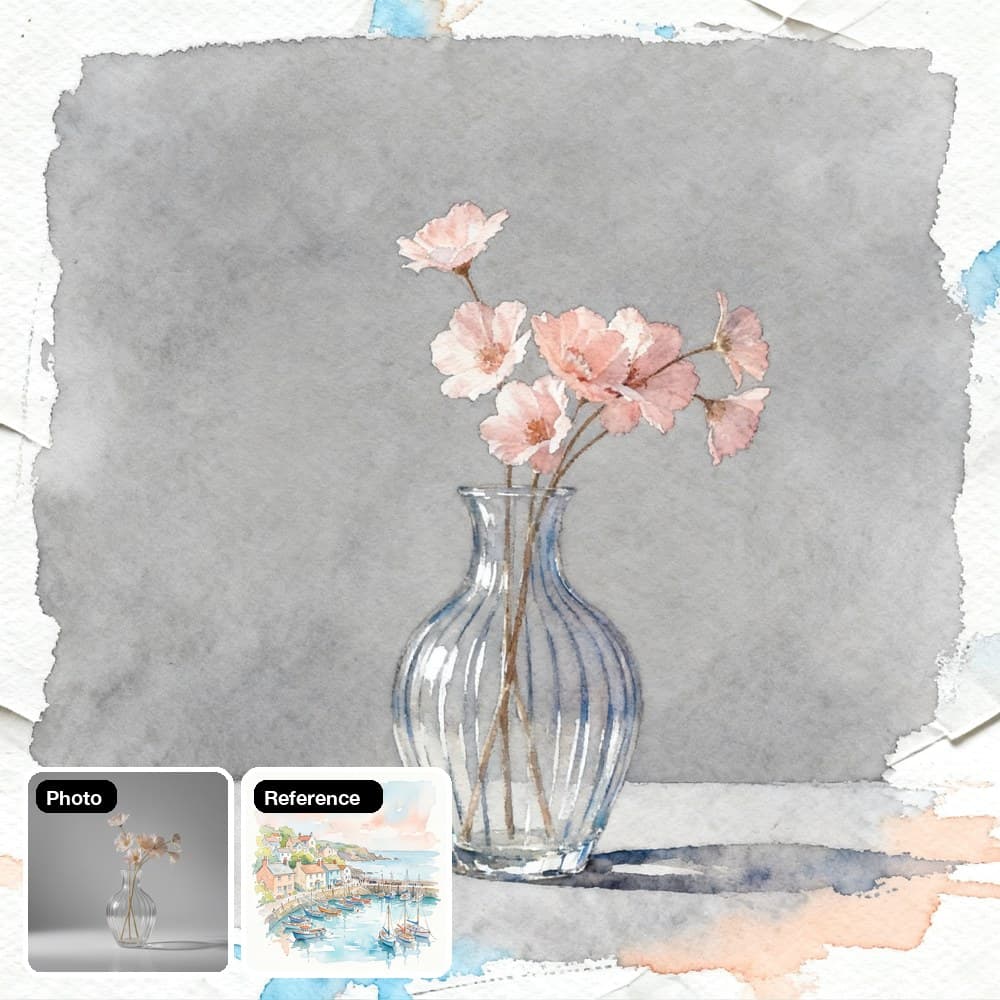
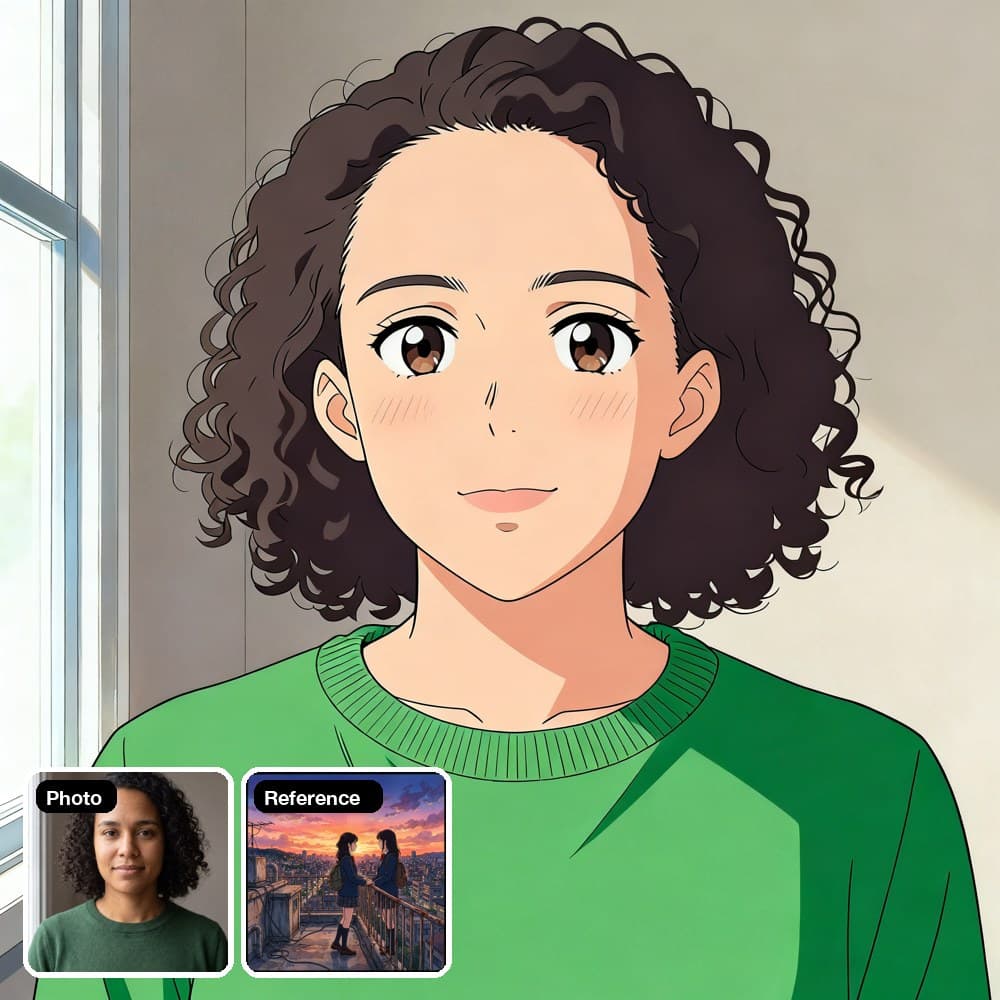
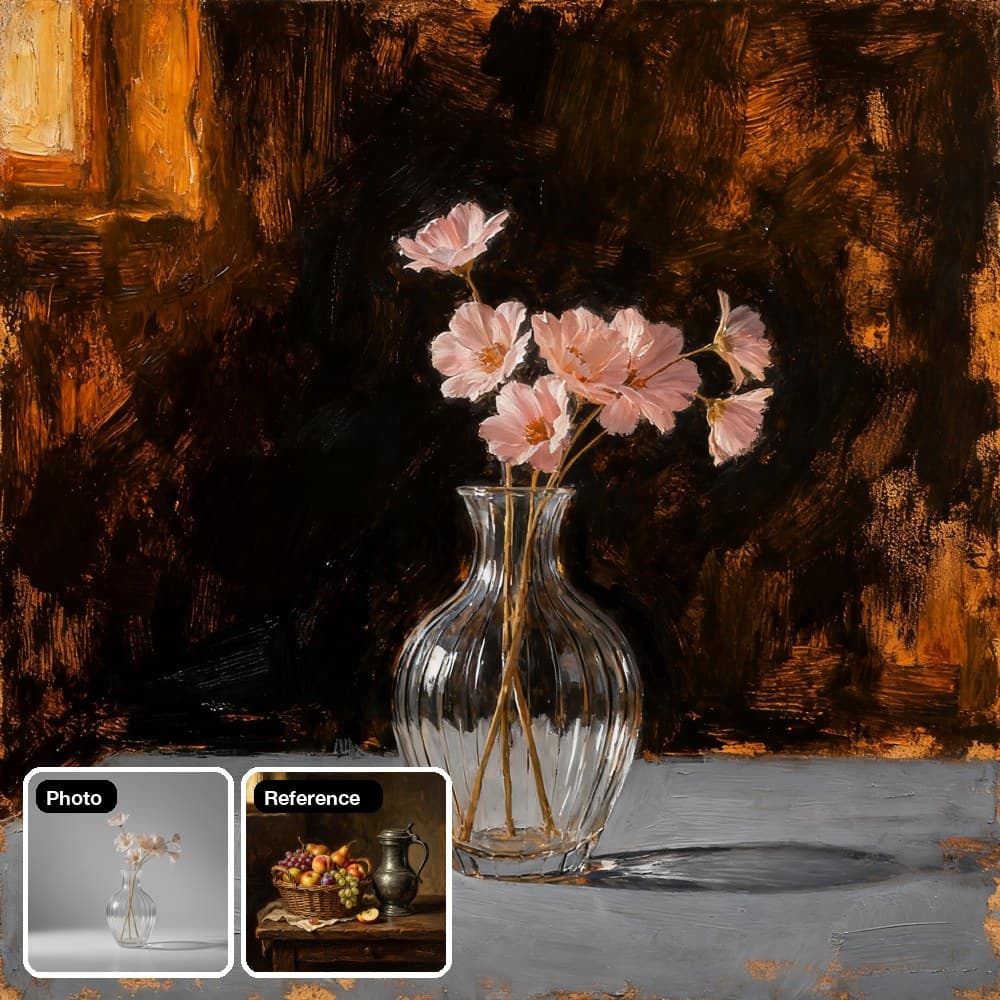
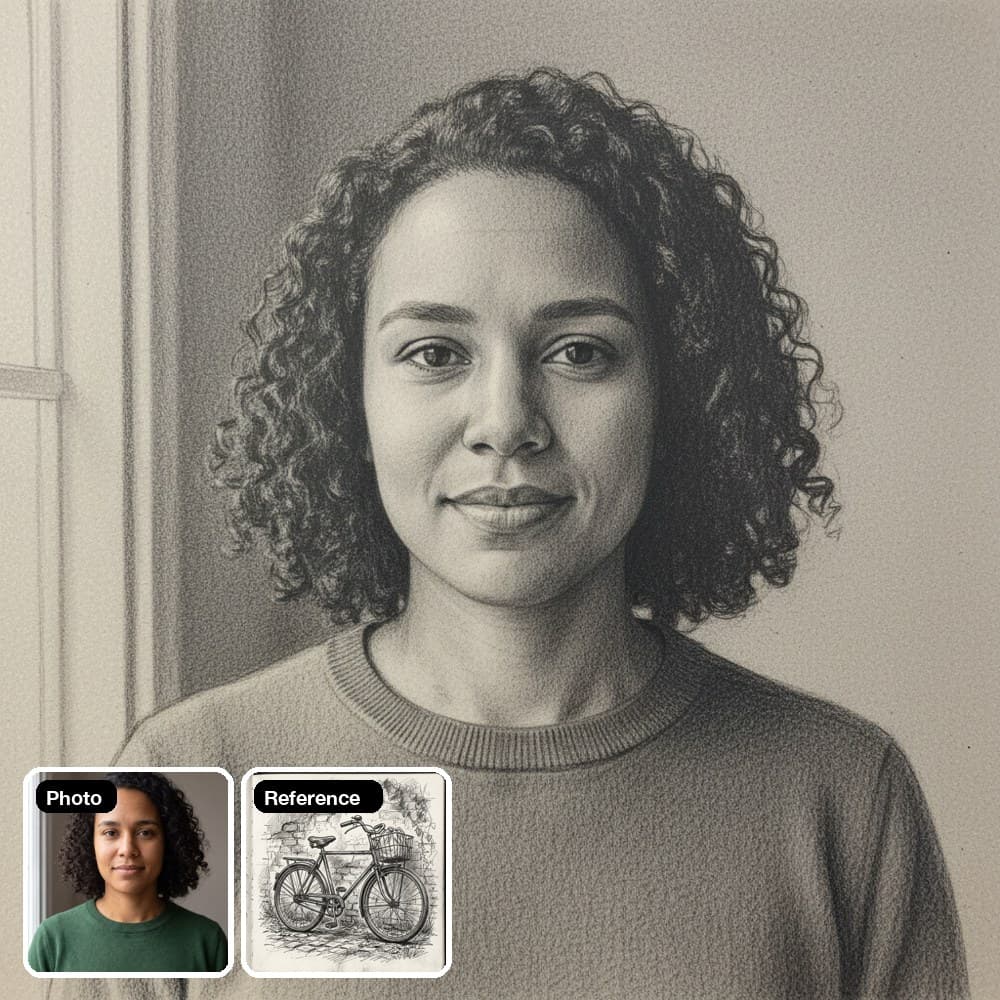
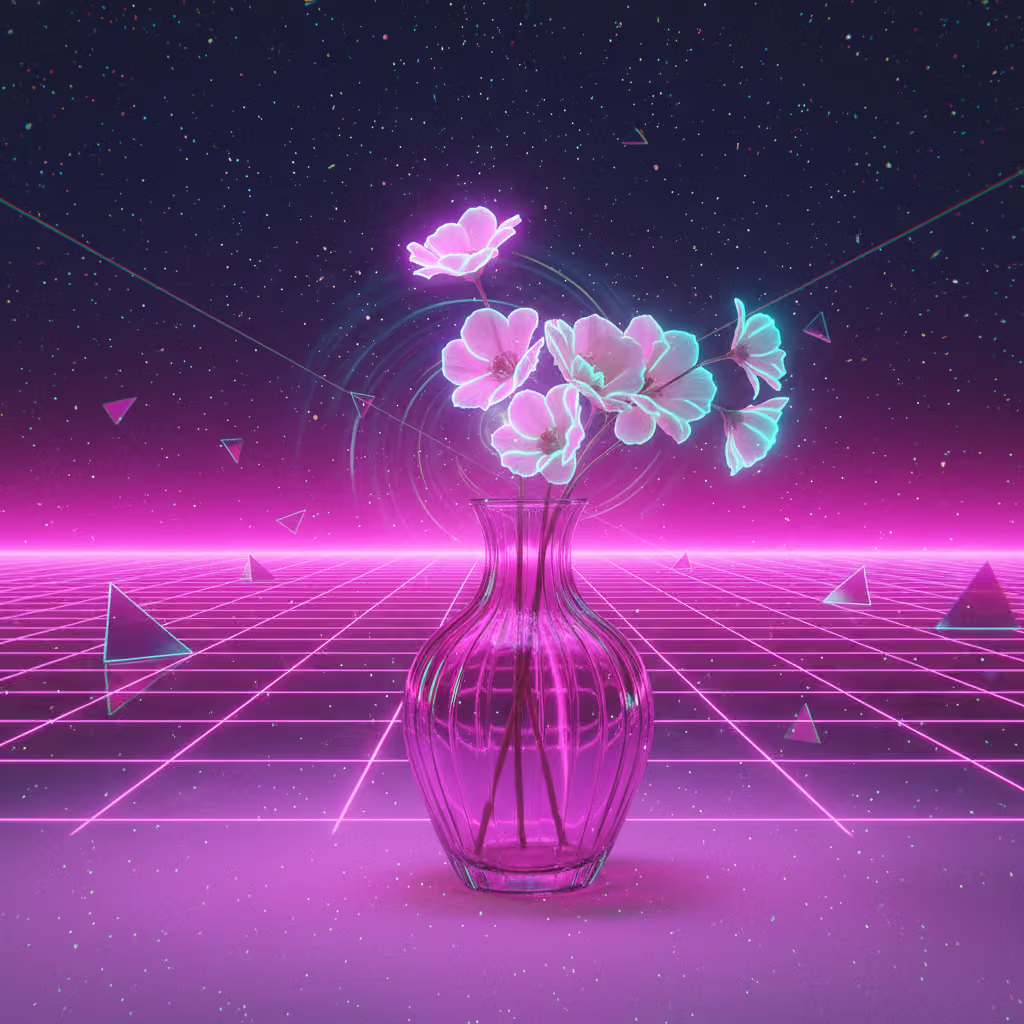
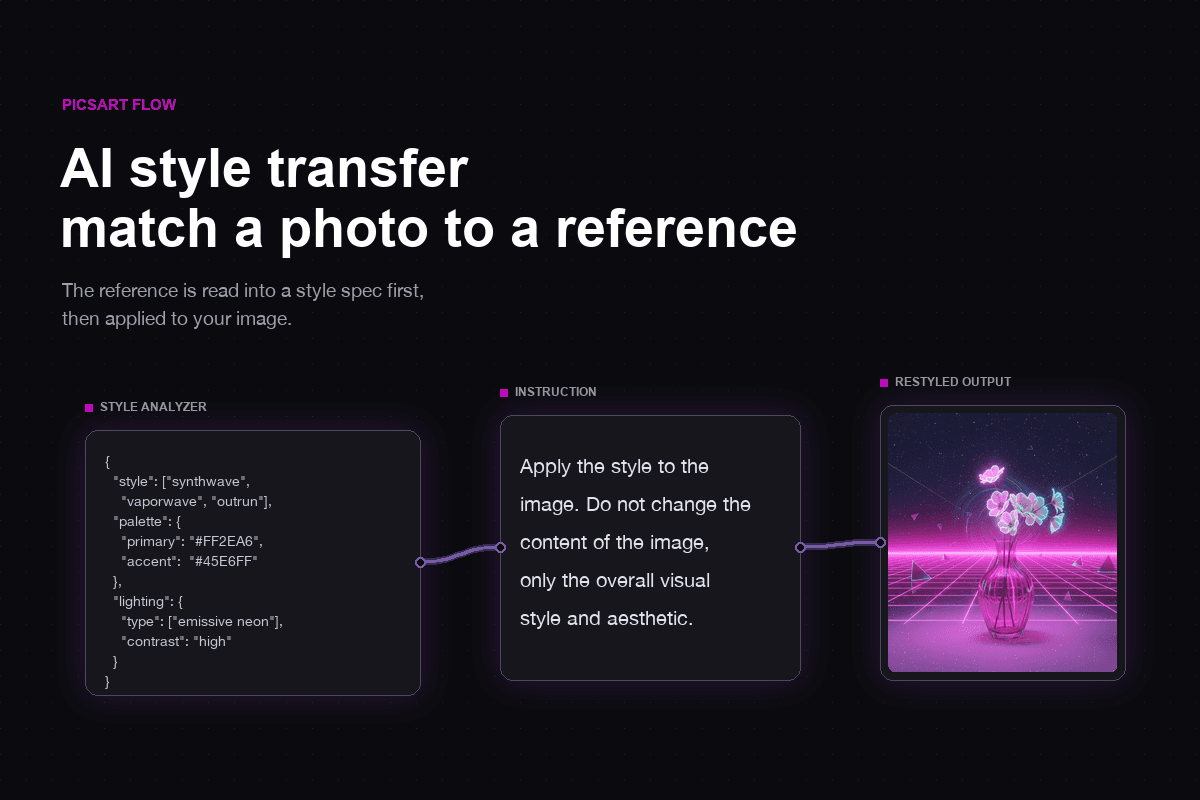
Een synthwaveposter als referentie veranderde een eenvoudige glazen vaas in een gloeiende scène. Style Analyzer herkende het felroze palet, de vloer met rasterpatroon en het neonlicht. Beide modellen lieten de vaas en bloemen op hun plek.
Pas de stijl toe op de afbeelding. Verander de inhoud van de afbeelding niet, alleen de algehele visuele stijl en esthetiek.
Lees hoe makers Picsart beoordelen
Beoordelingen van mensen die met Picsart creaties maken.



Veelgestelde vragen over AI-stijloverdracht
Stijloverdracht voor afbeeldingen in Picsart werkt met AI-credits, dus je betaalt alleen voor wat je genereert. Je krijgt credits bij Picsart-abonnementen of kunt ze als eenmalige bundels kopen. Zo kun je gratis beginnen met de credits in je abonnement. Flow toont vóór elke uitvoering een schatting van het aantal credits. Extra credits verlopen nooit.
Geef afbeeldingen AI-stijlen voor creatieve projecten
Pro
Most popularAI tools for everyday creative work.
Ultra
Most powerfulHeavy AI usage for creators & teams.