Esboce e desenvolva ideias grátis com Draw
Expresse sua criatividade de forma mais prática com o Picsart Draw. Esboce suas ideias com facilidade usando uma ampla variedade de ferramentas de desenho reunidas em uma interface fácil de usar.
Como criar esboços com Draw

Visualize suas ideias com facilidade usando a ferramenta de desenho do Picsart
Dê vida às suas ideias com uma ferramenta de desenho fácil de usar. Use uma ampla variedade de pincéis para destacar informações importantes, criar ideias e até desenhar conceitos artísticos com facilidade. Comece com um fundo em branco ou desenhe em uma das suas imagens.
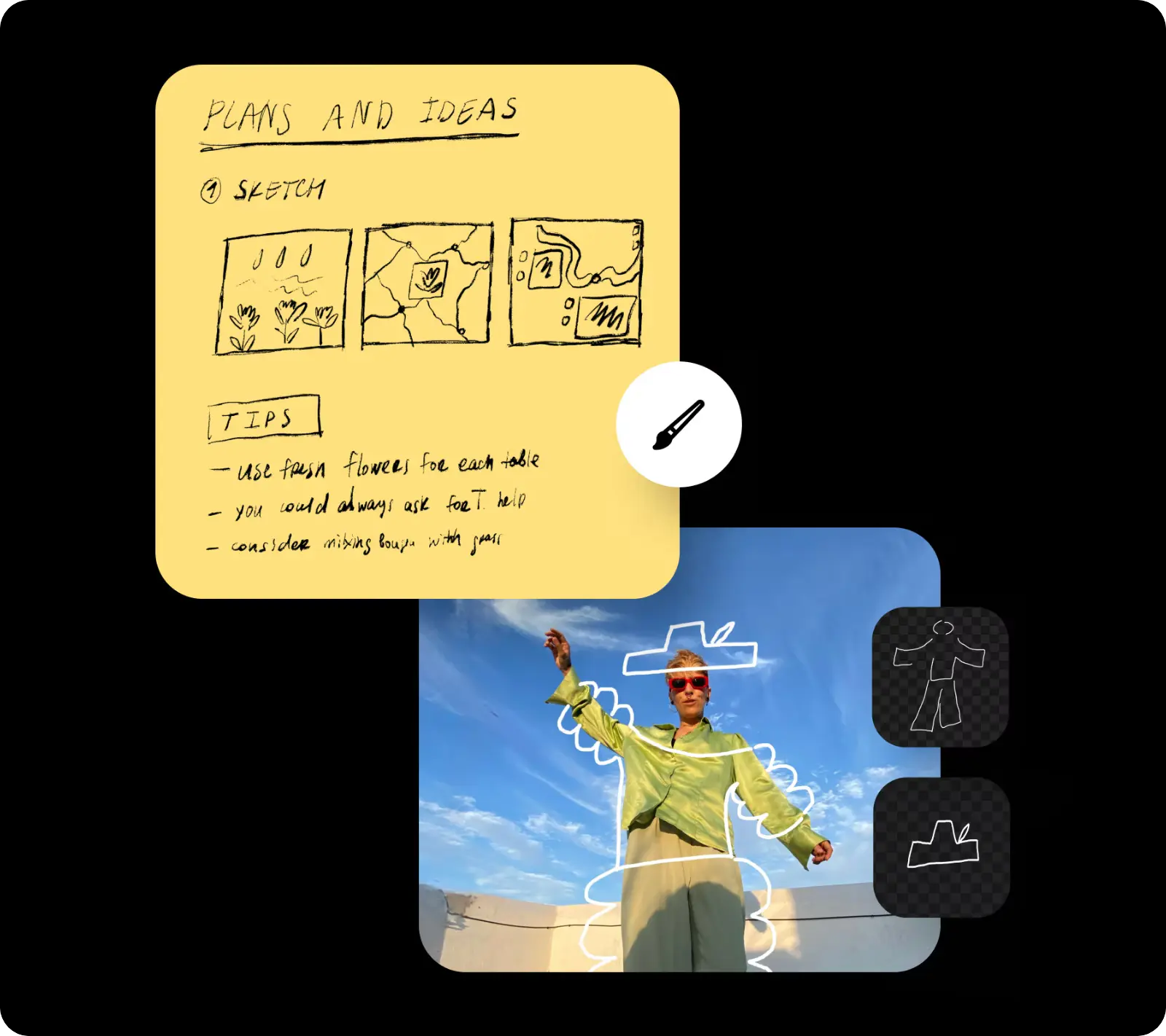
Desenhe online direto do navegador
Visualize suas ideias e crie desenhos online direto do navegador, sem precisar instalar aplicativos. Basta abrir a página e começar a desenhar. É simples assim. E, se precisar fazer alterações de última hora enquanto estiver em movimento, é só mudar para os aplicativos móveis do Picsart: você também encontrará todos os recursos de que precisa por lá!
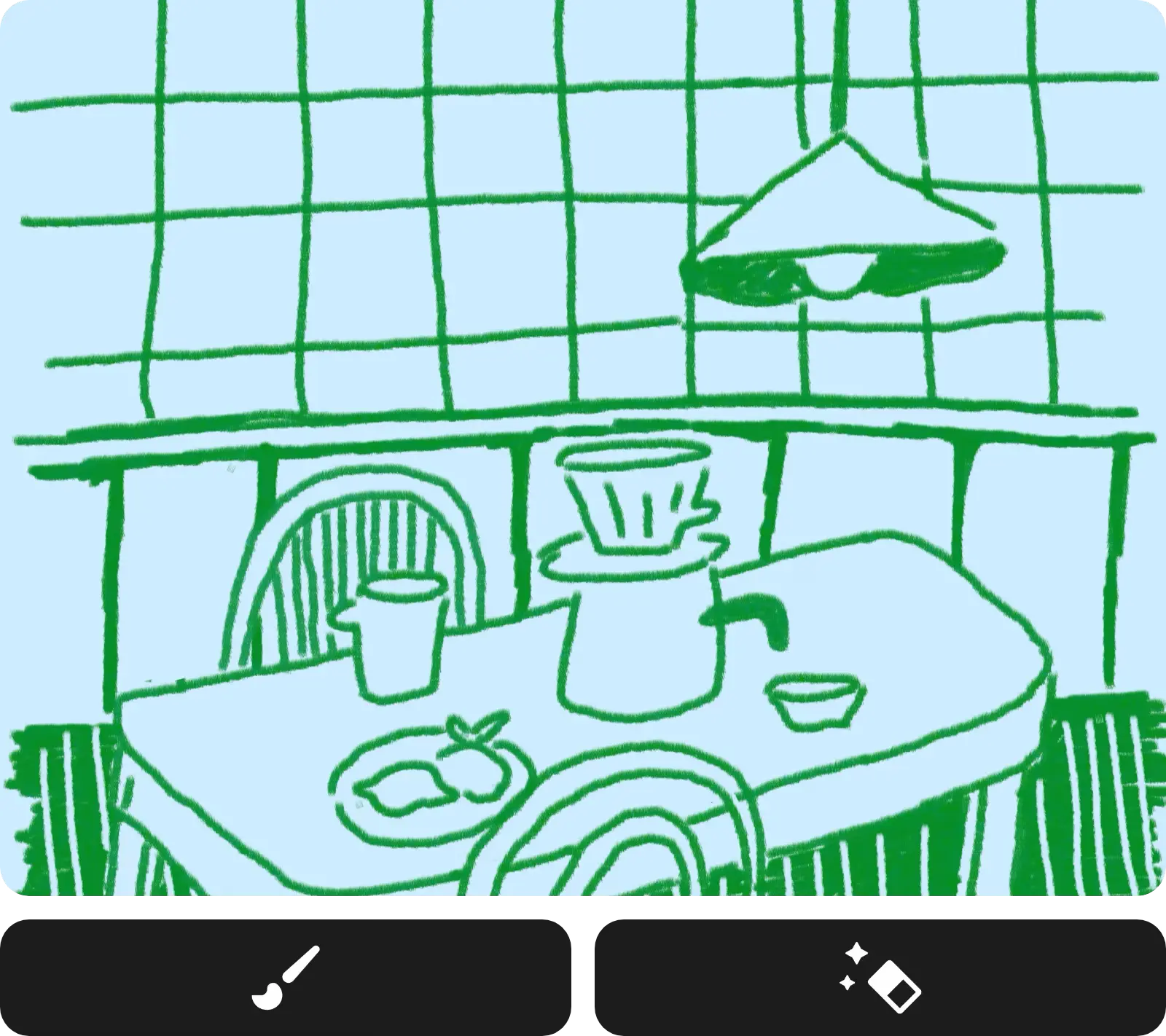
Anote suas ideias com facilidade e estilo
Nenhuma ideia é ambiciosa demais com a ferramenta de desenho do Picsart. Acesse uma coleção de pincéis e borrachas para visualizar qualquer ideia, grande ou pequena. Personalize seus desenhos até o último pixel, ajustando configurações como tamanho, opacidade, espaçamento, dispersão e muito mais. Quer agilizar o processo? Adicione elementos visuais rapidamente usando a ampla biblioteca de figurinhas do Picsart ou use o editor de fotos para transformar uma foto existente em uma figurinha com efeito de esboço.

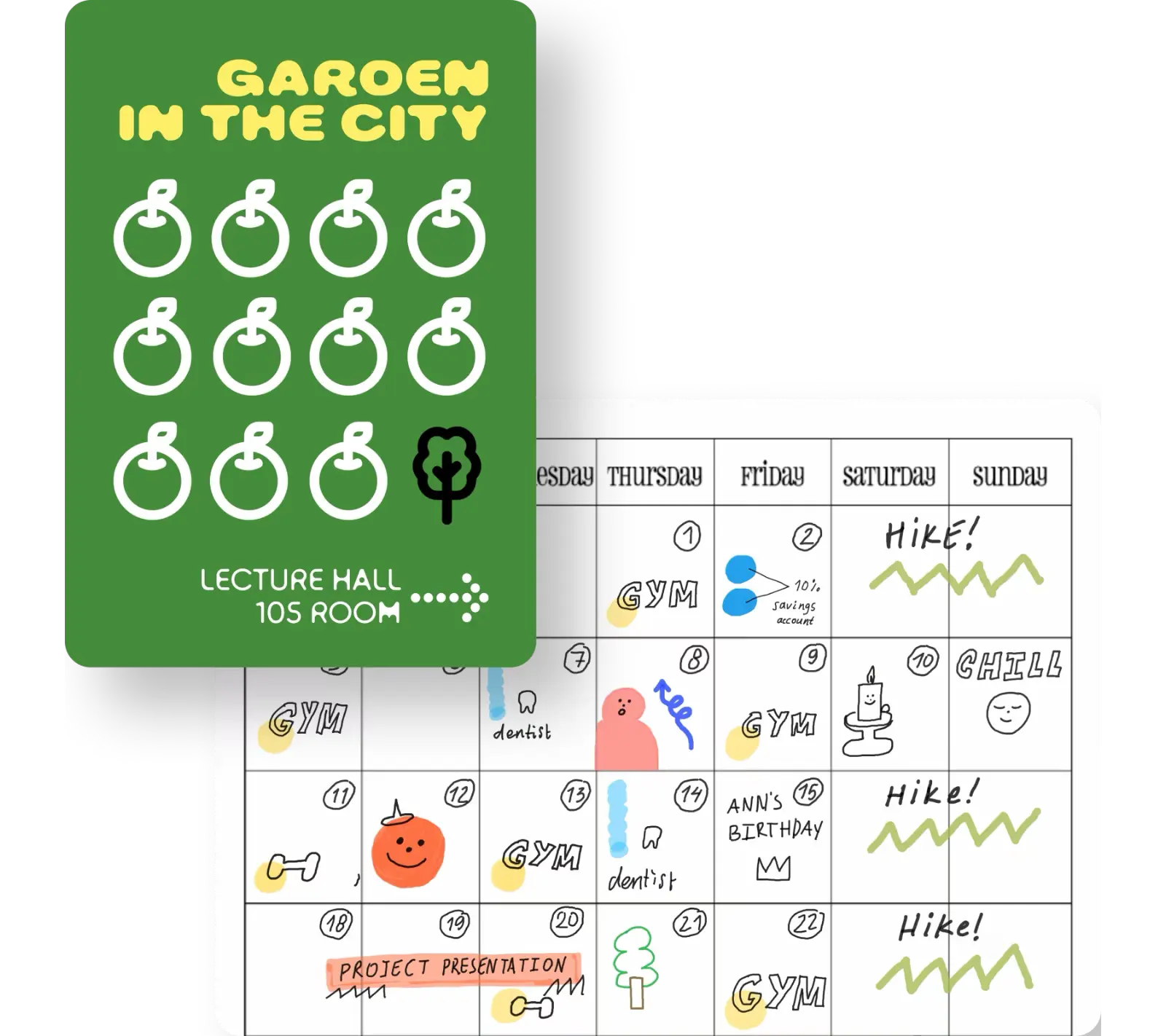
Anote e visualize dados rapidamente
Destaque ideias importantes sem esforço com a ferramenta de desenho online, que oferece uma seleção de pincéis perfeitos para fazer anotações ou ocultar informações confidenciais. Use formas prontas, como setas e elipses, para agilizar suas revisões e deixar tudo perfeito. Tenha mais liberdade e flexibilidade para criar gráficos, diagramas e min mapas com a ferramenta Draw. Organize ideias complexas com facilidade em elementos visuais desenhados à mão, onde quer que esteja.
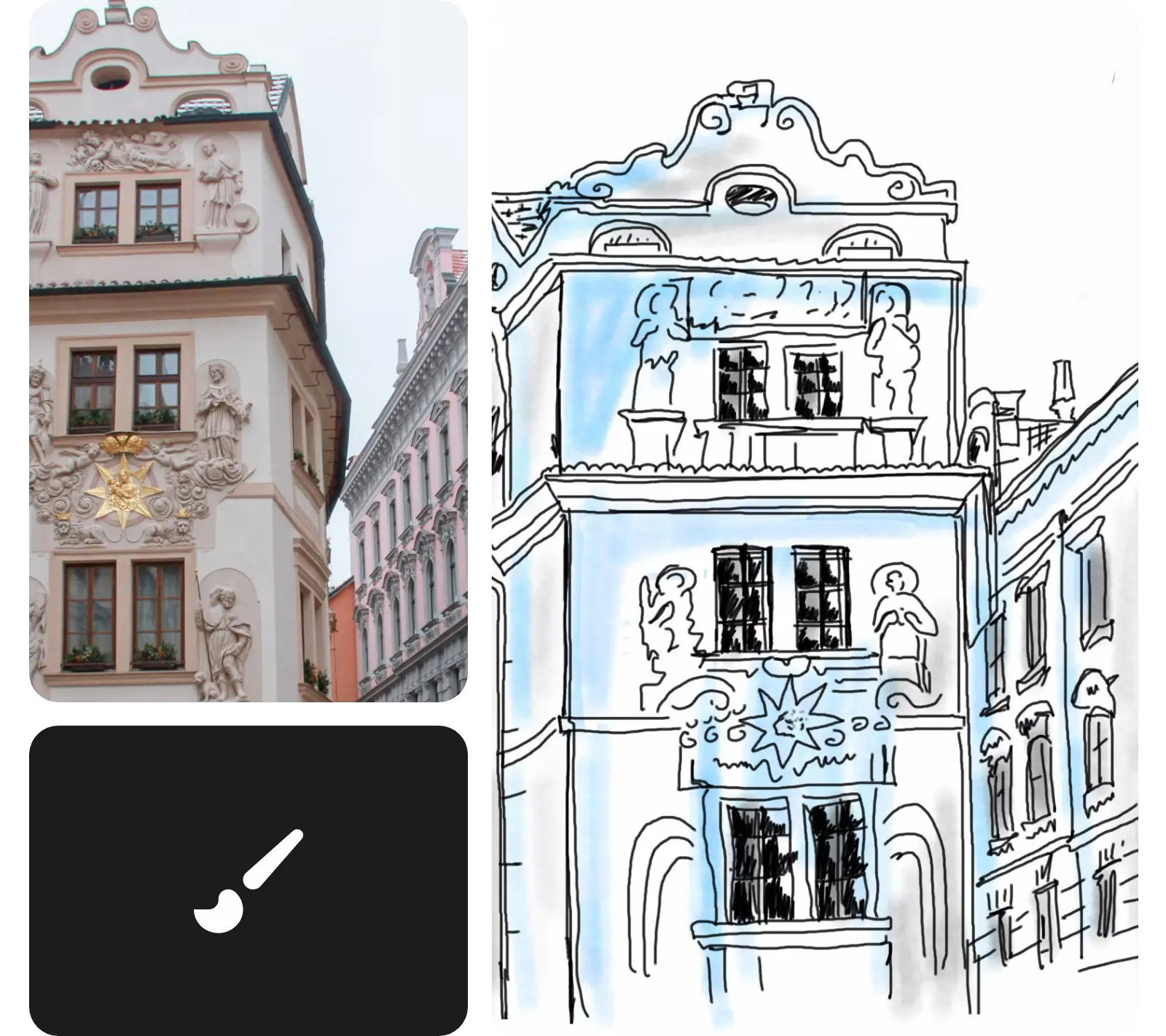
Desenhe como um profissional usando a arte como referência
Crie sua própria versão de uma arte ou foto existente usando a ferramenta Draw para contornar a imagem. Basta enviar sua imagem e usar os pincéis para contornar e colorir. Com uma ampla variedade de ferramentas de desenho, você pode criar desenhos em qualquer estilo artístico com facilidade. E não se esqueça de registrar seu processo criativo usando a ferramenta Gravar para criar um vídeo em time-lapse do seu desenho.
Perguntas frequentes sobre Picsart Draw
Sim, você pode usar a ferramenta Picsart Draw gratuitamente.
Descubra mais ferramentas de IA
Transforme ideias em projetos finalizados rapidinho usando os superpoderes da IA.
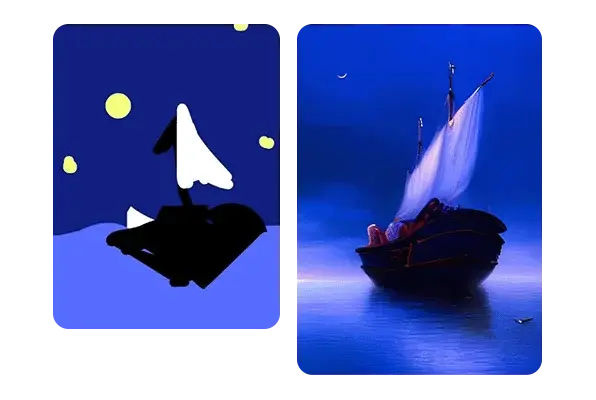
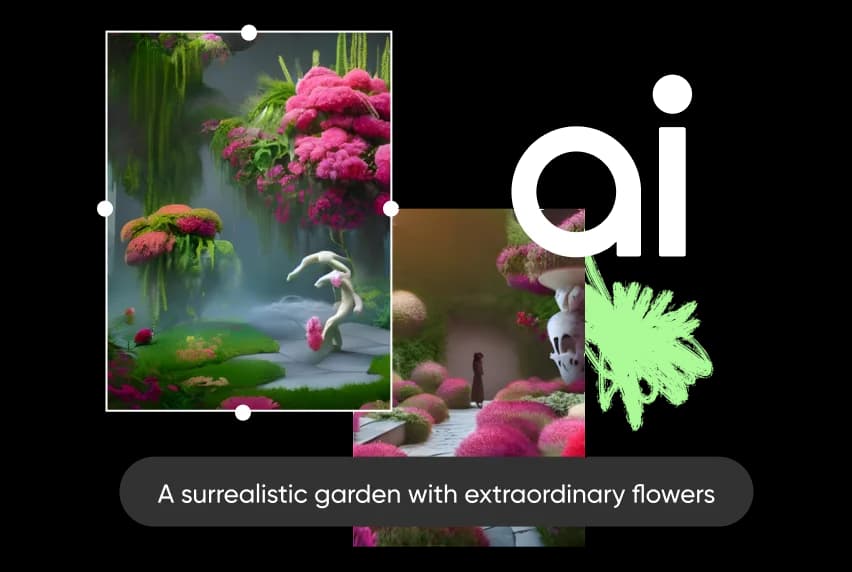
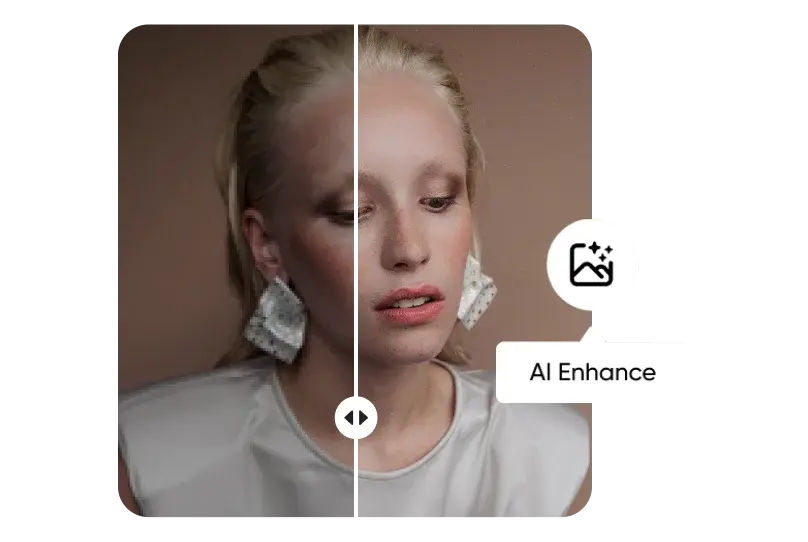
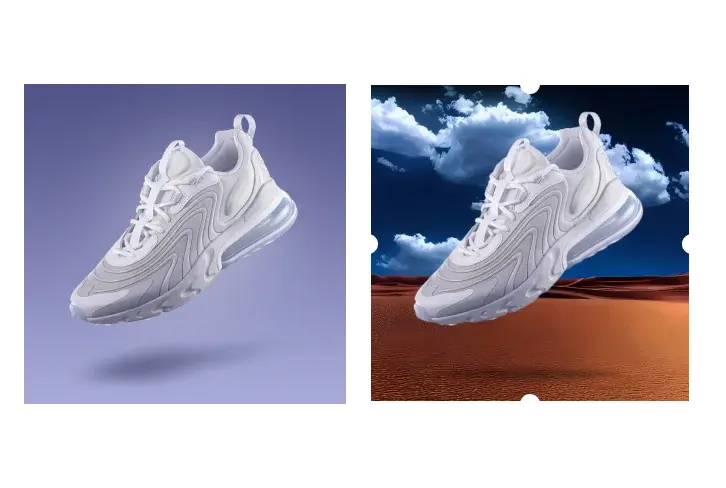
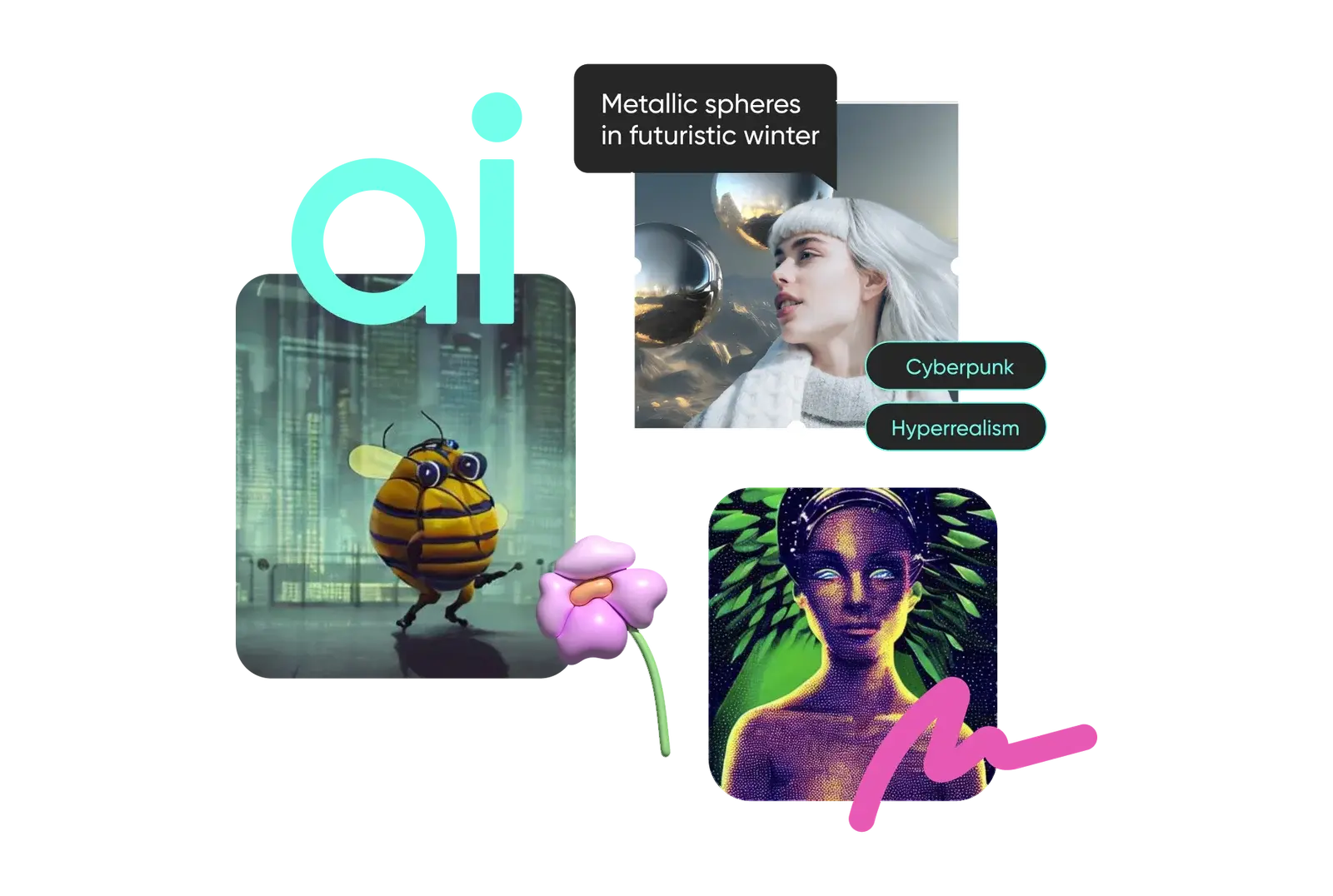
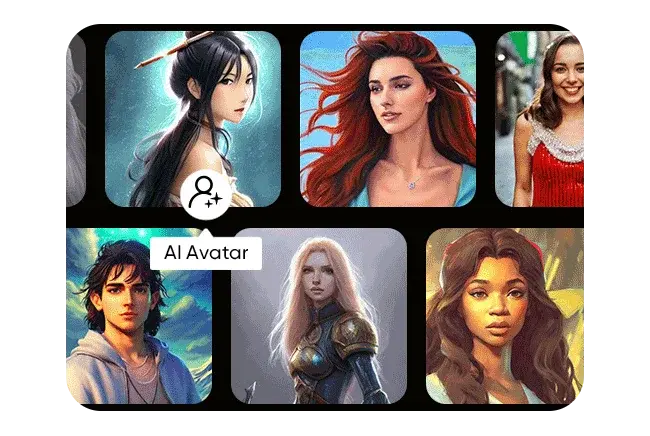
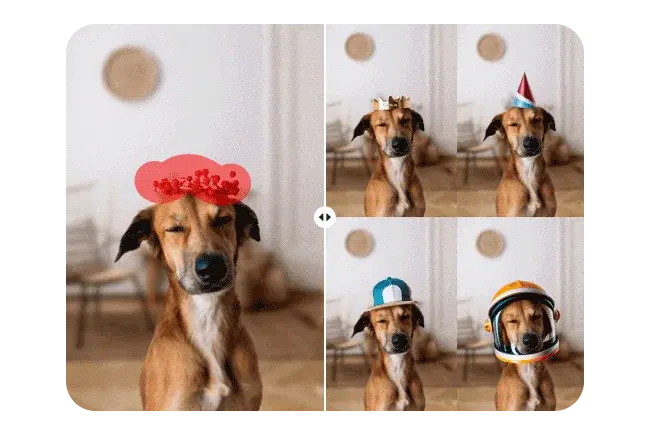

Crie imagens originais para todos os projetos de criadores
Pro
Most popularAI tools for everyday creative work.
Ultra
Most powerfulHeavy AI usage for creators & teams.