- รูปของคุณ

- ภาพอ้างอิงสไตล์

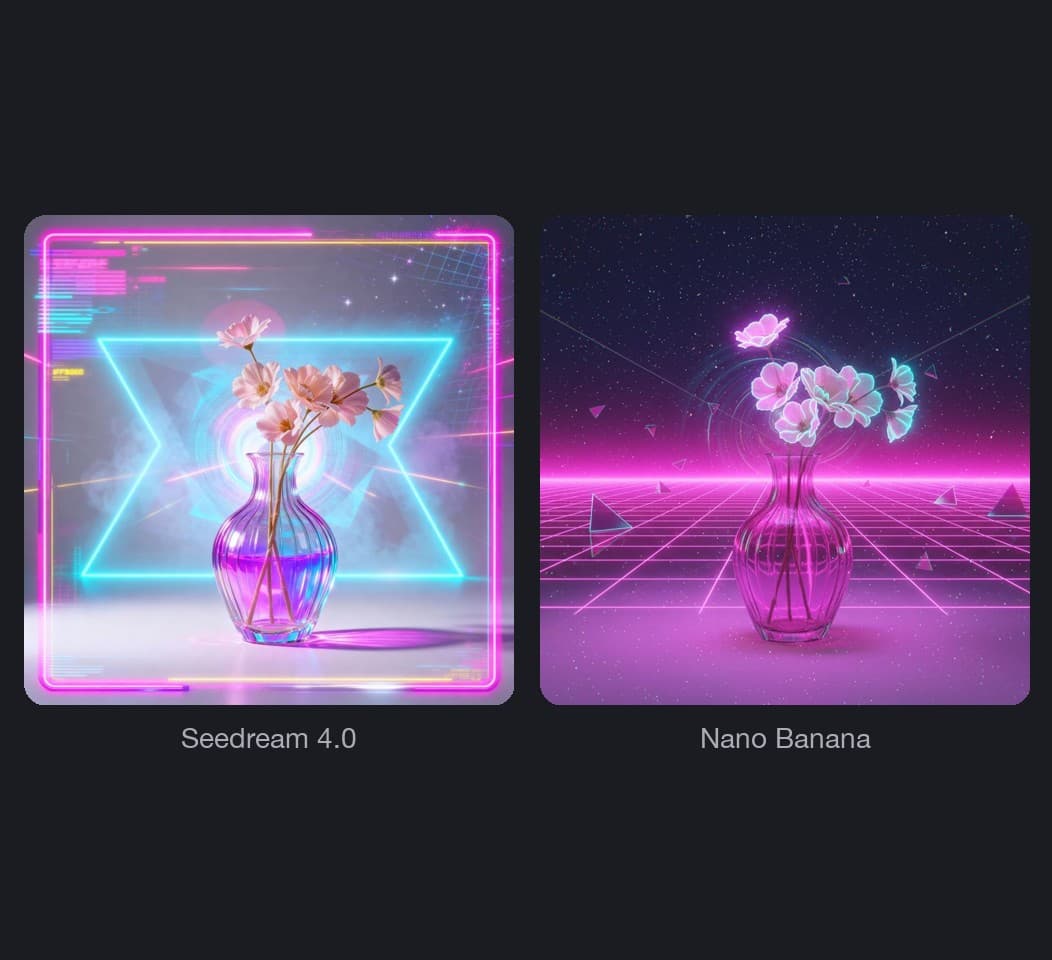
- Seedream 4.0

- Nano Banana

ถ่ายโอนสไตล์ภาพด้วย AI: เปลี่ยนภาพของคุณให้เป็นลุคแบบไหนก็ได้
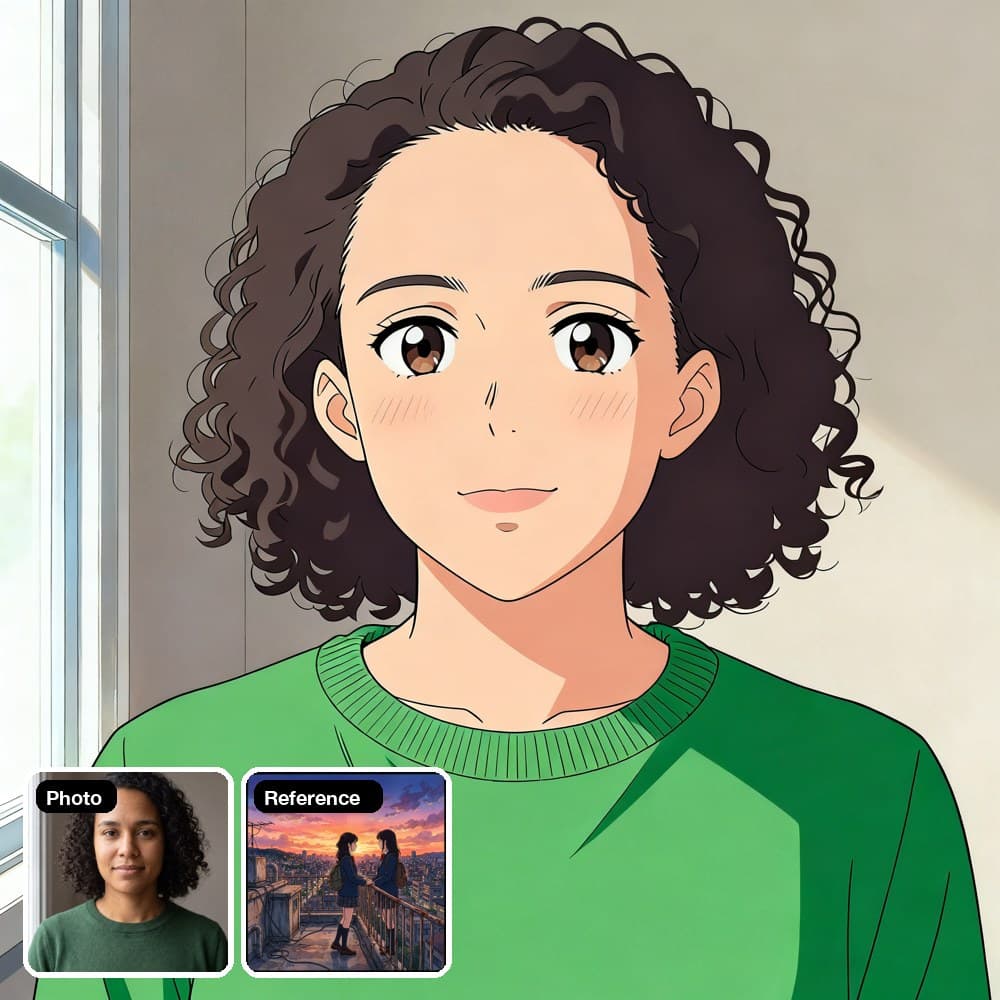
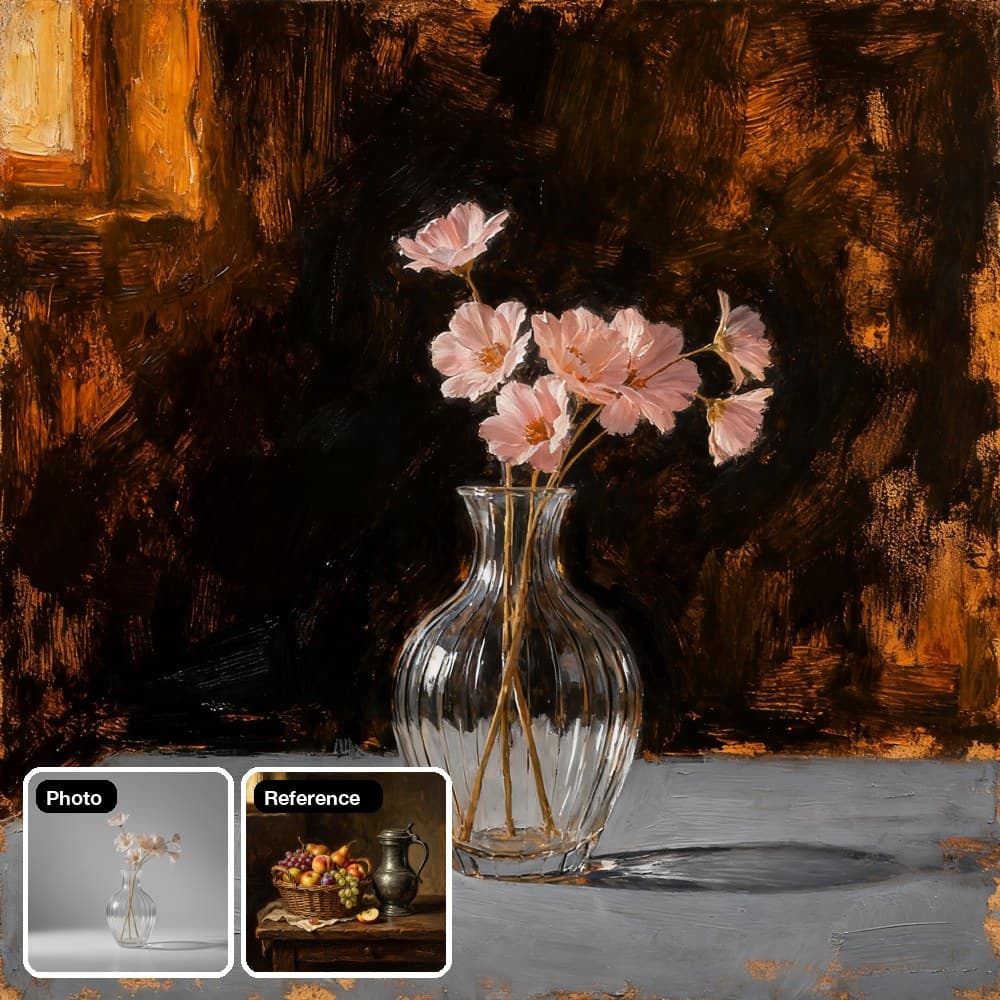
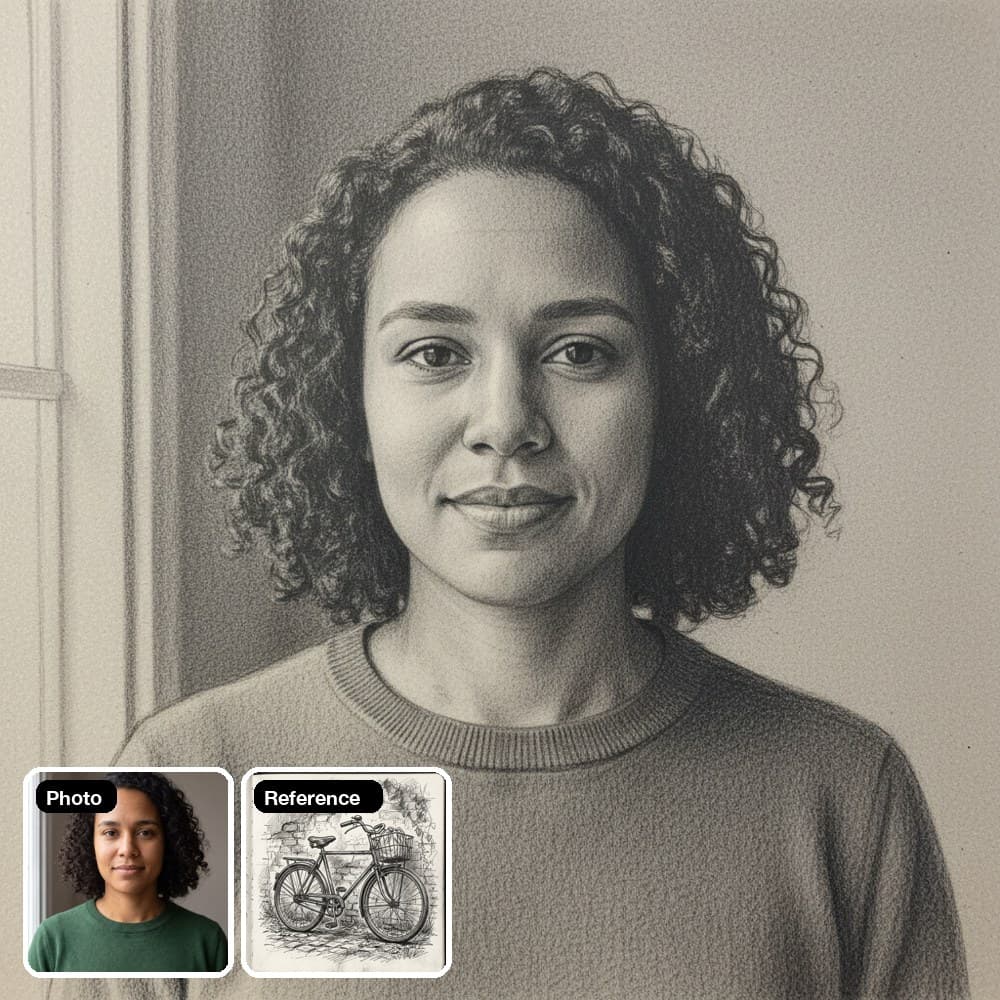
ฟีเจอร์ถ่ายโอนสไตล์ภาพใน Picsart Flow จะวิเคราะห์ภาพอ้างอิง แล้ววาดรูปของคุณใหม่ให้ได้ลุคแบบเดียวกัน เริ่มจากเทมเพลตหรือใช้ภาพสองภาพก็ได้
ถ่ายโอนสไตล์ด้วย AI บนแคนวาสเดียว
ทุกสิ่งที่เครื่องมือเปลี่ยนสไตล์ภาพต้องใช้รวมอยู่บนแคนวาสเดียว ตั้งแต่การอ่านภาพอ้างอิงไปจนถึงการส่งออกไฟล์สุดท้าย
เปลี่ยนสไตล์ภาพถ่ายได้ทุกรูปแบบ
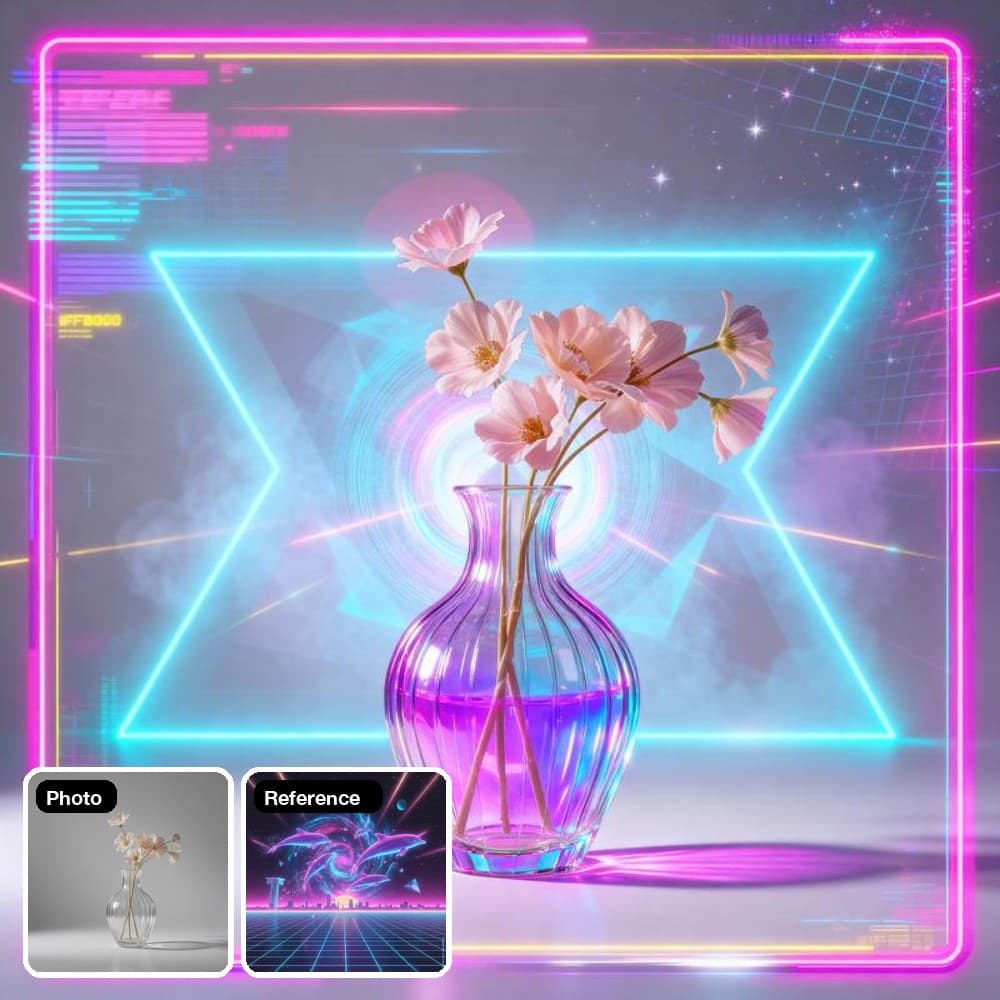
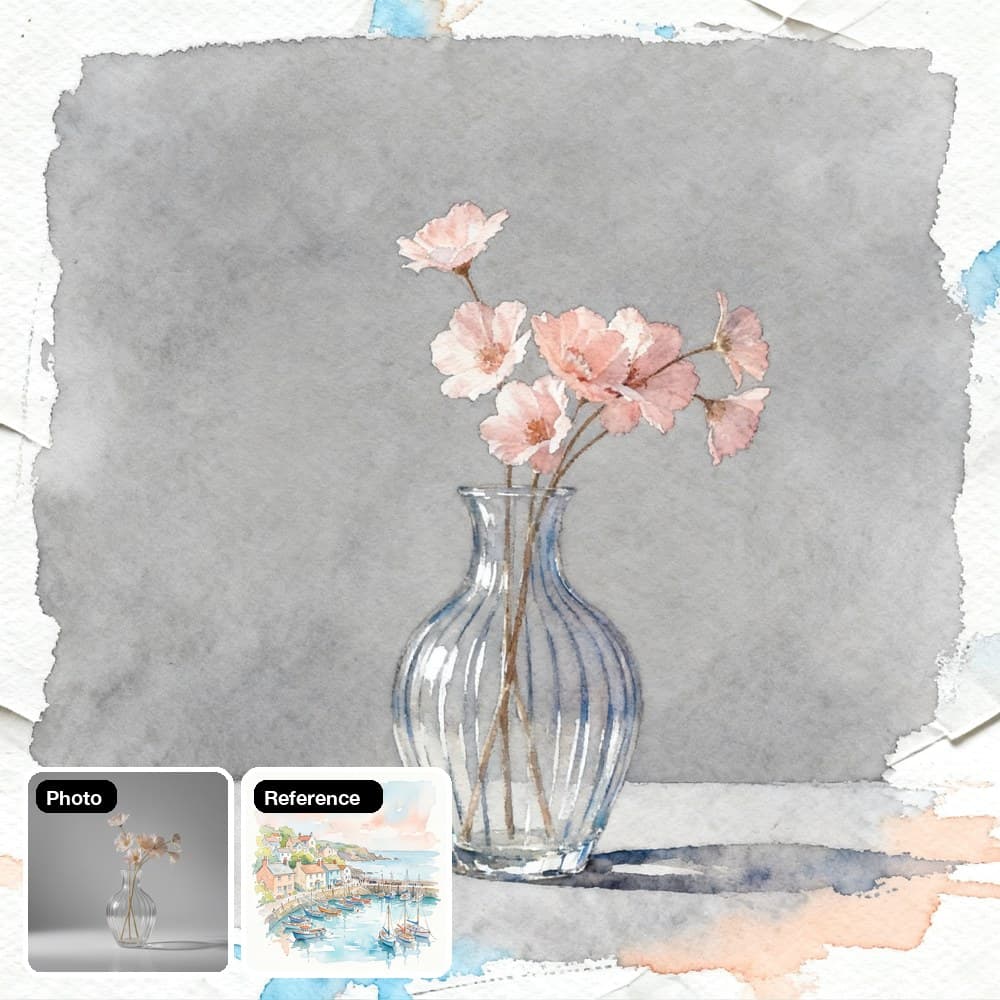
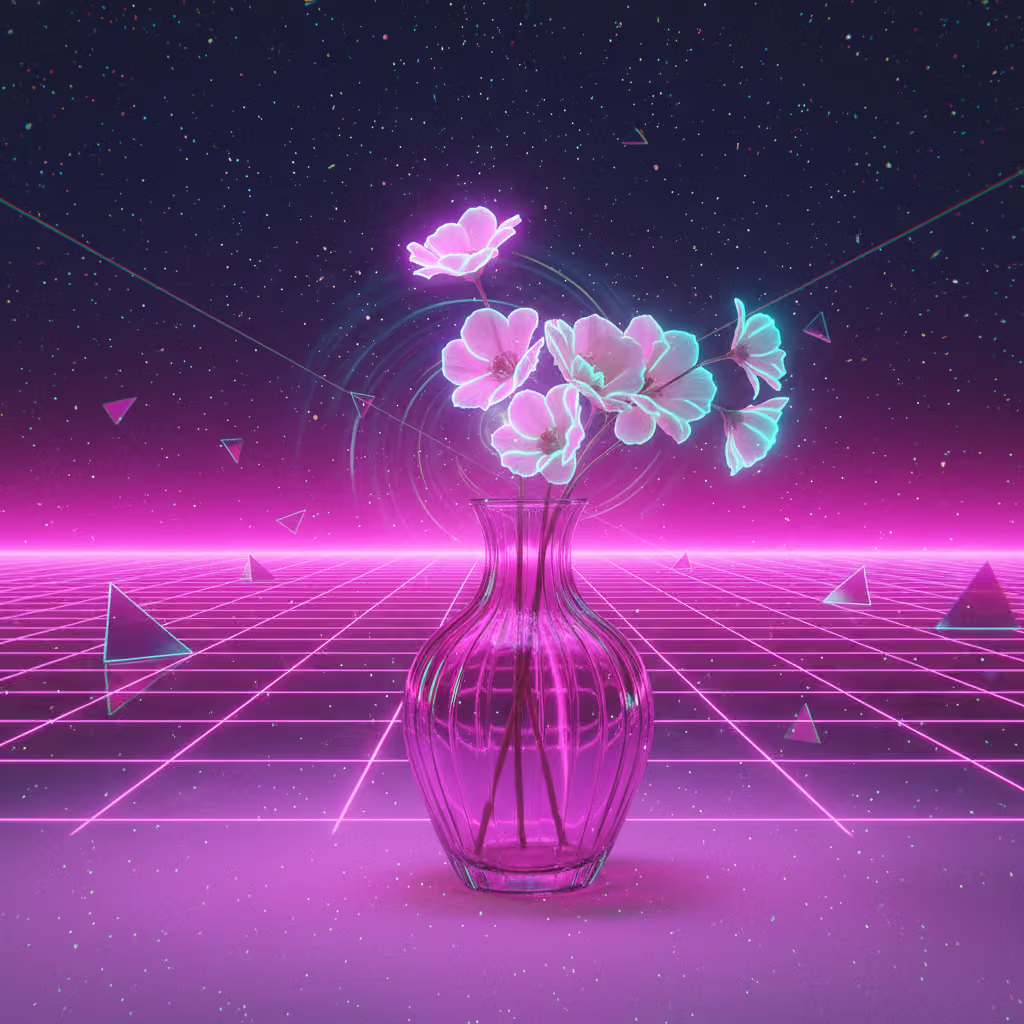
กำลังมองหา AI เปลี่ยนสไตล์รูปที่ยังคงตัวแบบไว้ใช่ไหม? เปลี่ยนสไตล์ภาพได้ทุกประเภท แล้วดูว่าภาพอ้างอิงเดียวกันจะเปลี่ยนแต่ละภาพให้เป็นแบบไหน
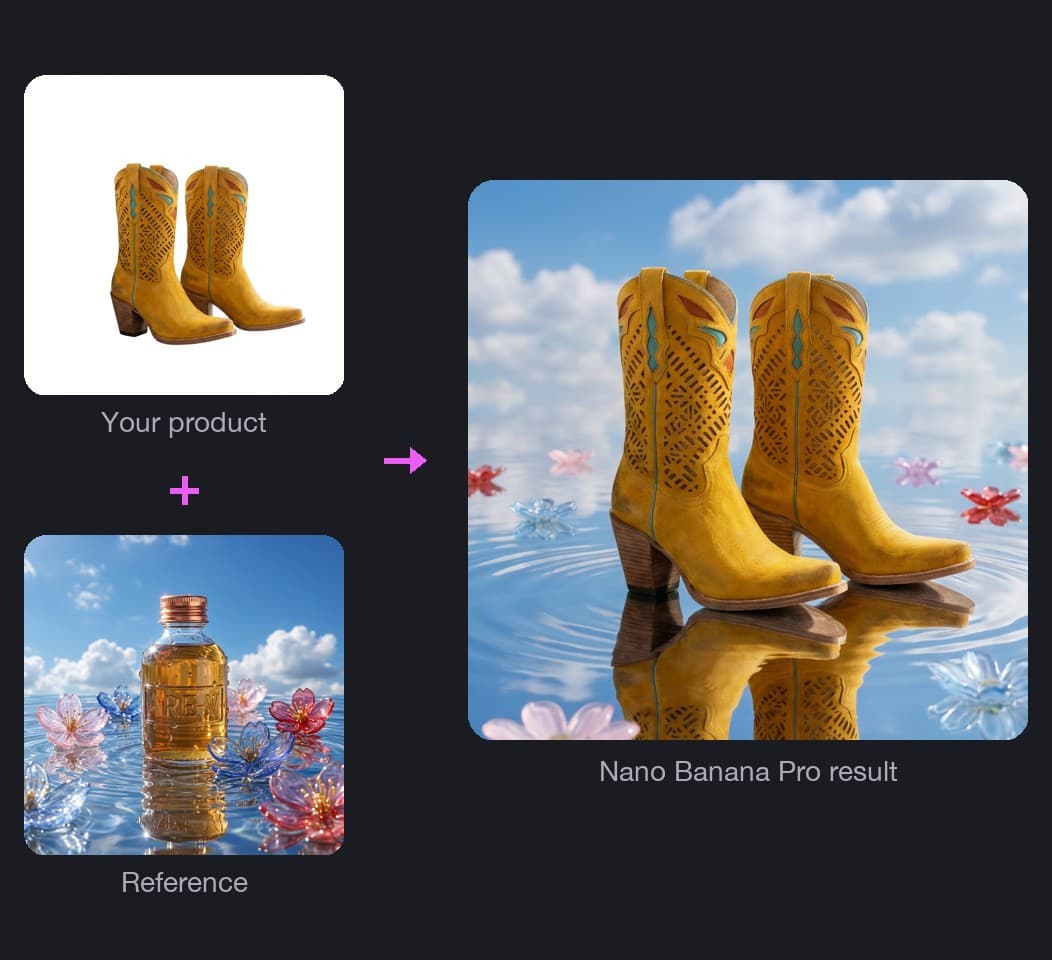
จัดวางสินค้าให้เข้ากับลุคจากภาพอ้างอิง
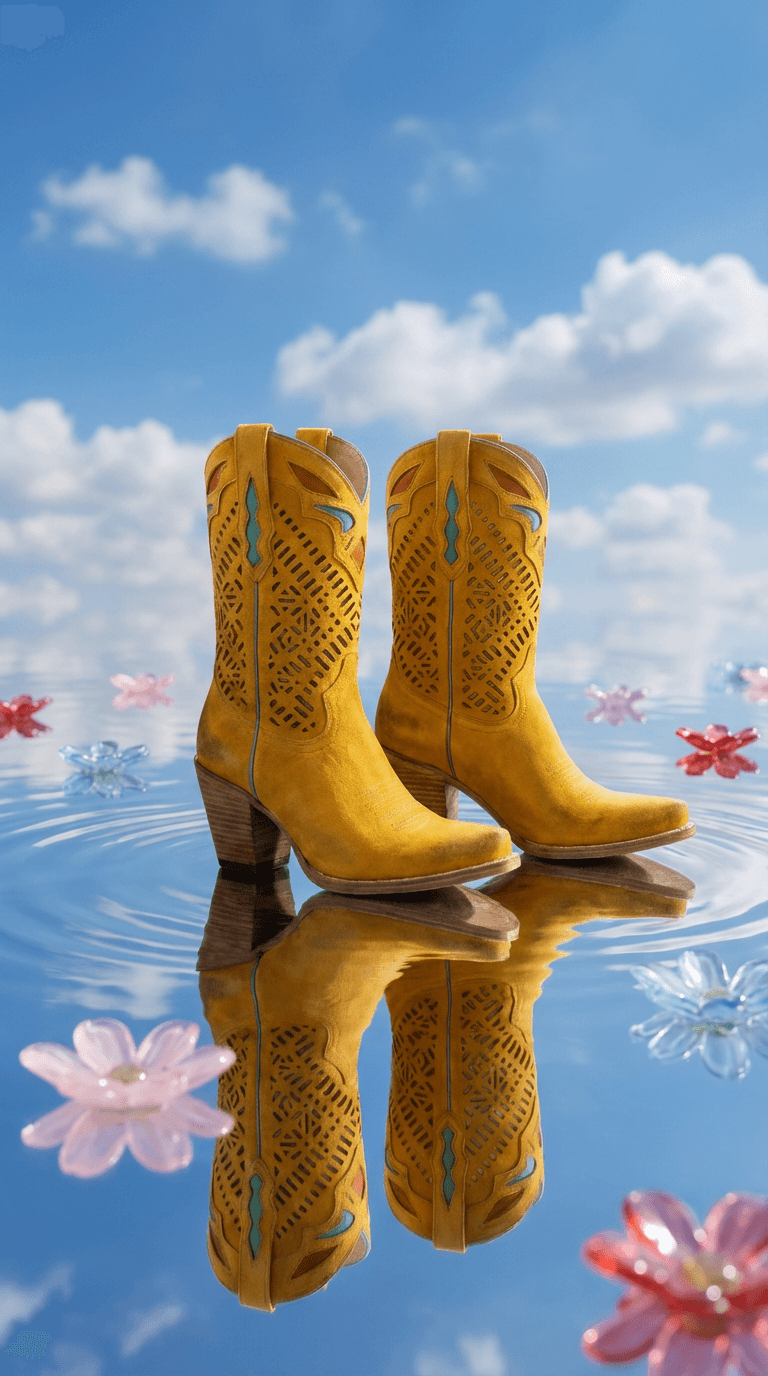
Product Placement Style Transfer ตัดสินค้าออกจากภาพต้นฉบับ แล้วนำมาใช้เฉพาะบรรยากาศจากภาพอ้างอิง โดยไม่ดึงวัตถุจากภาพนั้นมาด้วย จากนั้น Nano Banana Pro จะสร้างฉากแนวตั้ง 9:16 ล้อมรอบสินค้า พร้อมใช้กับ Stories และ Reels
วิธีถ่ายโอนสไตล์ภาพใน Picsart Flow
เครื่องมือเปลี่ยนสไตล์ภาพนี้ทำงานบนแคนวาสเปล่า เพียงเพิ่มรูปของคุณแล้วเลือกลุคที่ต้องการ อยากให้ตั้งค่าไว้ให้แล้วใช่ไหม? เปิด เทมเพลต Style Extractor เพิ่มภาพสองภาพ แล้วเริ่มใช้งานได้เลย
แสดงสไตล์จากภาพหรืออธิบายด้วยคำพูด
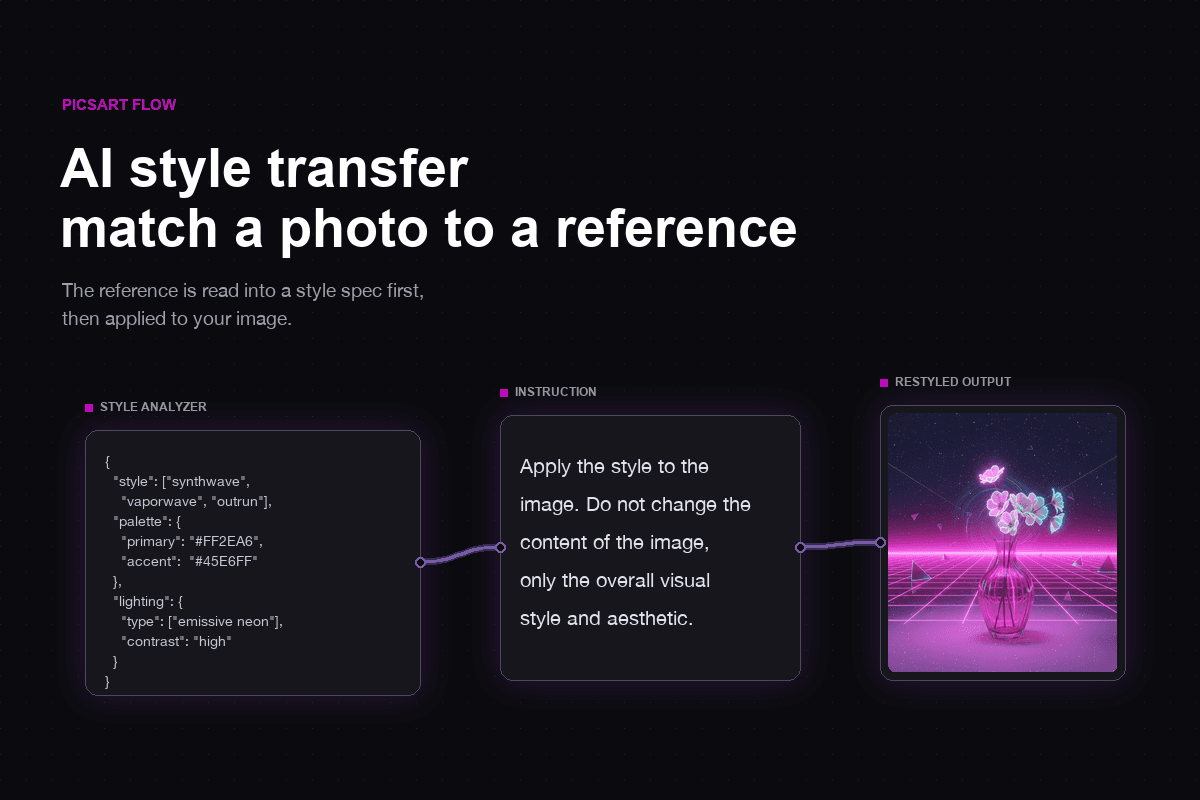
Picsart Flow คัดลอกสไตล์ภาพจากภาพอ้างอิง หรือใช้สไตล์ที่คุณอธิบายด้วยคำพูดได้ อัปโหลดภาพอ้างอิง แล้วโหนด Style Analyzer จะถอดรายละเอียดออกมาเป็นสี hex แสง พื้นผิว และอารมณ์ภาพก่อนเริ่มสร้างภาพ ไม่มีภาพอ้างอิงใช่ไหม? พิมพ์บอกสไตล์ที่ต้องการในพรอมต์ได้เลย เช่น ภาพฟิล์มยุค 1970 ที่มีสีเขียวซีดจาง
- นำลุคจากภาพไหนก็ได้มาใช้
- เพิ่มหมายเหตุในพรอมต์
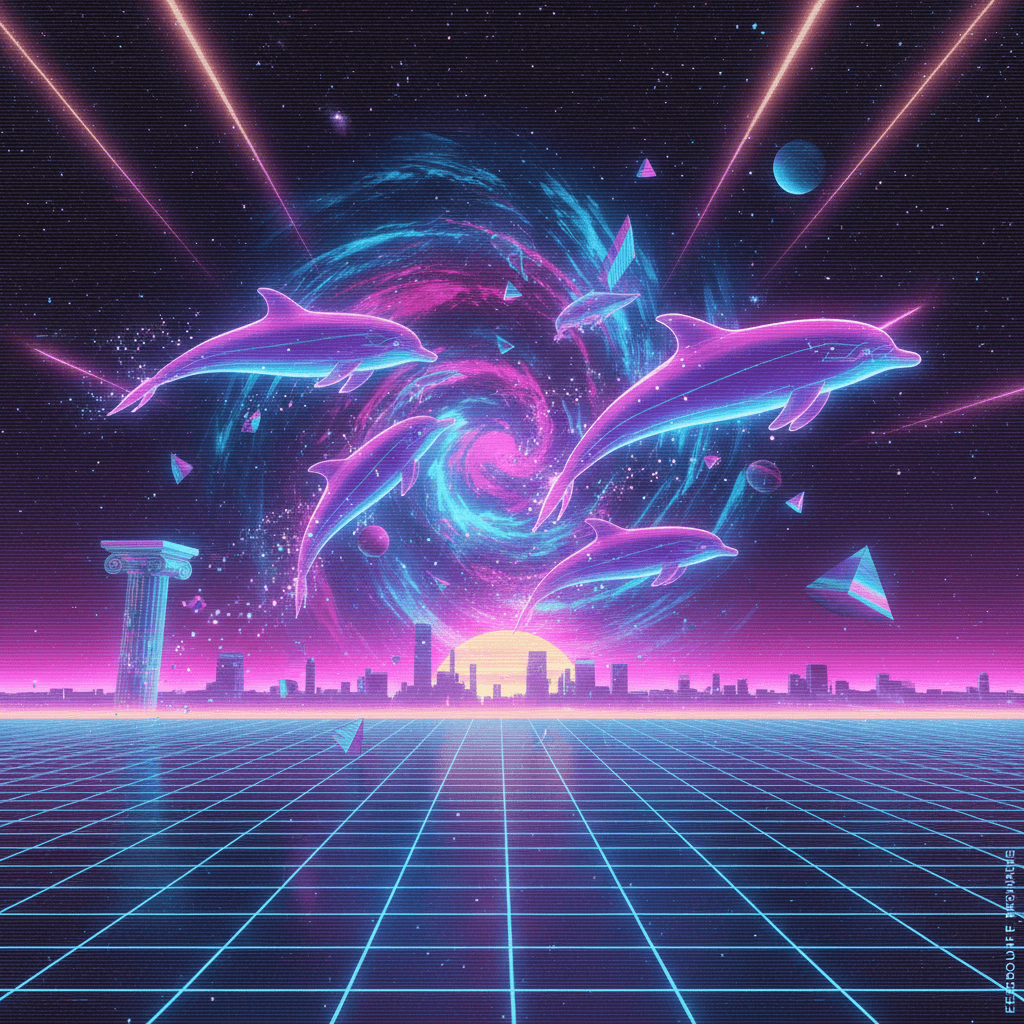
วาดภาพใหม่ทั้งหมด ไม่ใช่แค่ใส่ฟิลเตอร์
โมเดลภาพใน Flow จะวาดภาพใหม่ทั้งหมดด้วยสไตล์ที่เลือก จึงเปลี่ยนทั้งลายเส้น เกรน และแสงไปพร้อมกับสี ทุกครั้งที่สร้างจะได้ภาพที่วาดขึ้นใหม่ รายละเอียดเล็ก ๆ จึงอาจแตกต่างกันในแต่ละผลลัพธ์
- สองโมเดล สองผลลัพธ์
- สร้างใหม่เพื่อรับเวอร์ชันใหม่
แก้รายละเอียดหลังเปลี่ยนสไตล์ได้
การเปลี่ยนสไตล์ที่ชัดเจนอาจวาดทับสิ่งที่คุณต้องการเก็บไว้ เช่น โลโก้หรือมือ เปิด Inpaint ซึ่งเป็นหนึ่งในเครื่องมือแก้ไขภาพด้วย AIของ Flow จากเมนู Actions ของโหนดภาพ แล้วระบายบริเวณนั้นและอธิบายสิ่งที่ต้องการแก้ ระบบจะเปลี่ยนเฉพาะพื้นที่ที่เลือก และส่งผลลัพธ์ไปยังโหนดใหม่ คุณจึงยังเก็บภาพเวอร์ชันแรกไว้เปรียบเทียบได้
- ย้อนกลับทีละจังหวะการระบาย
- เพิ่มความละเอียดก่อนดาวน์โหลด
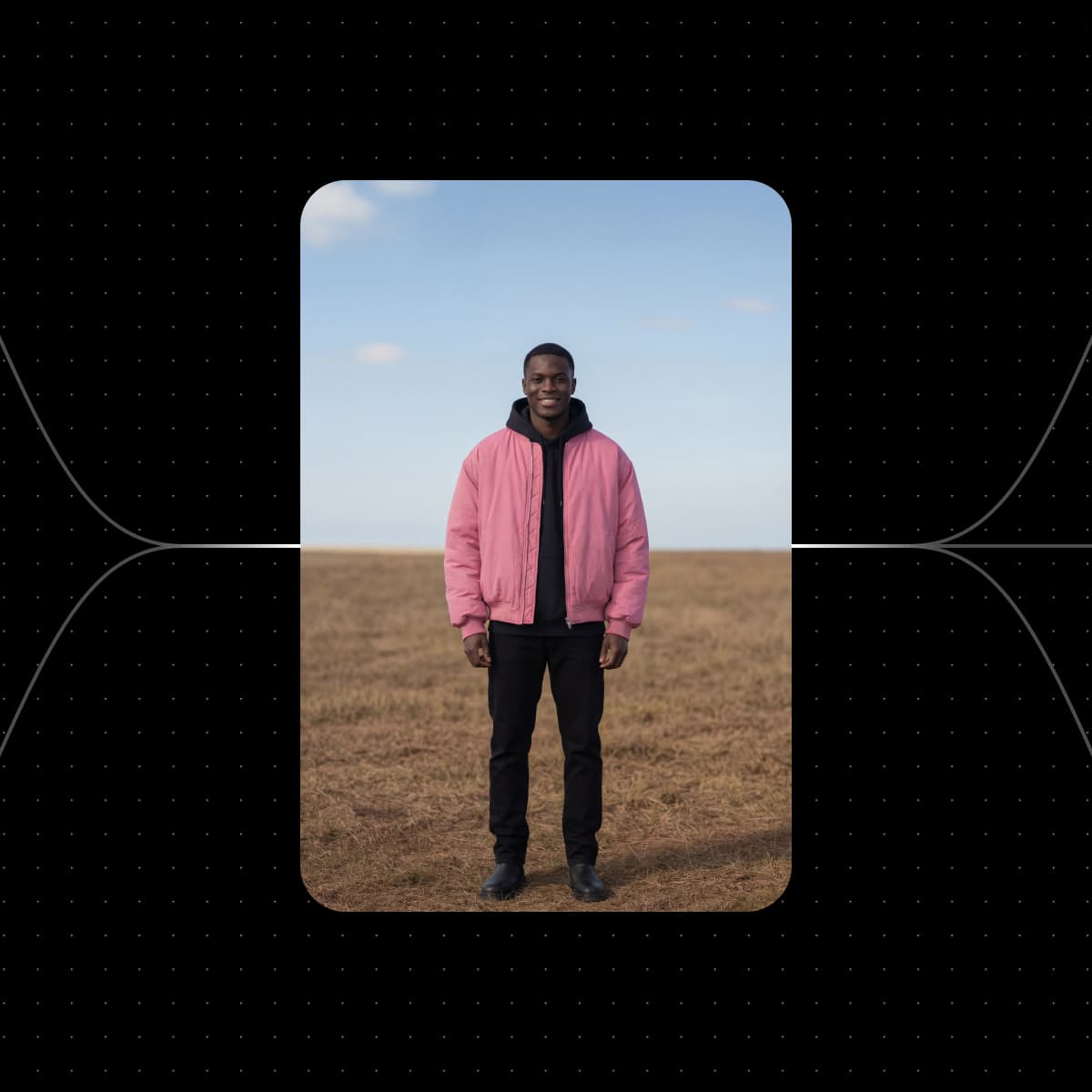
เปลี่ยนสไตล์ภาพให้ได้ขนาดที่ต้องการ
ตั้งค่าอัตราส่วนภาพในโหนดภาพก่อนเริ่ม แล้วภาพที่เปลี่ยนสไตล์จะออกมาในขนาดที่ต้องการ: 1:1 หรือ 4:5 สำหรับโพสต์ฟีด, 9:16 สำหรับ Stories และ Reels, 16:9 สำหรับแบนเนอร์ หากใช้สองโมเดล ให้เปลี่ยนขนาดของทั้งสองโหนดพร้อมกันได้ด้วยการแก้ไขพารามิเตอร์แบบกลุ่ม
- สี่เหลี่ยมจัตุรัส แนวตั้ง หรือจอกว้าง
- ตั้งค่าความละเอียดแยกตามโหนด
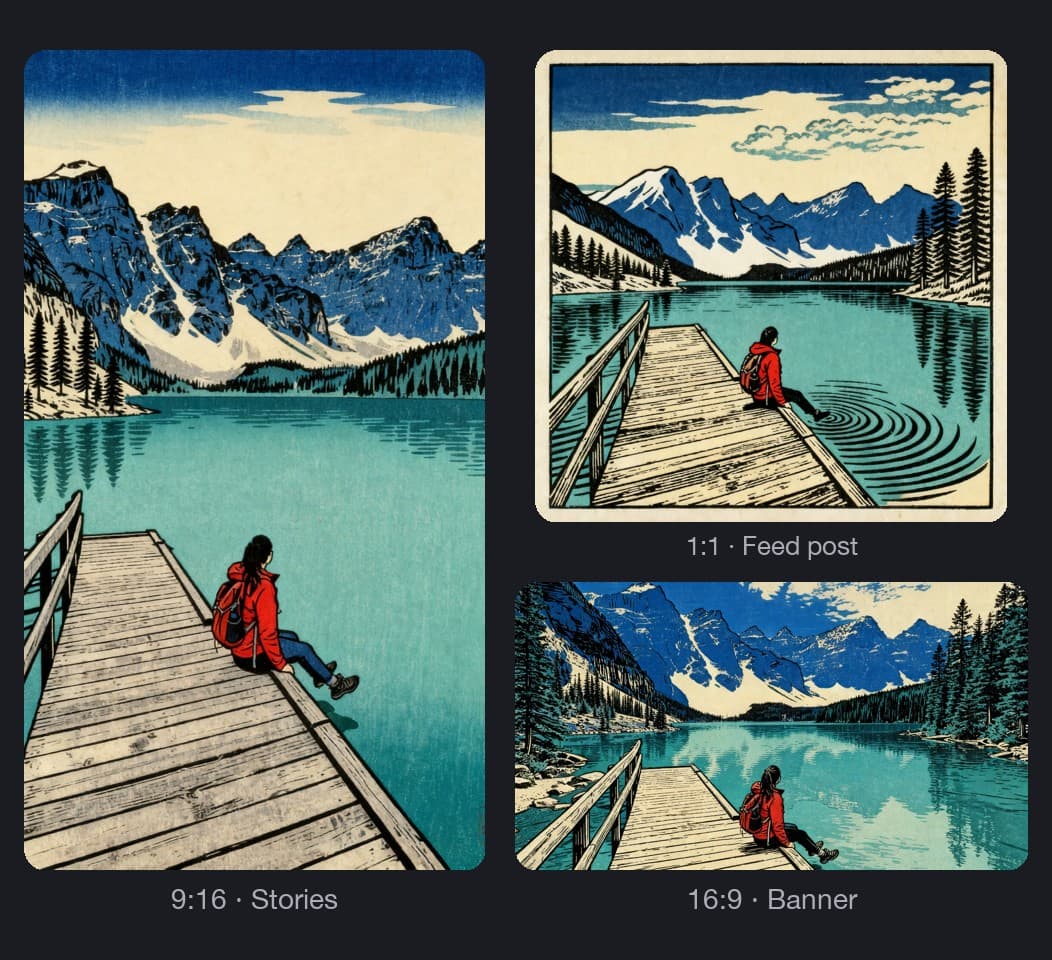
ใช้ลุคเดิมซ้ำกับภาพทั้งชุด
เมื่อได้สไตล์ที่ถูกใจแล้ว ก็ใช้กับภาพถัดไปทุกภาพได้ เช่น คุมโทนสีให้สม่ำเสมอบนโซเชียลมีเดีย เพียงเปลี่ยนภาพต้นฉบับแล้วเรียกใช้เฟรมอีกครั้ง ภาพอ้างอิงและข้อมูลสไตล์เดิมจะนำไปใช้กับภาพถัดไป หากต้องการแชร์ลุคกับลูกค้าหรือเพื่อนร่วมทีม ให้เผยแพร่เฟรมเป็นแอปง่าย ๆ ซึ่งแบบฟอร์มจะสร้างขึ้นจากอินพุตของเฟรม เมื่อมีภาพเพิ่มขึ้น แท็กสีและการค้นหาบนแคนวาสจะช่วยจัดระเบียบแคนวาสขนาดใหญ่
- ส่วนตัว แชร์ผ่านลิงก์ หรือเชิญเท่านั้น
- ผู้ใช้งานจ่ายเครดิตของตนเอง
เลือกโมเดลให้เหมาะกับสไตล์ภาพ
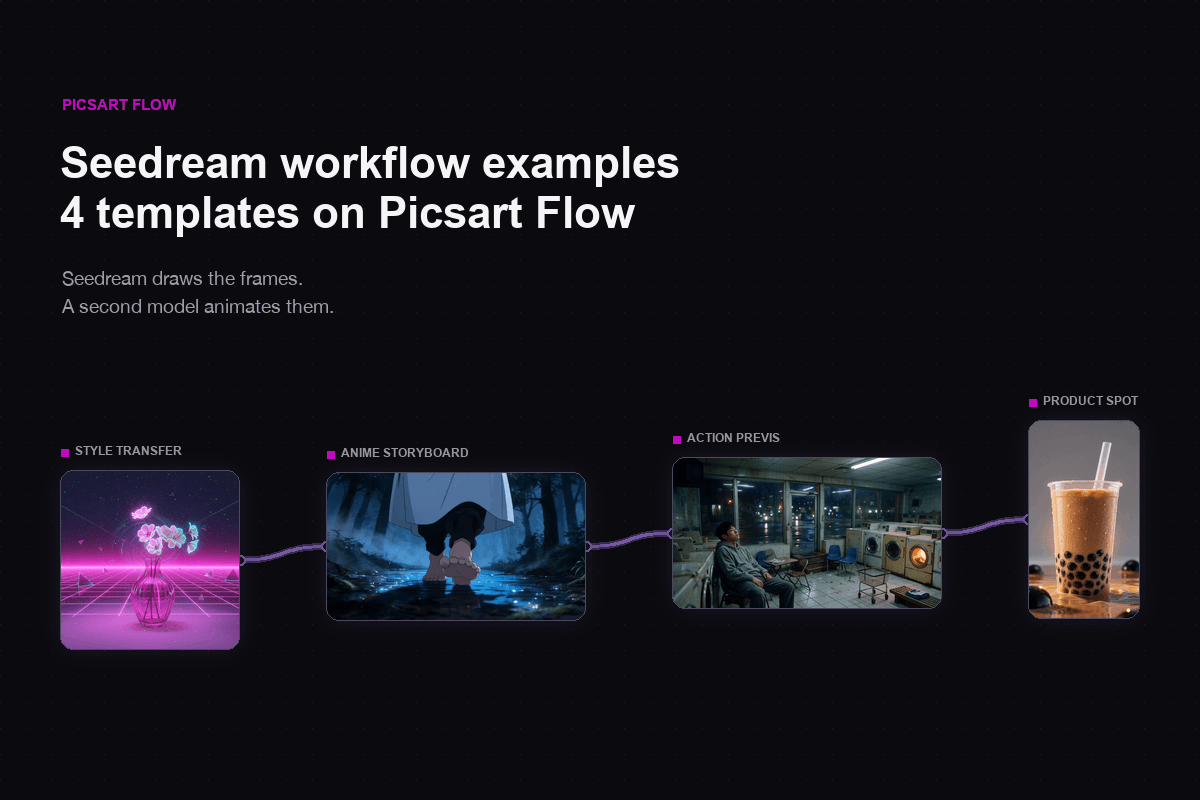
แต่ละโหนดในเวิร์กโฟลว์เปลี่ยนสไตล์ภาพด้วย AI จะใช้โมเดลของตัวเอง และคุณเปลี่ยนโมเดลได้ก่อนเริ่มสร้าง Seedream 4.0: สร้างภาพความละเอียด 4k ได้โดยตรง Nano Banana Pro: ออกแบบมาเพื่อให้คาแรกเตอร์มีความสม่ำเสมอ Nano Banana 2: คุณภาพระดับโปรด้วยความเร็วสูง Flux 2 Pro: ภาพเสมือนจริงพร้อมรายละเอียดคมชัด


นำสไตล์จากภาพอ้างอิงใดก็ได้มาใช้
ดูรีวิวจากครีเอเตอร์เกี่ยวกับ Picsart
รีวิวจากผู้ที่สร้างสรรค์ผลงานด้วย Picsart



คำถามที่พบบ่อยเกี่ยวกับการถ่ายโอนสไตล์ด้วย AI
ฟีเจอร์ถ่ายโอนสไตล์ภาพของ Picsart' ใช้เครดิต AI คุณจึงจ่ายเฉพาะสิ่งที่สร้าง เครดิตรวมอยู่ในแพ็กเกจ Picsart หรือซื้อแยกเป็นแพ็กได้ เริ่มสร้างได้ฟรีด้วยเครดิตที่มีในแพ็กเกจของคุณ Flow จะแสดงจำนวนเครดิตโดยประมาณก่อนเริ่มทุกครั้ง และเครดิตเสริมไม่มีวันหมดอายุ
เปลี่ยนภาพด้วยสไตล์ AI สำหรับโปรเจกต์สร้างสรรค์
Pro
Most popularAI tools for everyday creative work.
Ultra
Most powerfulHeavy AI usage for creators & teams.