Ескізуйте і втілюйте свої ідеї безкоштовно з Draw
Отримайте більш практичний підхід для виявлення своєї творчості з Picsart Draw. Легко ескізуйте свої ідеї з великої колекції інструментів для малювання, упакованих в один простий у використанні інтерфейс.
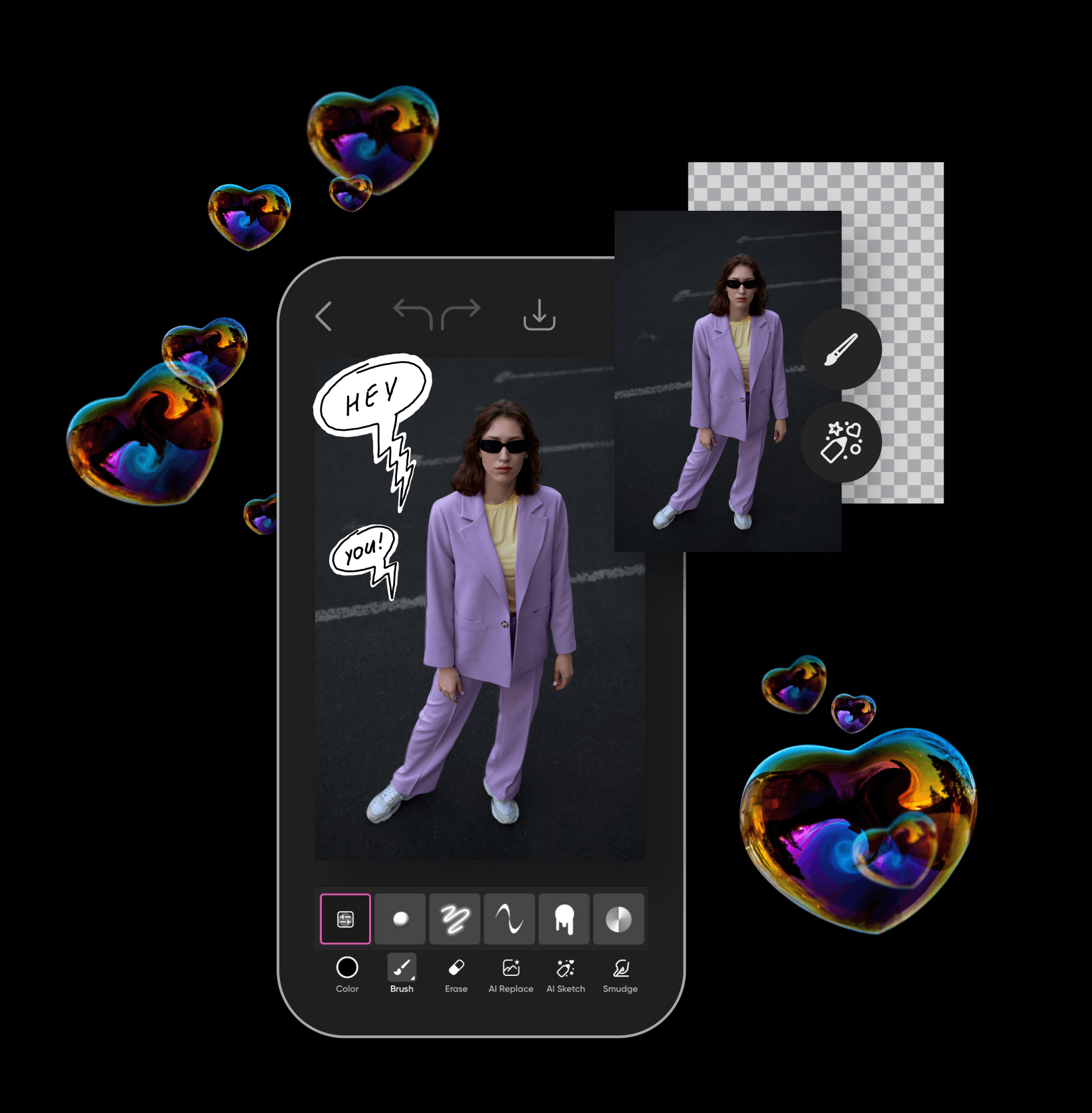
Як створювати ескізи за допомогою Draw
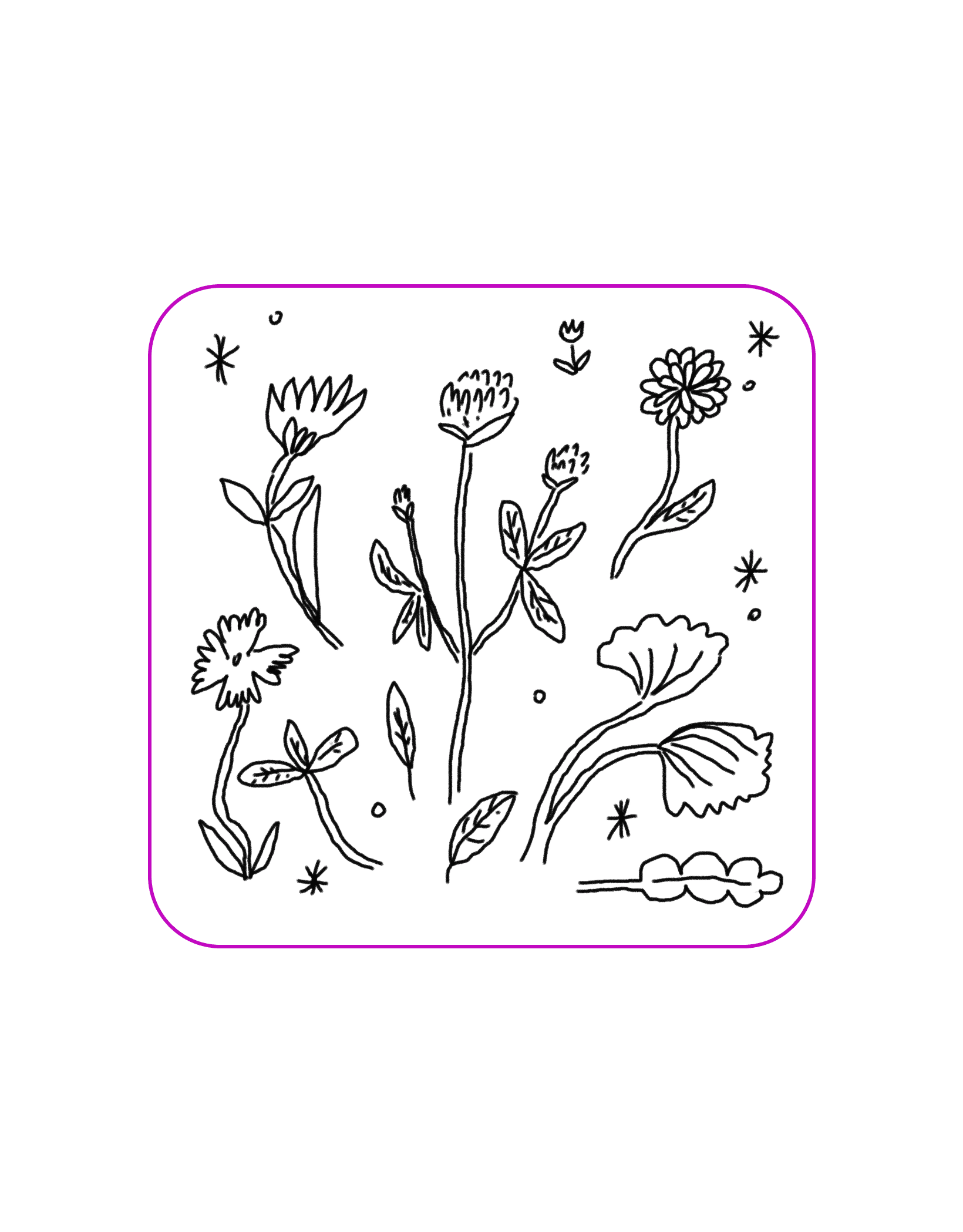
Візуалізуйте зусилля з інструментом для малювання від Picsart
Надайте життя вашим ідеям за допомогою простого у використанні інструменту для малювання. Використовуйте широкий набір пензлів для легкого виділення важливої інформації, для мозкового штурму нових ідей та навіть для намалювання концепт-арту. Почніть з порожнього фону або малюйте на одній з ваших існуючих зображень.
Малюйте онлайн прямо у своєму браузері
Візуалізуйте ваші ідеї та малюйте онлайн прямо зі свого браузера, не потребуючи встановлення додатків. Просто відкрийте вебсторінку та почніть малювати. Це так просто. І якщо вам потрібно зробити зміни в останню хвилину, просто переключіться на мобільні додатки Picsart, і ви знайдете всі необхідні функції там!
Занотовуйте ідеї з легкістю та стилем
Жодна ідея не є надто амбіційною з інструментом для малювання від Picsart. Отримайте доступ до набору пензлів та стирачів, які дозволять вам візуалізувати будь-яку ідею, велику чи малу. Налаштуйте свої малюнки до пікселя, регулюючи параметри, такі як розмір, непрозорість, відстань між мазками та інше. Бажаєте прискорити процес? Швидко додавайте візуальні елементи, звертаючись до великої бібліотеки наліпок від Picsart або використовуйте фоторедактор, щоб перетворити існуюче фото у ескізовану наліпку.

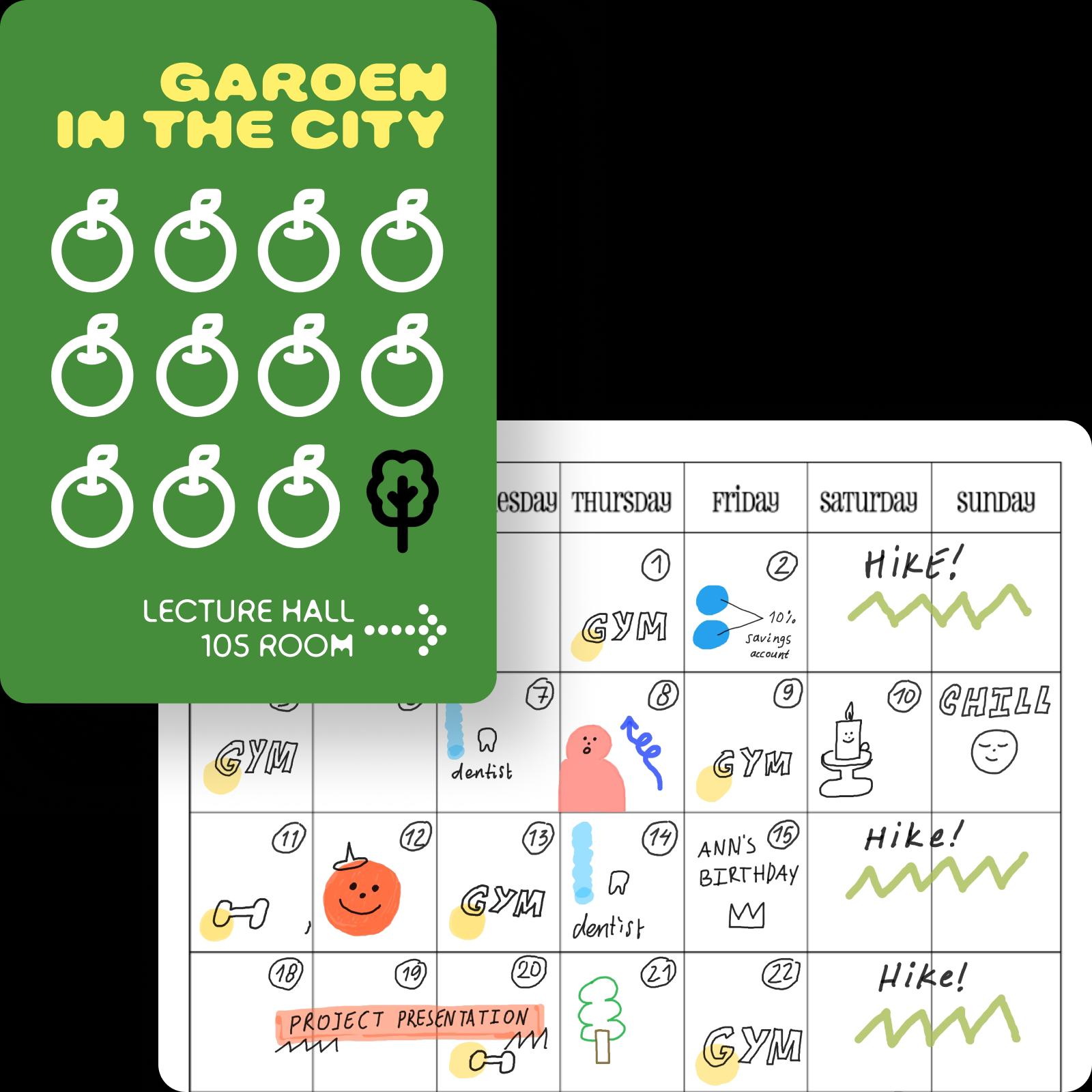
Швидко анотуйте та візуалізуйте дані
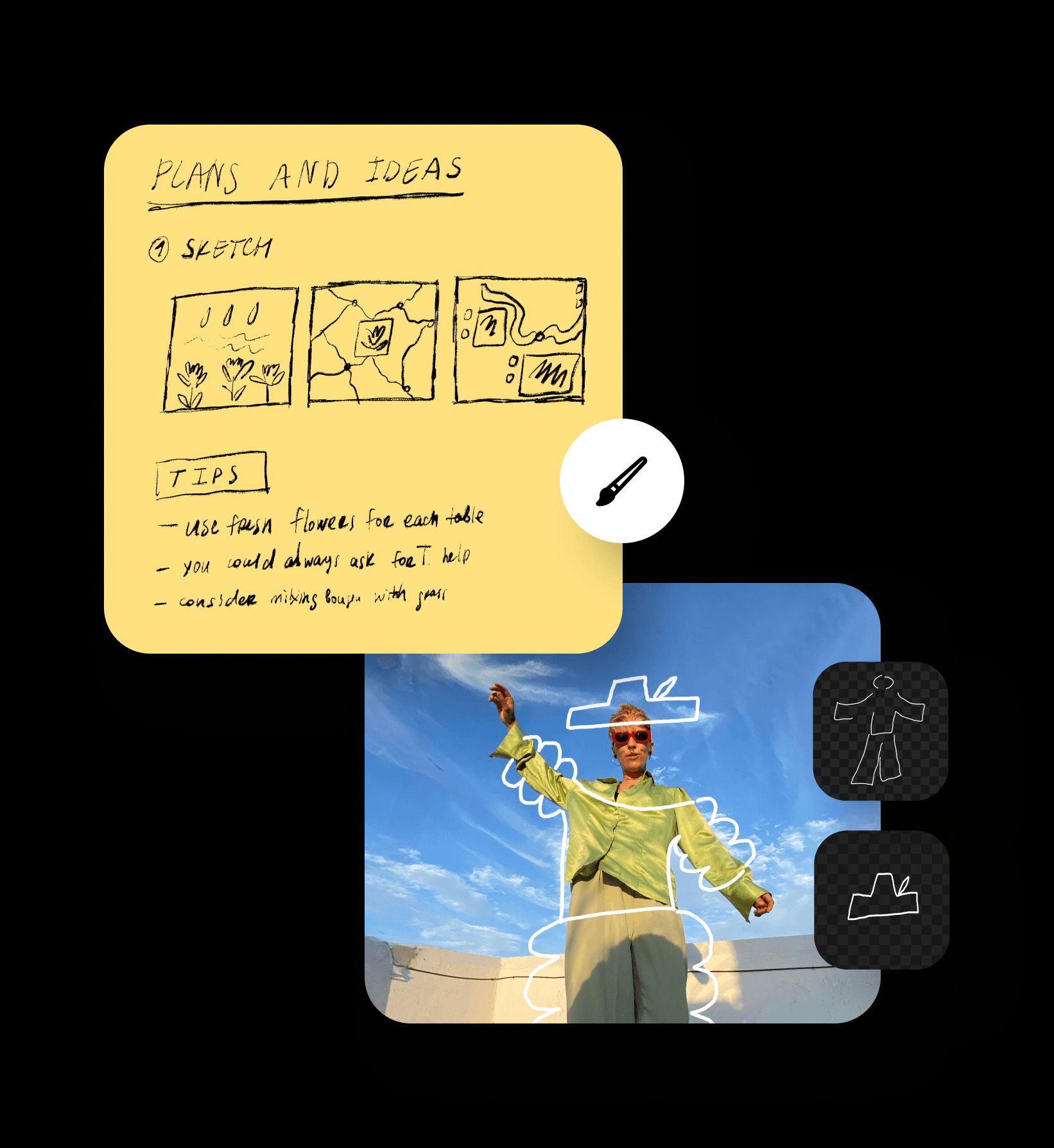
Легко виділяйте важливі ідеї з онлайн інструментом для малювання, використовуючи вибір пензлів, ідеальних для анотування або приховування конфіденційної інформації. Використовуйте готові форми, такі як покажчики та еліпси, щоб прискорити процес рецензування та зробити все ідеальним. Отримайте більше свободи та гнучкості з вашими діаграмами, графіками та міні-картами з інструментом Draw. Легко організуйте складні ідеї в акуратні, ручні візуальні елементи на ходу.
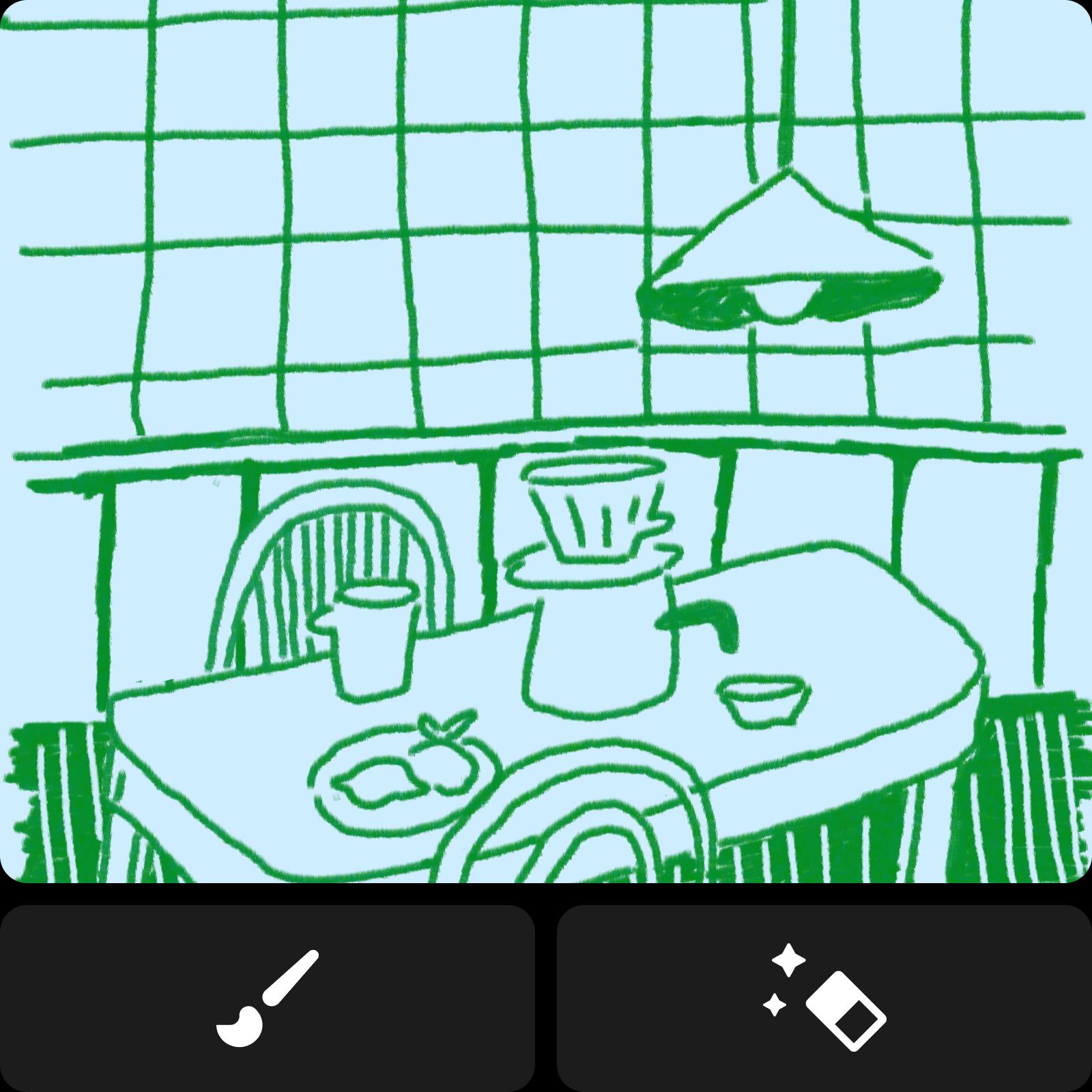
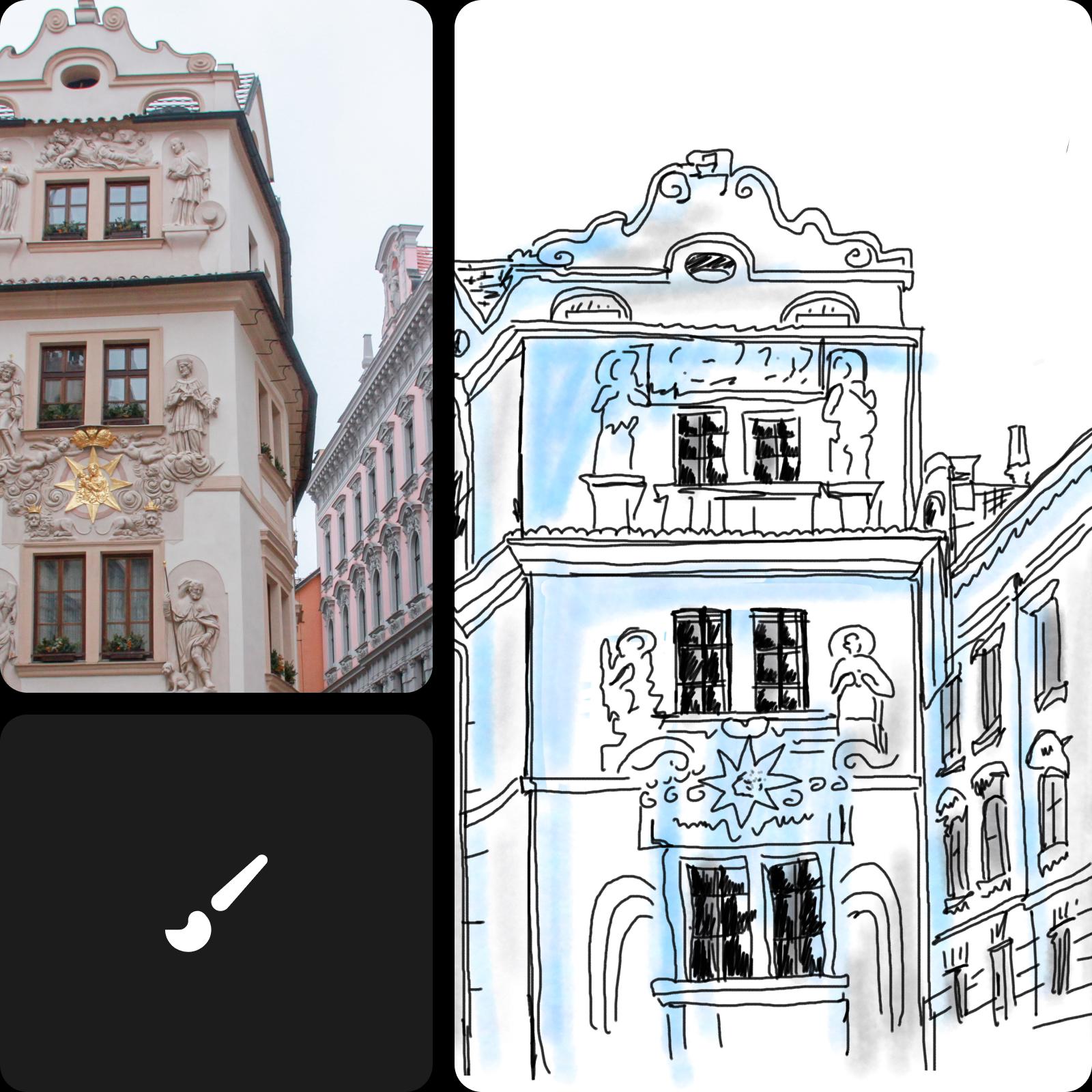
Малюйте як професіонал із мистецтвом обведення
Намалюйте свою власну версію існуючого твору мистецтва або фотографії, використовуючи інструмент Draw для обведення. Просто завантажте своє зображення та використовуйте пензлі для обведення та розфарбовування. З широким набором інструментів для малювання ви можете без проблем створювати малюнки будь-якого художнього стилю. І не забудьте зафіксувати ваш художній шлях, використовуючи інструмент Записи, щоб створити відео таймлапс вашого процесу малювання.
Часті питання про Picsart Draw
Так, ви можете користуватися інструментом Picsart Draw безкоштовно.
Відкрийте для себе більше AI інструментів
Перетворіть ідеї в завершені проекти з швидкістю світла, використовуючи AI суперможливості.
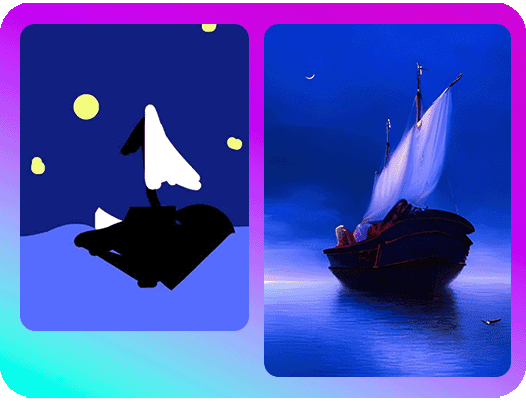


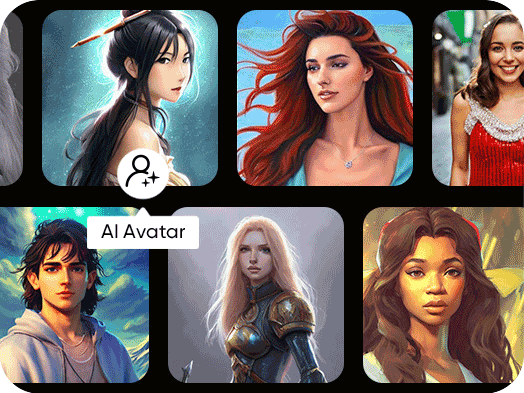
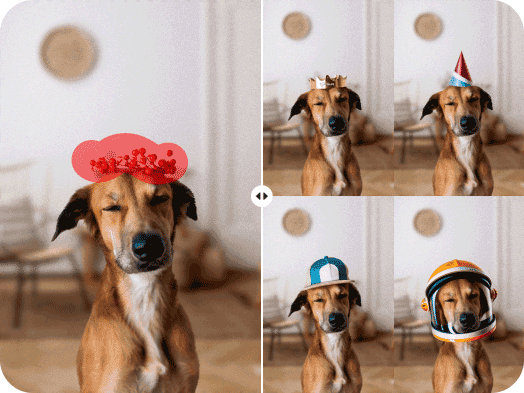

Створюйте оригінальні візуальні елементи для кожного проекту творця
Pro
Most popularAI tools for everyday creative work.
Ultra
Most powerfulHeavy AI usage for creators & teams.