




تصویر میں ترمیم کے اختیارات
مجھے تصاویر میں ترمیم کرنے کے اختیارات کی سادگی اور بہتات پسند ہے۔
Margaret Figueroa Poulin · Trustpilotاپنی سیلفی کو LinkedIn یا کاروباری پروفائل کے لیے پیشہ ورانہ ہیڈشاٹ میں بدلیں۔ Gen.ai Studio by Picsart میں انداز منتخب کریں، تصویر اپ لوڈ کریں اور نئی روشنی اور پس منظر کے ساتھ پورٹریٹ بنائیں۔
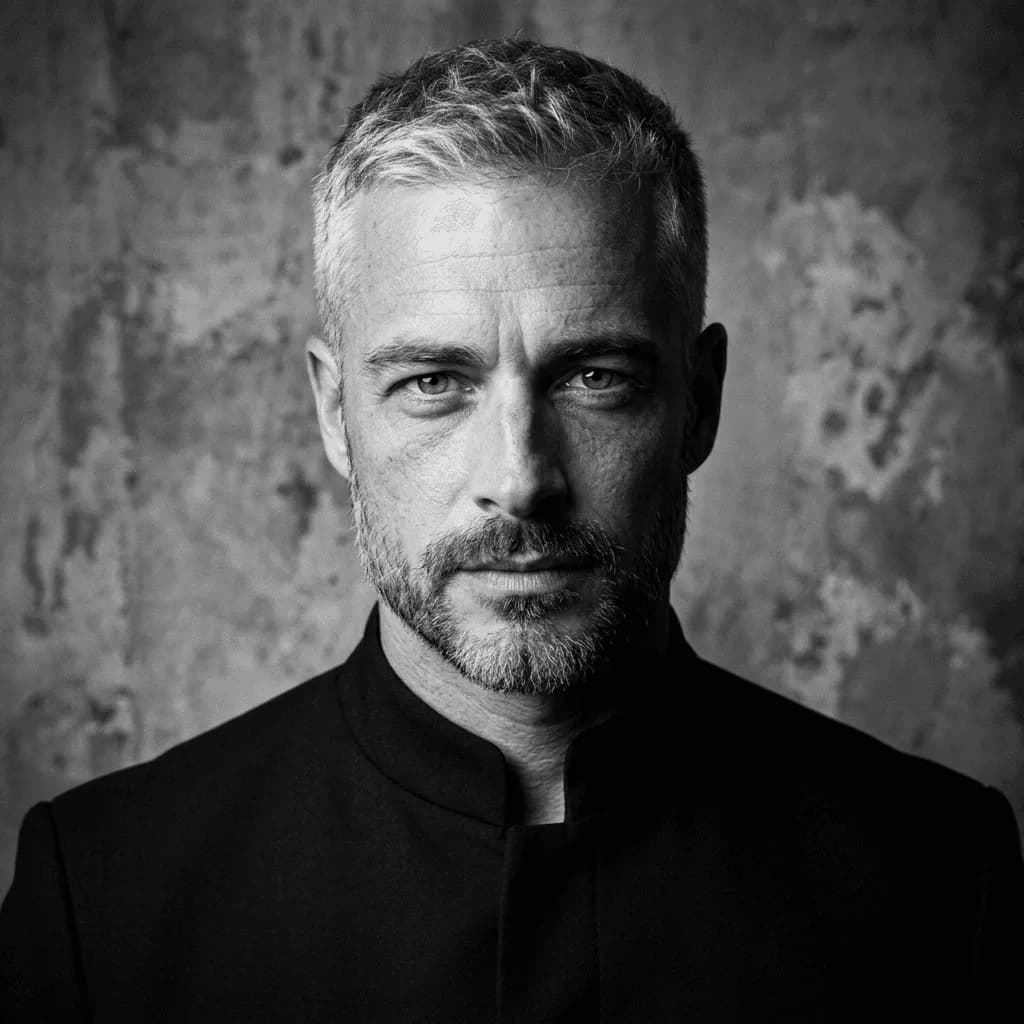
AI سے بنی ان مثالوں کو دیکھیں، پھر اپنی تصویر سے ہیڈشاٹ بنانے کے لیے ایک پری سیٹ کھولیں۔
ایک نظر منتخب کریں، اپنی تصویر اپ لوڈ کریں اور اپنی اگلی پروفائل اپ ڈیٹ کے لیے ہیڈ شاٹ کا جائزہ لیں۔
واضح، حالیہ سیلفی سے شروع کریں اور پیشہ ورانہ پروفائل کے مطابق انداز منتخب کریں۔
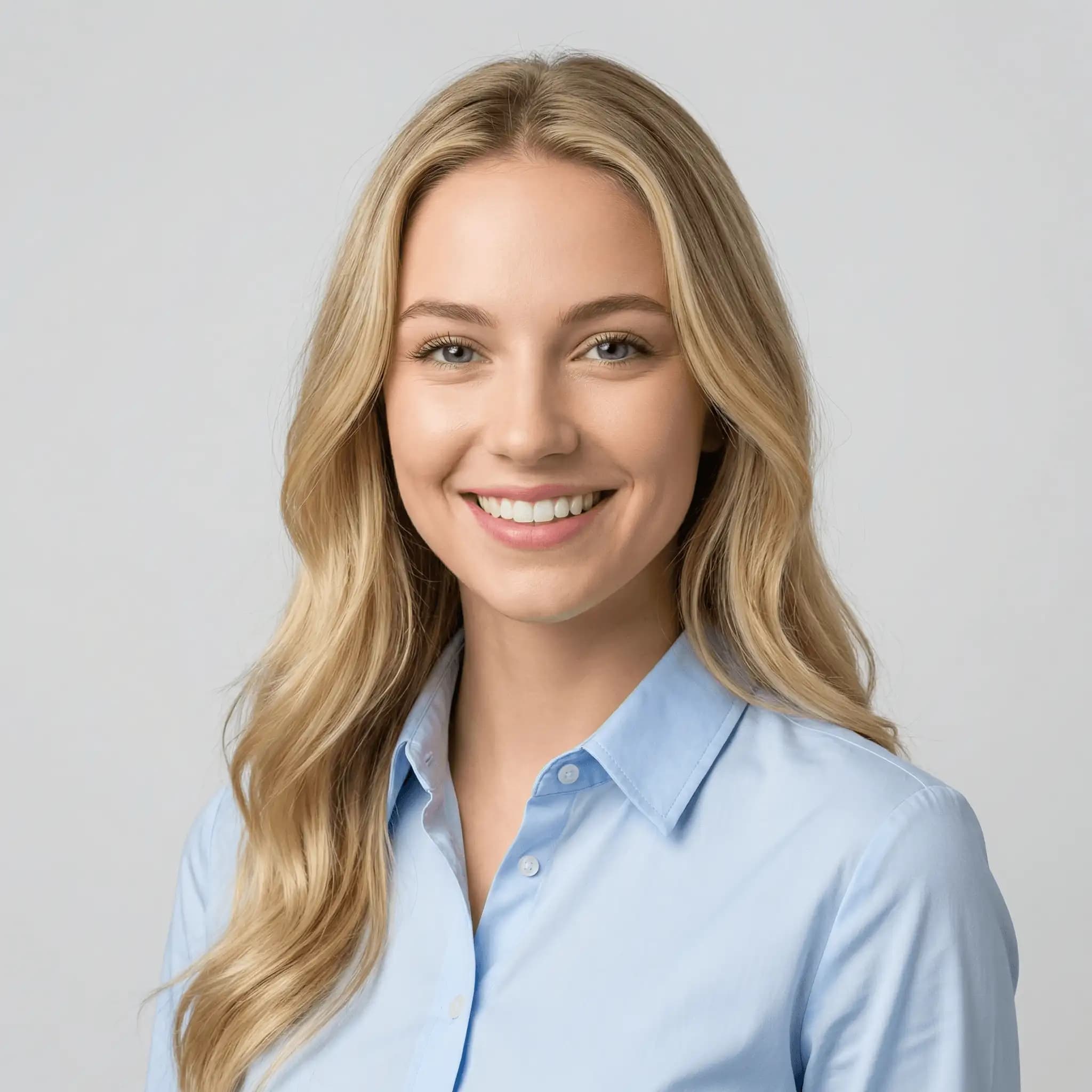
AI LinkedIn ہیڈشاٹ ایسے انداز سے شروع ہوتا ہے جو آپ کی نمائندگی کرے۔ LinkedIn Face Glow روشن روشنی اور سادہ سرمئی پس منظر ملا کر پروفائل تصویر کے لیے مرکوز آغاز فراہم کرتا ہے۔
چھوٹی پروفائل تصویر کے سائز میں نتیجہ دیکھیں۔ چہرہ آسانی سے پہچانا جانا چاہیے۔
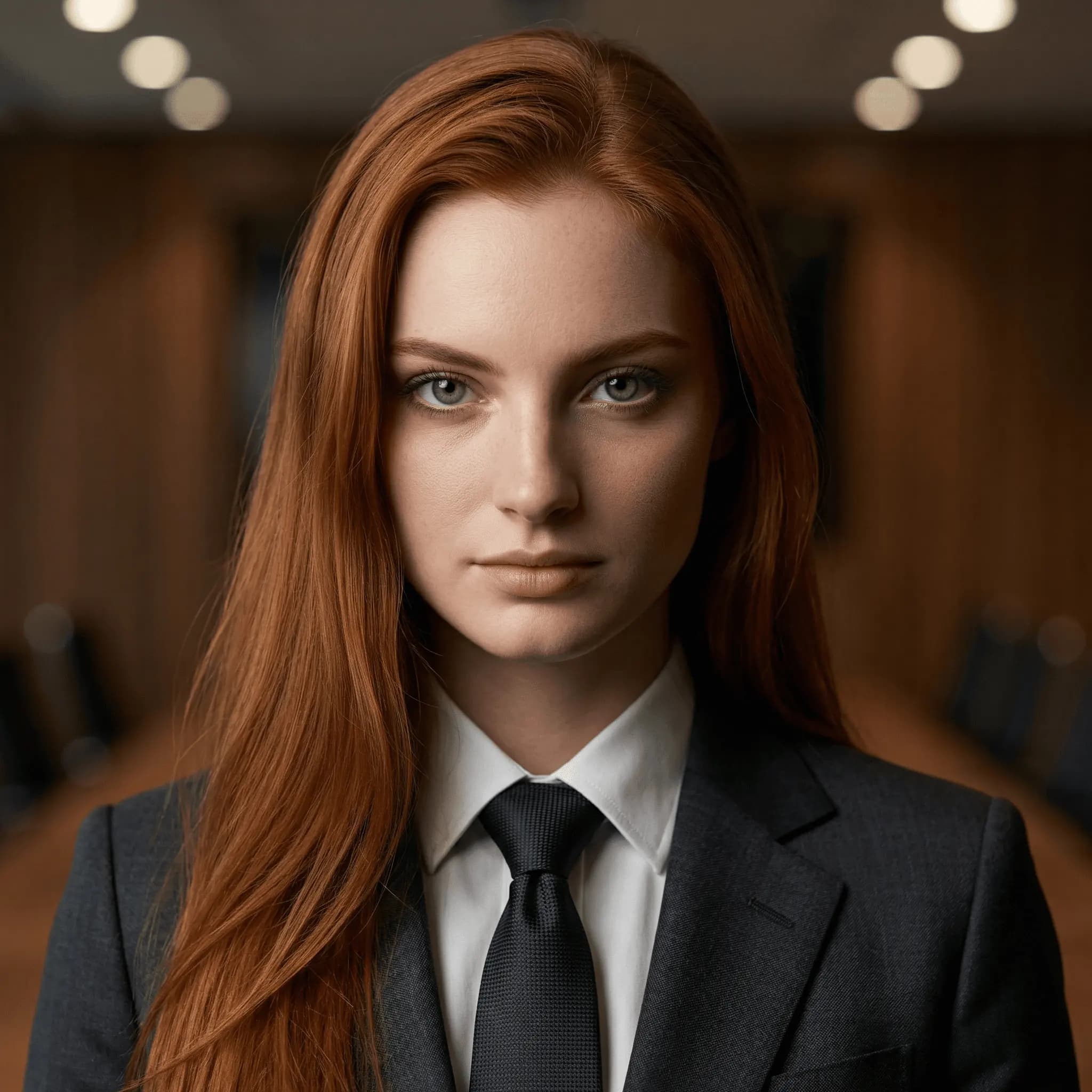
اپنے کردار کے مطابق پیشہ ورانہ ہیڈشاٹ کا انداز منتخب کریں۔ Founder Studio Headshot گرم اسٹوڈیو روشنی استعمال کرتا ہے، جبکہ Consultant Office Headshot روشن دفتر اور بزنس کیژول انداز فراہم کرتا ہے۔
ٹیم کے صفحے کے لیے ہر شخص پر ایک ہی پری سیٹ استعمال کریں اور ہر پورٹریٹ الگ دیکھیں۔
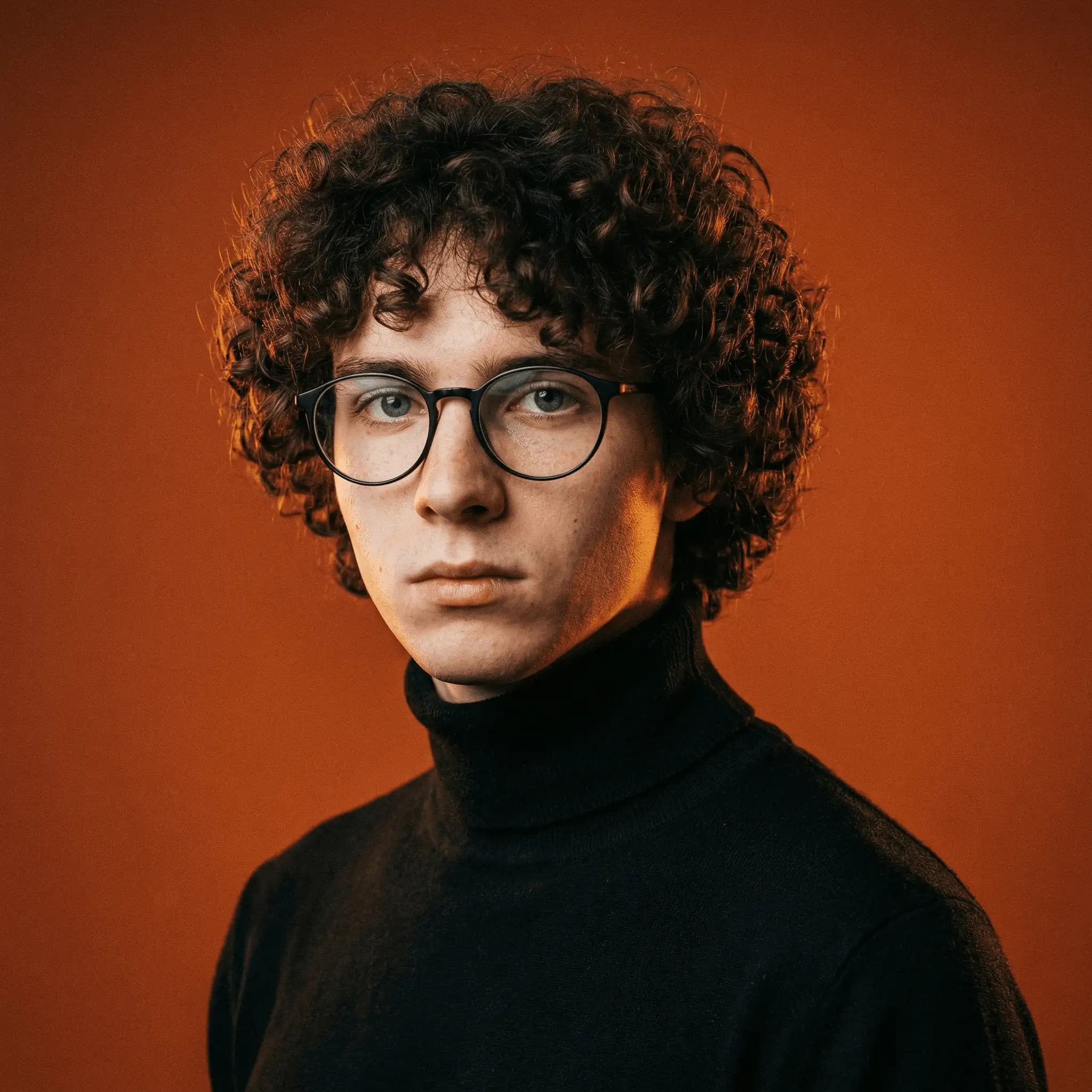
کھڑکی یا کسی نرم روشنی کے ذریعے کی طرف چہرہ کریں، کیمرا آنکھوں کی سطح پر رکھیں اور کندھے شامل کریں۔ حالیہ تصویر استعمال کریں جس میں چہرہ فوکس میں ہو۔
بنانے کے بعد تفصیلات کا اصل تصویر سے موازنہ کریں۔ جلد کی قدرتی بناوٹ برقرار رکھیں اور ایسا پورٹریٹ چنیں جسے پروفائل پر استعمال کرنے میں مطمئن ہوں۔
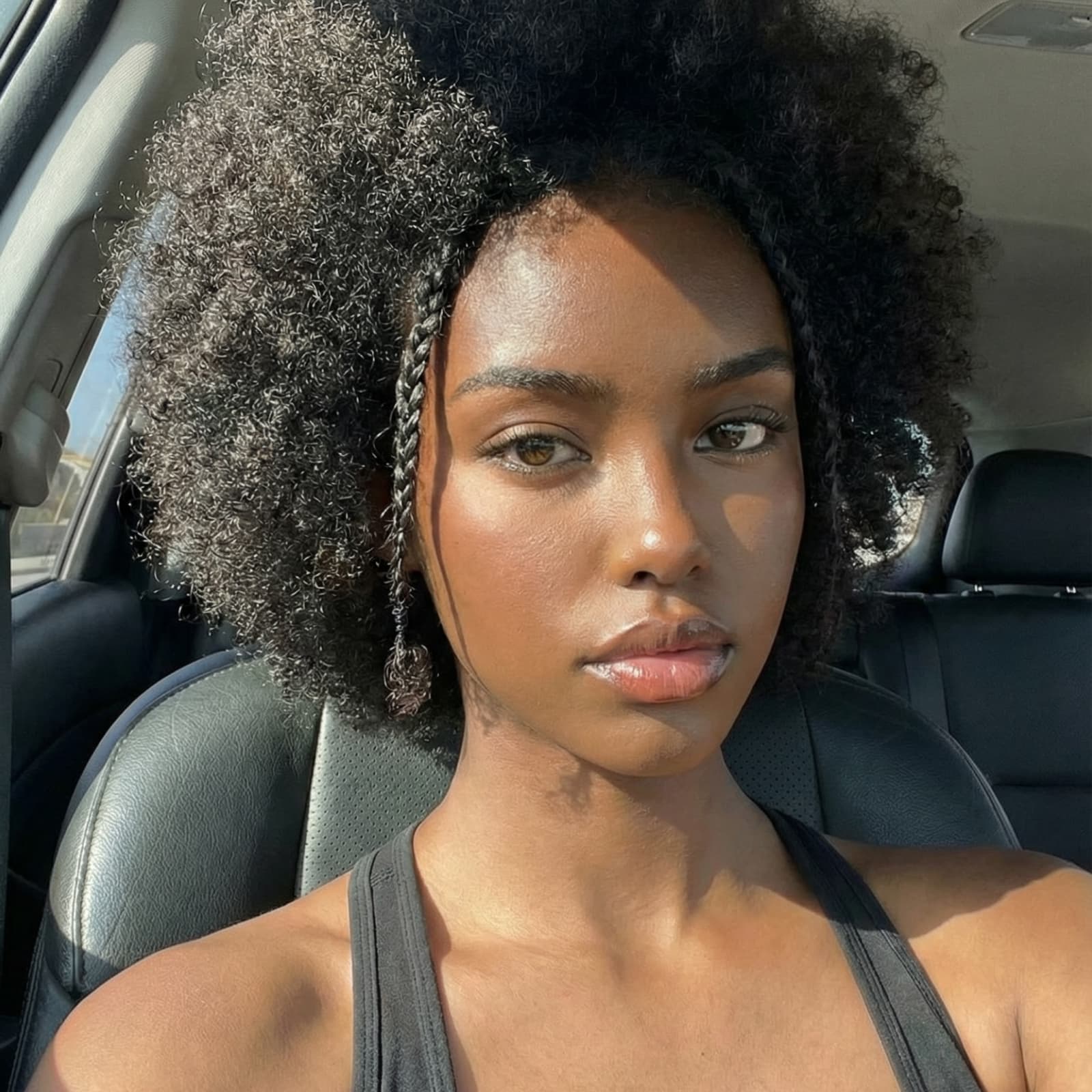
Trustpilot پر مجموعی طور پر Picsart کے صارفین کے جائزوں سے اقتباسات۔
مجھے تصاویر میں ترمیم کرنے کے اختیارات کی سادگی اور بہتات پسند ہے۔
Margaret Figueroa Poulin · Trustpilotزبردست ایپ، ترمیم کو آسان اور تیز تر بناتی ہے۔
Debra Starkey · Trustpilotاستعمال میں آسان۔
Christine Bell · TrustpilotAI ہیڈشاٹ جنریٹر پیشہ ورانہ پورٹریٹ کے لیے آپ کی تصویر کو نقطۂ آغاز بناتا ہے۔ مختلف روشنی، پس منظر اور انداز دیکھنے کے لیے پری سیٹ منتخب کریں۔
Professional Profile مجموعہ دیکھیں اور اپنی تصویر کے ساتھ آزمانے کے لیے ہیڈشاٹ انداز منتخب کریں۔
اگلے مرحلے کے لیے گائیڈ یا الگ ایڈیٹنگ ٹول دیکھیں۔