Phác họa và phát triển ý tưởng miễn phí với Draw
Có được cách tiếp cận trực tiếp hơn để thể hiện sự sáng tạo của bạn với Picsart Draw. Dễ dàng phác họa ý tưởng của bạn với một bộ công cụ vẽ phong phú được đóng gói trong một giao diện dễ sử dụng.
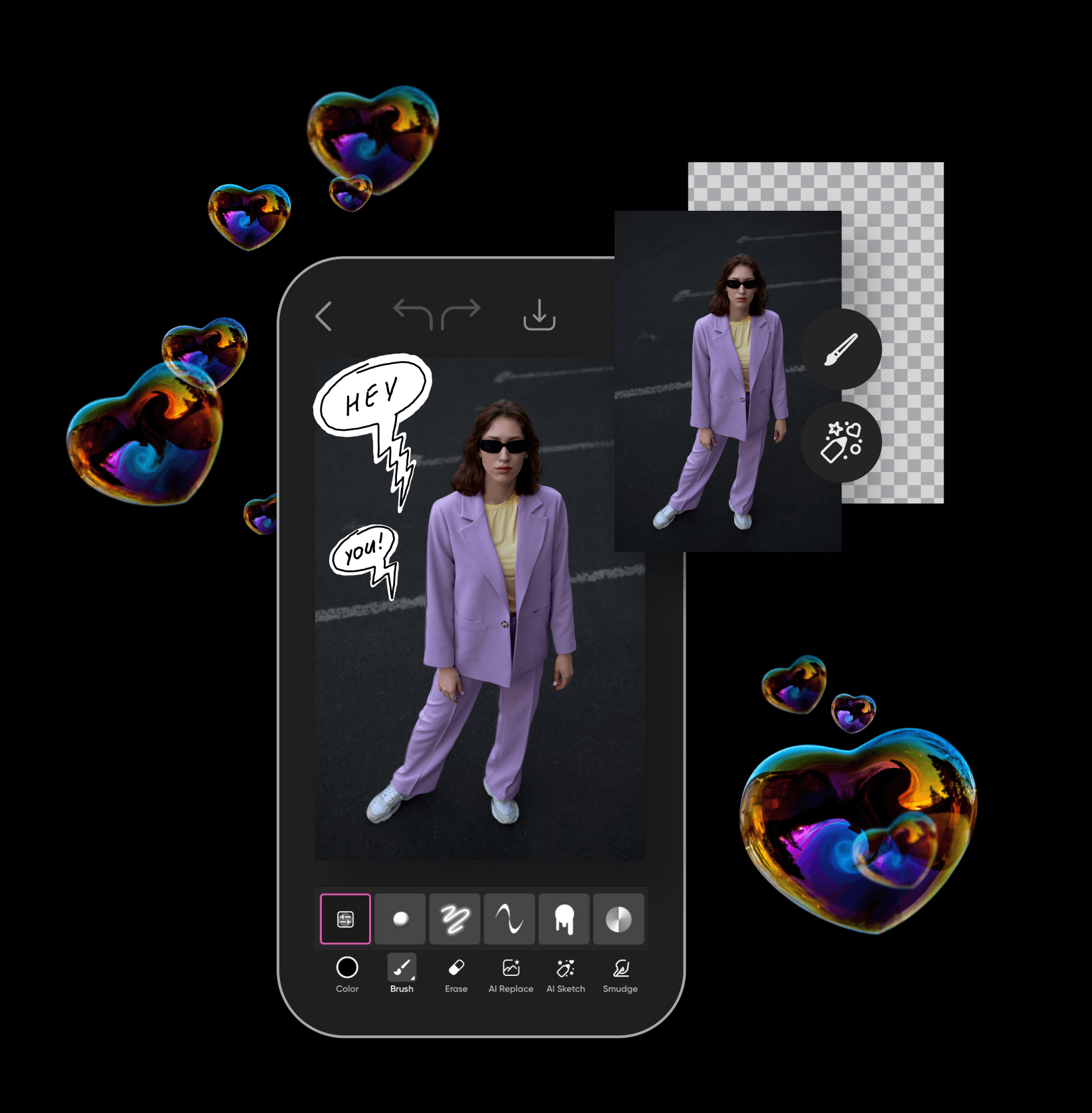
Cách tạo phác thảo bằng cách sử dụng Draw

Hình dung dễ dàng với công cụ vẽ Picsart
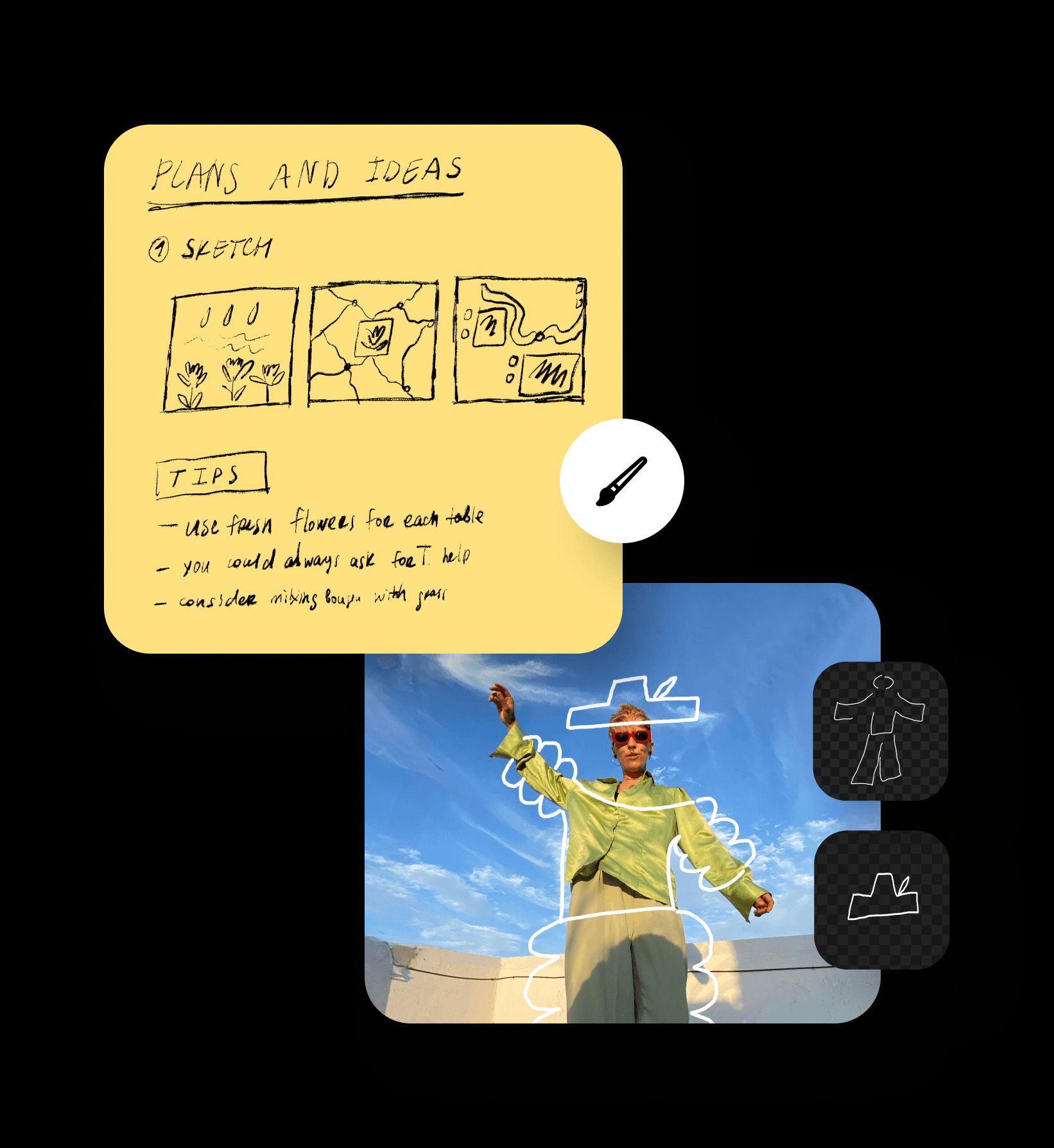
Hiện thực hóa ý tưởng của bạn với một công cụ vẽ dễ sử dụng. Sử dụng một bộ cọ vẽ toàn diện để dễ dàng tô đậm thông tin quan trọng, phát triển ý tưởng mới và thậm chí vẽ nghệ thuật ý tưởng. Bắt đầu từ nền trắng hoặc vẽ trên một trong những hình ảnh hiện có của bạn.
Vẽ trực tuyến ngay từ trình duyệt của bạn
Hình dung ý tưởng của bạn và vẽ nghệ thuật trực tuyến ngay từ trình duyệt mà không cần cài đặt ứng dụng. Chỉ cần mở trang web và bắt đầu vẽ. Thật đơn giản. Và nếu bạn cần thực hiện thay đổi phút cuối khi di chuyển, chỉ cần chuyển sang các ứng dụng di động của Picsart và bạn sẽ tìm thấy tất cả các tính năng bạn cần ở đó!
Ghi lại ý tưởng dễ dàng và phong cách
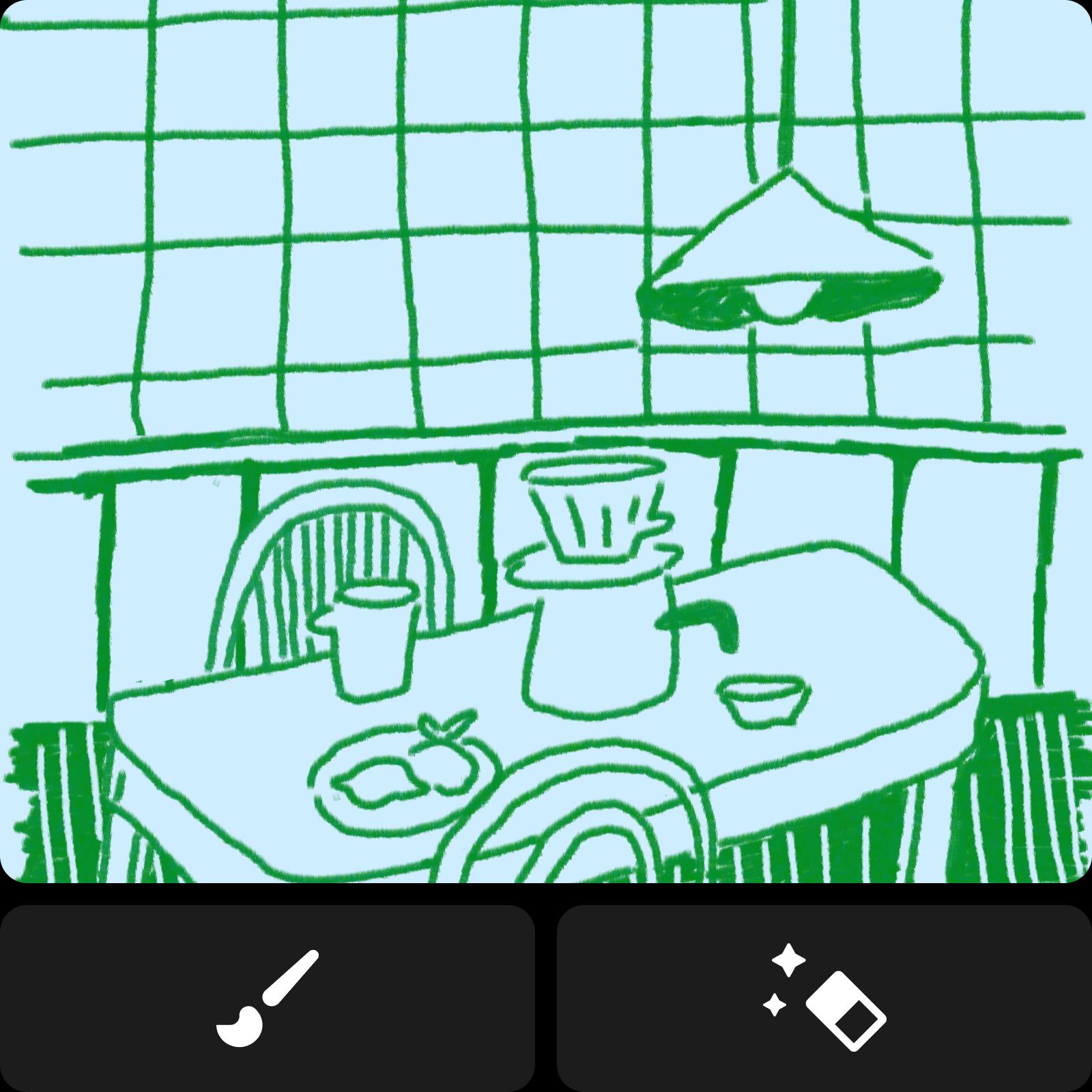
Không có ý tưởng nào quá tham vọng với công cụ vẽ Picsart. Truy cập bộ cọ vẽ và tẩy cho phép bạn hình dung mọi ý tưởng lớn hay nhỏ. Tùy chỉnh bản vẽ của bạn đến từng pixel bằng cách điều chỉnh các cài đặt như kích thước, độ mờ, khoảng cách, rải rác, và hơn thế nữa. Muốn tăng tốc mọi thứ? Nhanh chóng thêm các yếu tố hình ảnh bằng cách truy cập vào thư viện nhãn dán lớn của Picsart hoặc sử dụng trình chỉnh sửa ảnh để biến một bức ảnh hiện có thành một nhãn dán phác thảo.

Nhanh chóng chú thích và hình dung dữ liệu
Dễ dàng làm nổi bật các ý tưởng quan trọng với công cụ vẽ trực tuyến bằng cách sử dụng các lựa chọn cọ vẽ hoàn hảo cho việc chú thích hoặc che đi thông tin nhạy cảm. Sử dụng các hình dạng có sẵn như mũi tên và elip để tăng tốc quá trình xem xét của bạn và làm cho mọi thứ trông hoàn hảo. Có được sự tự do và linh hoạt hơn với các biểu đồ, đồ thị và bản đồ nhỏ của bạn bằng công cụ Draw. Dễ dàng tổ chức các ý tưởng phức tạp thành các hình ảnh vẽ tay gọn gàng khi di chuyển.

Vẽ như một chuyên gia với nghệ thuật vẽ theo vết
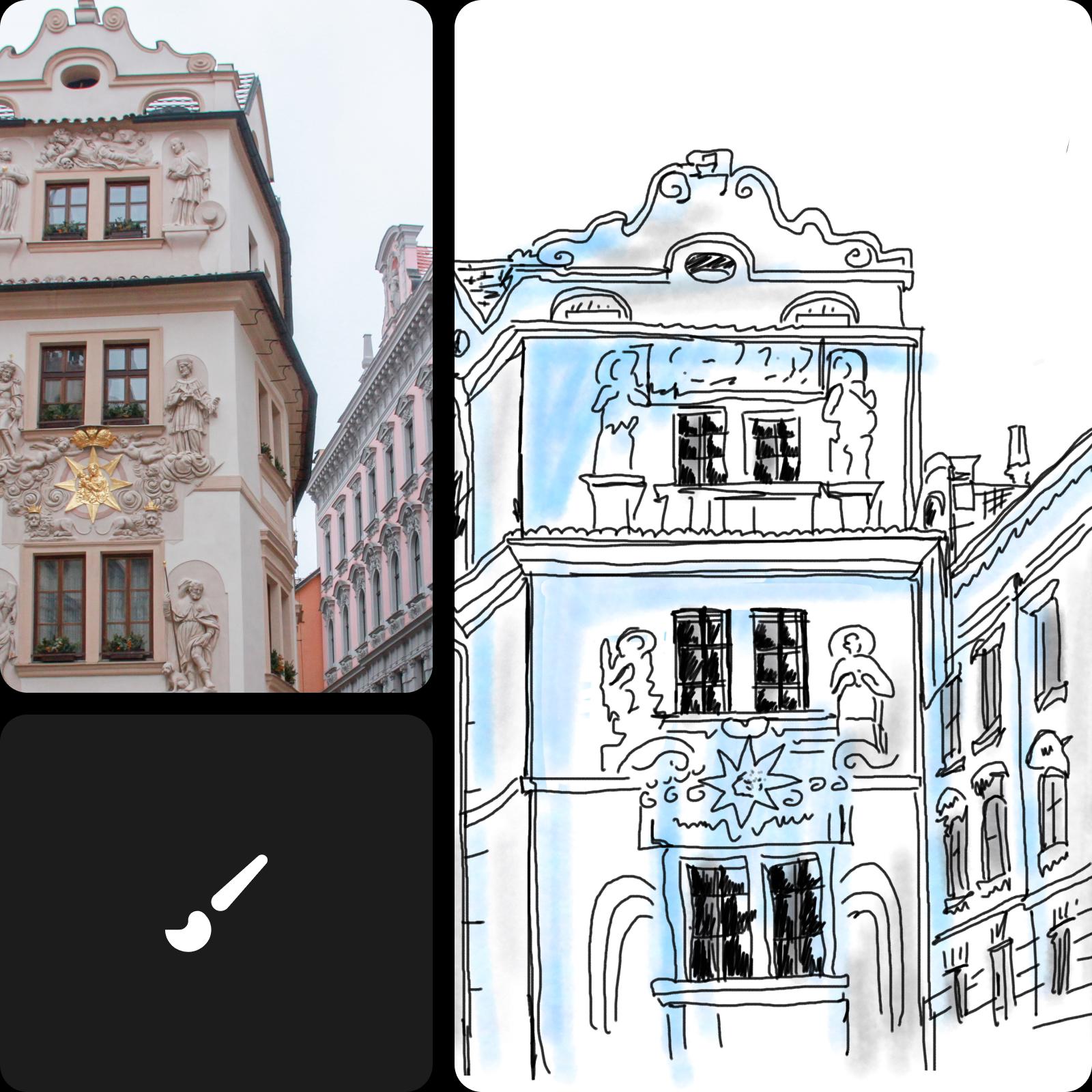
Vẽ phiên bản riêng của bạn từ tác phẩm nghệ thuật hoặc bức ảnh hiện có bằng cách sử dụng công cụ Draw để vẽ và tô màu. Với một bộ công cụ vẽ toàn diện, bạn có thể tạo ra các bản vẽ với bất kỳ phong cách nghệ thuật nào thật dễ dàng. Và đừng quên ghi lại hành trình nghệ thuật của bạn bằng cách sử dụng công cụ Quay lại để tạo một video tua nhanh quá trình vẽ của bạn.
Câu hỏi thường gặp về Picsart Draw
Có, bạn có thể sử dụng công cụ Picsart Draw miễn phí.
Khám phá thêm công cụ AI
Biến ý tưởng thành dự án hoàn chỉnh với tốc độ ánh sáng bằng cách sử dụng năng lực siêu phàm của AI.





Thiết kế hình ảnh gốc cho mọi dự án của người sáng tạo
Pro
Most popularAI tools for everyday creative work.
Ultra
Most powerfulHeavy AI usage for creators & teams.
Enterprise
Custom AI solutions for large organizations.
- Volume discounts on credit rate
- On-demand top-ups