





照片编辑选项
我喜欢编辑照片的简单性和丰富的选项
Margaret Figueroa Poulin · Trustpilot将自拍变成适用于 LinkedIn 或商务资料的专业头像。在 Gen.ai Studio by Picsart 中选择风格,上传照片,并生成采用新光线和背景处理的肖像。
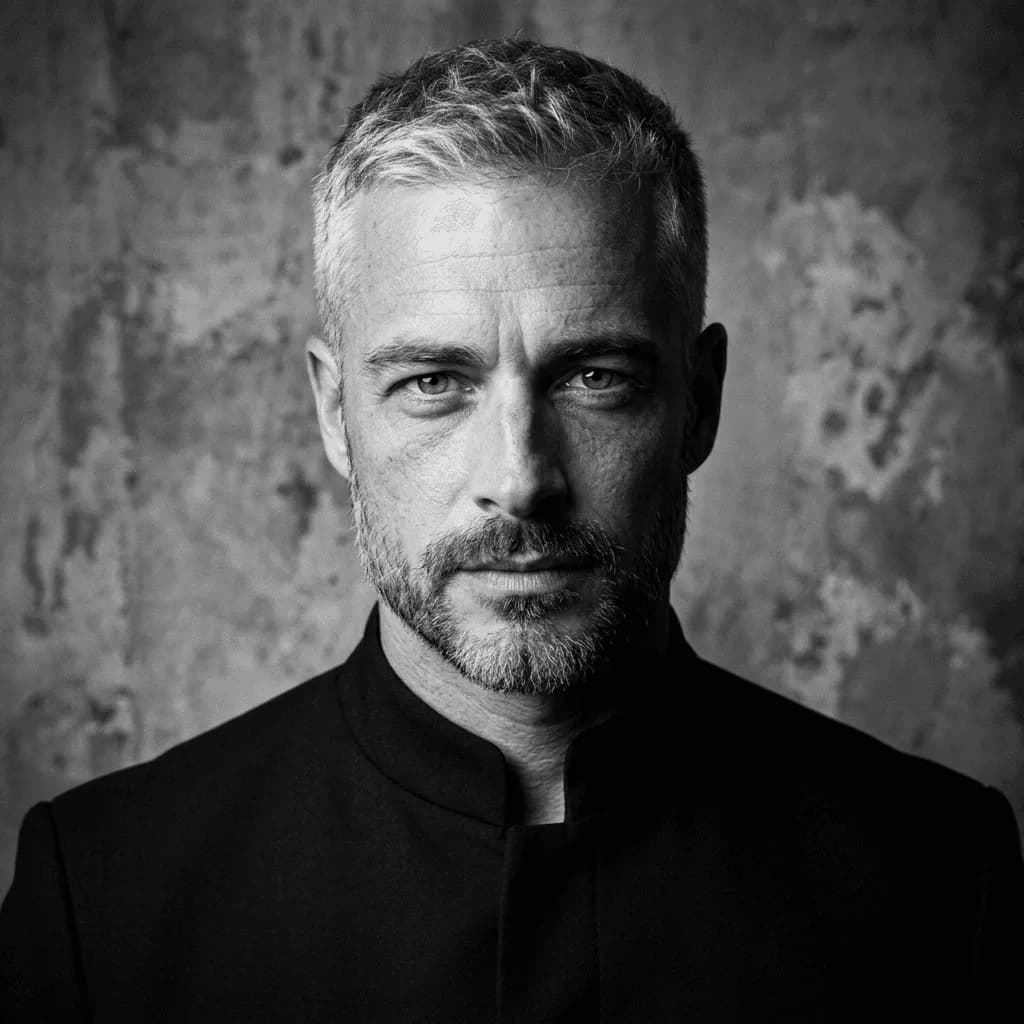
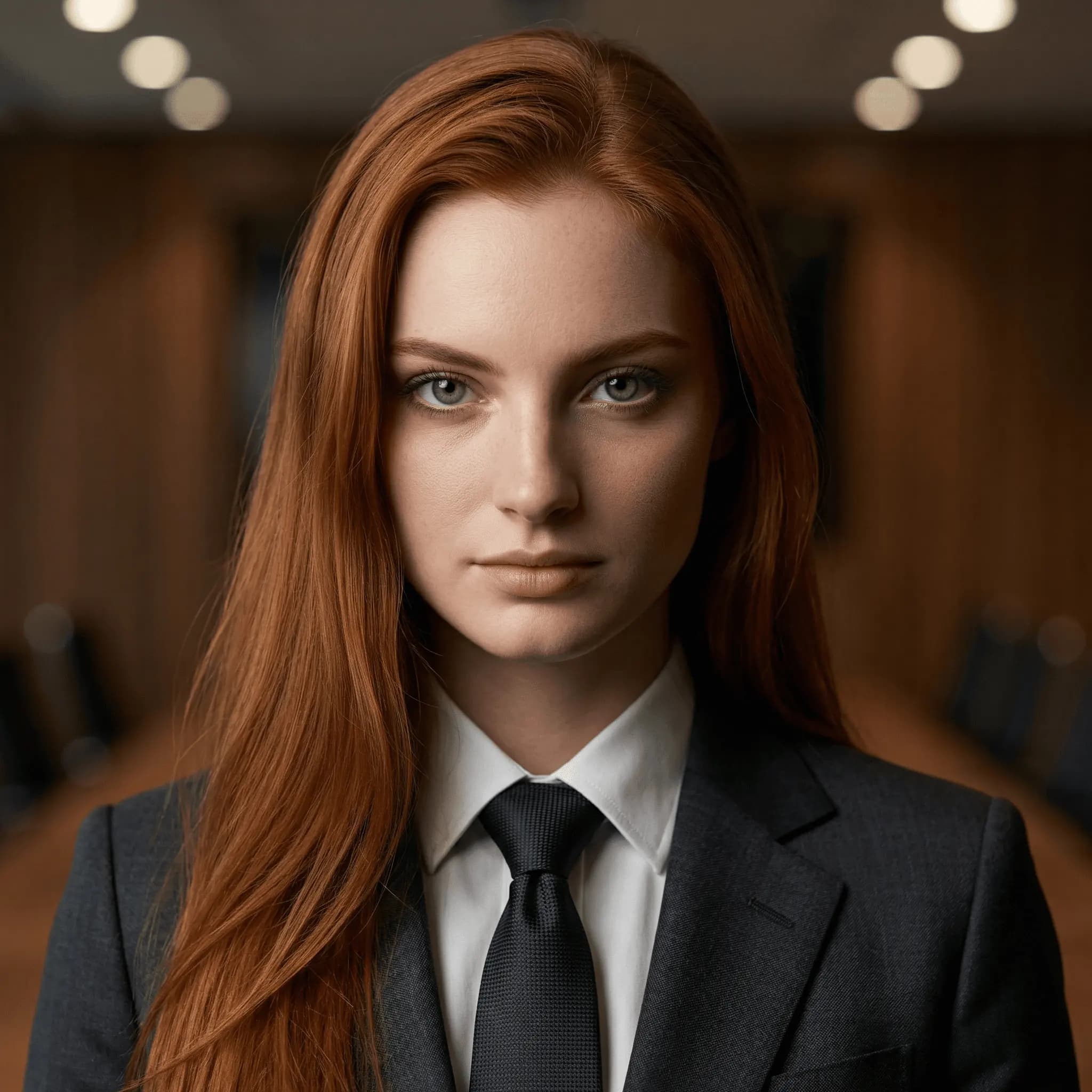
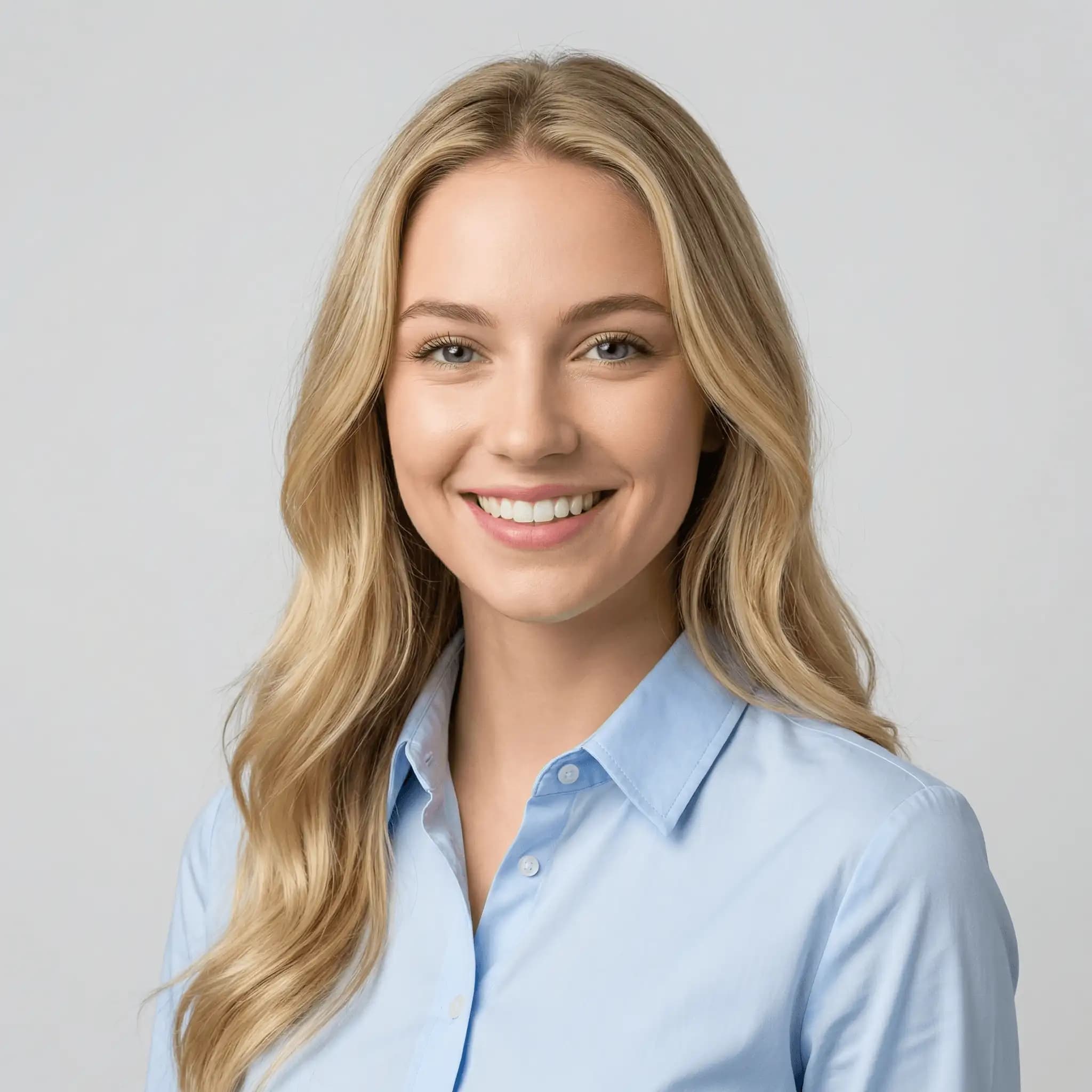
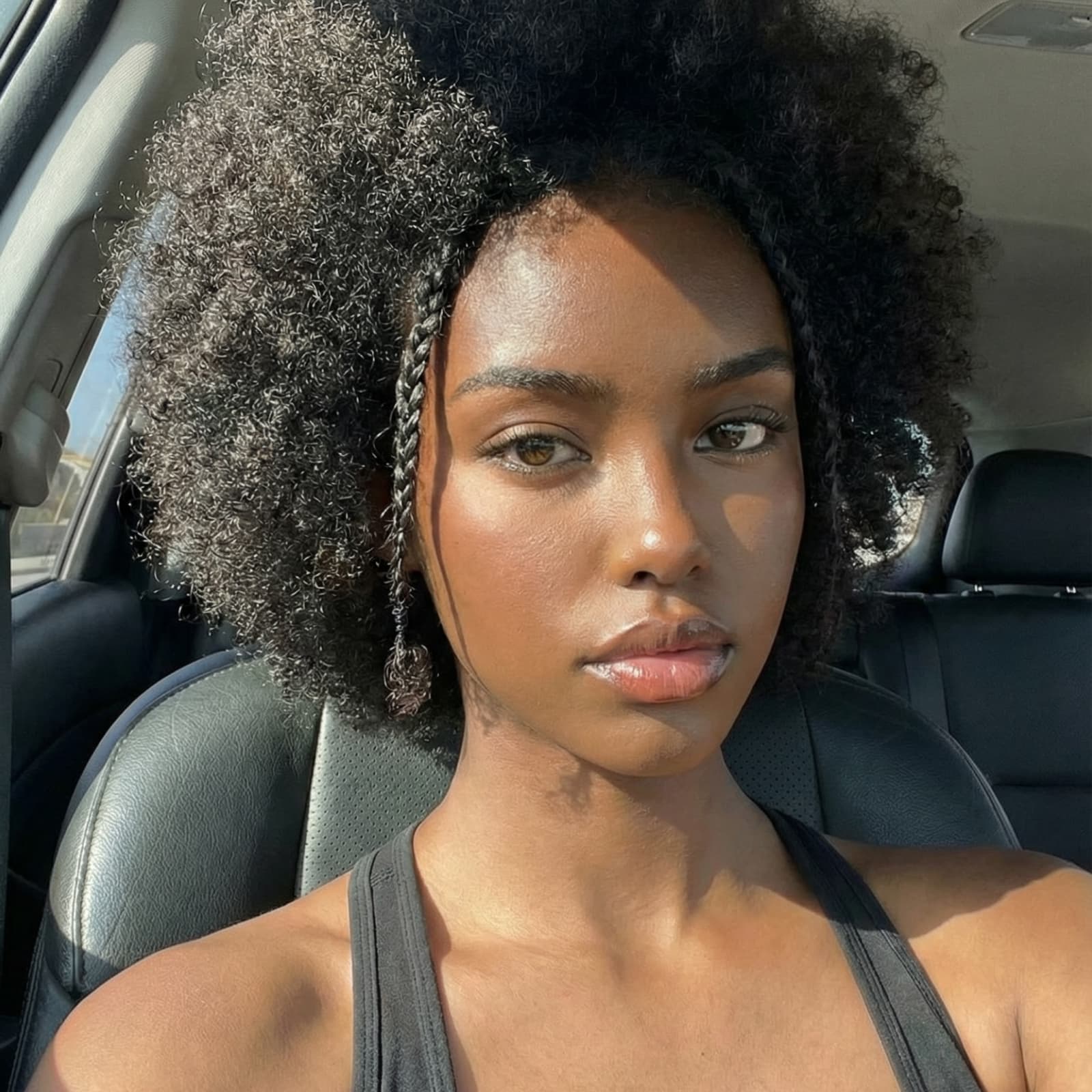
浏览这些 AI 生成的示例,然后打开预设,用自己的照片制作头像。
选择外观,上传照片并查看头像,以便下次更新个人资料。
从清晰的近期自拍开始,选择适合职业资料的风格。
AI LinkedIn 头像应从能体现真实自我的风格开始。LinkedIn Face Glow 将明亮光线与简洁灰色背景结合,为个人资料照片提供明确的起点。
以小尺寸头像查看结果,确保脸部仍然容易辨认。
选择适合职业角色的专业头像风格。Founder Studio Headshot 使用温暖的影棚光线,Consultant Office Headshot 则提供明亮办公室环境和商务休闲风格。
为团队页面制作头像时,为每个人使用同一预设,并逐一检查肖像。
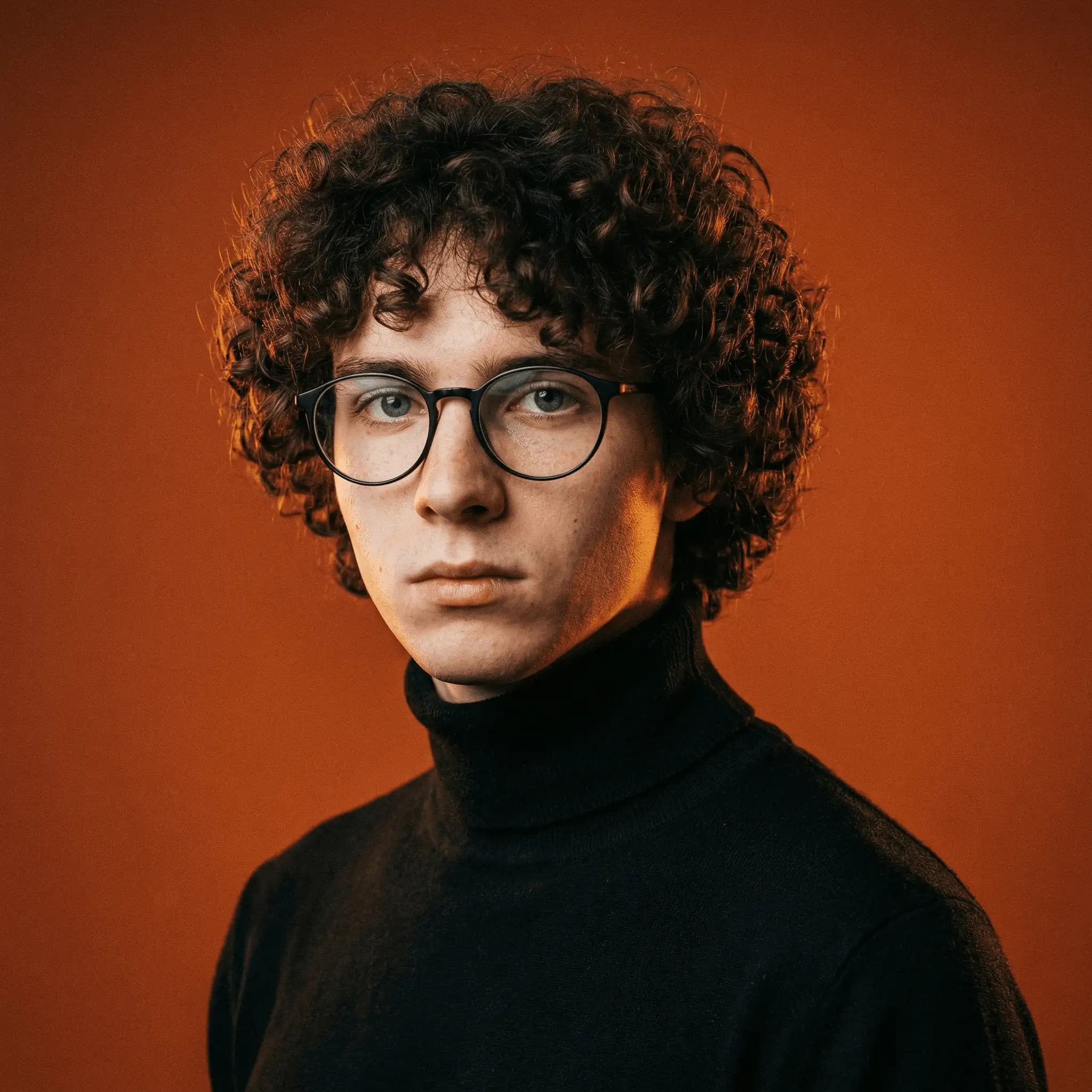
面向窗户或其他柔和光源,将相机保持在眼睛高度,并将肩部纳入画面。使用近期拍摄且脸部清晰对焦的照片。
生成后,将细节与原图比较。保留自然的皮肤纹理,并选择你愿意用于个人资料的肖像。
摘自 Trustpilot 上 Picsart 整体客户评论。
我喜欢编辑照片的简单性和丰富的选项
Margaret Figueroa Poulin · Trustpilot很棒的应用程序,使编辑变得更容易、更快。
Debra Starkey · Trustpilot易于使用。
Christine Bell · TrustpilotAI 头像生成器以你的照片为起点创建专业肖像。选择预设,探索不同的光线、背景和造型处理。
浏览 Professional Profile 合集,选择一种头像风格,用你的照片尝试。
查看指南或独立编辑工具,完成下一步。