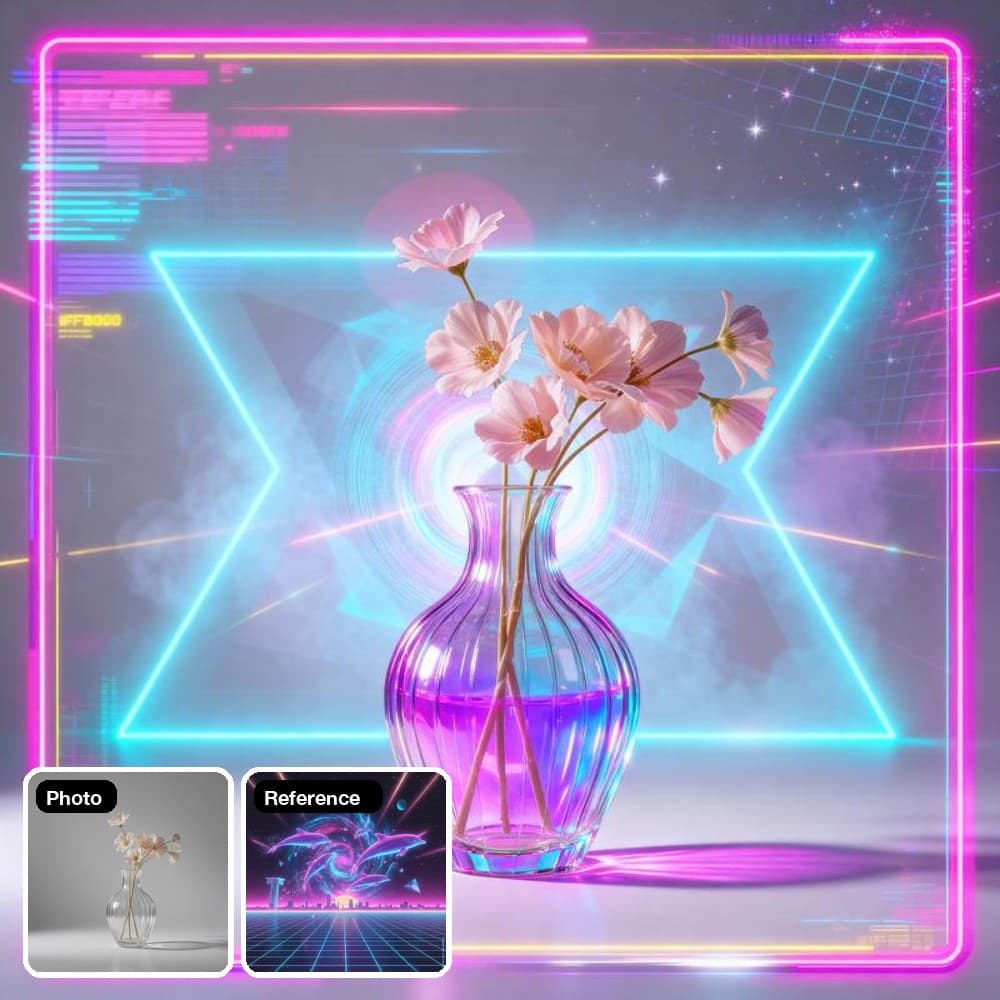
- 你的照片

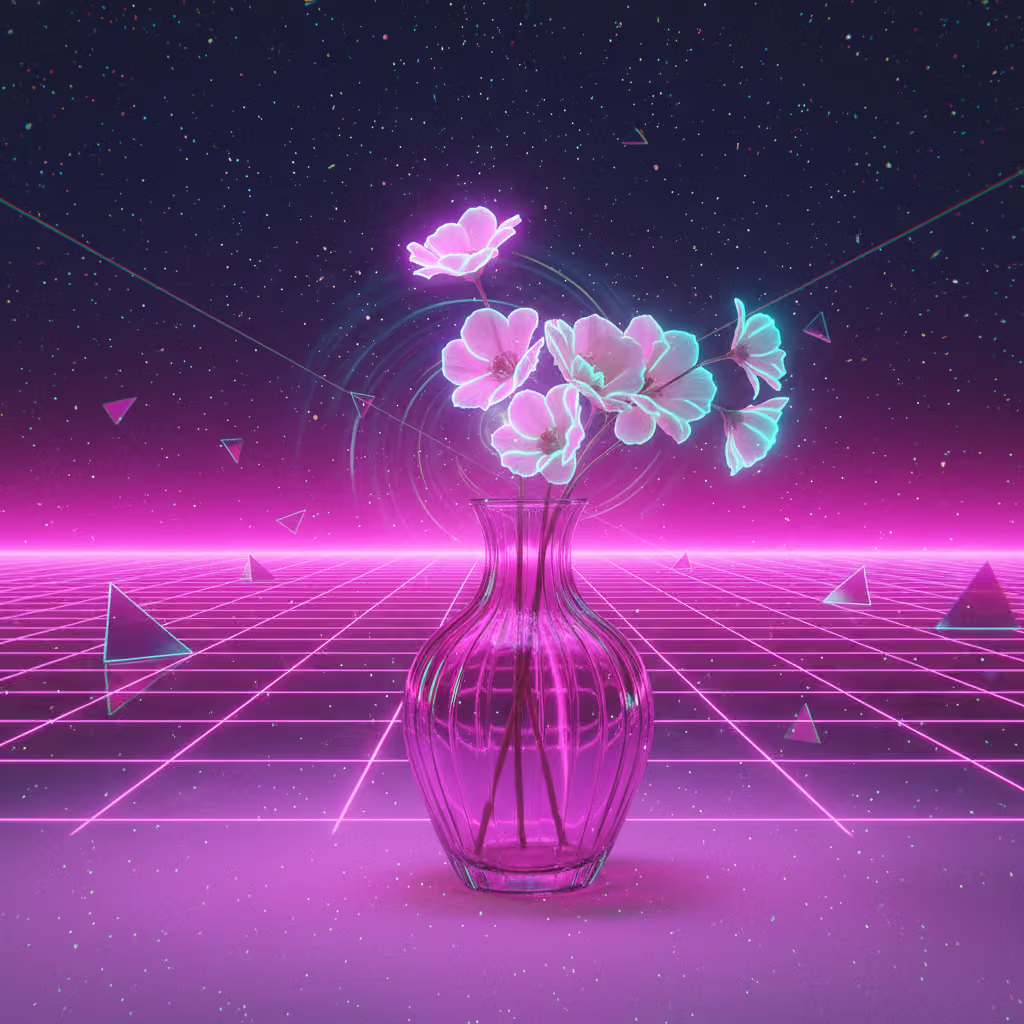
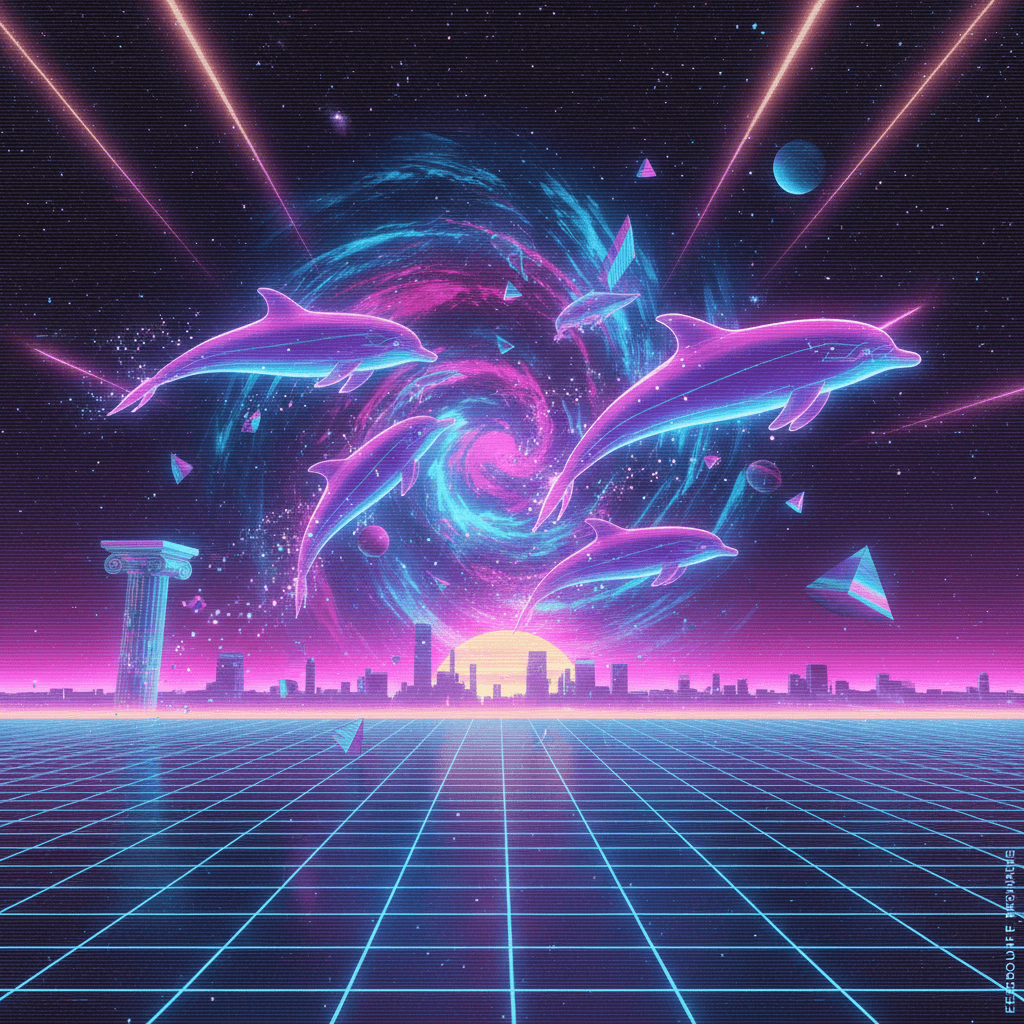
- 风格参考图

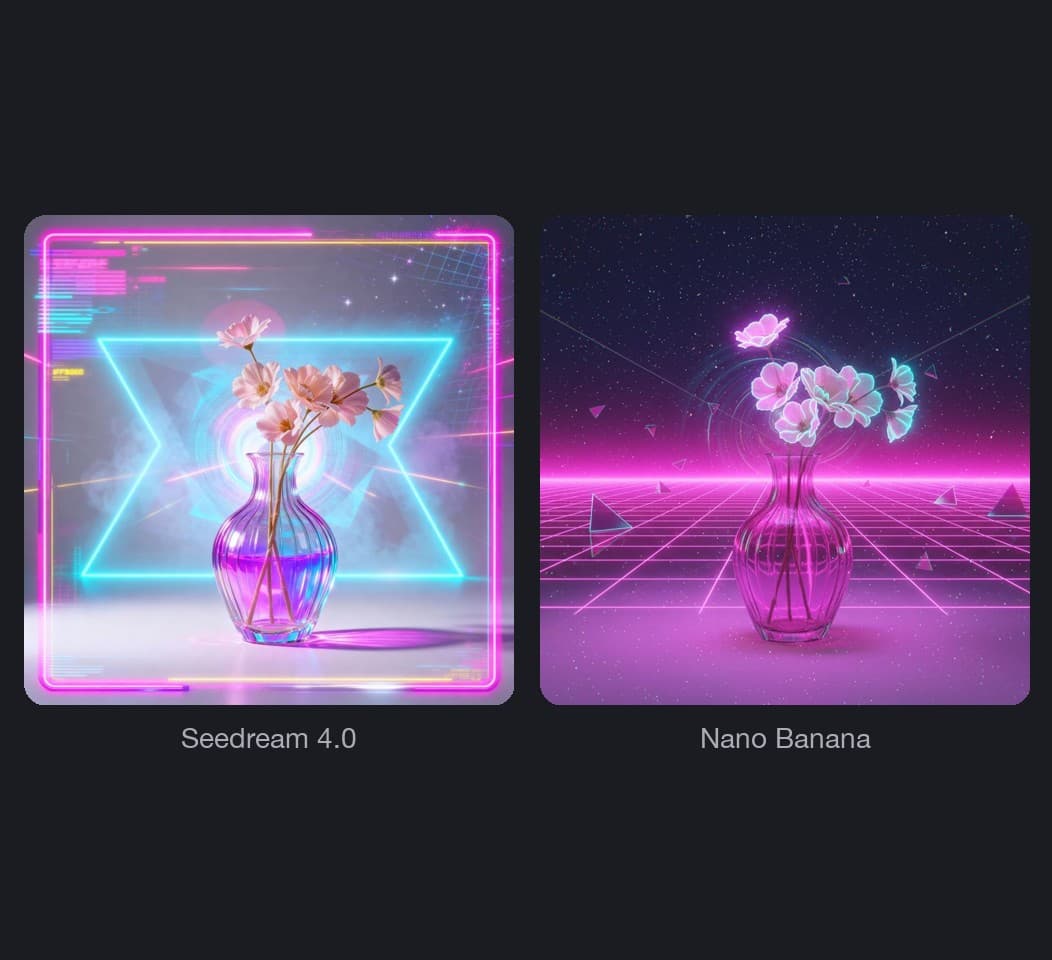
- Seedream 4.0

- Nano Banana

AI 风格迁移:将任意风格应用到你的图片
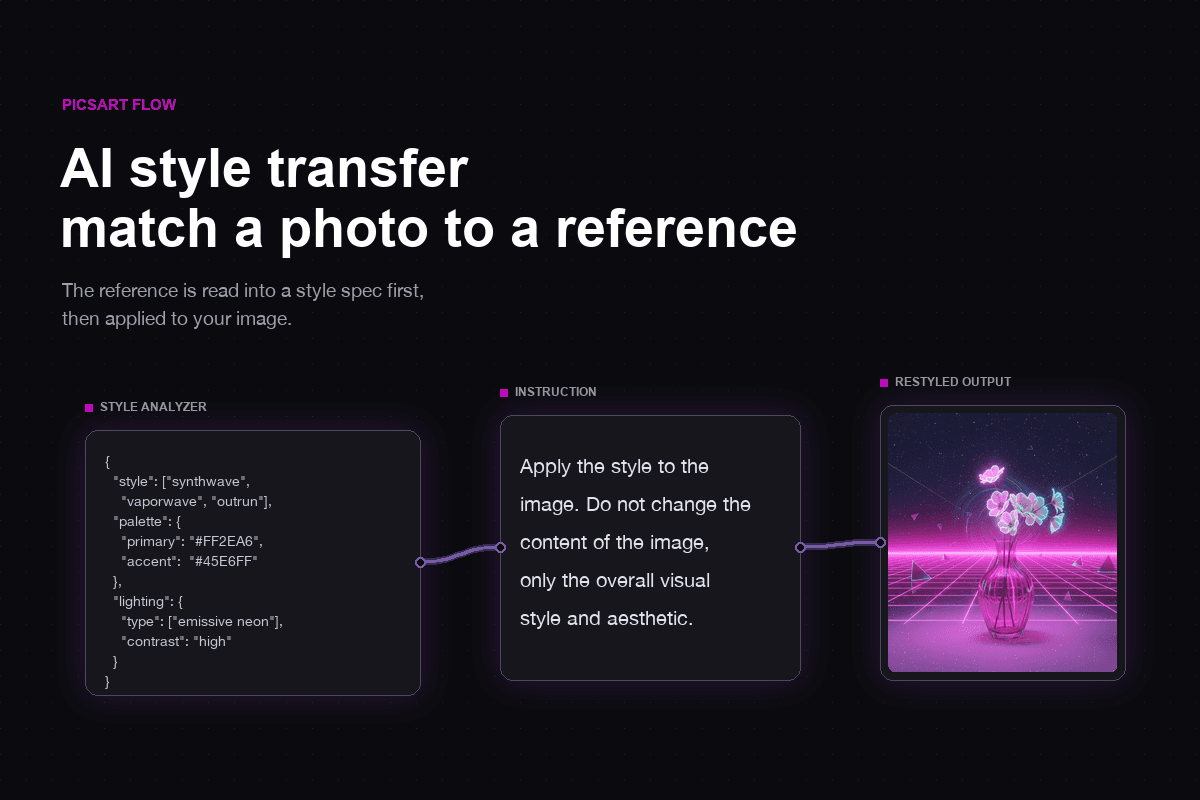
Picsart Flow 中的图片风格迁移功能会读取参考图片,并按其风格重新绘制你的照片。你可以从模板开始,也可以添加两张图片。
在同一画布上完成 AI 风格迁移
图片风格转换所需的一切都在同一画布上,从读取参考图到导出最终文件,一站完成。
为各类照片更换图片风格
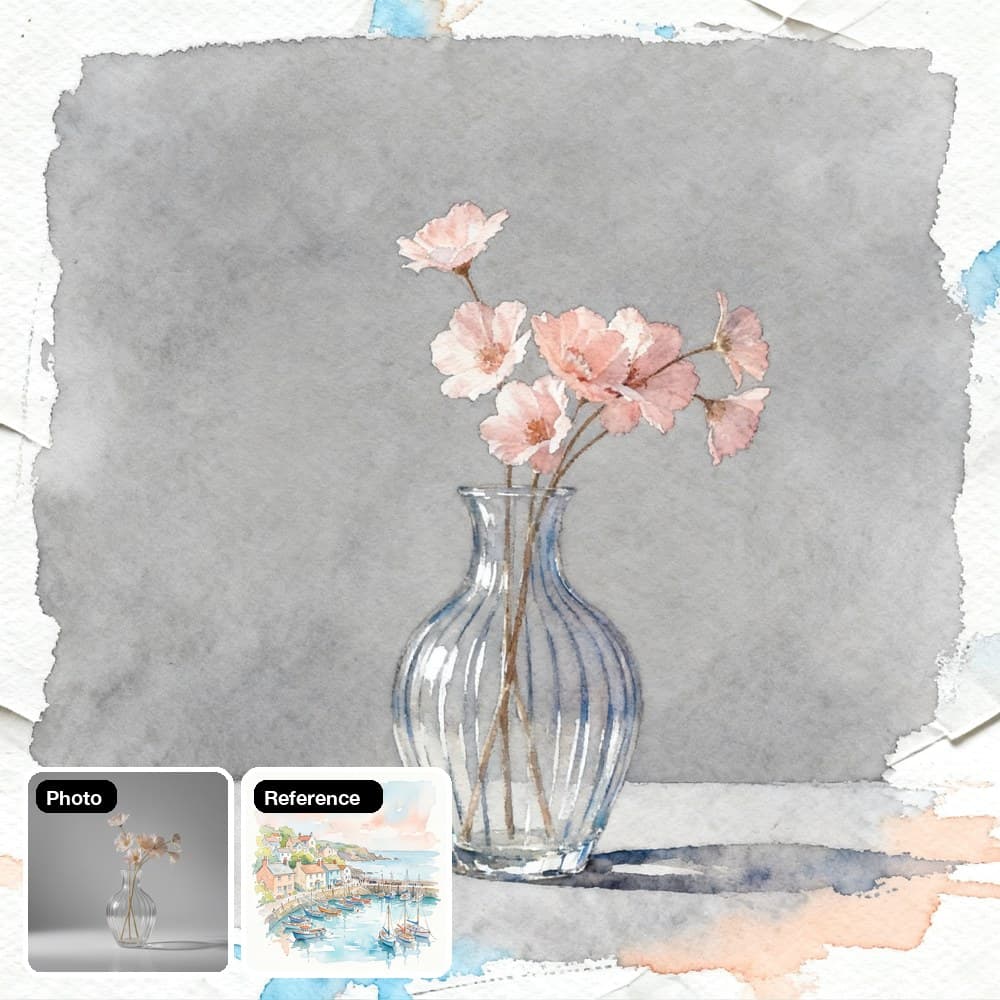
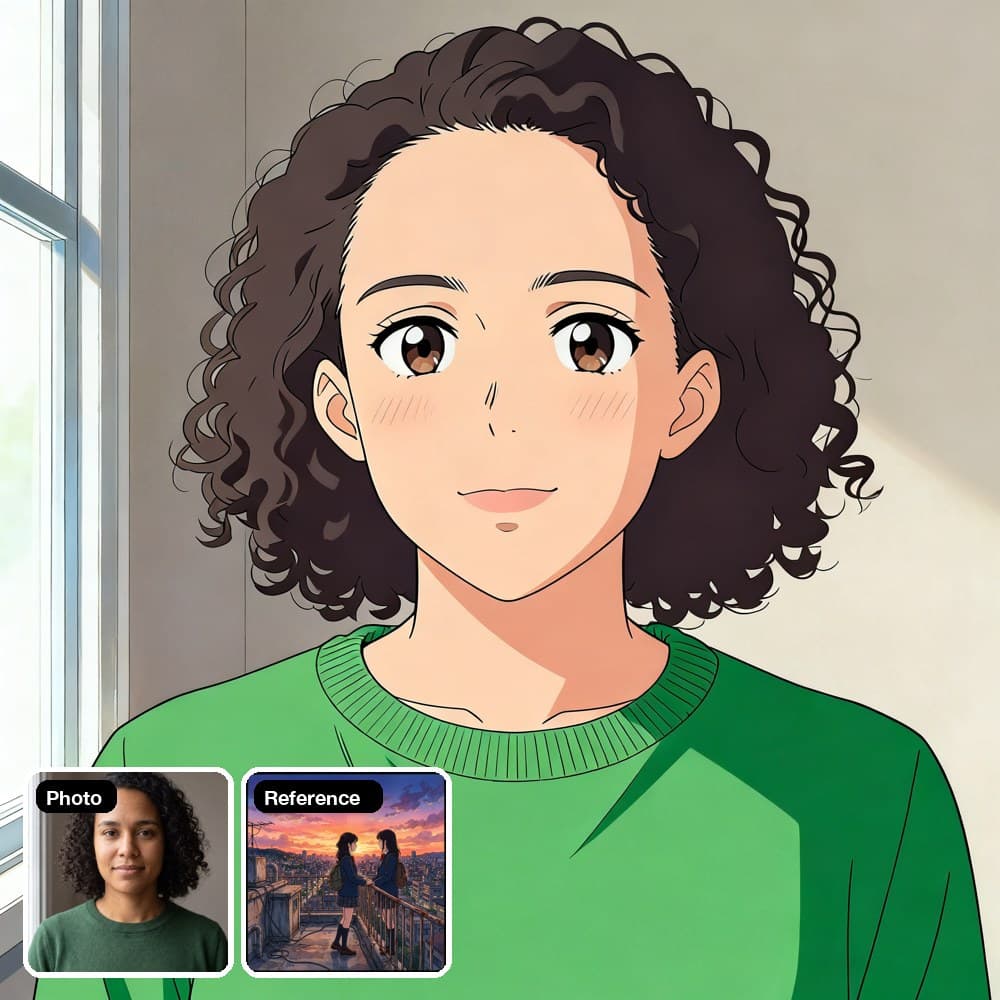
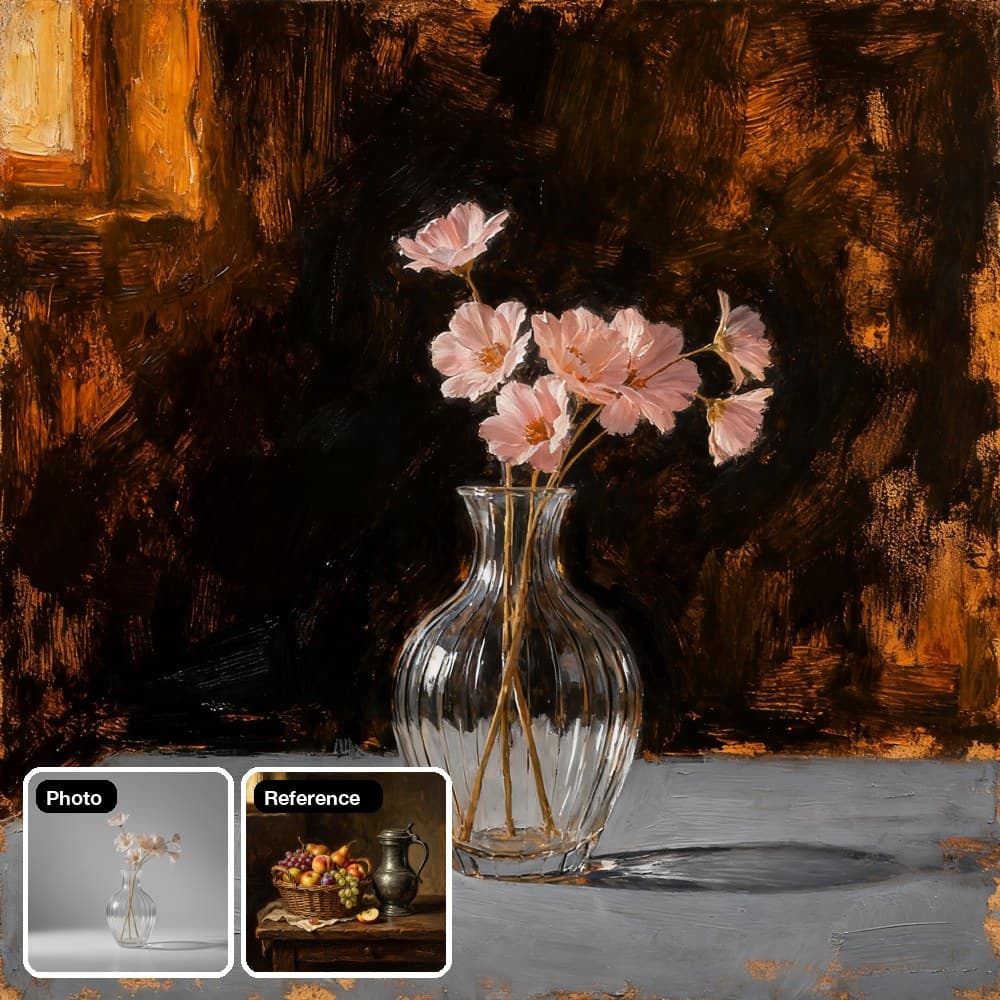
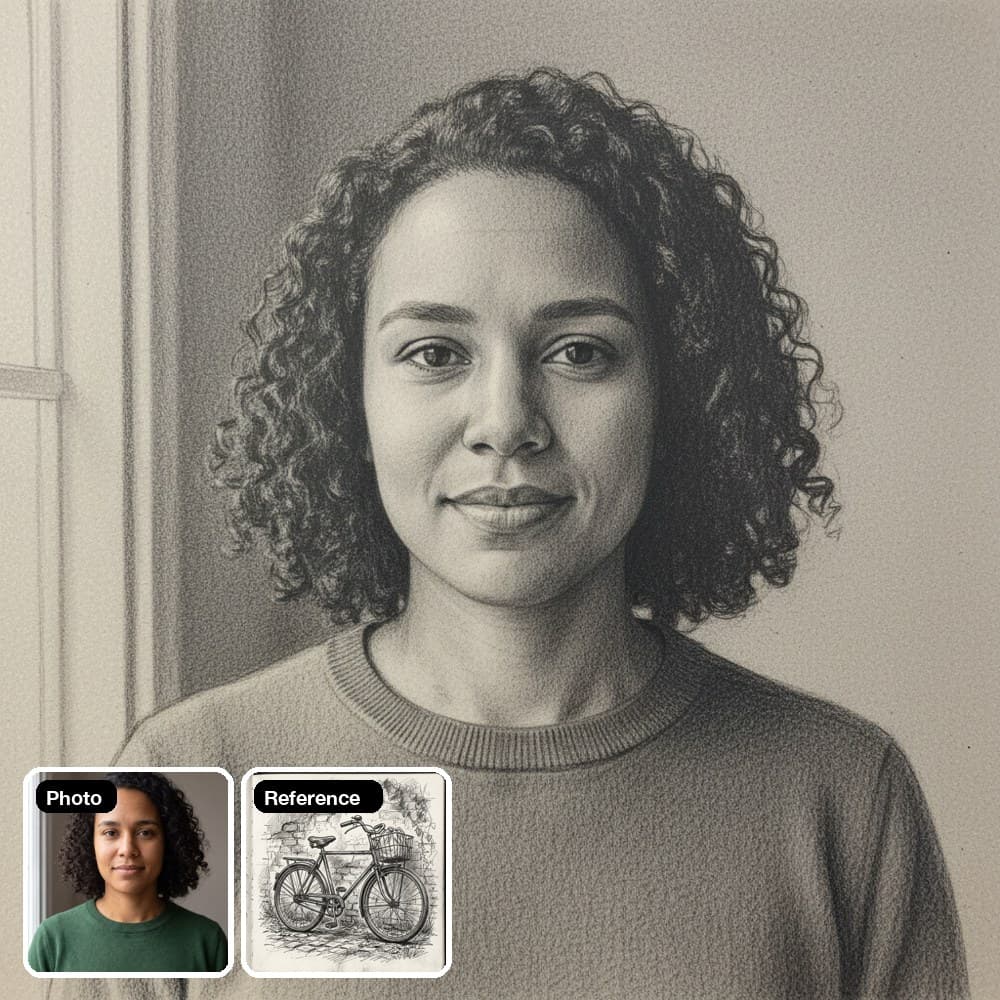
想找一款能保留主体的 AI 照片风格转换工具?为各种图片重塑风格,看看同一张参考图如何改变不同照片。
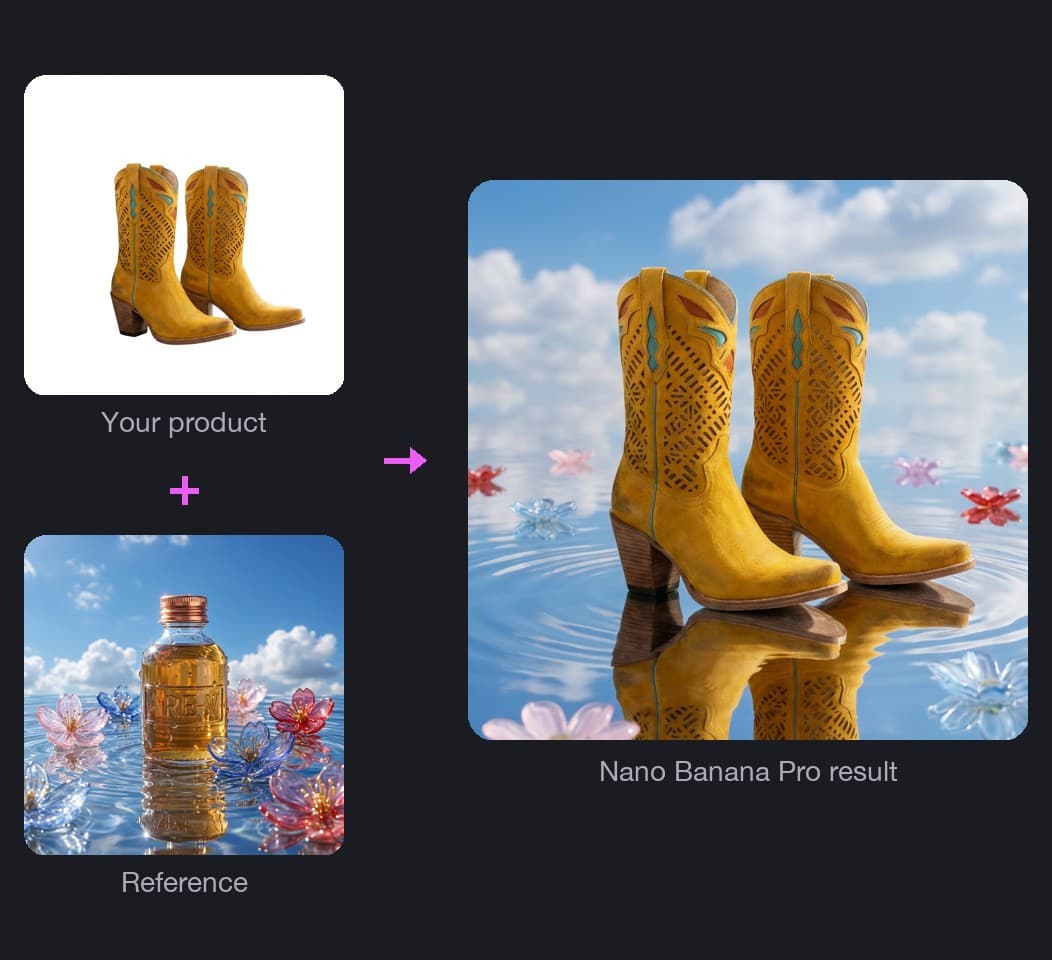
为产品套用参考图风格
Product Placement Style Transfer 会从产品照片中抠出产品,只借鉴参考图的氛围,不会带入其中的物体。随后,Nano Banana Pro 会围绕产品生成 9:16 竖版场景,可直接用于 Stories 和 Reels。
如何在 Picsart Flow 中迁移图片风格
这款图片风格转换工具可在空白画布上运行:添加照片并选择想要的风格。想要直接使用预设?打开Style Extractor 模板,添加两张图片并运行即可。
上传风格参考图,或用文字描述
Picsart Flow 可以从参考图片中提取风格,也可以根据文字描述生成风格。上传参考图后,Style Analyzer 节点会在生成图像前,将其风格整理为十六进制颜色值、光线、纹理和氛围。手边没有参考图?也可以直接在提示词中描述风格,例如带有褪色色调的 20 世纪 70 年代胶片照片。
- 从任意图片中借鉴风格
- 在提示词中添加说明
全面重新绘制,而非简单叠加滤镜
Flow 中的图片模型会按照新风格重新绘制整张图片,因此笔触、颗粒感和光线都会随色彩一同改变。每次运行都会重新绘制,所以不同版本中的细节可能略有差异。
- 两个模型,两个版本
- 重新运行以生成新版本
重塑风格后修复任意细节
强烈的风格效果可能会重新绘制你想保留的部分,例如 logo 或手部。打开 Inpaint:从图片节点的 Actions 菜单中选择 Flow 的生成式编辑工具,涂抹要修复的位置并描述修改要求。只有蒙版区域会发生变化,结果会显示在新节点中,因此你仍可保留初始版本进行对比。
- 逐笔撤销操作
- 下载前放大图片
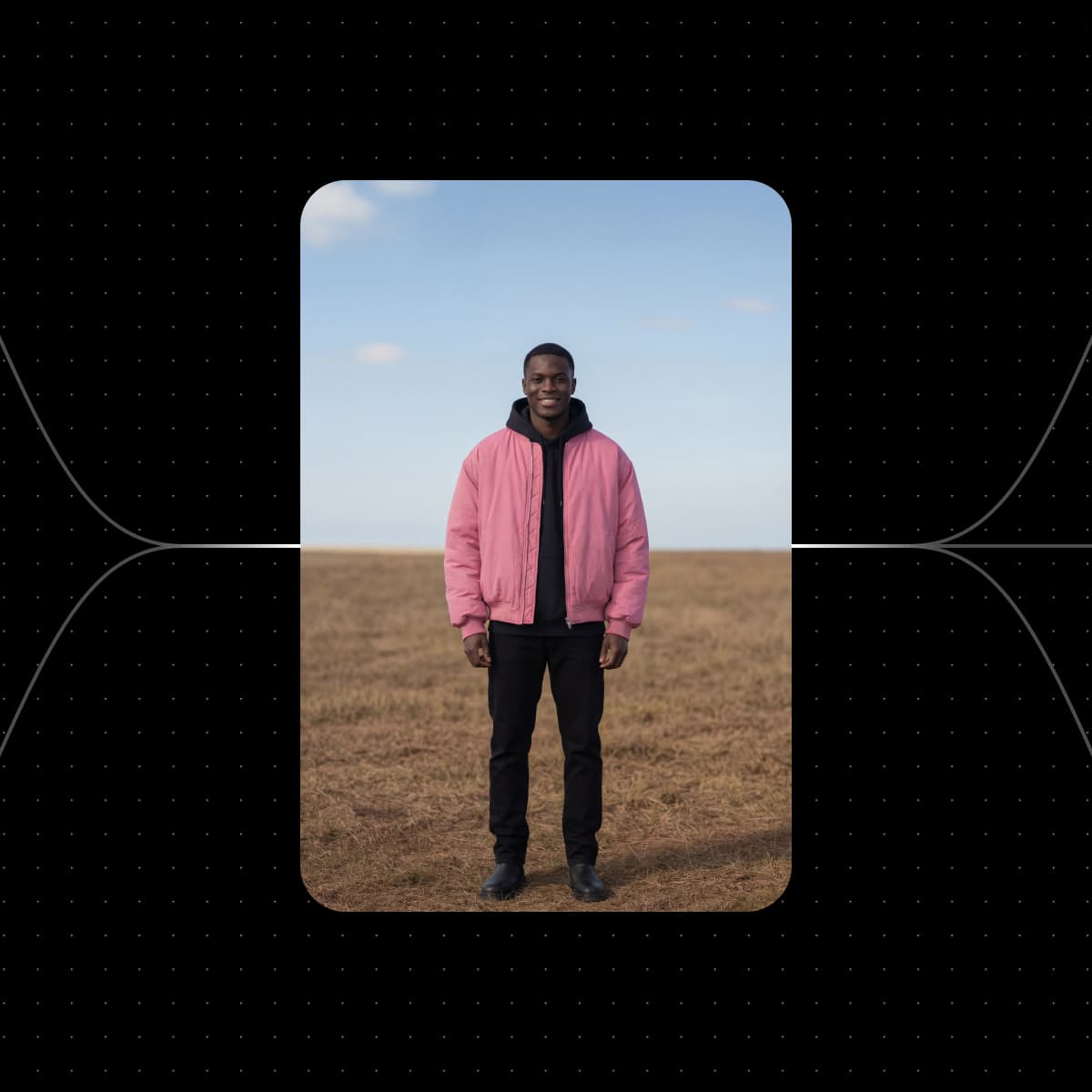
直接按所需尺寸重塑风格
运行前,在图片节点中设置宽高比,生成的图片就会符合目标尺寸:动态帖子可用 1:1 或 4:5,Stories 和 Reels 可用 9:16,横幅可用 16:9。要同时运行两个模型?使用批量参数编辑,一次更改两个节点的尺寸。
- 方形、竖版或宽屏
- 为每个节点单独设置分辨率
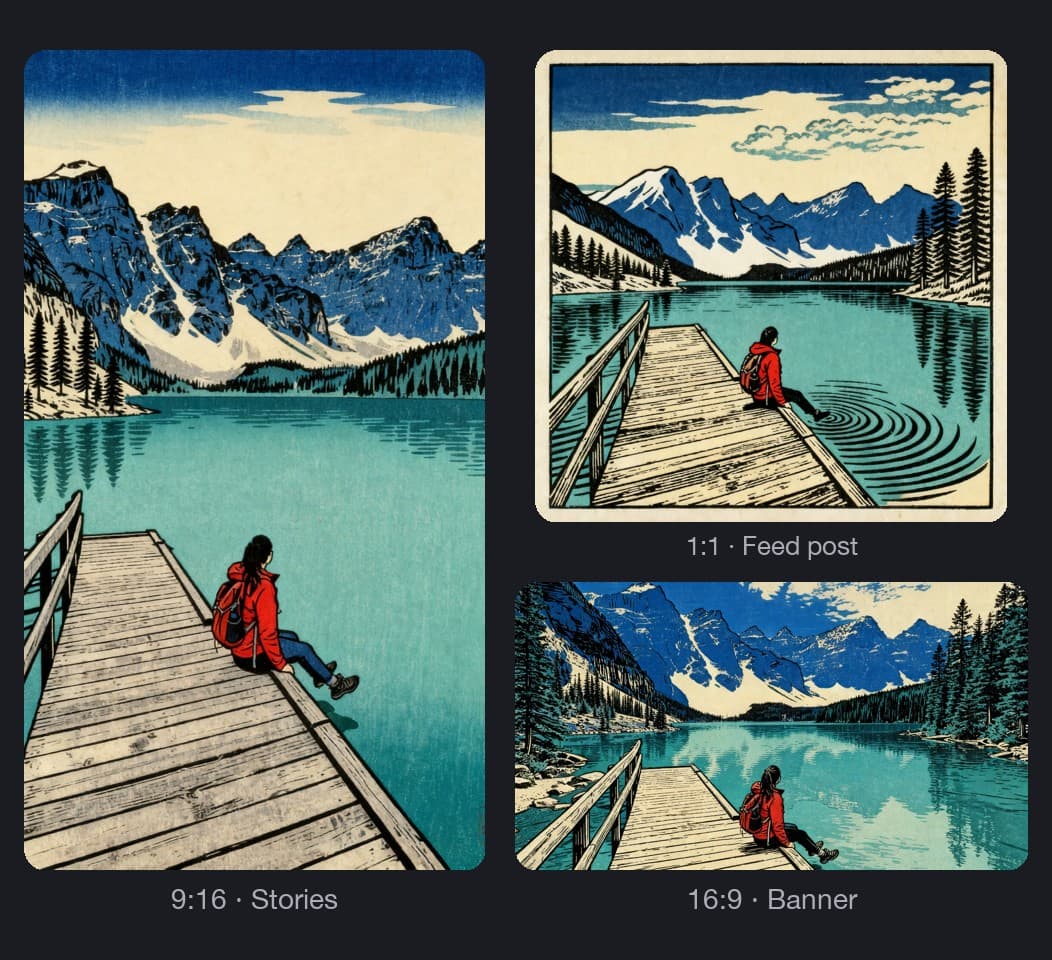
将同一种风格用于整组图片
找到合适的风格后,就能将它用于后续的每张照片,例如为社交媒体内容统一配色风格。替换输入图片并再次运行画布,系统就会使用相同的参考图和风格设定处理下一张照片。想与客户或团队成员分享这种风格?可以将画布发布为简单应用,其表单会根据输入内容自动生成。图片数量增加后,可以使用颜色标签和画布搜索整理大型画布。
- 设为私密、通过链接分享或仅限受邀者访问
- 运行者使用自己的积分
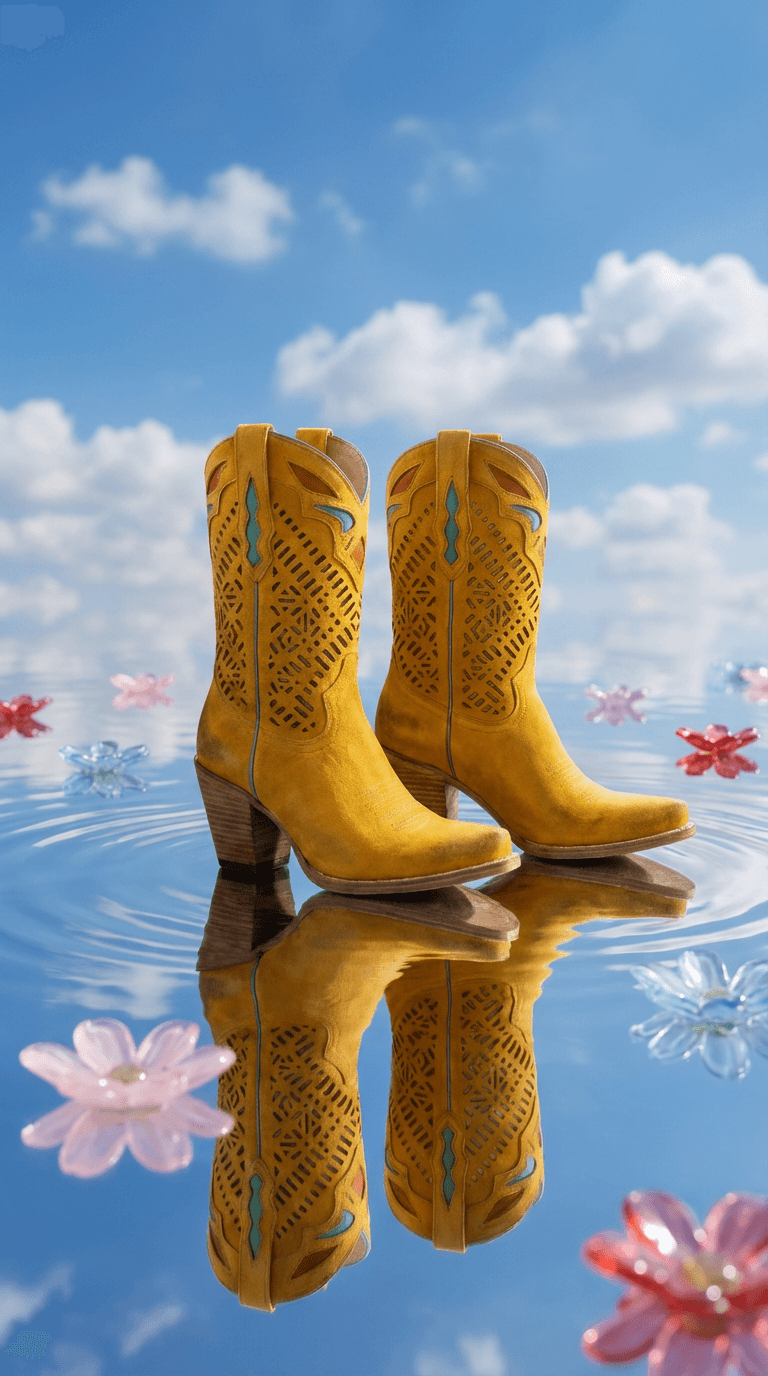
选择最适合不同风格的模型
AI 风格转换工作流中的每个节点都会运行自己的模型,你可以在运行前切换模型。Seedream 4.0:原生输出 4K 图片。Nano Banana Pro:专为保持角色设计一致性打造。Nano Banana 2:以闪电般的速度提供专业级画质。Flux 2 Pro:生成细节丰富的逼真图像。


看看创作者如何评价 Picsart
来自 Picsart 创作者的评价。



AI 风格迁移常见问题
Picsart 的图片风格迁移功能使用 AI 积分,因此只需为生成的内容付费。Picsart 订阅方案包含积分,也可以一次性购买积分包。你可以使用方案内的积分免费开始创作。Flow 会在每次运行前显示预估积分用量,额外购买的积分也不会过期。
用 AI 风格转换图像,为创意项目注入新意
Pro
Most popularAI tools for everyday creative work.
Ultra
Most powerfulHeavy AI usage for creators & teams.