
在线调整视频尺寸,适配各种格式
使用 Picsart 在线调整视频尺寸,为视频片段更改尺寸、宽高比和构图,让它适配新的发布位置。上传视频素材,选择所需画布,并在调整尺寸时让主体始终保持在画面中。
将视频调整为竖屏、方形或横屏
视频尺寸调整工具可以更改视频素材周围的画布。选择竖屏、方形或横屏宽高比,然后缩放并重新定位视频片段,让焦点始终留在画面内。
使用同一段源视频制作多个版本。针对不同发布位置调整视频尺寸,能为文字、人脸、产品和动态内容留出充足空间,确保清晰可见。

选择宽高比并调整视频尺寸
导出前,先让画布适配目标发布位置。调整视频尺寸的操作流程可让你更改视频尺寸、重新构图,并检查文字在新画面边缘处的显示效果。
从同一段源视频开始,制作适合不同发布位置的竖屏、方形或横屏版本,并调整画面构图。

导出前检查画面
更改视频尺寸会影响屏幕上能显示的内容。下载前检查焦点、文字位置和最终版本。
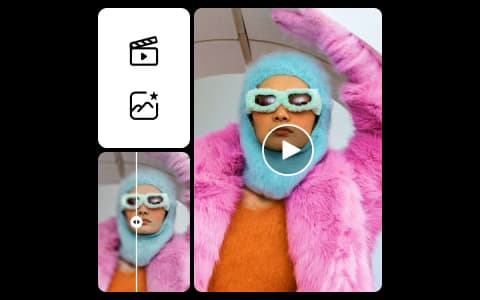
了解视频尺寸调整相关问题
了解宽高比、尺寸、画面构图和导出选项会如何影响调整尺寸后的视频。
调整尺寸会更改画布的尺寸或宽高比。裁剪则会移除部分可见画面。如果视频片段需要适配不同形状,可能两种操作都会用到;调整尺寸是设定最终画布的整体步骤。
选择适合你工作流程的套餐
开始创作;需要更多工具和内容时,再比较 Picsart 套餐。
SAVE UP TO 50%
Pro
Most popularAI tools for everyday creative work.
Billed yearly
Ultra
Most powerfulHeavy AI usage for creators & teams.
Billed yearly
探索相关视频工具
继续使用 Picsart 视频工具进行创作。