أزل العناصر من الصور باستخدام الذكاء الاصطناعي
تخلّص من العناصر المشتتة دون الحاجة إلى إعادة بناء صورتك يدويًا. حدّد التفاصيل التي تريد إزالتها، ودع الذكاء الاصطناعي يملأ المنطقة، ثم تحقّق من النتيجة قبل حفظ تعديلاتك.
ابدأ بالتعديل الذي تحتاج إليه
كيفية إزالة عنصر من صورة
أداة لإزالة العناصر من صورتك الحالية
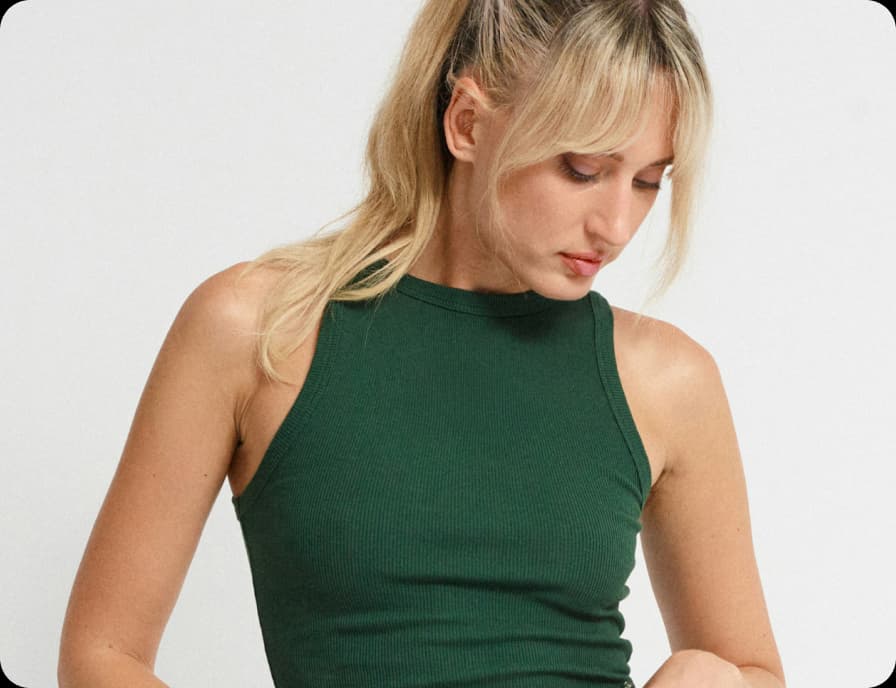
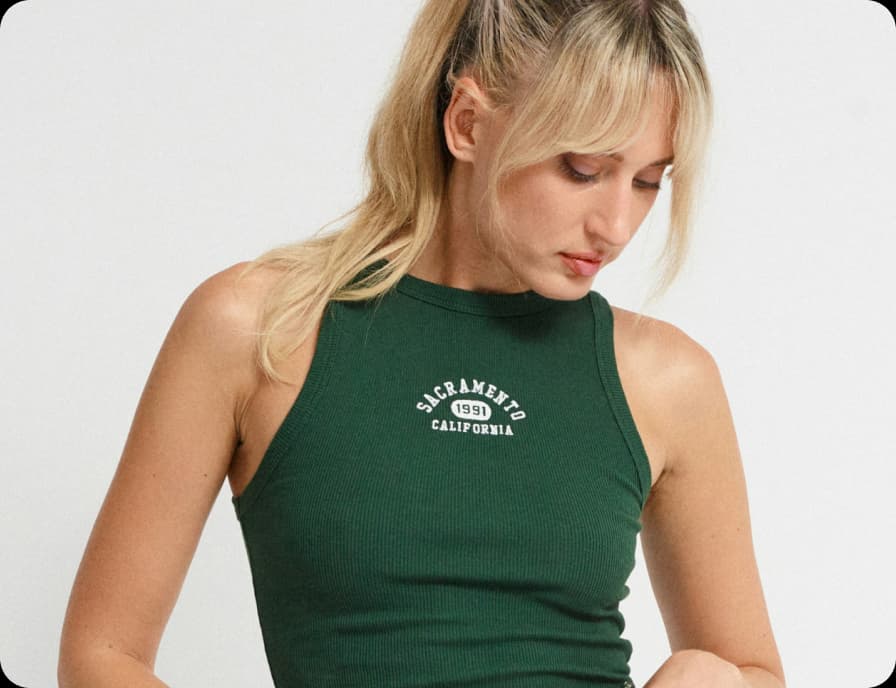
أزل عنصرًا من الصورة عندما يشتت تفصيل صغير الانتباه عن العنصر الأساسي. فقد يؤثر كابل على طاولة، أو غرض بجانب منتج، أو فوضى في الخلفية في الانطباع العام للصورة. يستخدم Picsart الذكاء الاصطناعي لملء المنطقة المحددة بالاستناد إلى المشهد المحيط بها. غالبًا ما تمنحك الخلفيات البسيطة نقطة بداية أوضح، بينما تتطلب الأسطح المزخرفة والعناصر المتداخلة فحصًا أدق. عالج عنصرًا مشتتًا واحدًا في كل مرة لتتمكن من تقييم كل نتيجة.
- حافظ على التركيز على ما يهم في اللقطة
قارن إزالة العناصر من أنواع مختلفة من الصور
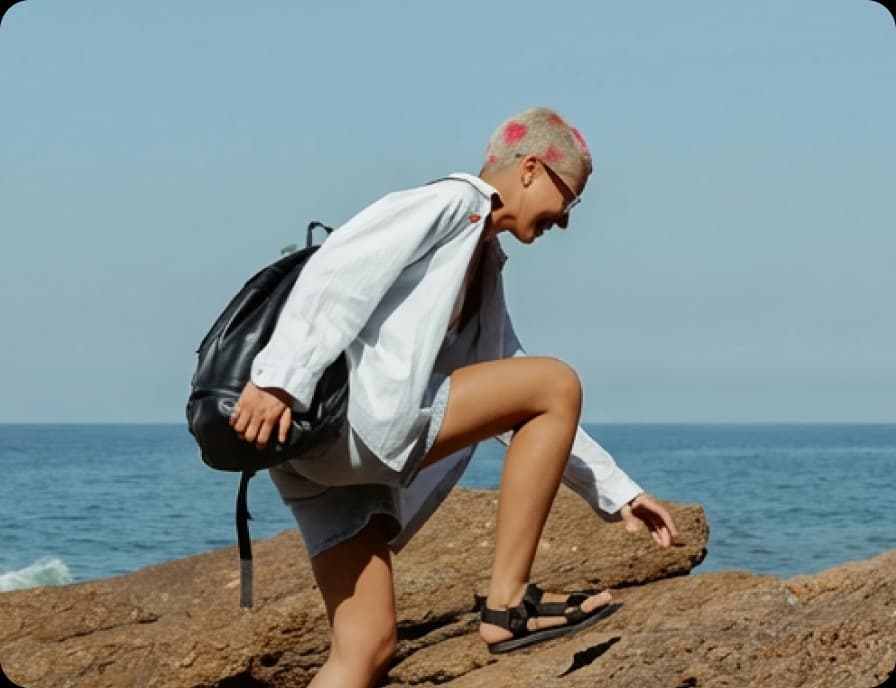
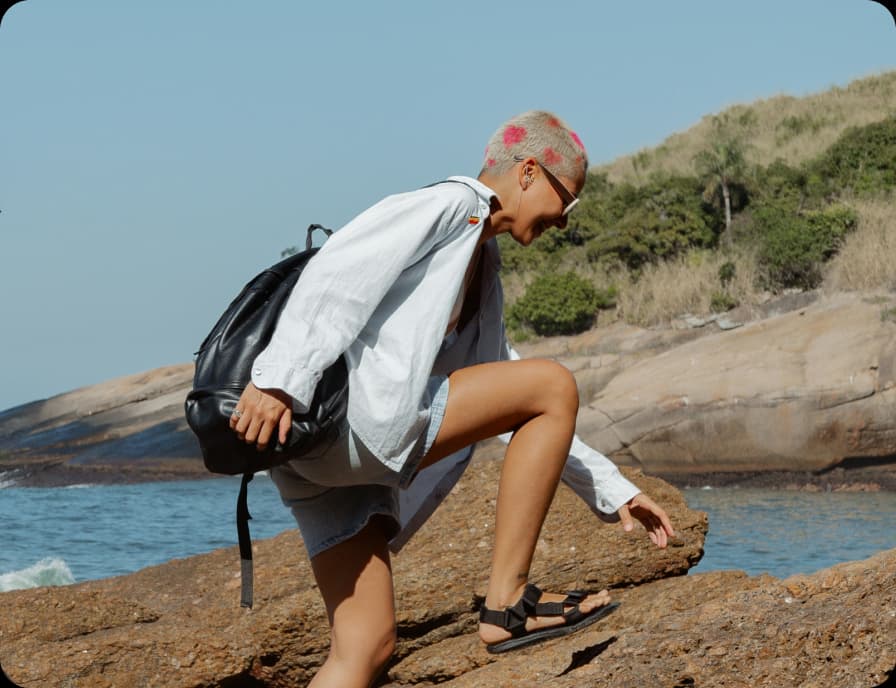
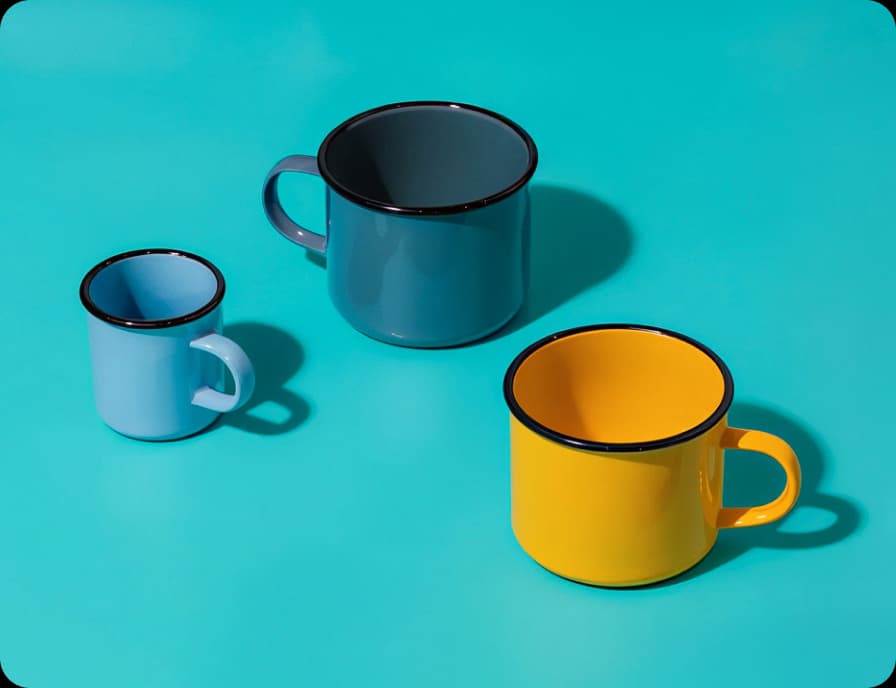
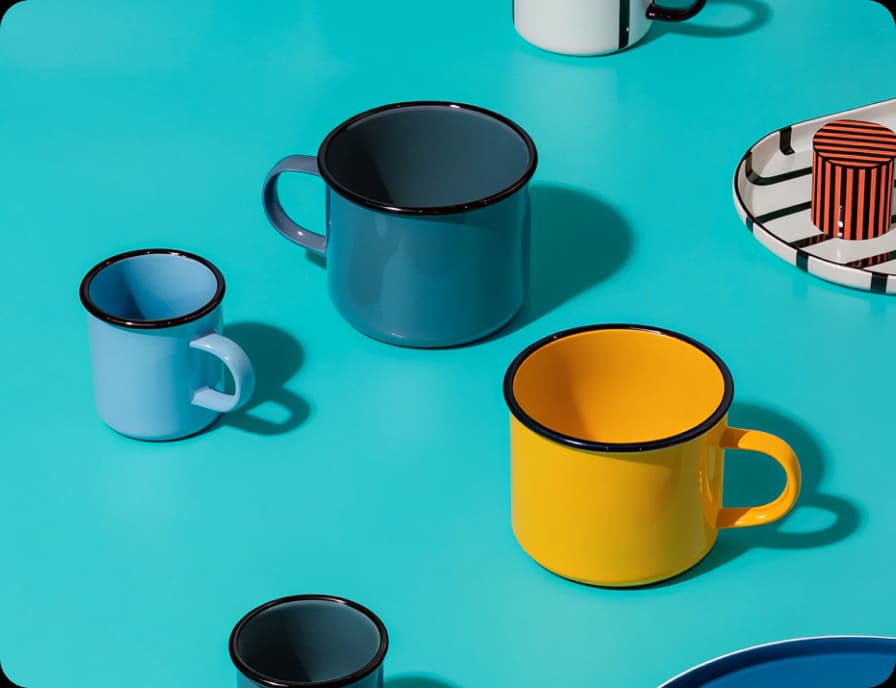
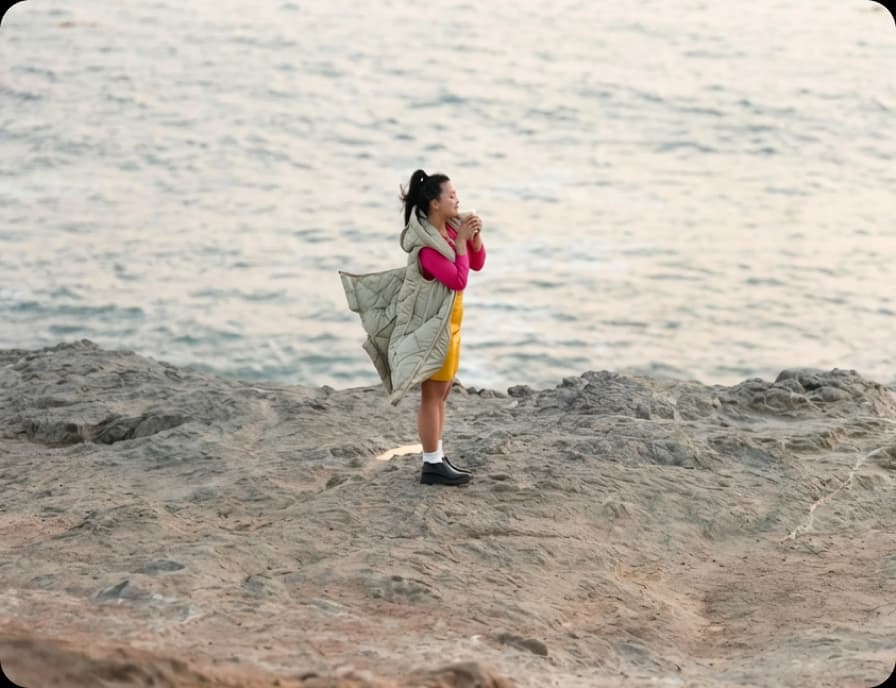
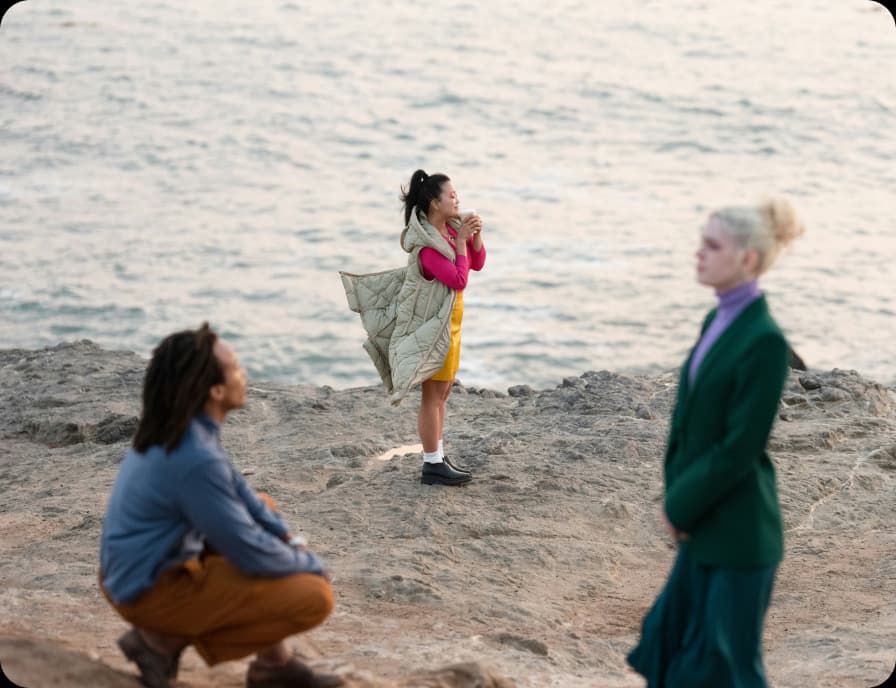
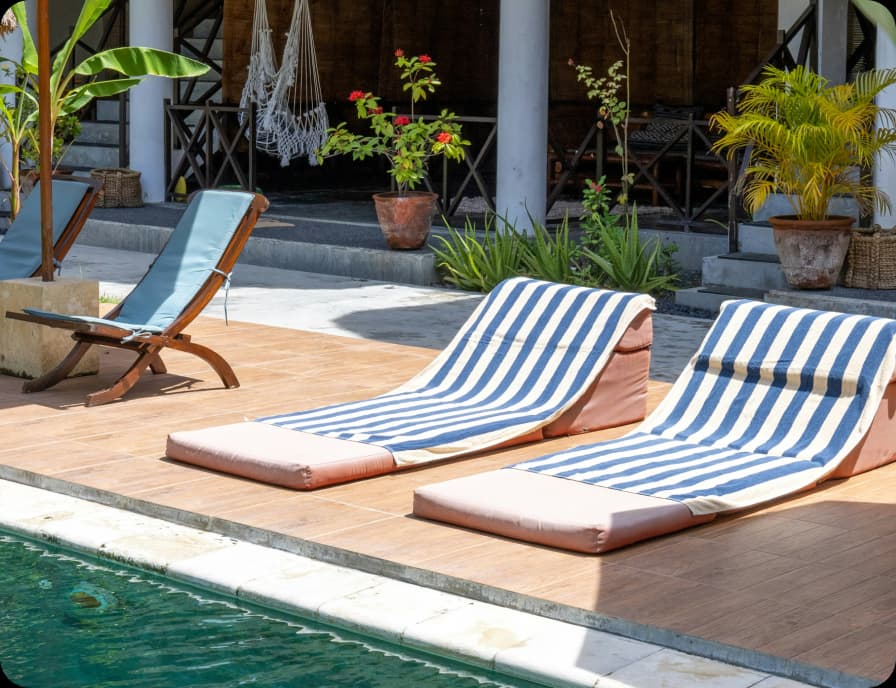
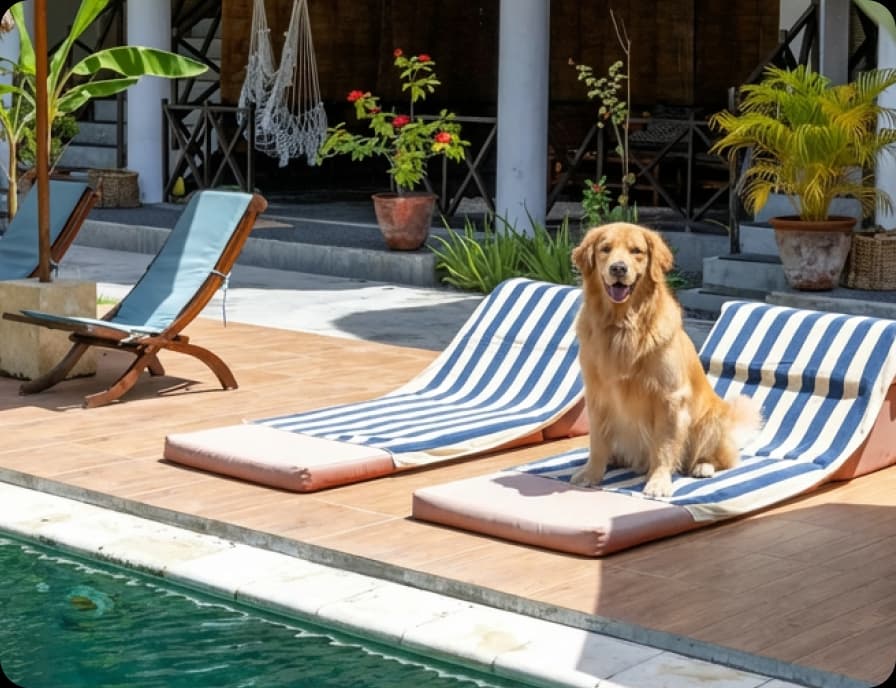
استخدم الفرشاة للتعامل مع التفاصيل الصغيرة
يمنحك استخدام الفرشاة يدويًا تحكمًا في الجزء الذي سيتغير من الصورة. استخدم فرشاة أصغر بجانب العنصر الأساسي وفرشاة أكبر للمساحات المفتوحة. غطِّ العنصر بالكامل، بما في ذلك ظله الظاهر إذا كان جزءًا من العنصر المشتت. طبّق التعديل وكبّر الصورة لفحص الحدود. إذا بقي جزء من العنصر، فعدّل التحديد بدلًا من تمرير الفرشاة على مساحة أكبر بكثير من الصورة.
- اختر التفاصيل الصغيرة التي تريد مسحها
حدّد مساحة أكبر مع الحفاظ على العنصر الأساسي
لتنقيح مساحة أوسع، راجع خيارات التحديد المتاحة في المحرر، بما فيها تحديد الخلفية والمقدمة. تأكد من أن المنطقة المظللة تغطي العنصر الذي تريد إزالته. قد يصعب تحديد الحدود عند تشابه الألوان أو تداخل العناصر. أبقِ حدود العنصر الأساسي ظاهرة، واستخدم الفرشاة لتنقيح التحديد عند الحاجة.
- تحكم في المنطقة التي تختارها
استخدم أسلوب تعديل مخصصًا للنصوص والأشخاص
قد تتطلب طبقات النصوص والأشخاص تحديدًا أدق من العناصر الصغيرة. استخدم الصفحتين المخصصتين لإزالة النص من الصور أو لإزالة الأشخاص من الصور لهذه المهام. عندما يتوفر اكتشاف النصوص في المحرر، تحقّق من النص المكتشف قبل إزالته. لا تعدّل إلا الطبقات الموجودة على صور تملكها أو لديك إذن بتعديلها.
افصل تنقيح الصورة عن التعديل الإبداعي بالذكاء الاصطناعي
تبدأ إزالة العناصر بتحديد جزء من صورتك الحالية. إذا كنت تريد وصف تغيير أوسع، فاستكشف AI Photo Editor لإجراء تعديلات باستخدام الأوامر النصية. وضّح التفاصيل التي تريد تغييرها والأجزاء التي تريد إبقاءها. قارن النتيجة بالصورة الأصلية، خاصةً الوجوه وتفاصيل المنتجات والكتابة. لتنقيح الصور اليومي، غالبًا ما يكون تحديد العنصر المراد إزالته بدقة هو الخطوة الأنسب للبدء.
جهّز صورة أنقى لتصميمك التالي
يسهل إعادة استخدام صورة منتج أو صورة لحملة تسويقية بعد تنقيحها في تصميم. أزل الفوضى العرضية، ثم تحقّق من دقة تفاصيل المنتج المهمة والملصقات والظلال. يمكنك متابعة العمل باستخدام قص الصور أو النصوص أو الملصقات لإكمال التصميم. تؤدي إزالة عنصر إلى تغيير محتوى الصورة، لكنها لا تمنحك إذنًا بإعادة استخدام أعمال الآخرين.
تعلّم أساسيات تعديل الصور
تعلّم كيفية إجراء تعديلات أنقى بخطوات عملية.
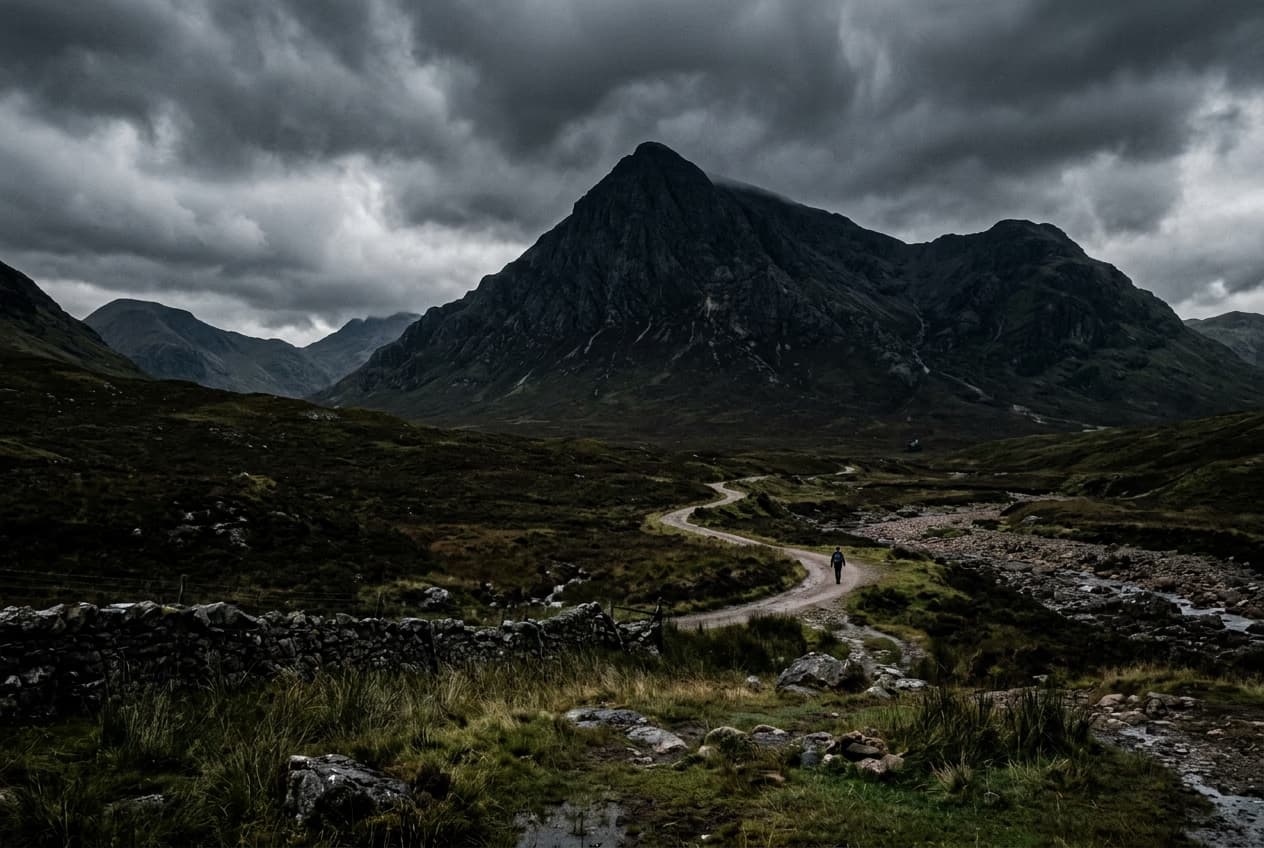
Remove unwanted objects from photos with AI
3 minBeginner
Replace objects in photos with AI-generated content
4 minIntermediate
How to expand images beyond their borders with AI
4 minBeginner
Upscale low-resolution images to HD with AI
3 minBeginner
Edit any part of an image with text prompts
4 minIntermediate
الأسئلة الشائعة حول إزالة العناصر من الصور بالذكاء الاصطناعي
حمّل صورتك، واختر «إزالة»، ثم مرّر الفرشاة فوق العنصر غير المرغوب فيه. طبّق التعديل، وافحص الخلفية التي تمت تعبئتها، ثم اختر «تصدير» عندما تكون راضيًا عن النتيجة.
نقّح صورك لإعداد محتوى إبداعي متقن
قارن الخطط لاختيار أدوات وميزات التعديل التي تريد استخدامها.
Pro
Most popularAI tools for everyday creative work.
Ultra
Most powerfulHeavy AI usage for creators & teams.
Enterprise
Custom AI solutions for large organizations.
- Volume discounts on credit rate
- On-demand top-ups