AI দিয়ে ছবি থেকে অবজেক্ট সরান
হাতে নতুন করে ছবি তৈরি না করেই মনোযোগ সরিয়ে দেয় এমন অবজেক্ট মুছে ফেলুন। যে বিবরণটি সরাতে চান সেটি নির্বাচন করুন, AI-কে জায়গাটি পূরণ করতে দিন এবং এডিট সংরক্ষণের আগে ফলাফল দেখে নিন।
আপনার প্রয়োজনীয় এডিট দিয়ে শুরু করুন
ছবি থেকে অবজেক্ট সরানোর উপায়
আপনার বিদ্যমান ছবির জন্য অবজেক্ট রিমুভার
ছবির ছোট কোনো অনাকাঙ্ক্ষিত অংশ আপনার বিষয়বস্তু থেকে মনোযোগ সরিয়ে নিলে সেটি সরিয়ে ফেলুন। টেবিলের ওপরের তার, পণ্যের পাশের কোনো জিনিস বা দূরের অগোছালো অংশ—যেকোনো কিছুই পুরো ছবির চেহারা বদলে দিতে পারে। Picsart আশপাশের দৃশ্যকে ভিত্তি করে নির্বাচিত অংশটি AI দিয়ে পূরণ করে। সাধারণ ব্যাকগ্রাউন্ডে প্রায়ই আরও পরিষ্কার ফলাফল পাওয়া যায়; নকশাযুক্ত পৃষ্ঠ এবং একে অপরের ওপর থাকা বিষয়বস্তু ভালোভাবে পরীক্ষা করা দরকার। প্রতিটি ফলাফল যাচাই করতে একবারে একটি অনাকাঙ্ক্ষিত অংশ নিয়ে কাজ করুন।
- শুটের মূল বিষয়বস্তুর প্রতি নজর রাখুন
বিভিন্ন ছবিতে অবজেক্ট সরানোর ফলাফল তুলনা করুন
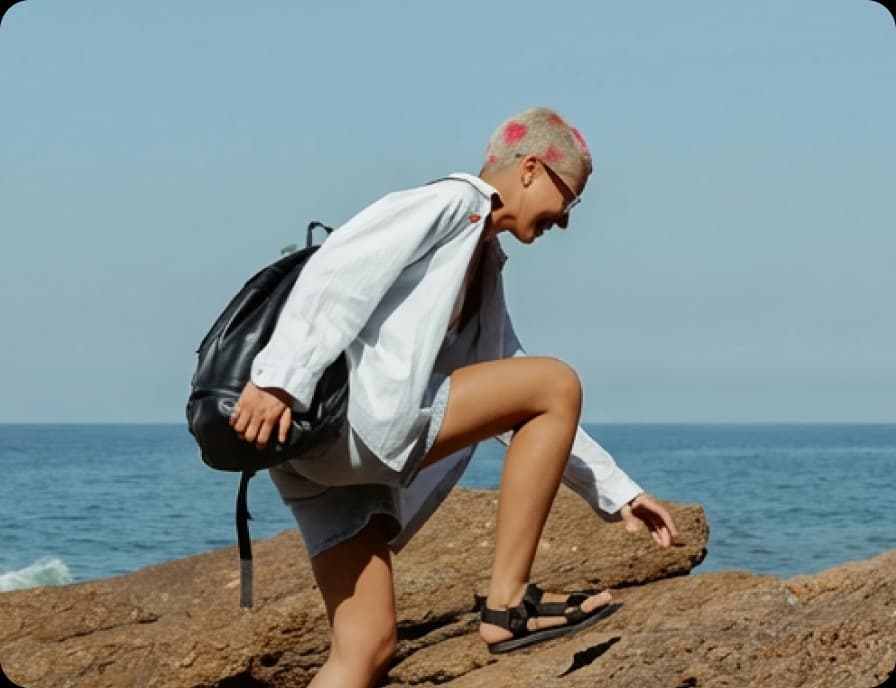
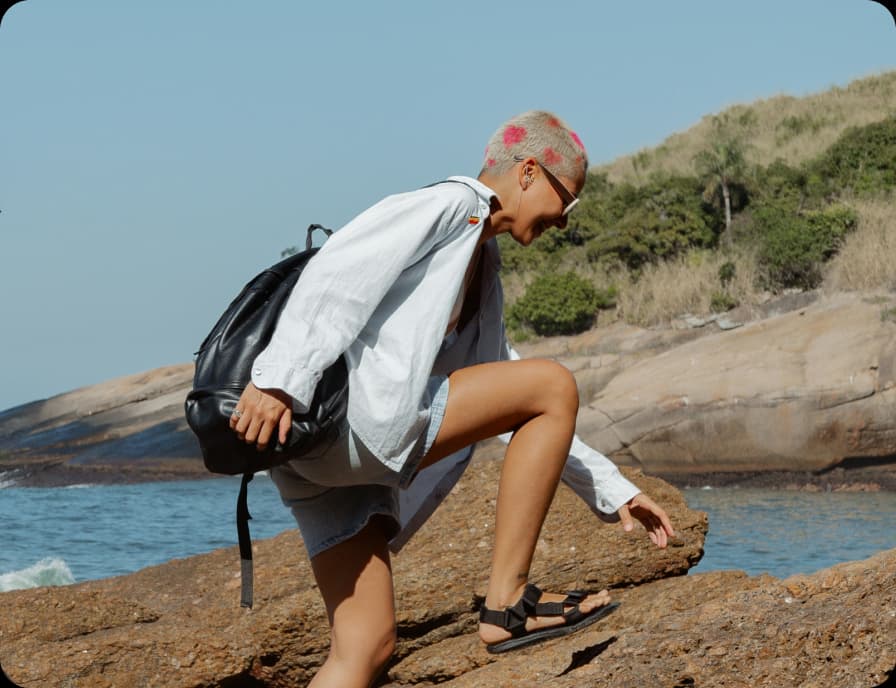
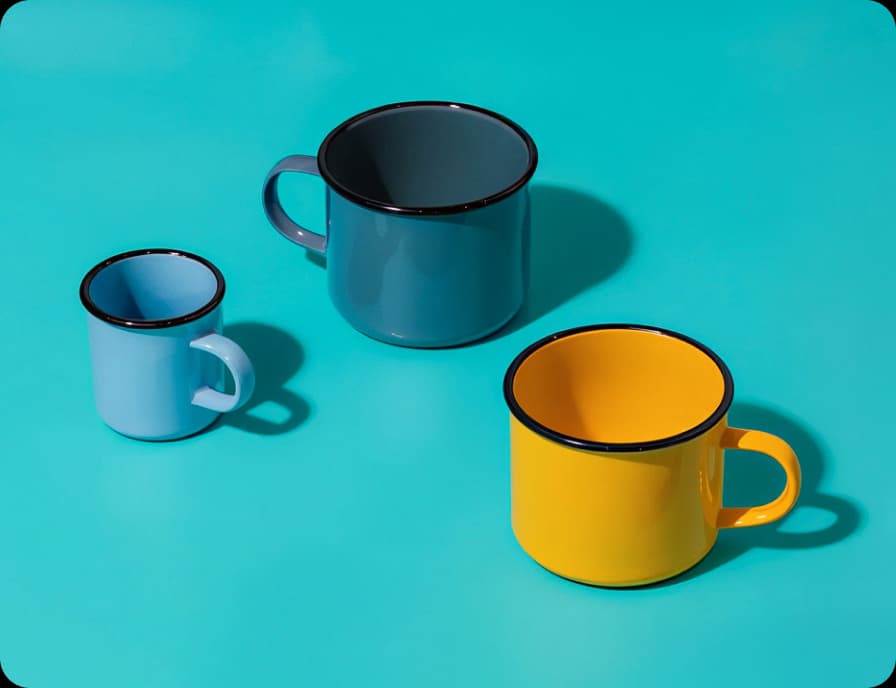
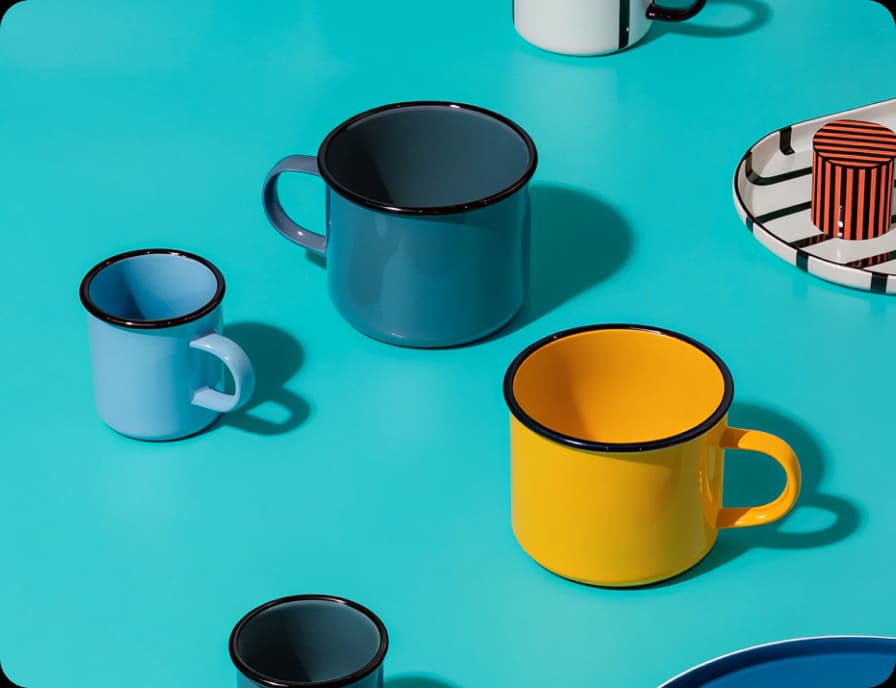
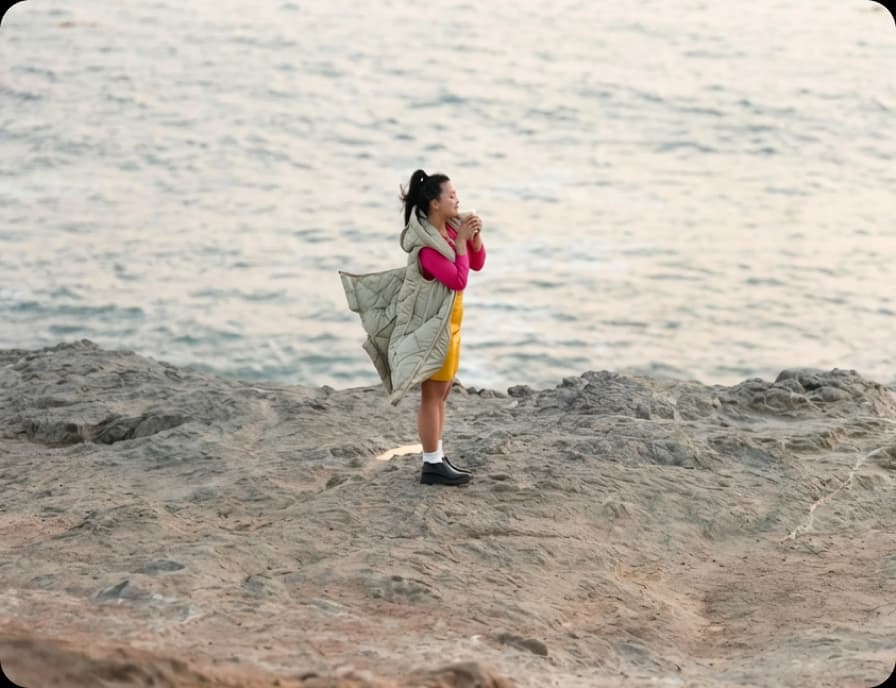
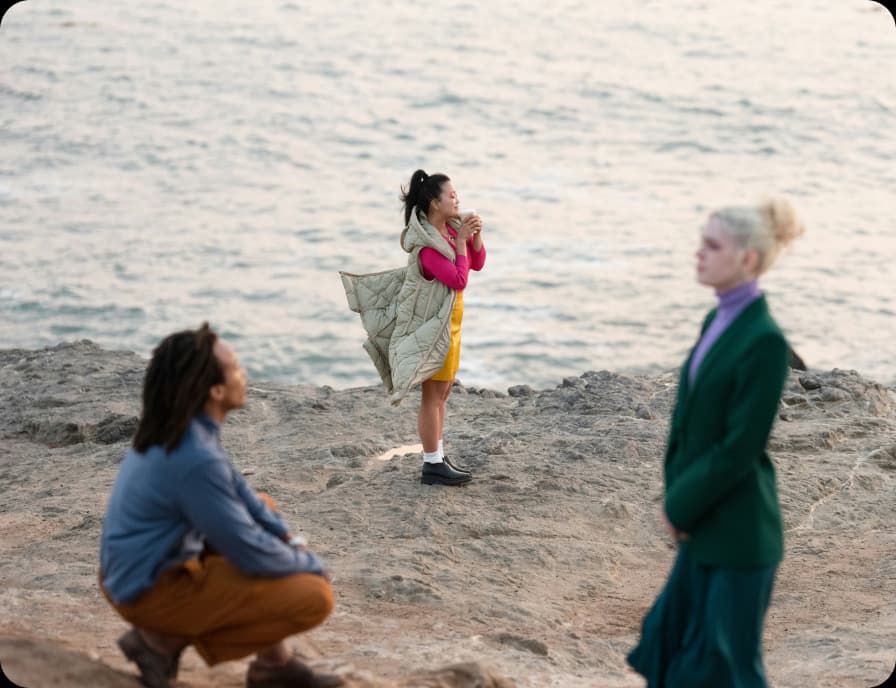
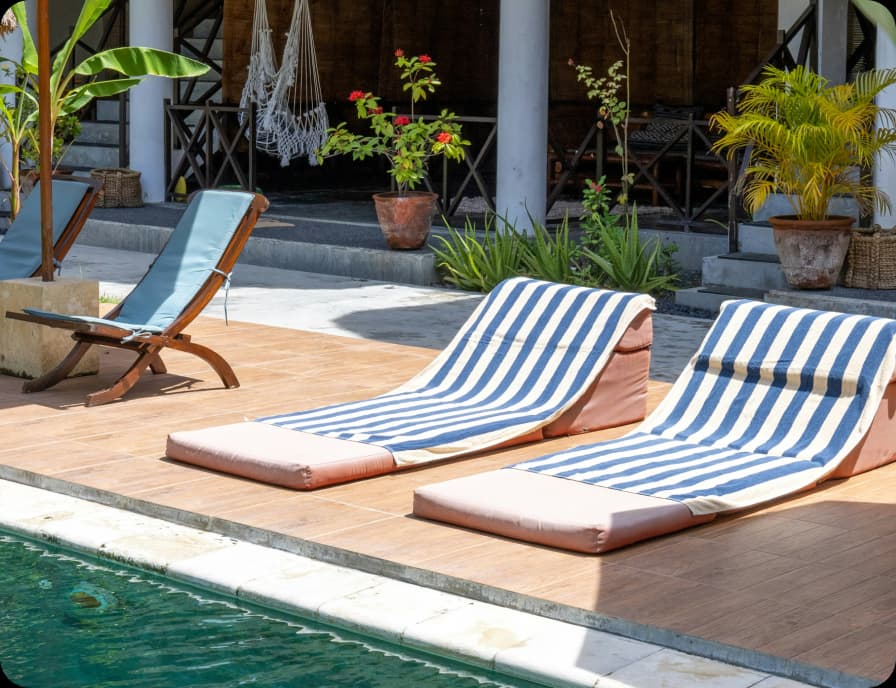
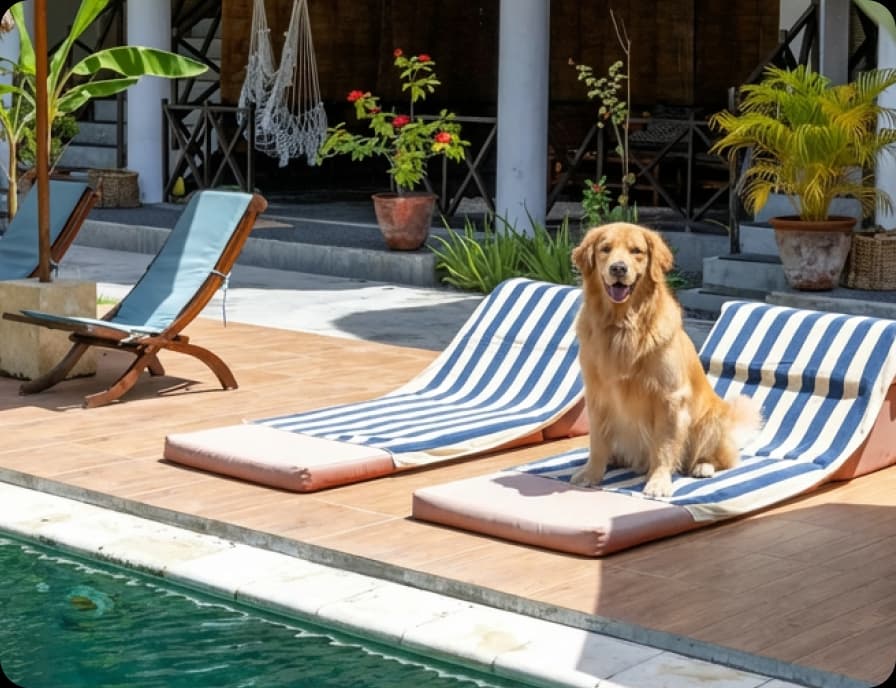
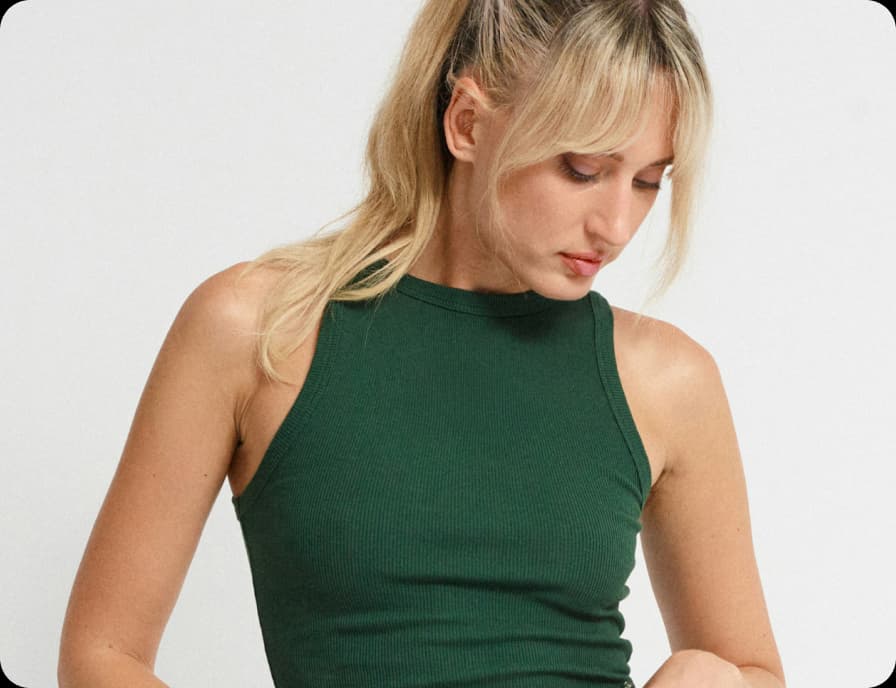
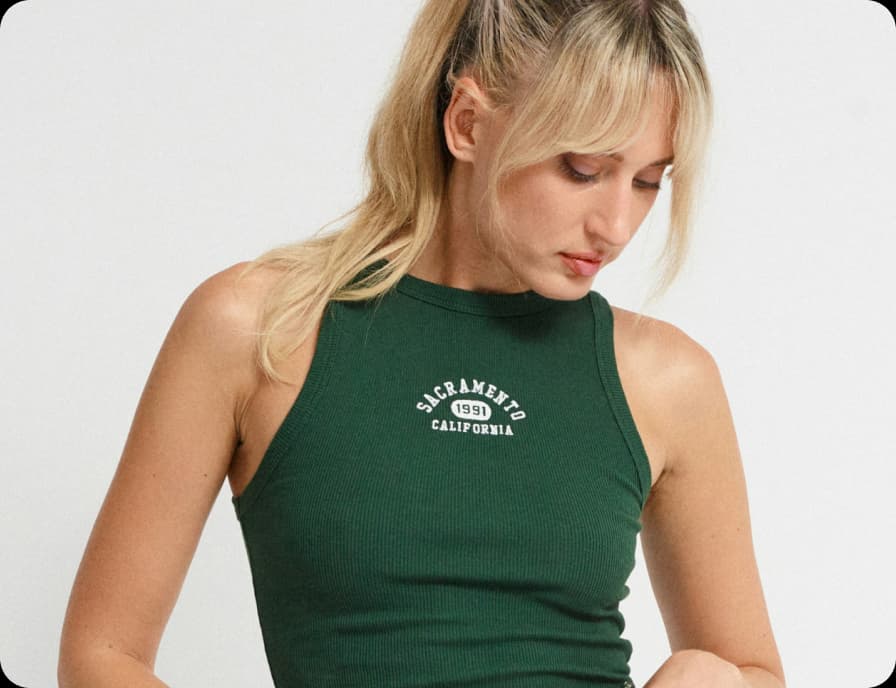
ছোট বিবরণের জন্য ব্রাশ ব্যবহার করুন
ম্যানুয়ালি ব্রাশ করলে ছবির কোন অংশ পরিবর্তন হবে, তার ওপর আপনার নিয়ন্ত্রণ থাকে। আপনার বিষয়বস্তুর পাশে ছোট ব্রাশ এবং খোলা জায়গায় বড় ব্রাশ ব্যবহার করুন। অবজেক্টটি পুরোপুরি ঢেকে দিন—বিভ্রান্তিকর অংশটির সঙ্গে সম্পর্কিত দৃশ্যমান ছায়াও এর মধ্যে রাখুন। এডিট প্রয়োগ করে জুম ইন করে সীমানা পরীক্ষা করুন। অবজেক্টের কোনো অংশ থেকে গেলে ছবির অনেক বড় এলাকা জুড়ে ব্রাশ না করে নির্বাচনটি সামঞ্জস্য করুন।
- মুছতে চান ছোটখাটো অংশ নির্বাচন করুন
বিষয়বস্তুকে অক্ষত রেখে বড় এলাকা নির্বাচন করুন
বড় এলাকা পরিষ্কার করতে এডিটরে থাকা ব্যাকগ্রাউন্ড ও ফোরগ্রাউন্ড নির্বাচনের মতো অপশনগুলো দেখে নিন। হাইলাইট করা অংশটি যেন আপনি যে অনাকাঙ্ক্ষিত জিনিস সরাতে চান সেটি ঢেকে রাখে, তা নিশ্চিত করুন। একই রঙের অংশ বা একে অপরের ওপর থাকা অবজেক্টের সীমানা শনাক্ত করা কঠিন হতে পারে। বিষয়বস্তুর আউটলাইন দৃশ্যমান রাখুন এবং প্রয়োজন অনুযায়ী ব্রাশ দিয়ে নির্বাচনটি আরও নিখুঁত করুন।
- নির্বাচিত এলাকা নিয়ন্ত্রণ করুন
টেক্সট ও মানুষের জন্য আলাদা এডিটিং পদ্ধতি ব্যবহার করুন
টেক্সট ওভারলে এবং মানুষের ছবি এডিট করতে ছোট অবজেক্টের চেয়ে আরও মনোযোগী নির্বাচন দরকার হতে পারে। এ ধরনের কাজের জন্য ছবি থেকে টেক্সট সরান বা ছবি থেকে মানুষ সরান পেজ দেখুন। এডিটরে টেক্সট শনাক্ত করার সুবিধা থাকলে সরানোর আগে শনাক্ত করা টেক্সট পরীক্ষা করুন। শুধু নিজের মালিকানাধীন বা পরিবর্তনের অনুমতি আছে—এমন ছবির ওভারলে এডিট করুন।
সৃজনশীল AI এডিট থেকে অবজেক্ট সরানোর কাজ আলাদা রাখুন
অবজেক্ট সরানোর কাজ শুরু হয় আপনার বিদ্যমান ছবির কোনো অংশ নির্বাচন করে। আরও বড় পরিবর্তনের নির্দেশ দিতে চাইলে, প্রম্পট দিয়ে এডিট করার জন্য AI Photo Editor ব্যবহার করে দেখুন। কোন বিবরণটি বদলাতে হবে এবং কোন অংশগুলো অপরিবর্তিত রাখতে হবে, তা লিখুন। ফলাফলটি মূল ছবির সঙ্গে মিলিয়ে দেখুন—বিশেষ করে মুখ, পণ্যের বিবরণ এবং লেখা। প্রতিদিনের সাধারণ পরিষ্কারের জন্য নির্দিষ্ট অংশ বেছে নিয়ে সরানোই প্রায়শই সবচেয়ে সহজ উপায়।
পরবর্তী ডিজাইনের জন্য ছবিটি আরও পরিষ্কার করুন
পরিষ্কার পণ্যের ছবি বা ক্যাম্পেইনের ছবি লেআউটে আবার ব্যবহার করা সহজ। অনিচ্ছাকৃত অপ্রয়োজনীয় জিনিস সরিয়ে নিন, তারপর পণ্যের গুরুত্বপূর্ণ বিবরণ, লেবেল ও ছায়া ঠিক আছে কি না দেখে নিন। ডিজাইন সম্পূর্ণ করতে এরপর ছবি ক্রপ, টেক্সট বা স্টিকার যোগ করতে পারেন। অবজেক্ট সরালে ছবির বিষয়বস্তু বদলে যায়; এতে অন্যের কাজ পুনর্ব্যবহারের অনুমতি পাওয়া যায় না।
ছবি এডিটের প্রাথমিক বিষয়গুলো শিখুন
ব্যবহারিক ধাপ অনুসরণ করে আরও পরিষ্কারভাবে এডিট করতে শিখুন।
Remove unwanted objects from photos with AI
3 minBeginner
Replace objects in photos with AI-generated content
4 minIntermediate
How to expand images beyond their borders with AI
4 minBeginner
Upscale low-resolution images to HD with AI
3 minBeginner
Edit any part of an image with text prompts
4 minIntermediate
AI দিয়ে ছবি থেকে অবজেক্ট সরানো নিয়ে প্রায়শই জিজ্ঞাসিত প্রশ্ন
আপনার ছবি আপলোড করুন, Remove নির্বাচন করুন এবং অনাকাঙ্ক্ষিত অবজেক্টটির ওপর ব্রাশ করুন। এডিট প্রয়োগ করে পূরণ করা ব্যাকগ্রাউন্ড পরীক্ষা করুন। ফলাফলে সন্তুষ্ট হলে Export ব্যবহার করুন।
পরিপাটি ক্রিয়েটর কনটেন্টের জন্য ভিজ্যুয়াল পরিষ্কার করুন
আপনার পছন্দের এডিটিং টুল ও ফিচার পেতে বিভিন্ন প্ল্যান তুলনা করুন।
Pro
Most popularAI tools for everyday creative work.
Ultra
Most powerfulHeavy AI usage for creators & teams.