Añade texto a un video online
Coloca tu mensaje donde los espectadores puedan verlo. Añade títulos, textos superpuestos e instrucciones a tus clips y elige fuentes, colores y ubicaciones que se adapten a tu historia.
- Haz visible tu mensaje en el clip
- Controla estilo y tiempo
Estilos de texto para cada video
Haz que cada momento sea más claro, llamativo y fácil de seguir.
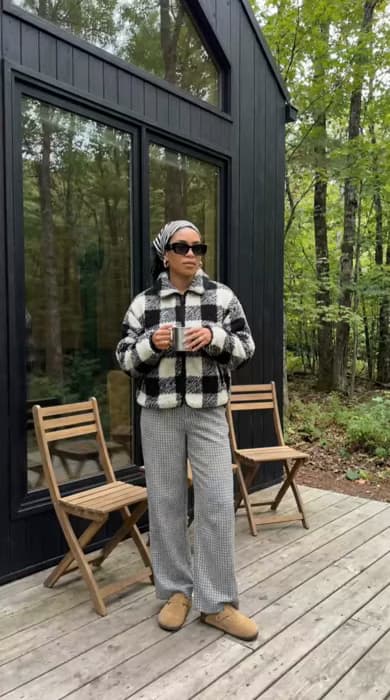


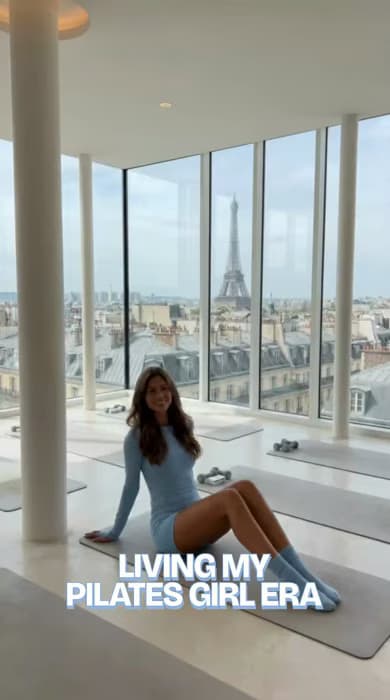


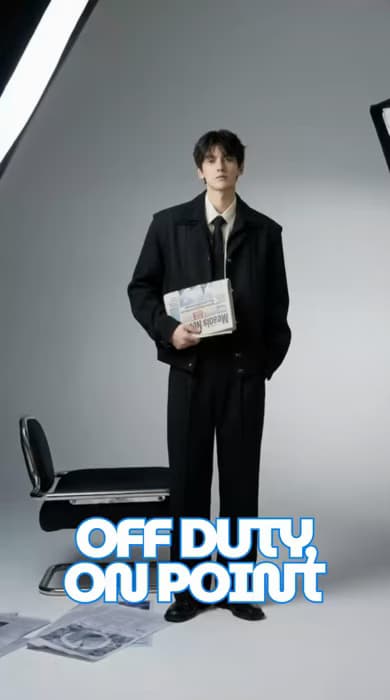
Dales a los espectadores el contexto que necesitan
Cómo añadir texto a un video
Un editor de texto para títulos y superposiciones de video
Los textos superpuestos añaden contexto escrito directamente a tu video. Usa un título para presentar el clip, etiquetas para nombrar lo que aparece en pantalla o una nota breve para explicar un detalle. Puedes escribir texto sobre un video online sin instalar programas de edición. Empieza por las palabras más importantes y comprueba que el mensaje se entienda incluso cuando los espectadores vean el video sin sonido.
Adapta el texto a tu video
Elige fuentes, colores y tamaños que vayan con el estilo de tu video. Coloca el texto sobre una parte despejada del encuadre y usa el contraste para mantenerlo legible mientras cambia la escena. Un título breve puede usar una fuente más expresiva; las instrucciones largas necesitan un estilo más sencillo. Previsualiza el resultado al tamaño en que los espectadores lo verán en sus teléfonos.
Añade detalles a tus videos promocionales
Muestra el nombre de un producto, anuncia una oferta o indica a los espectadores qué hacer después. Añadir texto a los videos promocionales permite que esos detalles se vean junto con las imágenes. Procura que cada superposición sea breve para complementar la escena y dales a los espectadores tiempo suficiente para leerla antes de que aparezca el siguiente mensaje. Usa el mismo estilo de texto en clips relacionados para lograr una apariencia uniforme.
- Destaca detalles clave con facilidad
Guía a los espectadores por tutoriales e historias
Usa texto para indicar los pasos de un tutorial, presentar una nueva escena o explicar una acción que sea difícil de entender solo con las imágenes. Configura cada capa de texto para que aparezca cuando su mensaje sea relevante y previsualiza la secuencia para evitar que las palabras se superpongan. En los videos para redes sociales, mantén el texto importante lejos de los bordes, donde los controles de la plataforma podrían taparlo.
- Guía al espectador en la historia
Preguntas frecuentes sobre cómo añadir texto a un video
Abre el editor de video, añade tu clip y selecciona Texto. Escribe un título o texto superpuesto, elige la fuente y el color, y colócalo en el video. Usa la línea de tiempo para configurar cuándo aparece y, luego, previsualiza y exporta el video.
Aprende los conceptos básicos de edición de video
Aprende a editar tus clips con un acabado más limpio.
How to edit videos with AI in Picsart video editor
5 minIntermediate
How to apply AI video filters and effects in Picsart
4 minBeginner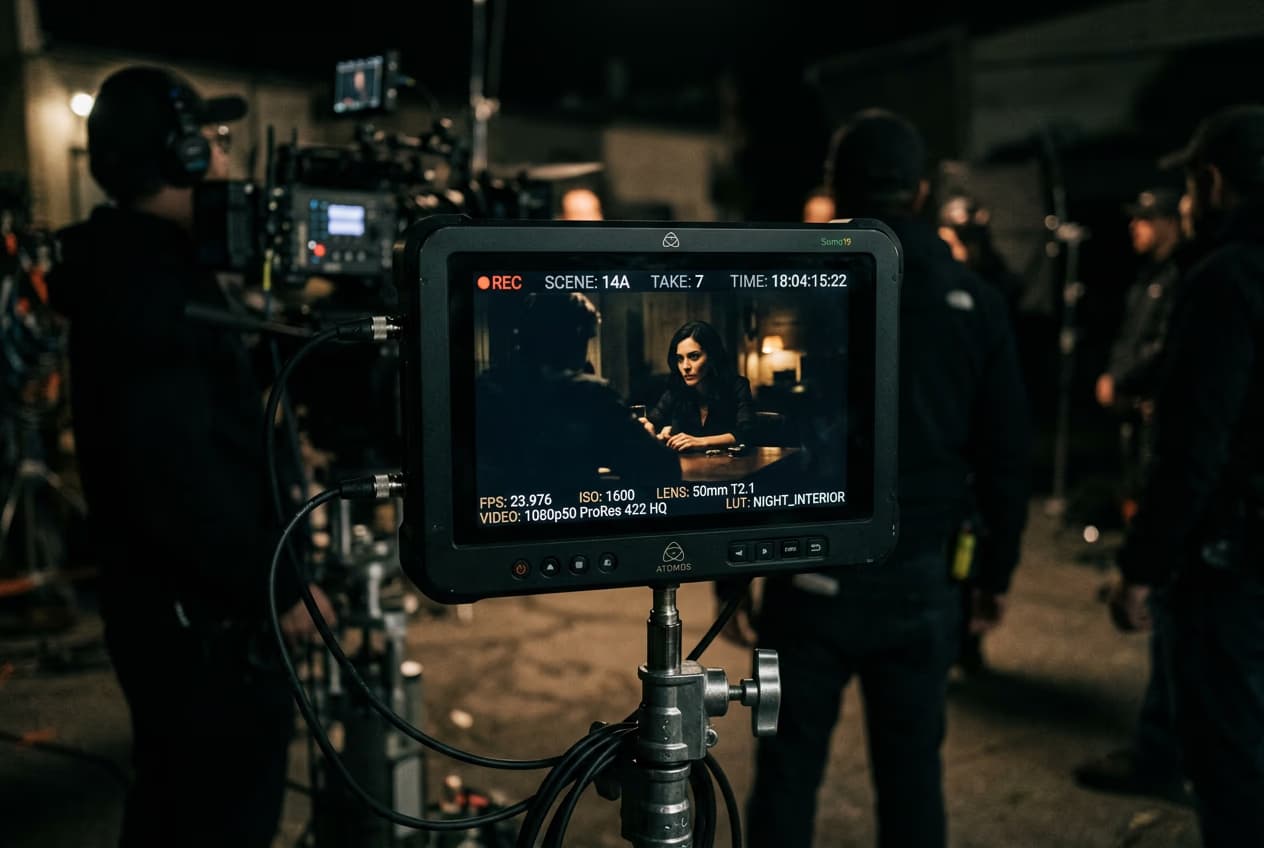
How to add text and captions to videos online
4 minBeginner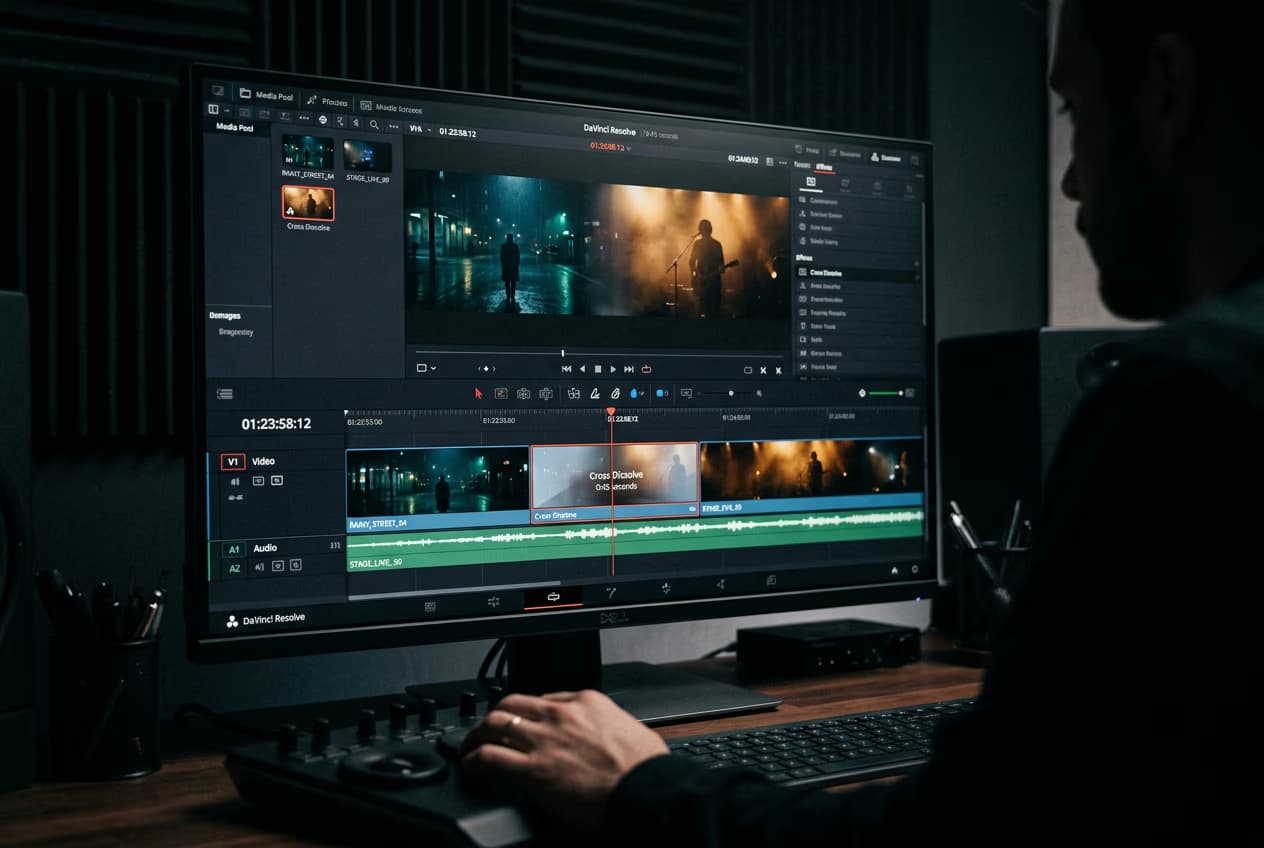
How to create smooth video transitions with AI effects
4 minIntermediate
How to export videos for TikTok, Reels, YouTube, and Stories
5 minIntermediate
How to fix eye contact in talking-head videos with AI
4 minIntermediateHow to create faceless YouTube history videos with Picsart Storyline
4 minIntermediate
Elige un plan para tus proyectos de video
Pro
Most popularAI tools for everyday creative work.
Ultra
Most powerfulHeavy AI usage for creators & teams.
Sigue editando tu video
Editar videos es muy sencillo.