حذف اشیا از عکس با هوش مصنوعی
بدون بازسازی دستی عکس، اشیای حواسپرتکن را پاک کنید. جزئیاتی را که میخواهید حذف کنید انتخاب کنید، اجازه دهید هوش مصنوعی آن قسمت را پر کند و پیش از ذخیره، نتیجه را بررسی کنید.
با ویرایش موردنیازتان شروع کنید
ابزار حذف اشیا برای عکسی که از قبل دارید
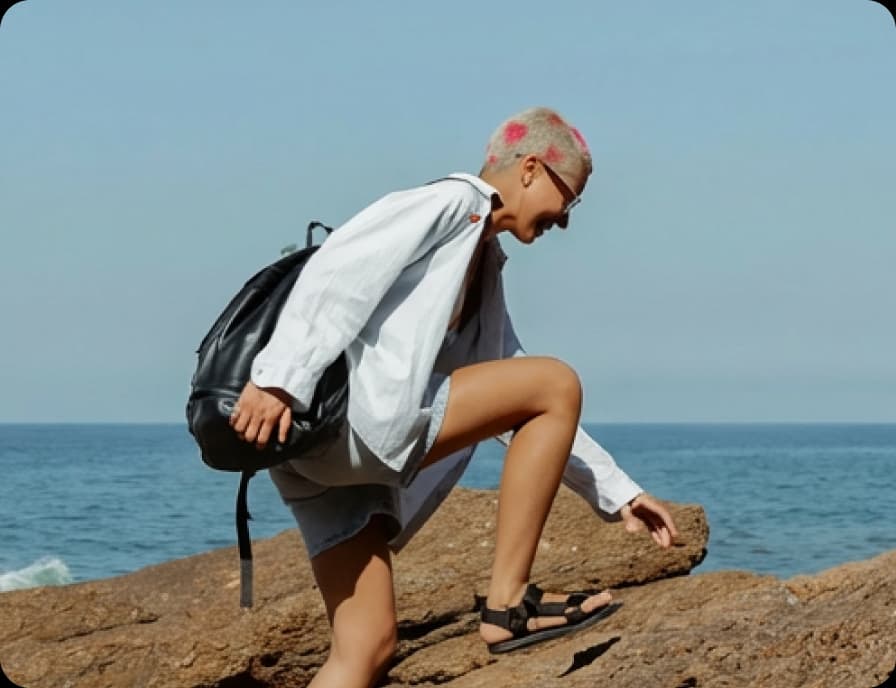
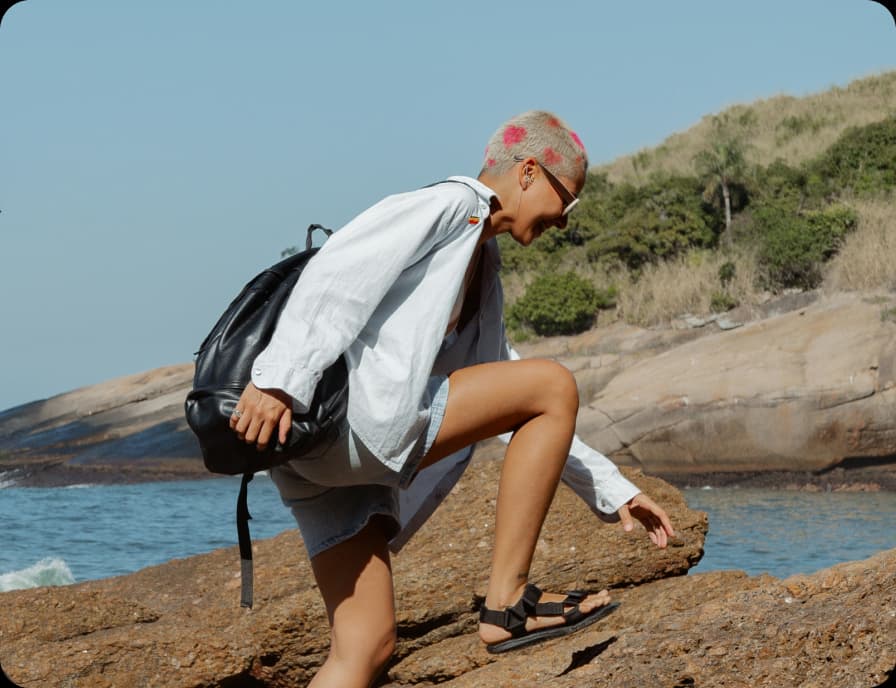
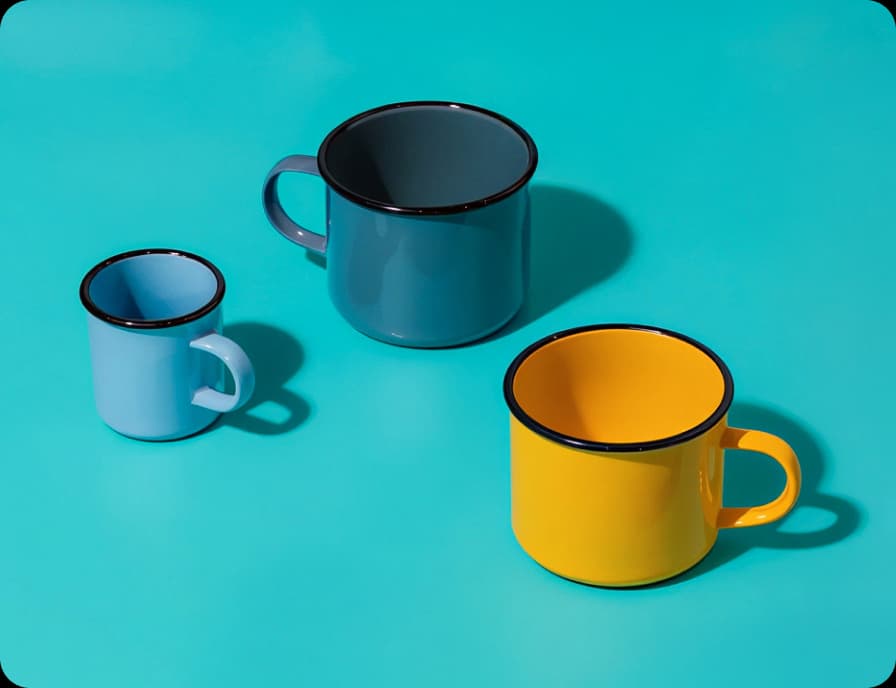
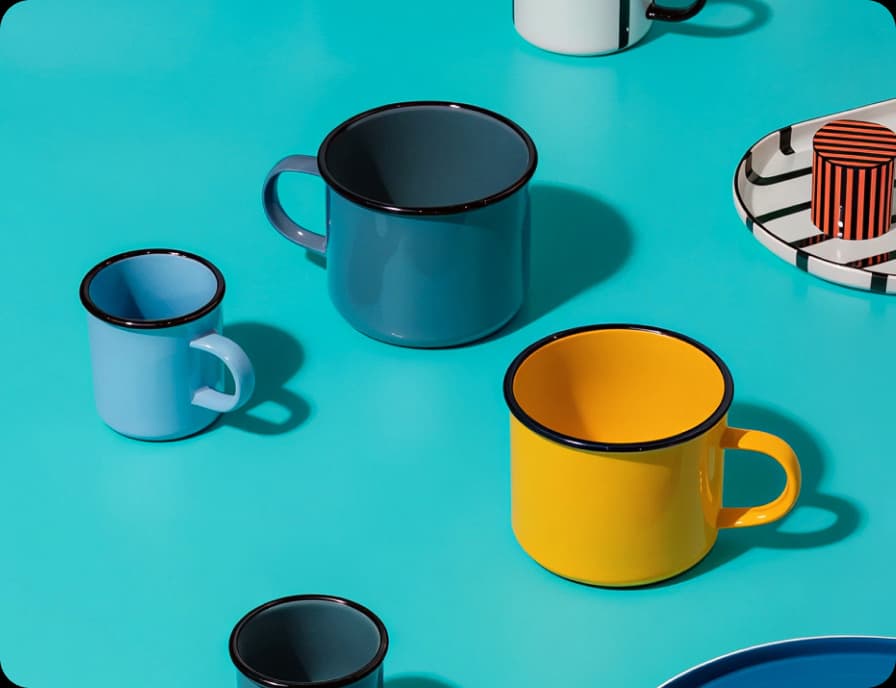
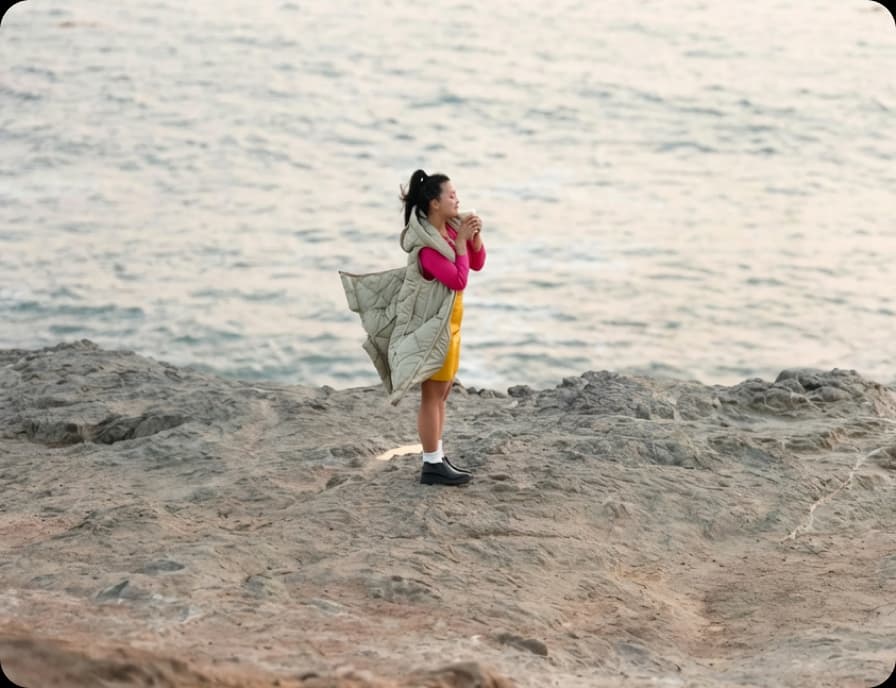
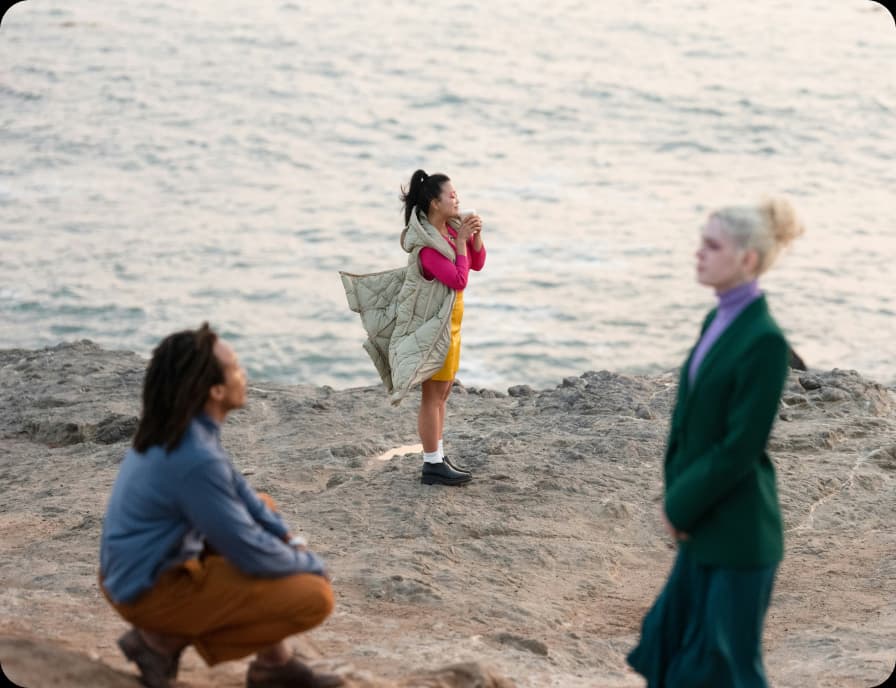
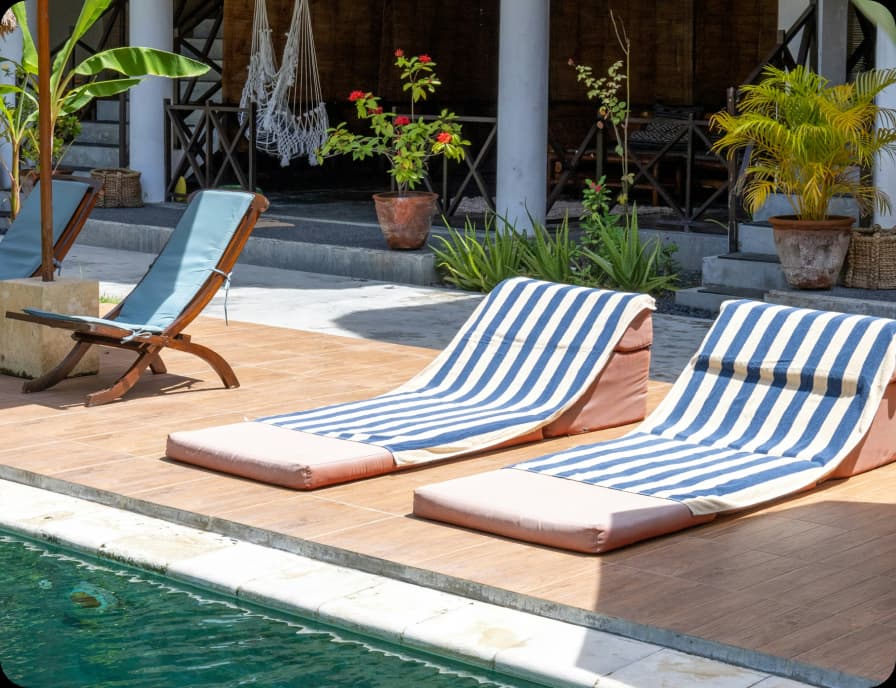
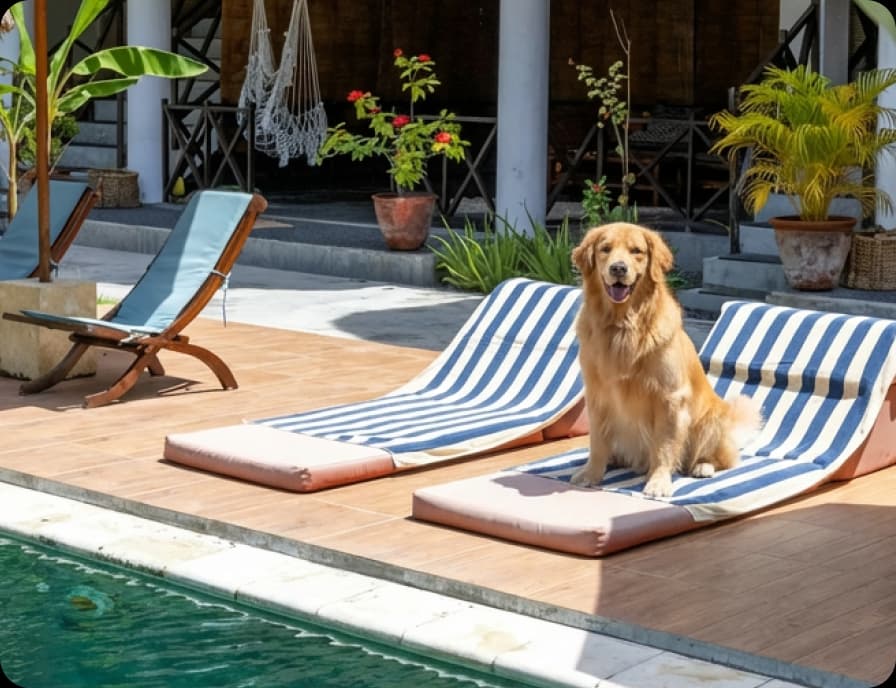
وقتی جزئیات کوچکی توجه را از سوژهتان میگیرد، آن را از عکس حذف کنید. یک کابل روی میز، وسیلهای کنار محصول یا شلوغی در دوردست میتواند برداشت کلی از تصویر را تغییر دهد. Picsart با استفاده از هوش مصنوعی و با توجه به صحنهی اطراف، قسمت انتخابشده را پر میکند. پسزمینههای ساده معمولاً نقطهی شروع بهتری هستند؛ سطوح طرحدار و سوژههای رویهمافتاده را با دقت بیشتری بررسی کنید. هر بار یک عامل حواسپرتی را حذف کنید تا بتوانید نتیجهی هر ویرایش را جداگانه بسنجید.
- تمرکز روی نکات مهم عکس باشد
حذف اشیا را روی عکسهای مختلف مقایسه کنید
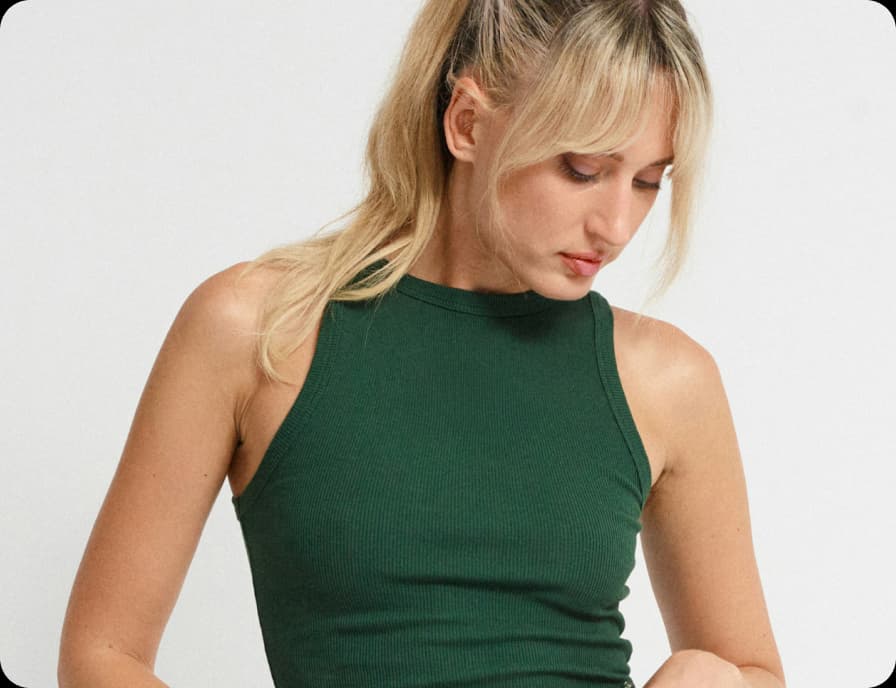
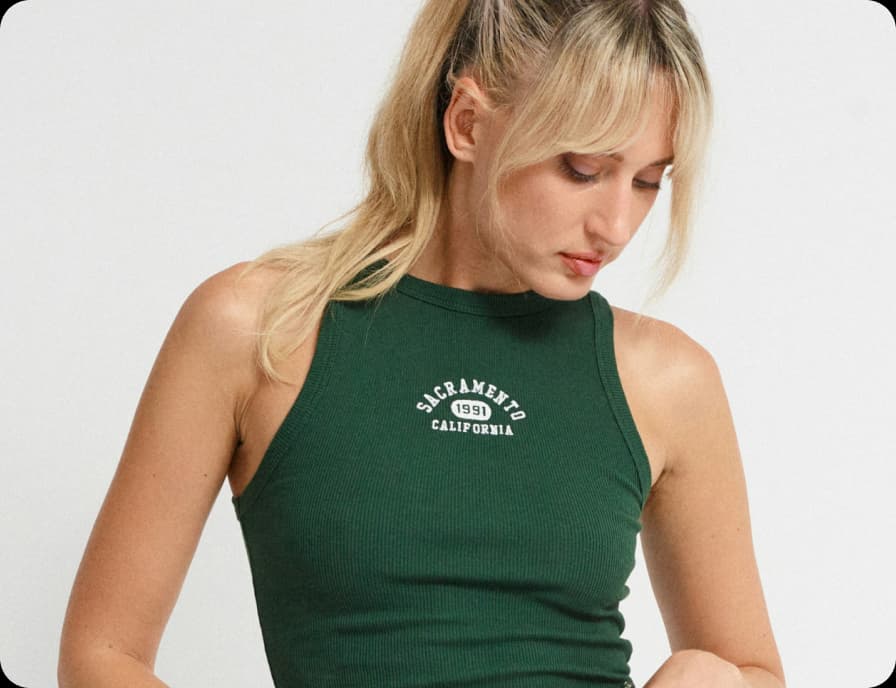
برای جزئیات کوچکتر از قلممو استفاده کنید
قلممو زدن دستی به شما امکان میدهد بخشهایی از تصویر را که تغییر میکنند کنترل کنید. کنار سوژهتان از قلمموی کوچکتر و برای نواحی باز از قلمموی بزرگتر استفاده کنید. شیء را کاملاً بپوشانید و اگر سایهی قابلمشاهدهای دارد، آن را هم در انتخاب بگنجانید. ویرایش را اعمال کنید و برای بررسی مرزها، تصویر را بزرگنمایی کنید. اگر بخشی از شیء باقی مانده است، انتخاب را اصلاح کنید و بهجای آنکه قسمت بسیار بزرگتری از عکس را با قلممو بپوشانید، دوباره امتحان کنید.
- جزئیات کوچک برای حذف را انتخاب کنید
ناحیهی بزرگتری را بدون حذف سوژه انتخاب کنید
برای پاکسازی ناحیهای بزرگتر، گزینههای انتخاب موجود در ویرایشگر، از جمله انتخاب پسزمینه و پیشزمینه، را بررسی کنید. مطمئن شوید ناحیهی مشخصشده همان عامل حواسپرتیای را پوشش میدهد که میخواهید حذف کنید. رنگهای مشابه یا اشیای رویهمافتاده ممکن است تشخیص مرز را دشوار کنند. طرح کلی سوژه را قابلمشاهده نگه دارید و در صورت نیاز با قلممو انتخاب را اصلاح کنید.
- منطقه انتخاب را کنترل کنید
برای متن و افراد، روند ویرایش جداگانهای در نظر بگیرید
برای انتخاب دقیق متن روی تصویر و افراد، ممکن است به روشی هدفمندتر از حذف یک شیء کوچک نیاز داشته باشید. برای این کارها از صفحههای اختصاصی حذف متن از تصاویر یا حذف افراد از عکسها استفاده کنید. اگر تشخیص متن در ویرایشگر در دسترس است، پیش از حذف، متن شناساییشده را بررسی کنید. فقط نوشتههای روی تصاویری را ویرایش کنید که مالک آنها هستید یا اجازهی ویرایششان را دارید.
پاکسازی را از ویرایش خلاقانه با هوش مصنوعی جدا نگه دارید
حذف اشیا با انتخاب بخشی از عکس موجودتان شروع میشود. اگر میخواهید تغییرات گستردهتری را توصیف کنید، بهجای آن AI Photo Editor را برای ویرایش با پرامپت بررسی کنید. توضیح دهید کدام جزئیات باید تغییر کنند و کدام بخشها باید دستنخورده بمانند. خروجی را با تصویر اصلیتان مقایسه کنید، بهویژه چهرهها، جزئیات محصول و نوشتهها را. برای پاکسازی روزمره، انتخاب دقیق ناحیهی حذف معمولاً بهترین نقطهی شروع است.
تصویری پاکتر برای طراحی بعدیتان آماده کنید
استفادهی دوباره از تصویر محصول یا عکس تبلیغاتی پاکتر در یک چیدمان آسانتر است. شلوغیهای ناخواسته را حذف کنید و سپس بررسی کنید که جزئیات مهم محصول، برچسبها و سایهها همچنان درست به نظر میرسند. برای تکمیل طراحی میتوانید از برش تصویر، متن یا برچسبها استفاده کنید. حذف یک شیء محتوای تصویر را تغییر میدهد، اما به شما اجازهی استفادهی دوباره از آثار دیگران را نمیدهد.
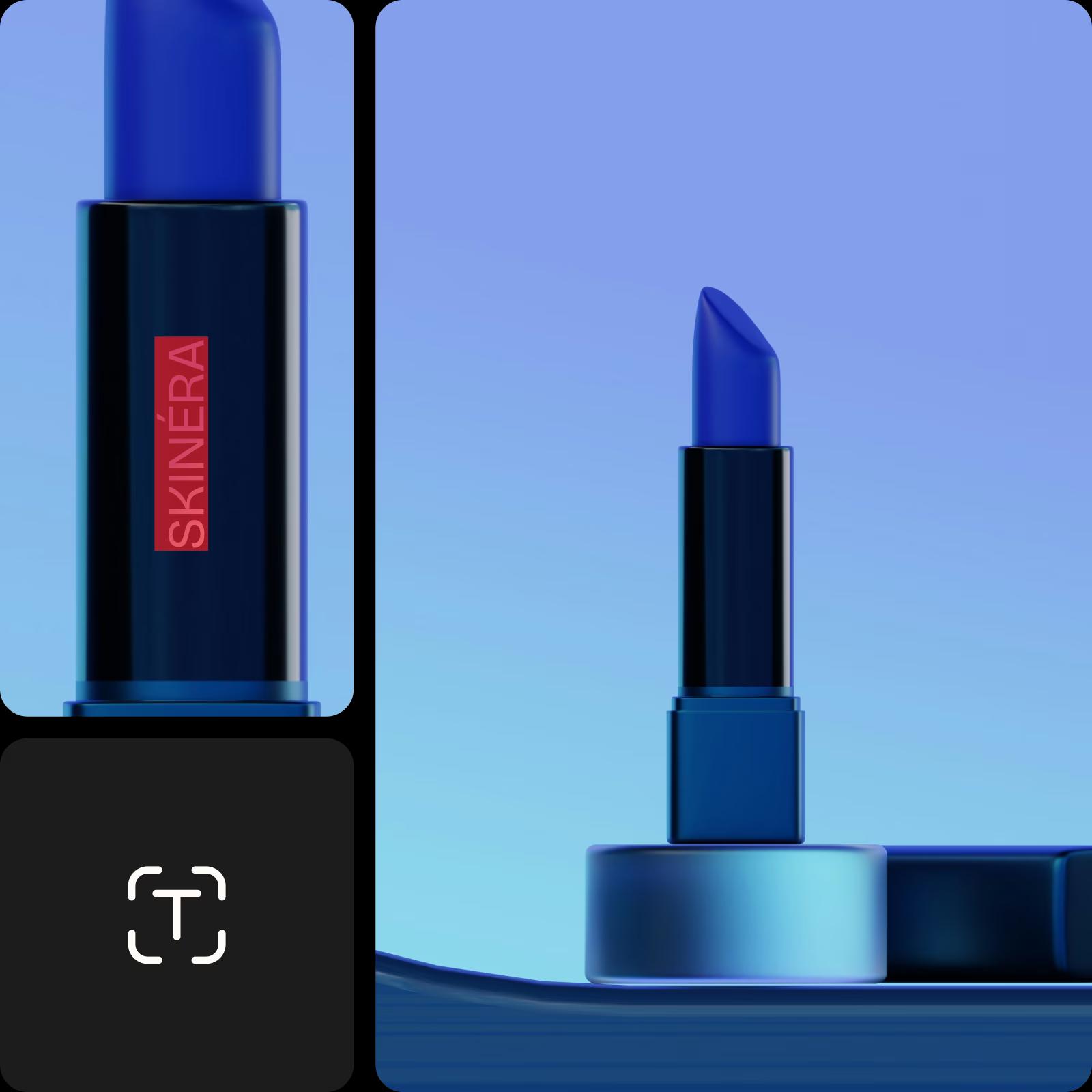
مبانی ویرایش تصویر را یاد بگیرید
با راهکارهای کاربردی، ویرایشهایی تمیزتر انجام دهید.
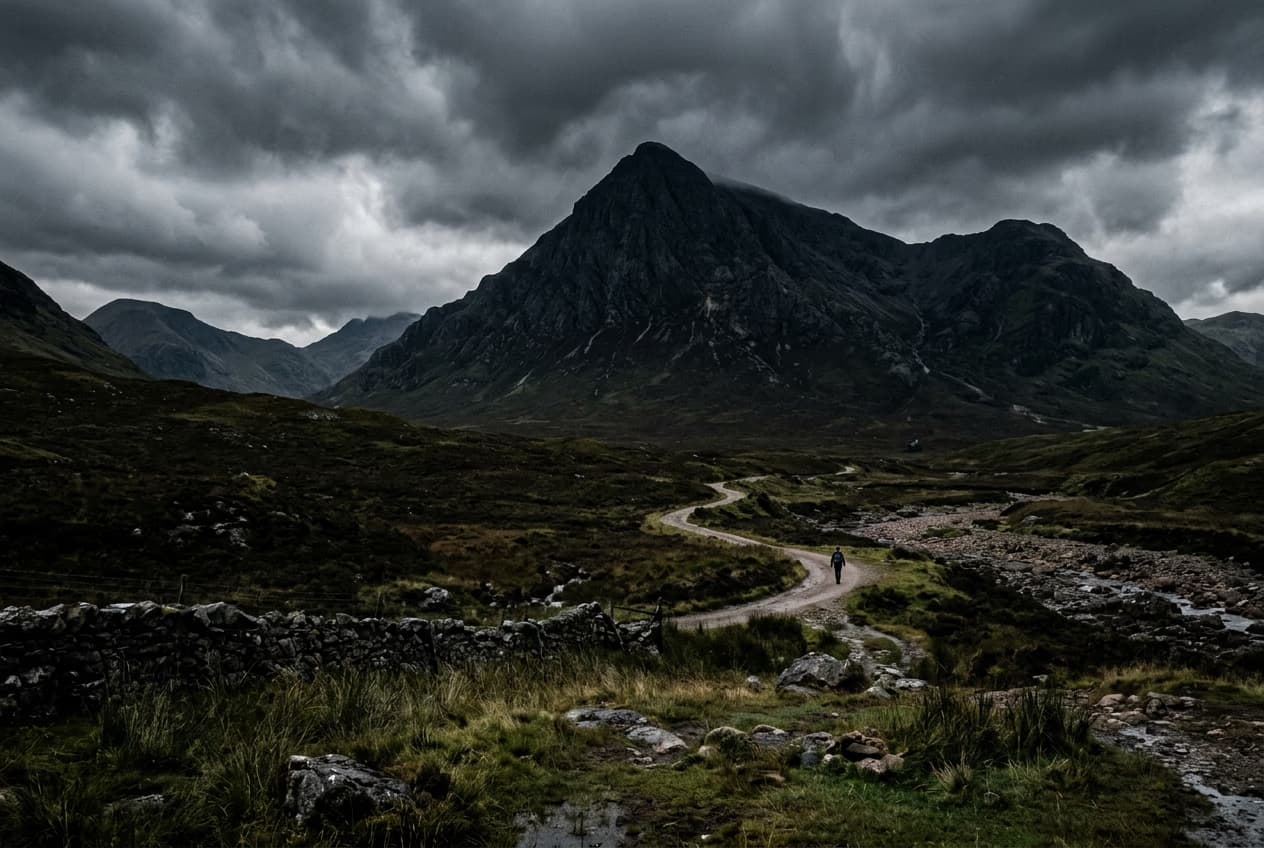
Remove unwanted objects from photos with AI
3 minBeginner
Replace objects in photos with AI-generated content
4 minIntermediate
How to expand images beyond their borders with AI
4 minBeginner
Upscale low-resolution images to HD with AI
3 minBeginner
Edit any part of an image with text prompts
4 minIntermediate
پرسشهای متداول دربارهی حذف اشیا از عکس با هوش مصنوعی
عکستان را بارگذاری کنید، گزینهی حذف را انتخاب کنید و روی شیء ناخواسته با قلممو بکشید. ویرایش را اعمال کنید، پسزمینهی پرشده را بررسی کنید و وقتی از نتیجه راضی بودید، از گزینهی خروجی گرفتن استفاده کنید.
تصاویر را برای محتوای حرفهایترِ سازندگان پاکسازی کنید
طرحها را برای ابزارها و قابلیتهای ویرایشی موردنظرتان مقایسه کنید.
Pro
Most popularAI tools for everyday creative work.
Ultra
Most powerfulHeavy AI usage for creators & teams.