הסירו אובייקטים מתמונות בעזרת AI
נקו אובייקטים שמסיחים את הדעת בלי לשחזר את התמונה באופן ידני. בחרו את הפרט שברצונכם להסיר, תנו ל-AI למלא את האזור ובדקו את התוצאה לפני שמירת העריכה.
התחילו בעריכה שאתם צריכים
מסיר אובייקטים לתמונה שכבר יש לכם
הסירו אובייקט מתמונה כשפרט קטן מסיח את תשומת הלב מהנושא המרכזי. כבל על שולחן, פריט ליד מוצר או עומס ברקע יכולים לשנות את האופן שבו התמונה כולה נתפסת. Picsart משתמשת ב-AI כדי למלא את האזור שנבחר בהתבסס על הסביבה בתמונה. רקעים פשוטים מספקים לעיתים קרובות נקודת התחלה ברורה יותר; משטחים עם דוגמאות ונושאים חופפים מצריכים בדיקה מדוקדקת יותר. טפלו בכל פרט מסיח בנפרד כדי שתוכלו להעריך כל תוצאה.
- שמור את תשומת הלב על מה שחשוב בצילום
השוו בין הסרת אובייקטים בתמונות שונות
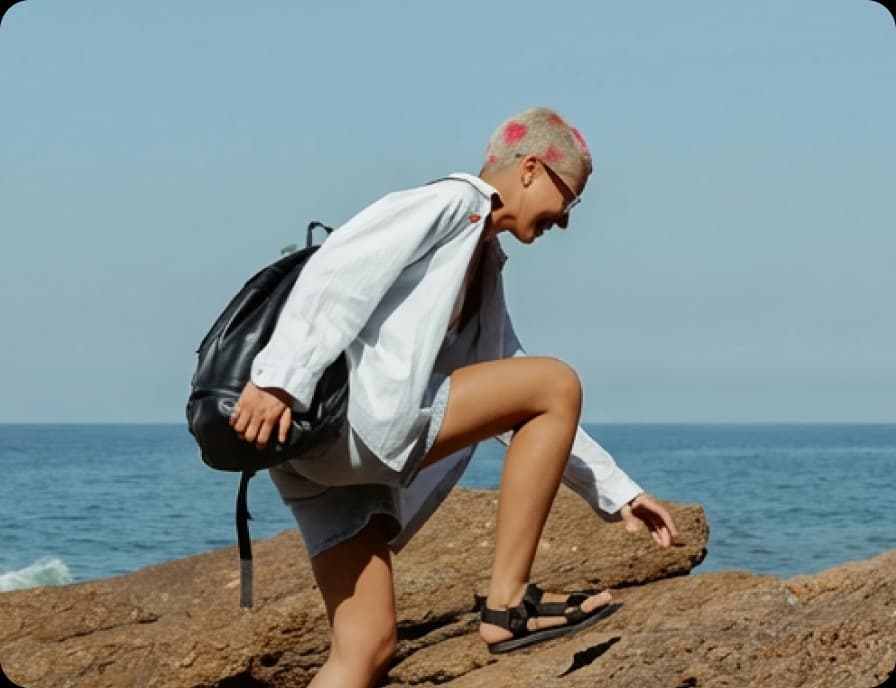
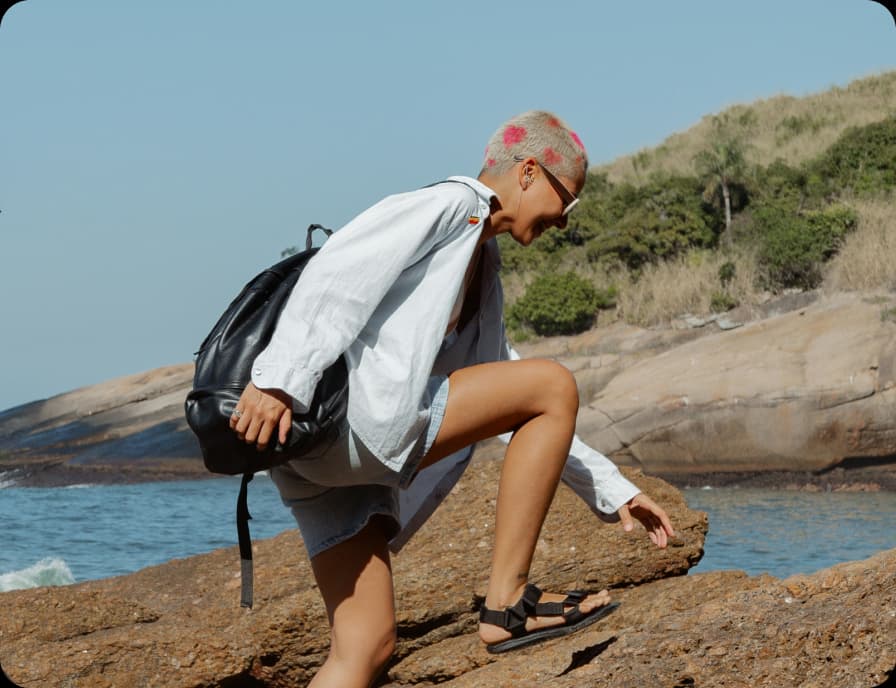
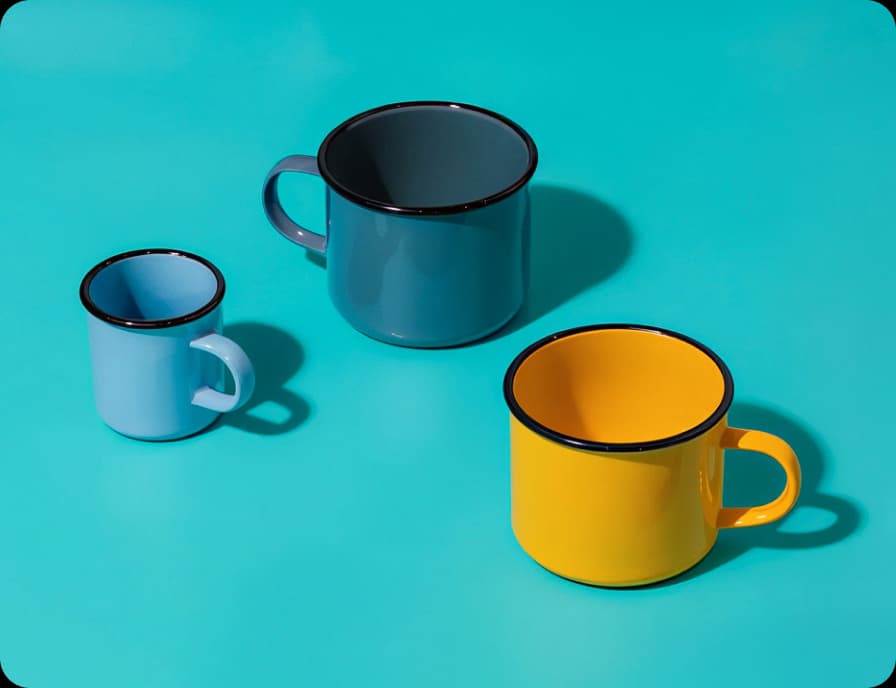
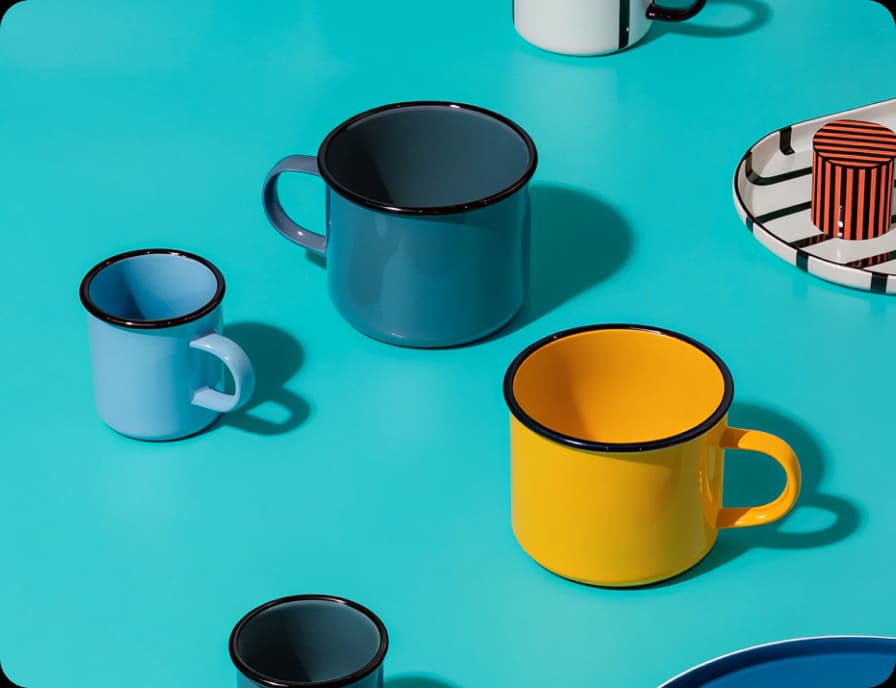
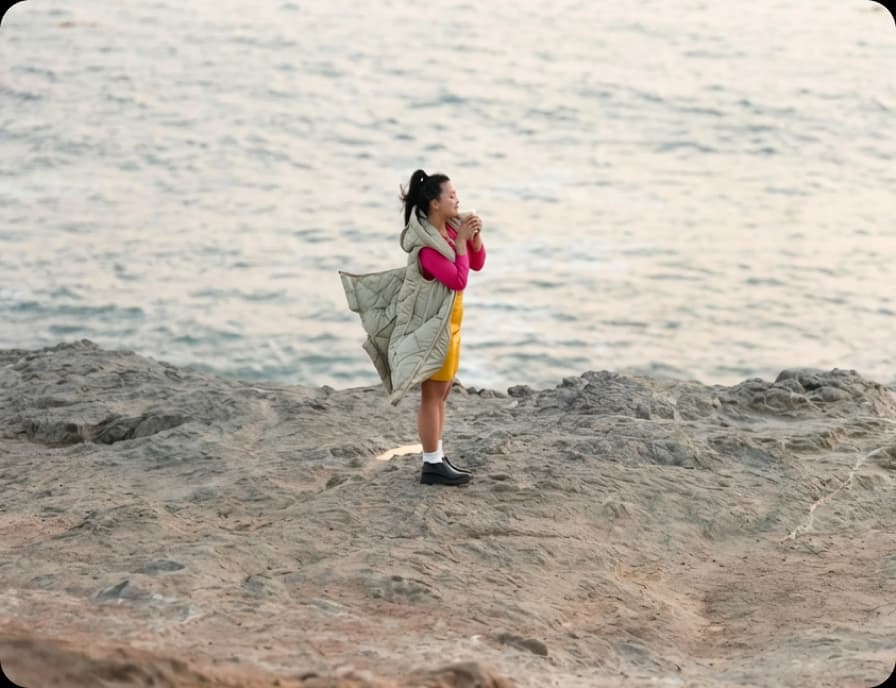
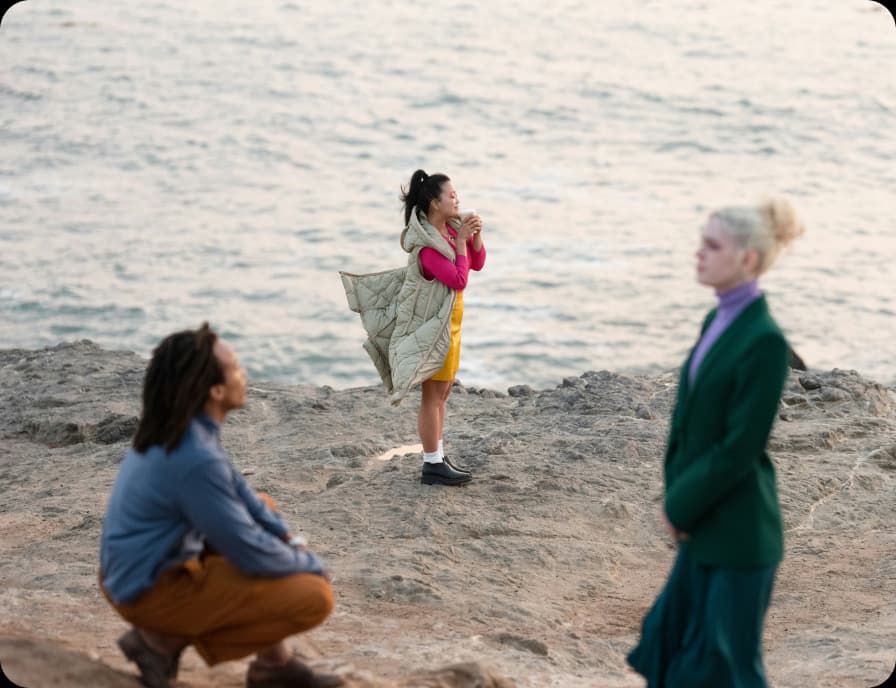
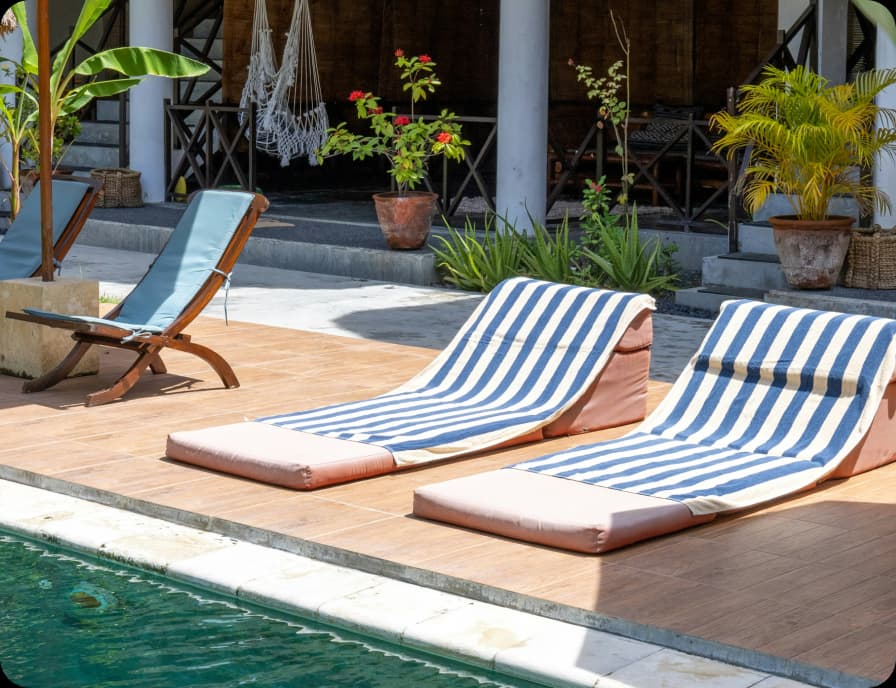
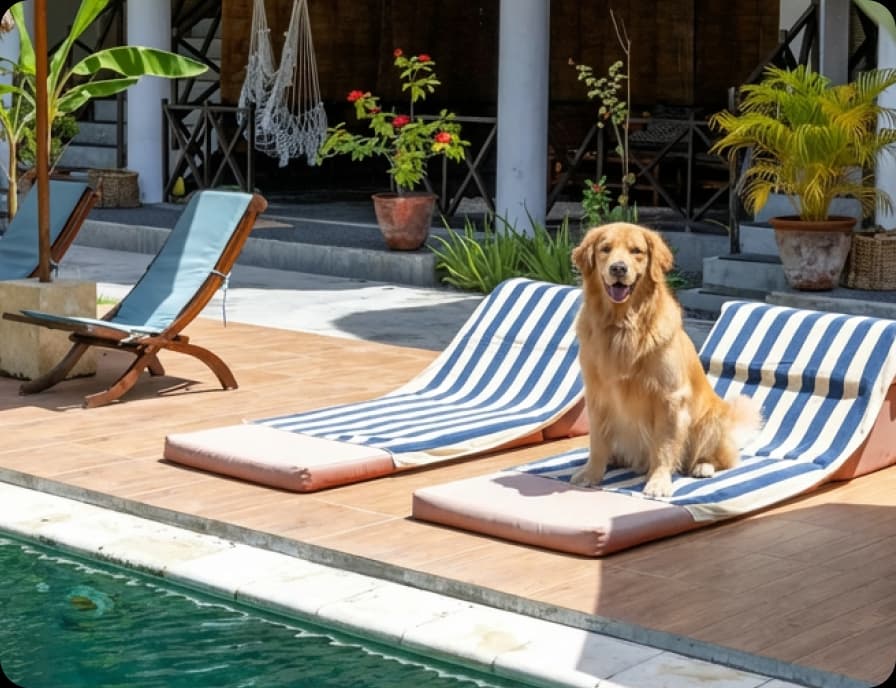
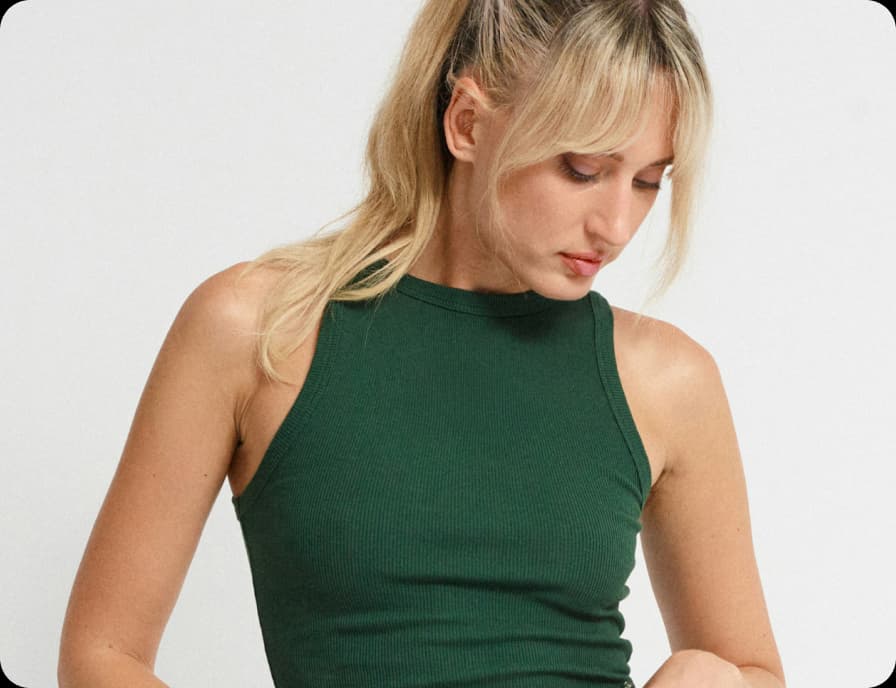
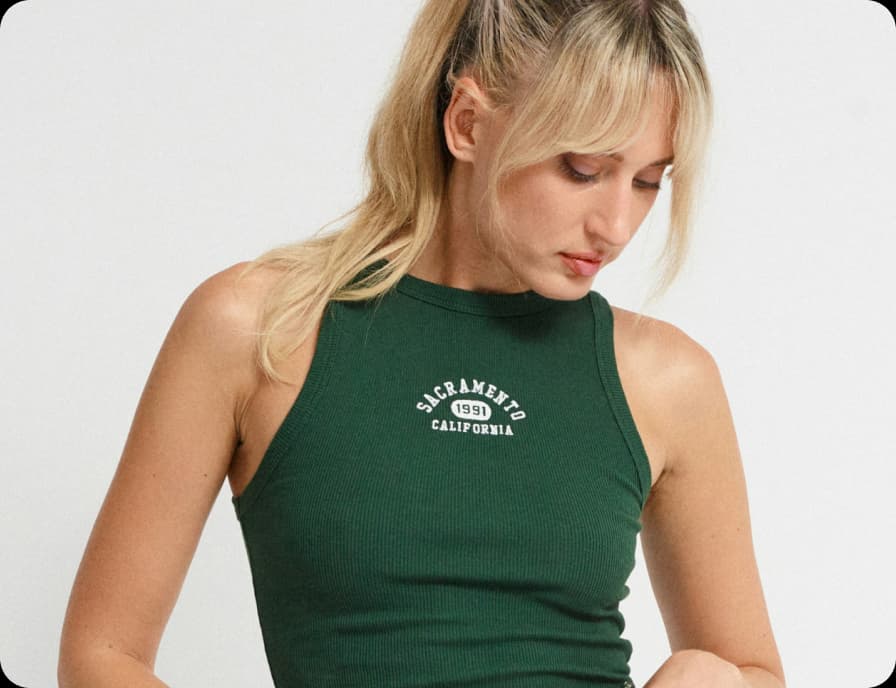
השתמשו במברשת לפרטים קטנים
סימון ידני בעזרת מברשת מאפשר לכם לשלוט בחלק של התמונה שישתנה. השתמשו במברשת קטנה ליד הנושא המרכזי ובמברשת גדולה יותר באזורים פתוחים. כסו את האובייקט כולו, כולל צל גלוי אם הוא חלק מהפרט המסיח. החילו את העריכה והתקרבו כדי לבדוק את הגבול. אם חלק מהאובייקט עדיין מופיע, התאימו את הבחירה במקום לסמן אזור גדול בהרבה בתמונה.
- בחר פרט קטן למחיקה
בחרו אזור גדול יותר בלי לפגוע בנושא המרכזי
לניקוי שטח גדול יותר, בדקו את אפשרויות הבחירה שזמינות בעורך, כולל בחירת רקע וחזית. ודאו שהאזור המודגש מכסה את הפרט שברצונכם להסיר. צבעים דומים או אובייקטים חופפים יכולים להקשות על זיהוי הגבול. השאירו את קווי המתאר של הנושא המרכזי גלויים והיעזרו במברשת כדי לדייק את הבחירה לפי הצורך.
- שלוט באזור הבחירה שלך
עבדו עם טקסט ואנשים בתהליך עריכה ייעודי
טקסט שמונח על תמונה ואנשים עשויים לדרוש בחירה ממוקדת יותר מזו של אובייקט קטן. השתמשו בעמודים הייעודיים להסרת טקסט מתמונות או להסרת אנשים מתמונות למשימות האלה. כשזיהוי טקסט זמין בעורך, בדקו את הטקסט שזוהה לפני הסרתו. ערכו שכבות טקסט רק בתמונות שבבעלותכם או שיש לכם הרשאה לשנות.
הפרידו בין ניקוי התמונה לעריכת AI יצירתית
הסרת אובייקטים מתחילה בבחירה באזור בתמונה קיימת. אם ברצונכם לתאר שינוי נרחב יותר, נסו את AI Photo Editor לעריכה באמצעות הנחיות. הסבירו איזה פרט צריך להשתנות ואילו חלקים צריכים להישאר כפי שהם. בדקו את התוצאה מול התמונה המקורית, במיוחד פנים, פרטי מוצרים וכיתובים. לניקוי יומיומי, בחירה מדויקת להסרה היא בדרך כלל הדרך הישירה ביותר להתחיל.
הכינו תמונה נקייה יותר לעיצוב הבא שלכם
קל יותר לשלב תמונת מוצר או תמונת קמפיין נקייה בפריסה. הסירו עומס מקרי, ואז בדקו שפרטי המוצר החשובים, התוויות והצללים עדיין נראים מדויקים. תוכלו להמשיך עם חיתוך תמונה, טקסט או מדבקות כדי להשלים את העיצוב. הסרת אובייקט משנה את תוכן התמונה, אך אינה מעניקה הרשאה להשתמש ביצירה של מישהו אחר.
למדו את יסודות עריכת התמונות
למדו ליצור עריכות נקיות יותר בעזרת שלבים מעשיים.
Remove unwanted objects from photos with AI
3 minBeginner
Replace objects in photos with AI-generated content
4 minIntermediate
How to expand images beyond their borders with AI
4 minBeginner
Upscale low-resolution images to HD with AI
3 minBeginner
Edit any part of an image with text prompts
4 minIntermediate
שאלות נפוצות על הסרת אובייקטים מתמונות בעזרת AI
העלו את התמונה, בחרו באפשרות הסרה וסמנו בעזרת המברשת את האובייקט הלא רצוי. החילו את העריכה, בדקו את הרקע שמולא והשתמשו באפשרות ייצוא כשתהיו מרוצים מהתוצאה.
נקו את התוכן החזותי ליצירת תוכן מלוטש ליוצרים
השוו בין התוכניות כדי למצוא את כלי העריכה והתכונות שתרצו להשתמש בהם.
Pro
Most popularAI tools for everyday creative work.
Ultra
Most powerfulHeavy AI usage for creators & teams.