Uklonite objekte s fotografija pomoću AI-ja
Uklonite objekte koji odvlače pažnju bez ručnog ponovnog sastavljanja fotografije. Odaberite detalj koji želite ukloniti, prepustite AI-ju da popuni područje i provjerite rezultat prije spremanja izmjena.
Započnite s izmjenom koja vam treba
Alat za uklanjanje objekata s fotografije koju već imate
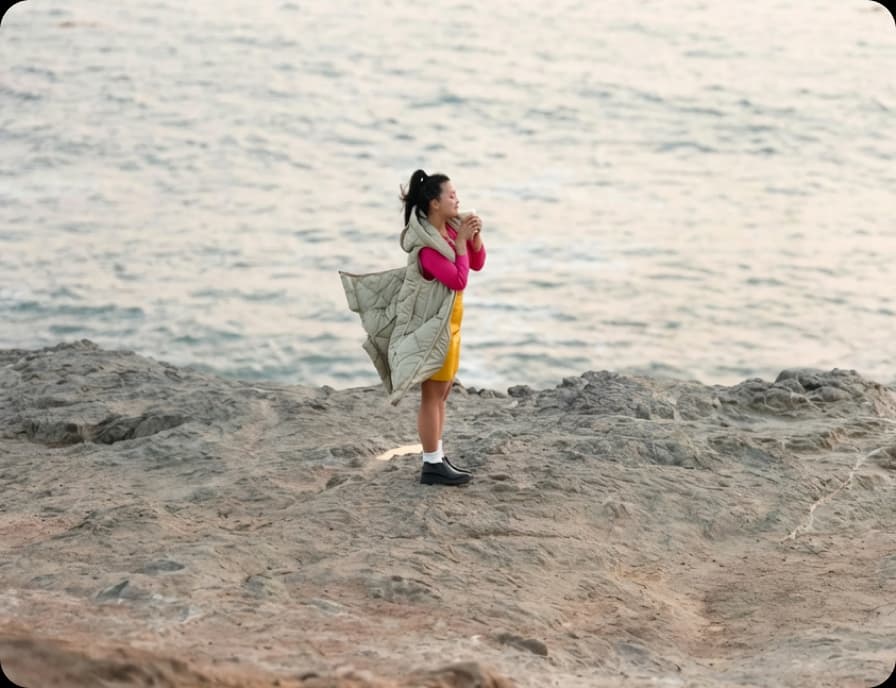
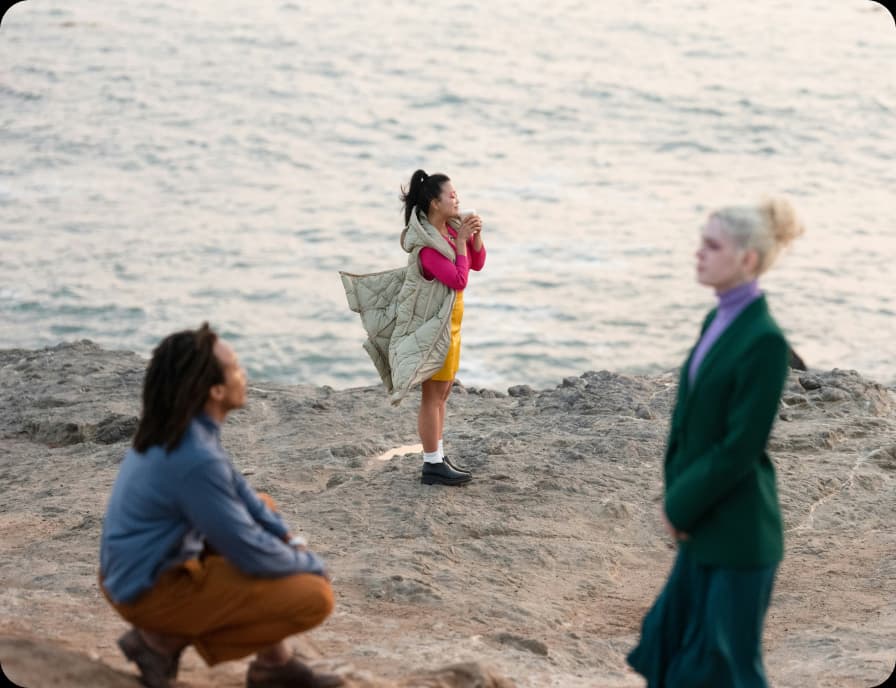
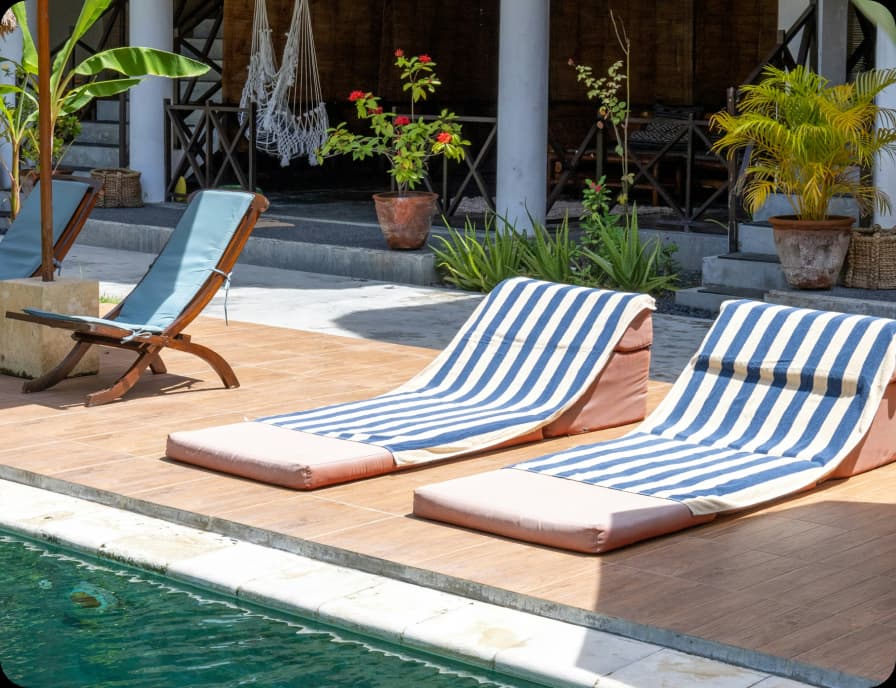
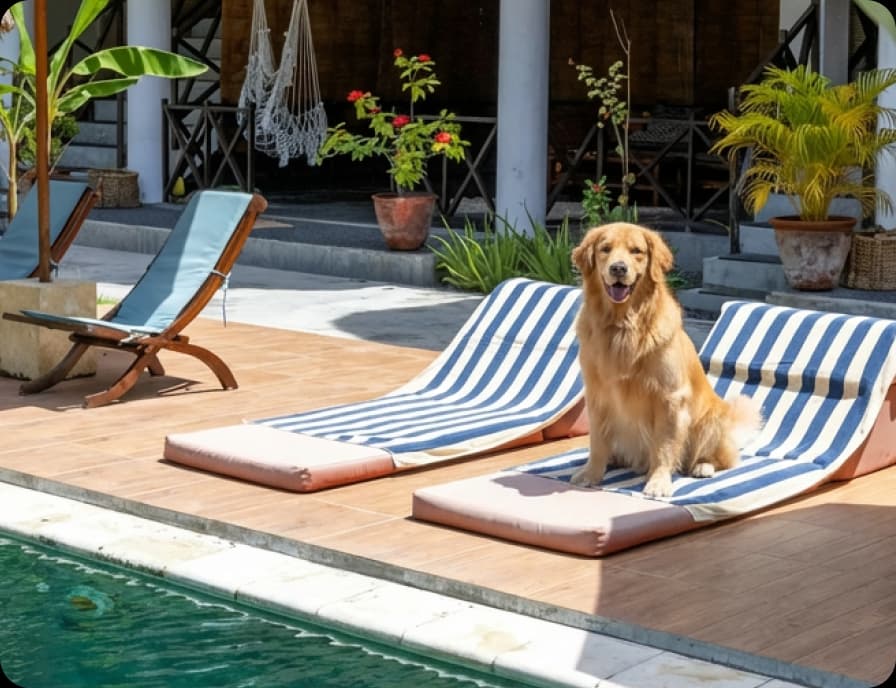
Uklonite objekt s fotografije kada vam neki sitni detalj odvlači pažnju od subjekta. Kabel na stolu, predmet pokraj proizvoda ili nered u pozadini mogu promijeniti dojam cijele slike. Picsart pomoću AI-ja popunjava odabrano područje koristeći okolni prizor. Na jednostavnim pozadinama često ćete dobiti jasniju početnu točku, dok teksturirane površine i preklapanje subjekata zahtijevaju pažljiviju provjeru. Uklanjajte jedan detalj odjednom kako biste mogli procijeniti svaki rezultat.
- Usmjerite pažnju na bitno na slici
Usporedite uklanjanje objekata na različitim fotografijama
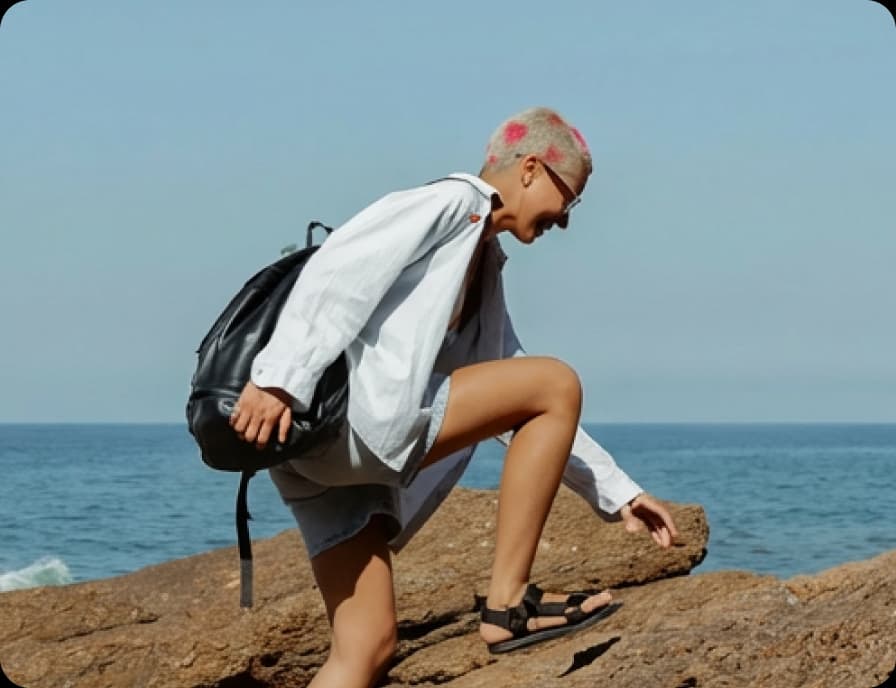
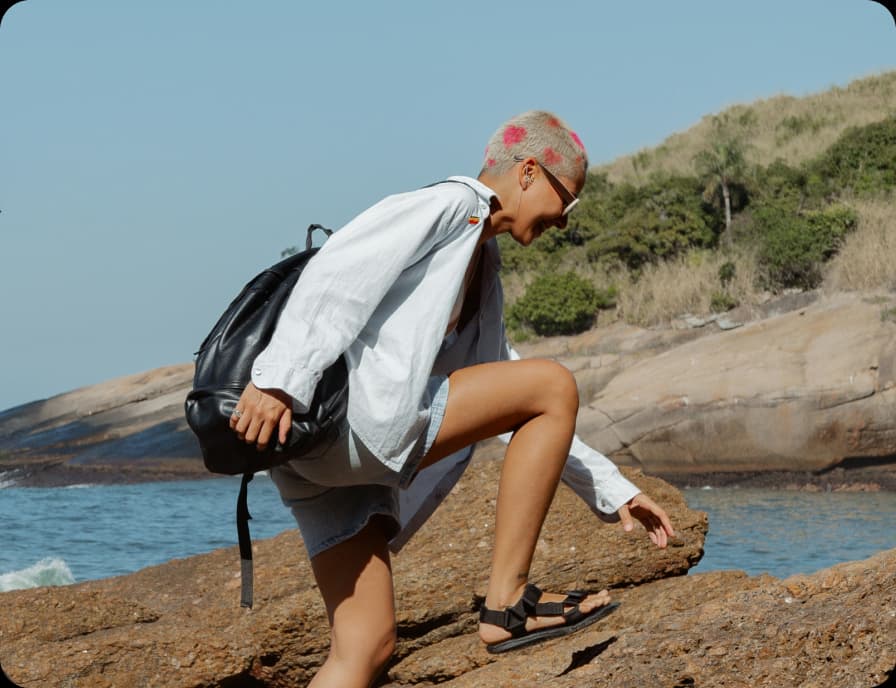
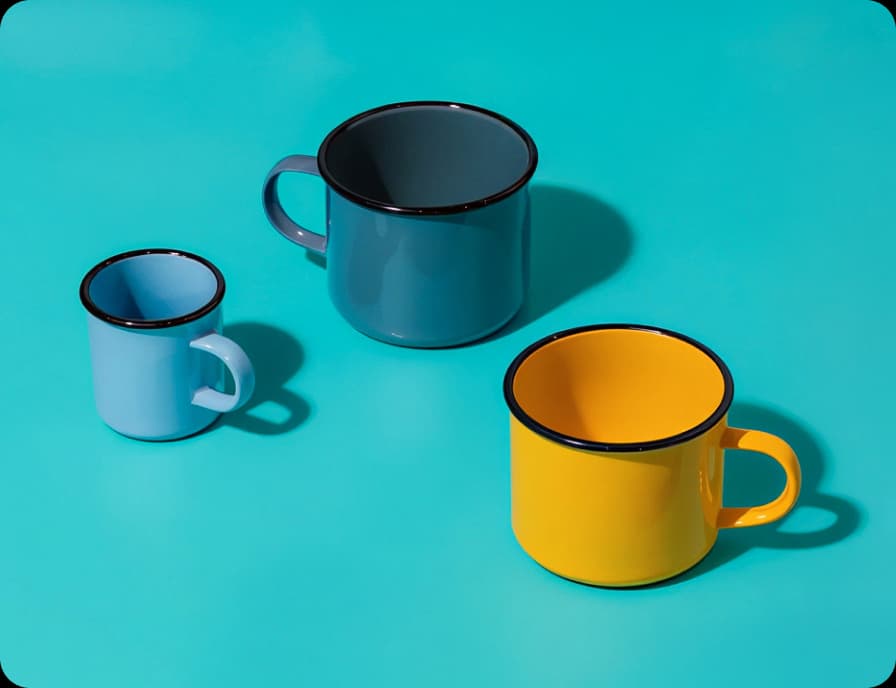
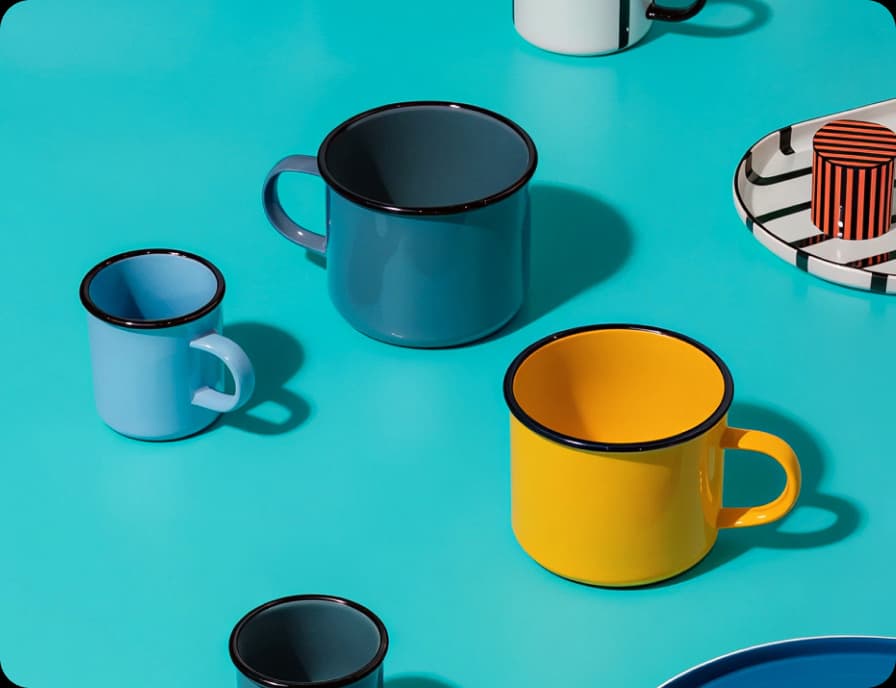
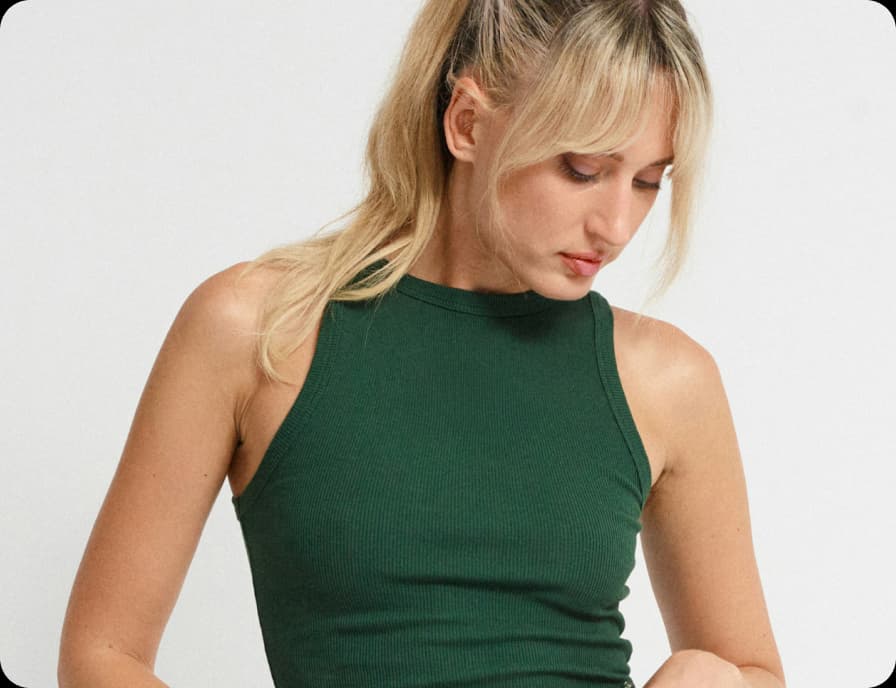
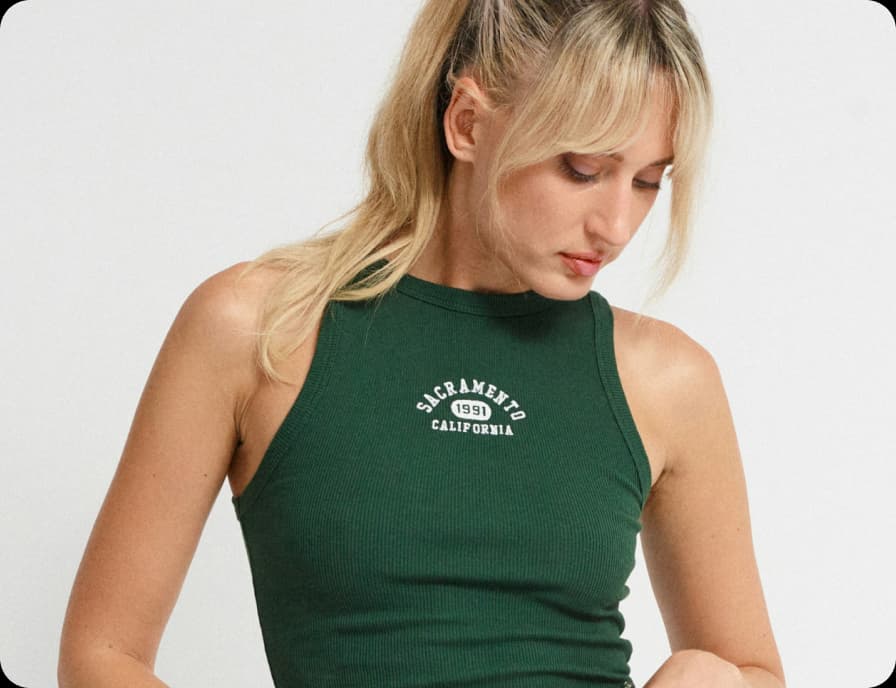
Precizno uklonite sitne detalje kistom
Ručno označavanje kistom omogućuje vam da odredite koji će se dio slike promijeniti. Uz subjekt upotrijebite manji kist, a za otvorena područja veći. U potpunosti obuhvatite objekt, uključujući vidljivu sjenu ako je dio detalja koji vam odvlači pažnju. Primijenite izmjenu i povećajte prikaz da biste provjerili rubove. Ako je dio objekta još vidljiv, prilagodite odabir umjesto da kistom prelazite preko mnogo većeg područja fotografije.
- Odaberite mali detalj za brisanje
Odaberite veće područje, a da ne obuhvatite subjekt
Za uklanjanje s većeg područja provjerite opcije odabira dostupne u uređivaču, uključujući odabir pozadine i prednjeg plana. Provjerite obuhvaća li istaknuto područje detalj koji želite ukloniti. Slične boje ili preklapanje objekata mogu otežati prepoznavanje rubova. Zadržite vidljive obrise subjekta i po potrebi doradite odabir kistom.
- Kontrolirajte područje odabira
Uređujte tekst i ljude zasebnim postupkom
Tekst na slici i ljudi mogu zahtijevati precizniji odabir nego manji objekt. Za te zadatke posjetite stranice uklanjanje teksta sa slika ili uklanjanje ljudi s fotografija. Kada je prepoznavanje teksta dostupno u uređivaču, provjerite prepoznati tekst prije uklanjanja. Uređujte samo tekst na slikama koje su vaše ili za čiju izmjenu imate dopuštenje.
Odvojite uklanjanje objekata od kreativnih AI izmjena
Uklanjanje objekata započinje odabirom dijela postojeće fotografije. Ako želite opisati opsežniju izmjenu, umjesto toga isprobajte AI Photo Editor za uređivanje pomoću tekstualnih uputa. Objasnite koji detalj treba promijeniti, a koji dijelovi trebaju ostati isti. Usporedite rezultat s izvornom slikom, posebno lica, detalje proizvoda i natpise. Za svakodnevno uklanjanje sitnih nedostataka najjednostavnije je započeti preciznim odabirom objekta.
Pripremite čišću sliku za sljedeći dizajn
Čišću fotografiju proizvoda ili kampanje lakše je ponovno upotrijebiti u dizajnu. Uklonite usputni nered, a zatim provjerite izgledaju li važni detalji proizvoda, oznake i sjene i dalje točno. Nastavite s izrezivanjem slike, tekstom ili naljepnicama da biste dovršili dizajn. Uklanjanje objekta mijenja sadržaj slike, ali vam ne daje dopuštenje za ponovno korištenje tuđeg rada.
Naučite osnove uređivanja slika
Naučite kako postići čišće izmjene uz praktične upute.
Remove unwanted objects from photos with AI
3 minBeginner
Replace objects in photos with AI-generated content
4 minIntermediate
How to expand images beyond their borders with AI
4 minBeginner
Upscale low-resolution images to HD with AI
3 minBeginner
Edit any part of an image with text prompts
4 minIntermediate
Česta pitanja o uklanjanju objekata s fotografija pomoću AI-ja
Prenesite fotografiju, odaberite Ukloni i kistom označite neželjeni objekt. Primijenite izmjenu, provjerite popunjenu pozadinu i odaberite Izvezi kada budete zadovoljni rezultatom.
Dotjerajte vizualne sadržaje za uglađene objave
Usporedite pakete i odaberite alate i značajke za uređivanje koje želite koristiti.
Pro
Most popularAI tools for everyday creative work.
Ultra
Most powerfulHeavy AI usage for creators & teams.