Tárgyak eltávolítása a fotókról AI segítségével
Tüntesd el a zavaró tárgyakat anélkül, hogy kézzel kellene újraalkotnod a fotót. Jelöld ki az eltávolítani kívánt részletet, hagyd, hogy az AI kitöltse a területet, majd mentés előtt ellenőrizd az eredményt.
Kezdd a szükséges szerkesztéssel
Tárgyeltávolító a már meglévő fotóidhoz
Távolíts el egy tárgyat a fotóról, ha egy apró zavaró részlet elvonja a figyelmet a fő témáról. Egy asztalon lévő kábel, egy termék melletti tárgy vagy a távolban lévő rendetlenség az egész kép összhatását megváltoztathatja. A Picsart AI segítségével a környező jelenet alapján tölti ki a kijelölt területet. Egyszerű háttérrel általában tisztább kiindulási eredményt kapsz; a mintás felületeket és az egymást takaró témákat alaposabban ellenőrizd. Egyszerre egy zavaró részletet dolgozz fel, hogy mindegyik eredményét külön értékelhesd.
- Tartsd fókuszban a lényeges elemet
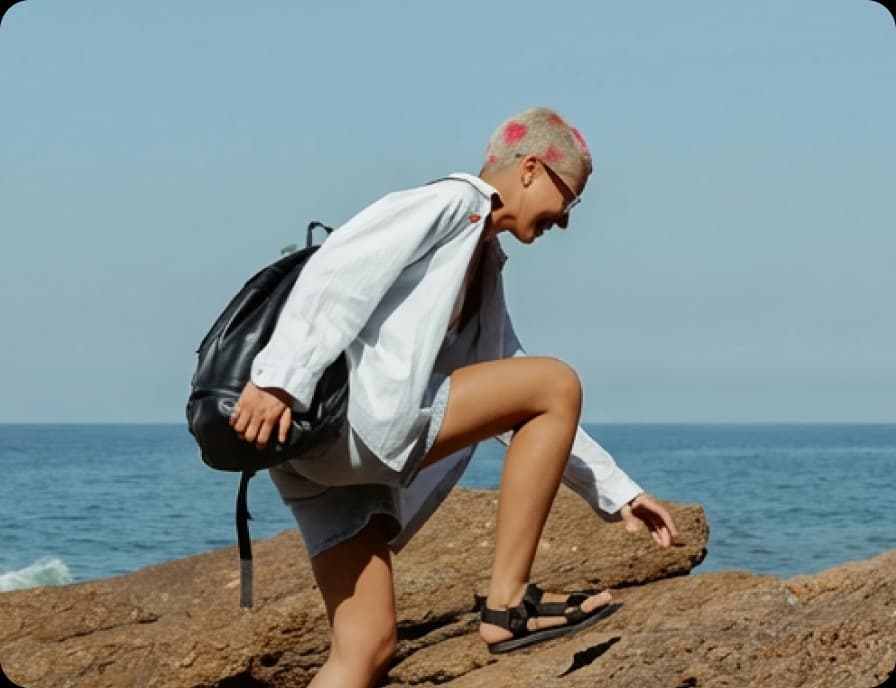
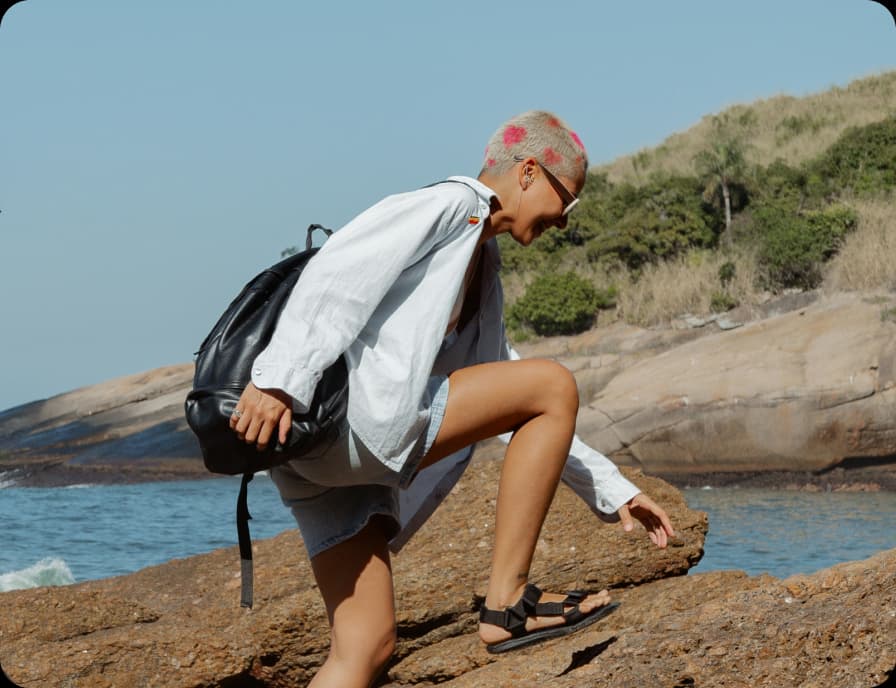
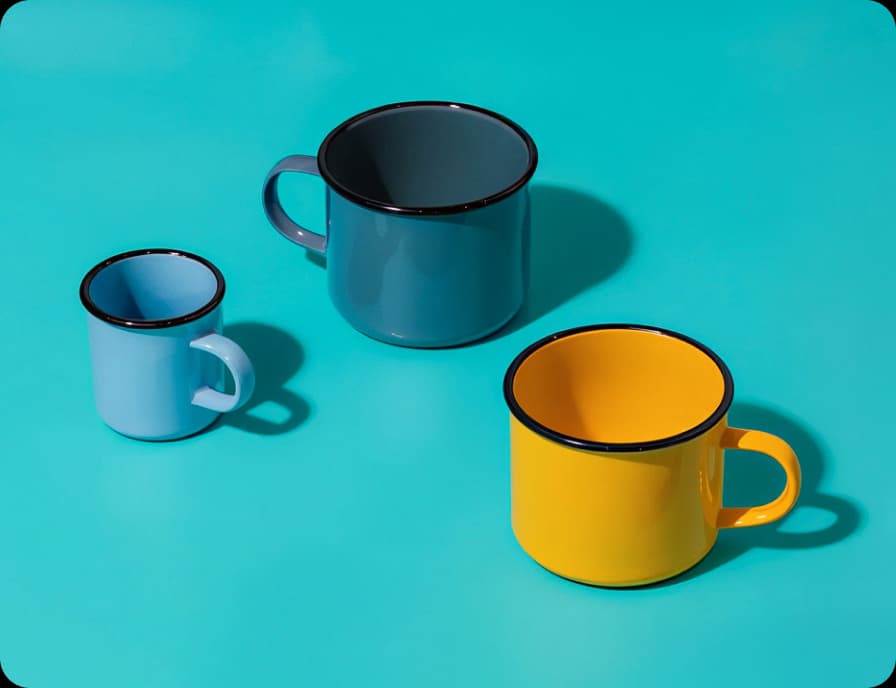
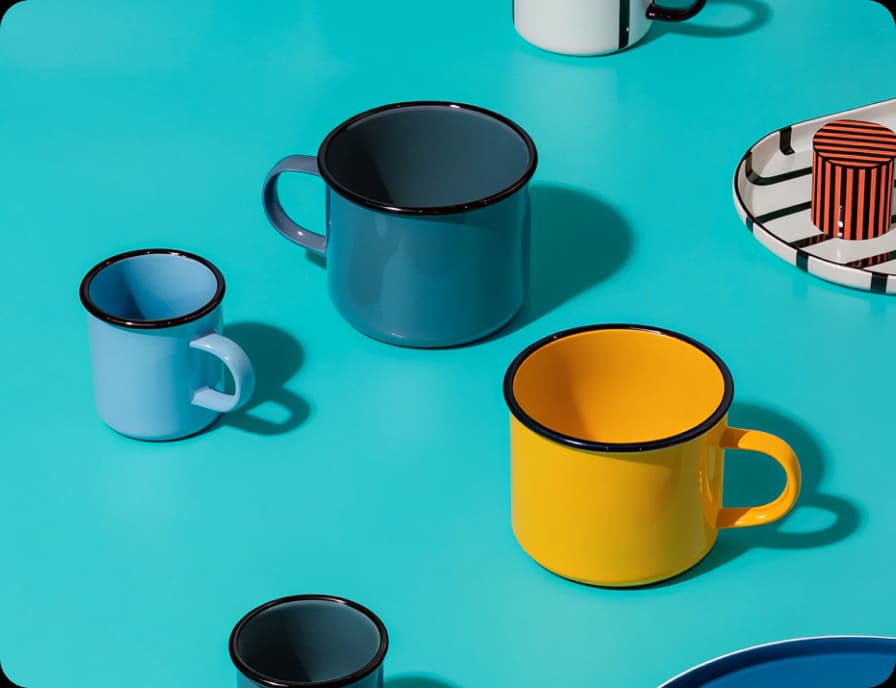
Hasonlítsd össze a tárgyeltávolítást különböző fotókon
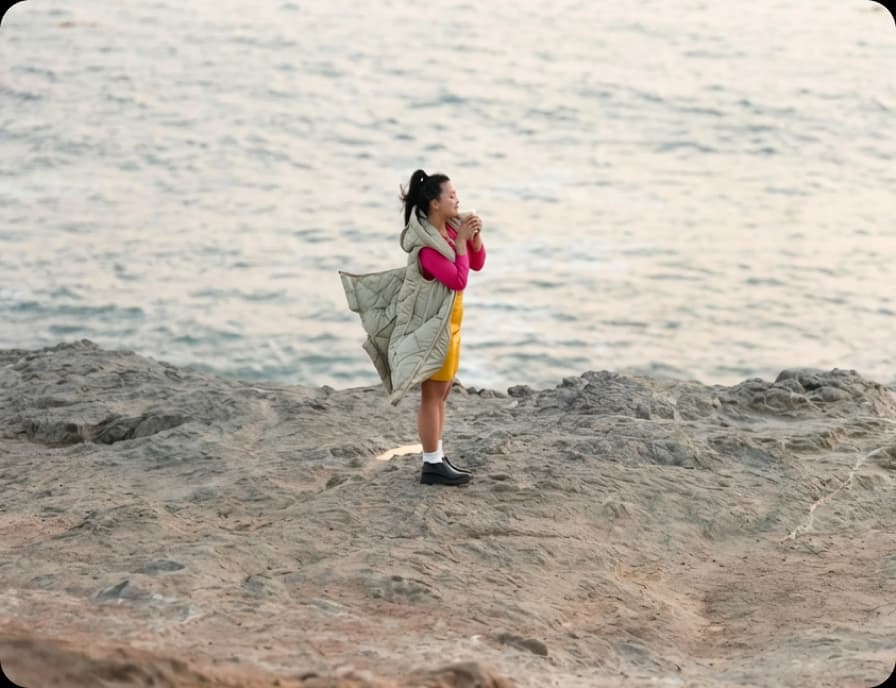
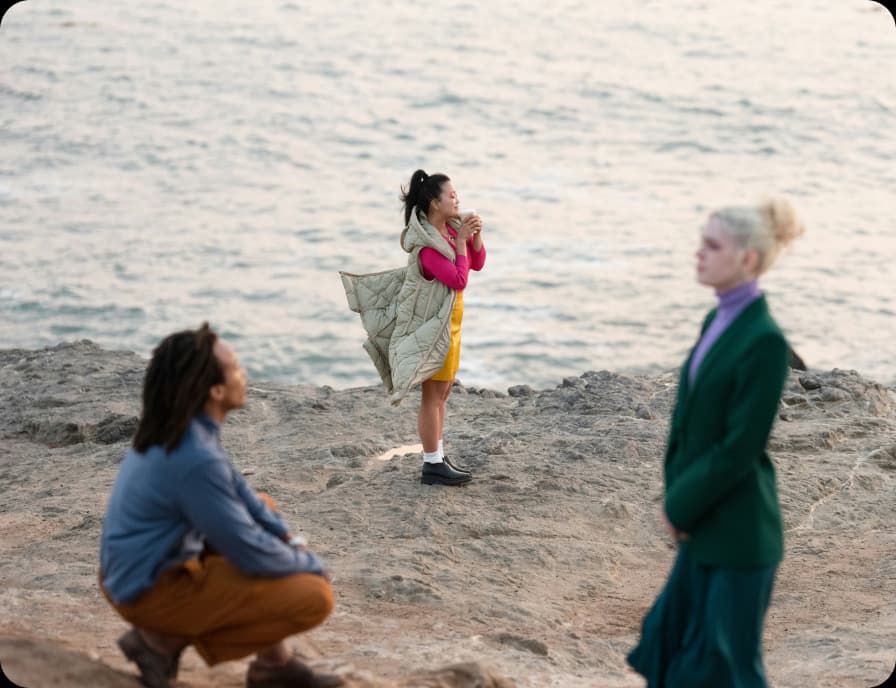

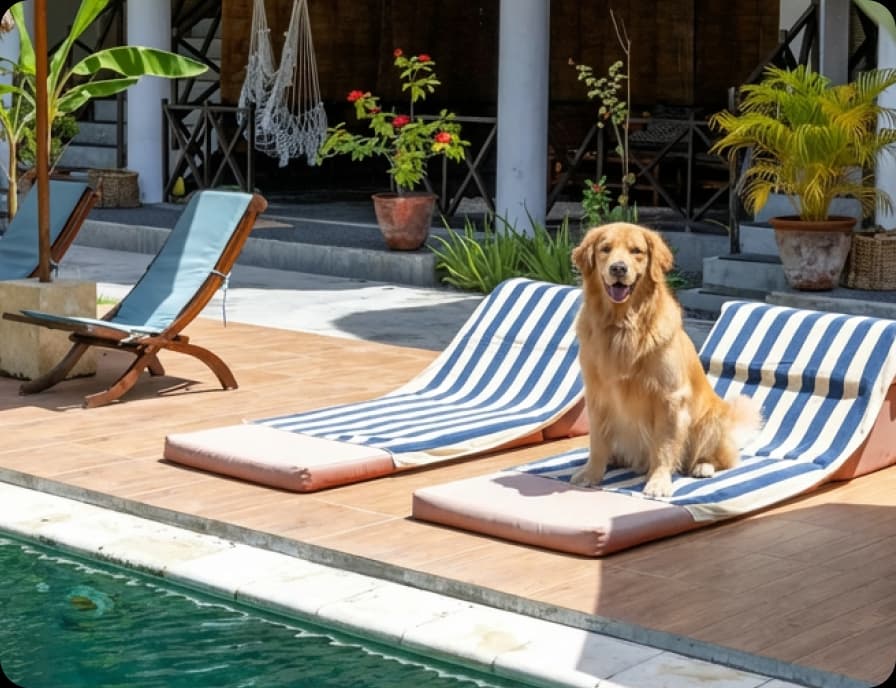
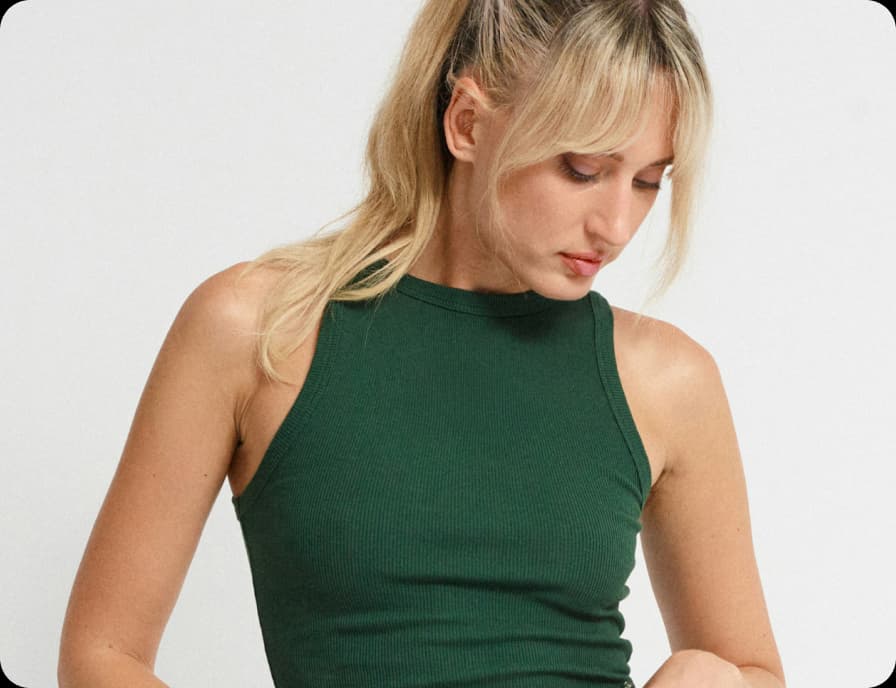
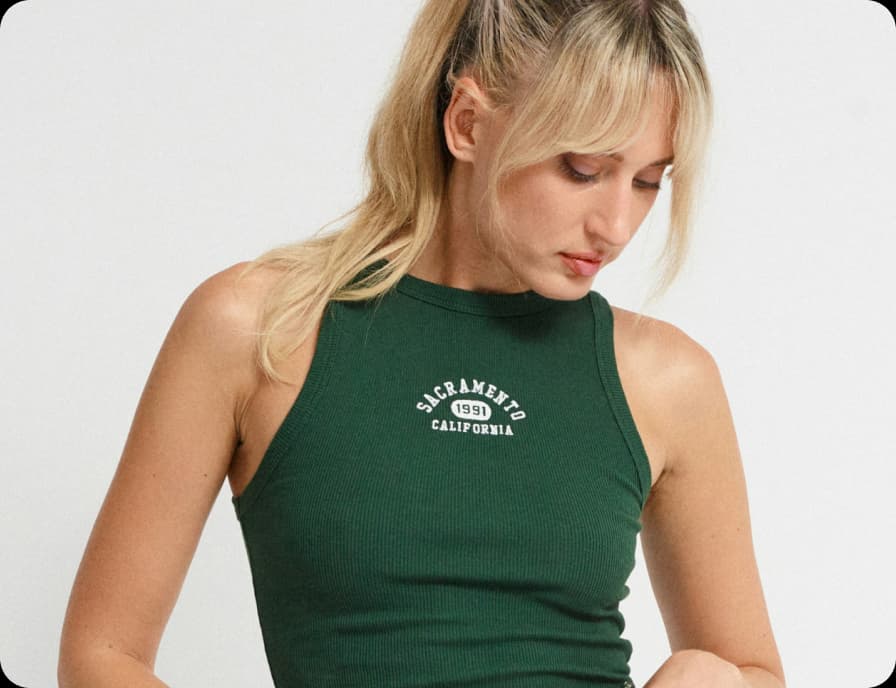
Használd az ecsetet az apró részletekhez
A kézi ecsetelésnél te szabod meg, hogy a kép melyik része változzon. A témád mellett használj kisebb, a nyitott területeken pedig nagyobb ecsetet. Teljesen fedd le a tárgyat, és a hozzá tartozó látható árnyékot is, ha az is a zavaró részlet része. Alkalmazd a szerkesztést, majd nagyíts rá a szélek ellenőrzéséhez. Ha a tárgy egy része megmaradt, finomítsd a kijelölést ahelyett, hogy a fotó jóval nagyobb területét festenéd át.
- Válaszd ki a törölni kívánt kis részletet
Jelölj ki nagyobb területet a téma megőrzésével
Nagyobb terület megtisztításához nézd meg a szerkesztőben elérhető kijelölési lehetőségeket, például a háttér és az előtér kijelölését. Ellenőrizd, hogy a kiemelt terület lefedi-e az eltávolítani kívánt zavaró részletet. A hasonló színek vagy az egymást takaró tárgyak megnehezíthetik a határvonal felismerését. Hagyd láthatóan a téma körvonalát, és szükség esetén finomítsd a kijelölést az ecsettel.
- Irányítsd a kijelölt területet
A szövegek és az emberek külön szerkesztési folyamatot igényelnek
A szövegrétegek és az emberek kijelölése nagyobb odafigyelést igényelhet, mint egy apró tárgyé. Ezekhez a feladatokhoz használd a szöveg eltávolítása képekről vagy az emberek eltávolítása fotókról oldalakat. Ha a szerkesztő felismeri a szöveget, eltávolítás előtt ellenőrizd a kijelölést. Csak olyan képeken szerkessz szövegrétegeket, amelyek a tulajdonodban vannak, vagy amelyek módosítására engedélyt kaptál.
Válaszd külön a tisztítást és a kreatív AI-szerkesztést
A tárgyeltávolítás a meglévő fotódon végzett kijelöléssel kezdődik. Ha átfogóbb változtatást szeretnél leírni, próbáld ki inkább a AI Photo Editor eszközt, amellyel utasítások alapján szerkeszthetsz. Írd le, melyik részlet változzon meg, és mely részek maradjanak érintetlenek. Hasonlítsd össze az eredményt az eredeti képpel, különösen az arcokat, a termékrészleteket és a feliratokat ellenőrizve. Mindennapi képtisztításhoz általában egy pontos eltávolítási kijelölés a legegyszerűbb kiindulópont.
Készíts tisztább képet a következő dizájnodhoz
Egy letisztultabb termékfotót vagy kampányképet könnyebb újra felhasználni egy elrendezésben. Távolítsd el a véletlenül odakerült zavaró részleteket, majd ellenőrizd, hogy a fontos termékrészletek, címkék és árnyékok továbbra is pontosak-e. A dizájn befejezéséhez folytathatod a képkivágással, a szöveg hozzáadásával vagy a matricák hozzáadásával. Egy tárgy eltávolítása módosítja a kép tartalmát, de nem ad engedélyt mások munkájának felhasználására.
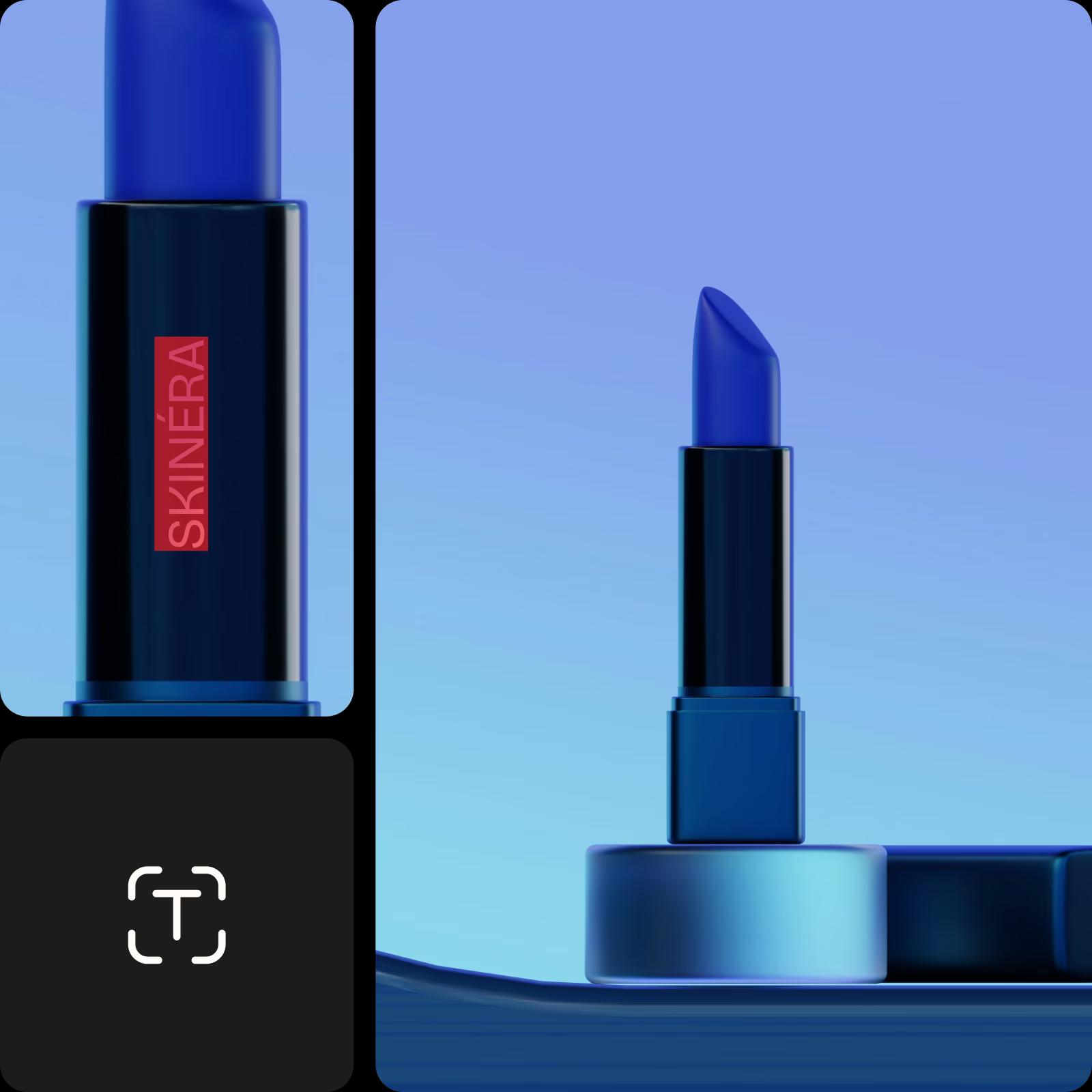
Ismerd meg a képszerkesztés alapjait
Tanuld meg gyakorlati lépésekkel letisztultabbá tenni a szerkesztéseidet.
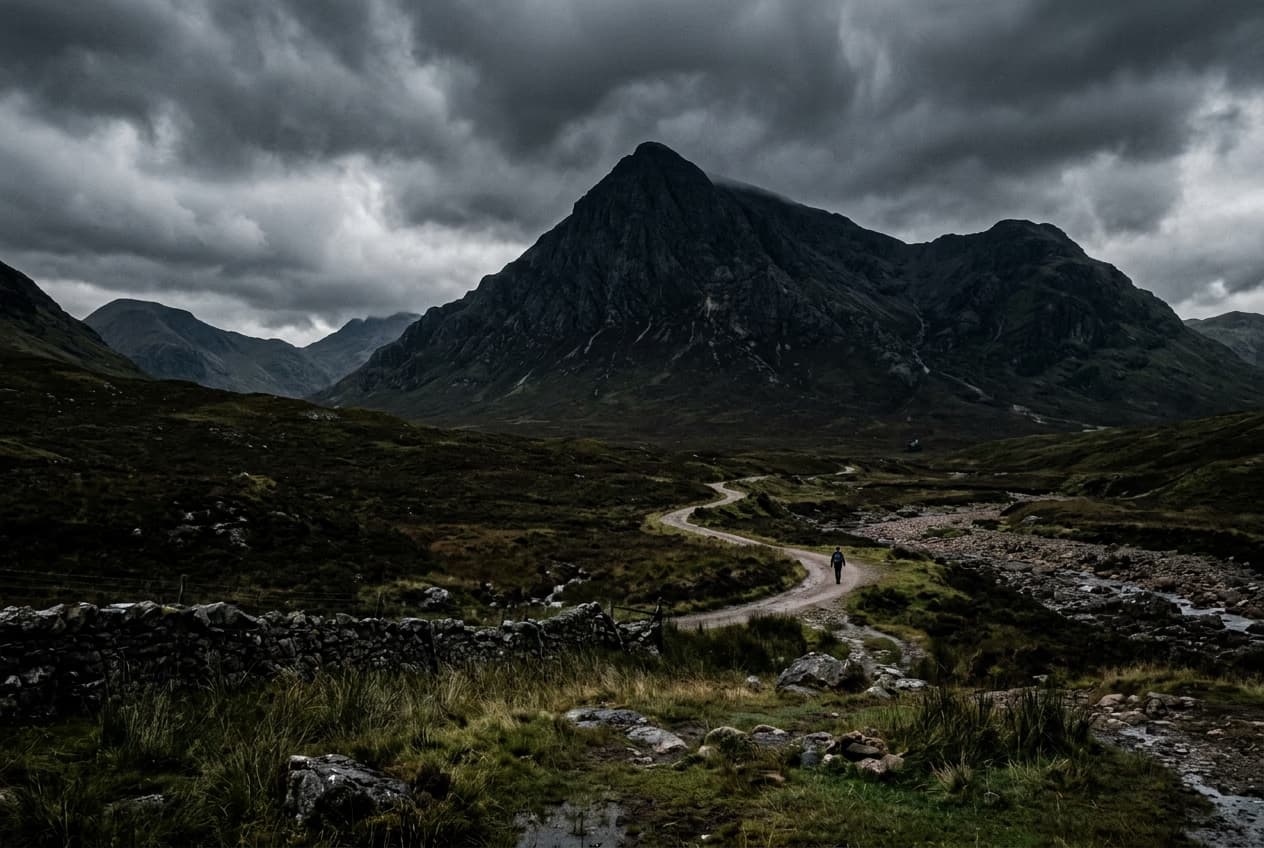
Remove unwanted objects from photos with AI
3 minBeginner
Replace objects in photos with AI-generated content
4 minIntermediate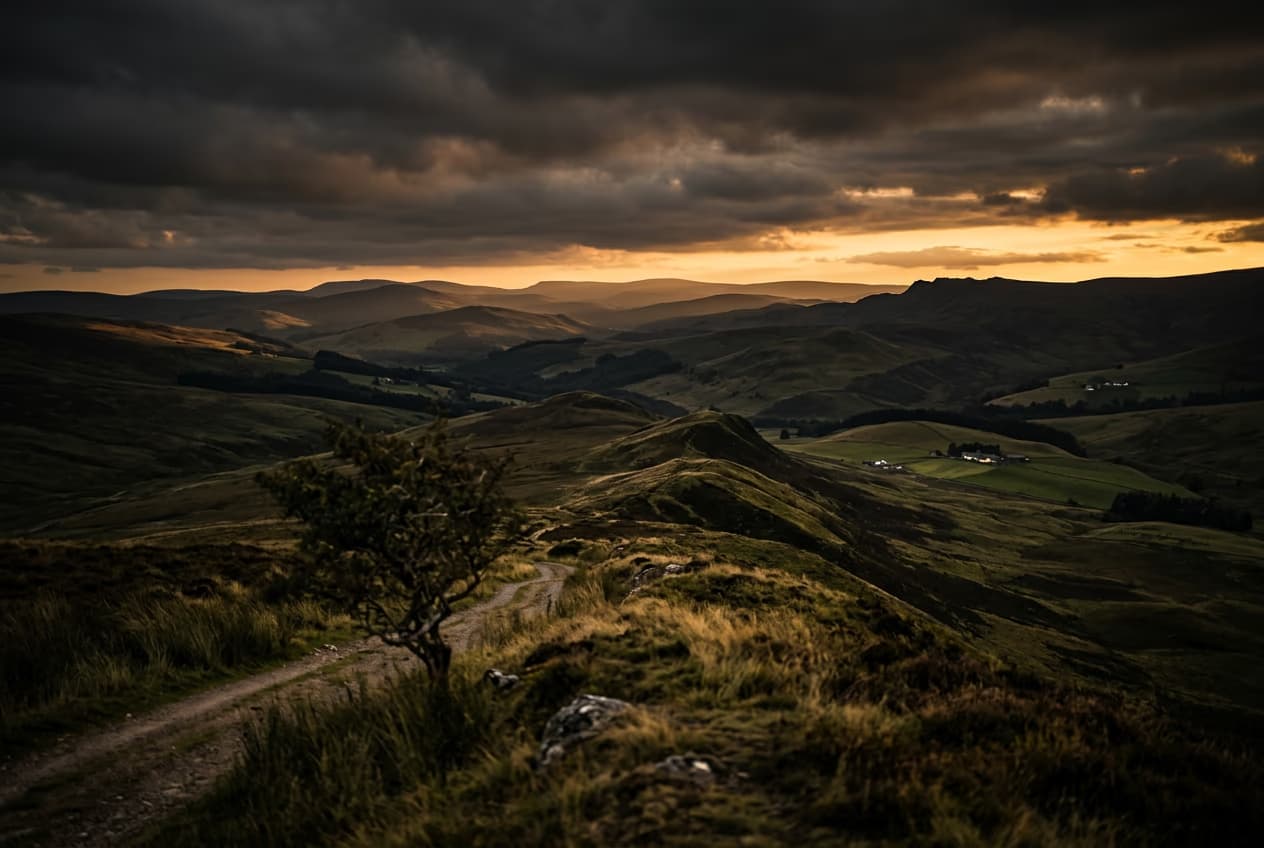
How to expand images beyond their borders with AI
4 minBeginner
Upscale low-resolution images to HD with AI
3 minBeginner
Edit any part of an image with text prompts
4 minIntermediate
Gyakori kérdések a tárgyak AI-val történő eltávolításáról a fotókról
Töltsd fel a fotódat, válaszd az Eltávolítás lehetőséget, majd ecsettel jelöld ki a nem kívánt tárgyat. Alkalmazd a szerkesztést, ellenőrizd a kitöltött hátteret, majd ha elégedett vagy az eredménnyel, válaszd az Exportálás lehetőséget.
Tedd letisztultabbá a vizuális tartalmaidat a kidolgozott alkotói tartalmakért
Hasonlítsd össze az előfizetéseket, és válaszd ki a használni kívánt szerkesztőeszközöket és funkciókat.
Pro
Most popularAI tools for everyday creative work.
Ultra
Most powerfulHeavy AI usage for creators & teams.