Tambahkan teks ke video online
Tempatkan pesan agar terlihat oleh penonton. Tambahkan judul, overlay teks, dan instruksi ke klip, lalu pilih font, warna, dan posisi yang sesuai dengan cerita Anda.
- Buat pesan terlihat dalam klip
- Kontrol penampilan dan waktu
Gaya teks untuk setiap video
Buat setiap momen lebih jelas, menarik, dan mudah diikuti.
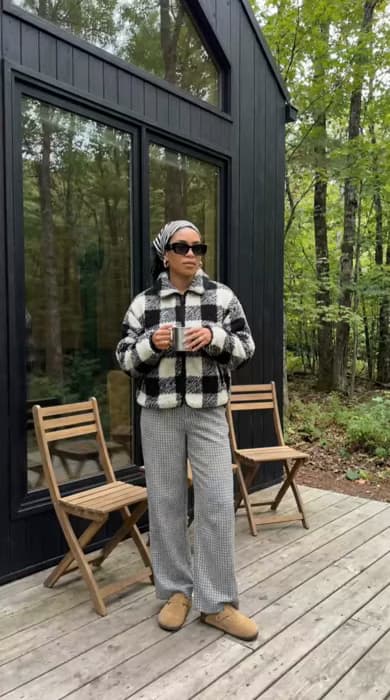
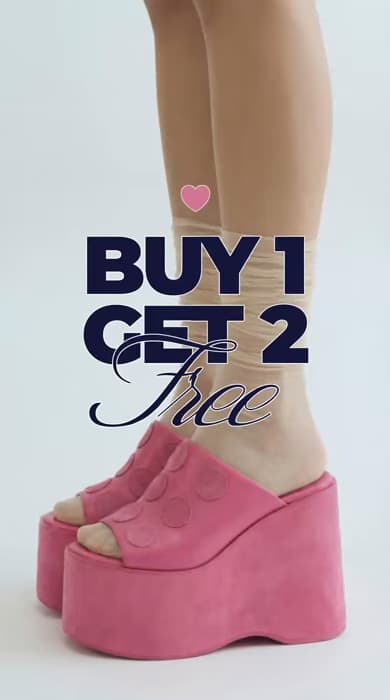

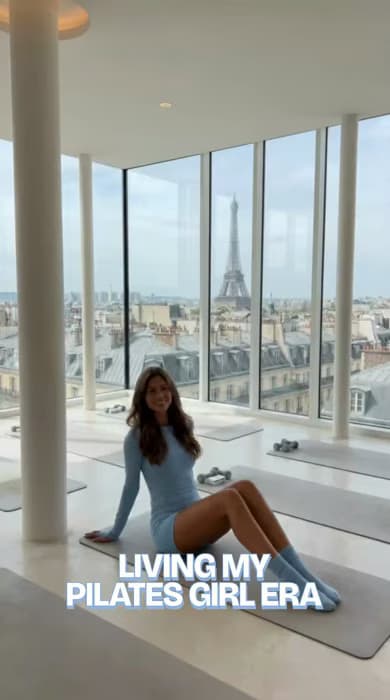
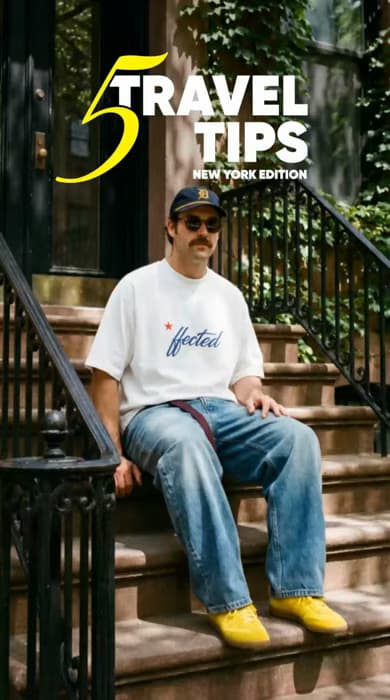
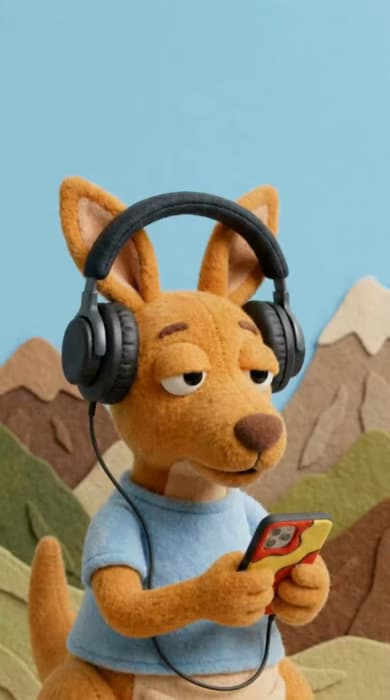
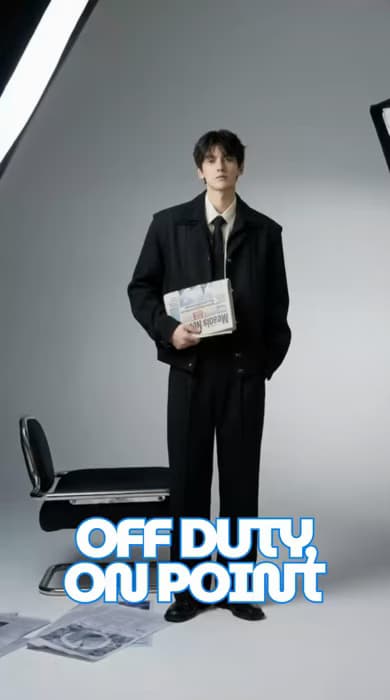
Berikan konteks yang dibutuhkan penonton
Cara menambahkan teks ke video
Editor teks video untuk judul dan overlay
Overlay teks menambahkan konteks tertulis langsung ke rekaman video Anda. Gunakan judul untuk memperkenalkan klip, label untuk menyebutkan objek di layar, atau catatan singkat untuk menjelaskan detail. Anda bisa menambahkan teks ke video online tanpa menginstal perangkat lunak pengeditan. Mulailah dengan kata-kata yang paling penting, lalu pastikan pesannya tetap jelas saat ditonton tanpa suara.
Sesuaikan teks dengan rekaman video
Pilih font, warna, dan ukuran yang sesuai dengan suasana video Anda. Tempatkan teks di bagian bingkai yang jelas dan gunakan kontras agar mudah dibaca saat adegan berubah. Judul singkat bisa menggunakan font yang lebih ekspresif, sedangkan instruksi yang lebih panjang membutuhkan gaya yang lebih sederhana. Pratinjau hasilnya dalam ukuran yang akan dilihat penonton di ponsel mereka.
Tambahkan detail ke video promosi
Tampilkan nama produk, umumkan penawaran, atau beri tahu penonton tindakan selanjutnya. Menambahkan teks ke video promosi membuat detail tersebut terlihat bersama rekaman video. Buat setiap overlay singkat agar mendukung adegan, dan beri penonton cukup waktu untuk membacanya sebelum pesan berikutnya muncul. Gunakan gaya teks yang sama di klip terkait agar tampilannya konsisten.
- Jaga detail utama tetap jelas
Pandu penonton mengikuti tutorial dan cerita
Gunakan teks untuk menandai langkah-langkah dalam tutorial, memperkenalkan adegan baru, atau menjelaskan tindakan yang sulit dipahami hanya dari rekaman video. Atur setiap lapisan teks agar muncul saat pesannya relevan, lalu pratinjau urutannya supaya teks tidak saling bertumpuk. Untuk video media sosial, jauhkan teks penting dari tepi layar agar tidak tertutup kontrol platform.
- Panduan penonton melalui tiap bagian
FAQ tentang menambahkan teks ke video
Buka editor video, tambahkan klip, lalu pilih Teks. Tulis judul atau overlay, pilih font dan warnanya, lalu atur posisinya di video. Gunakan linimasa untuk mengatur waktu kemunculannya, lalu pratinjau dan ekspor video.
Pelajari dasar-dasar pengeditan video
Pelajari cara mengedit klip dengan lebih rapi.
How to edit videos with AI in Picsart video editor
5 minIntermediate
How to apply AI video filters and effects in Picsart
4 minBeginner
How to add text and captions to videos online
4 minBeginner
How to create smooth video transitions with AI effects
4 minIntermediate
How to export videos for TikTok, Reels, YouTube, and Stories
5 minIntermediate
How to fix eye contact in talking-head videos with AI
4 minIntermediateHow to create faceless YouTube history videos with Picsart Storyline
4 minIntermediate
Pilih paket untuk proyek video Anda
Pro
Most popularAI tools for everyday creative work.
Ultra
Most powerfulHeavy AI usage for creators & teams.
Lanjutkan mengedit video Anda
Mengedit video jadi mudah.