Aggiungi testo ai video online
Inserisci testo nei video, dove gli spettatori possano vederlo. Aggiungi titoli alle clip, oltre a etichette e istruzioni, poi scegli font, colori e posizione più adatti alla tua storia.
- Inizia con uno stile di testo già pronto
- Mostra ogni riga proprio al momento giusto
Valutato Eccellente dai creator di Picsart
Scopri cosa dicono le persone di Picsart su Trustpilot.




Stili già pronti
Inizia qualsiasi sovrapposizione di testo video con uno stile Semplice, Promozionale, Social o Powered by AI.
Font e dimensione
Cerca un carattere per nome in Font, poi impostane la dimensione nella barra superiore.
Formattazione
Attiva il grassetto, il corsivo o la sottolineatura e imposta elenchi, allineamento e interlinea.
Colore
Cambia il colore del testo dalla barra superiore per renderlo ben leggibile sul video.
Testo sulla timeline
Ogni livello di testo ha una barra dedicata sulla timeline, che ne mostra la durata.
Abbinamenti di font
Scegli due font già abbinati per titolo e sottotitolo, poi sostituisci il testo.
Come aggiungere testo a un video
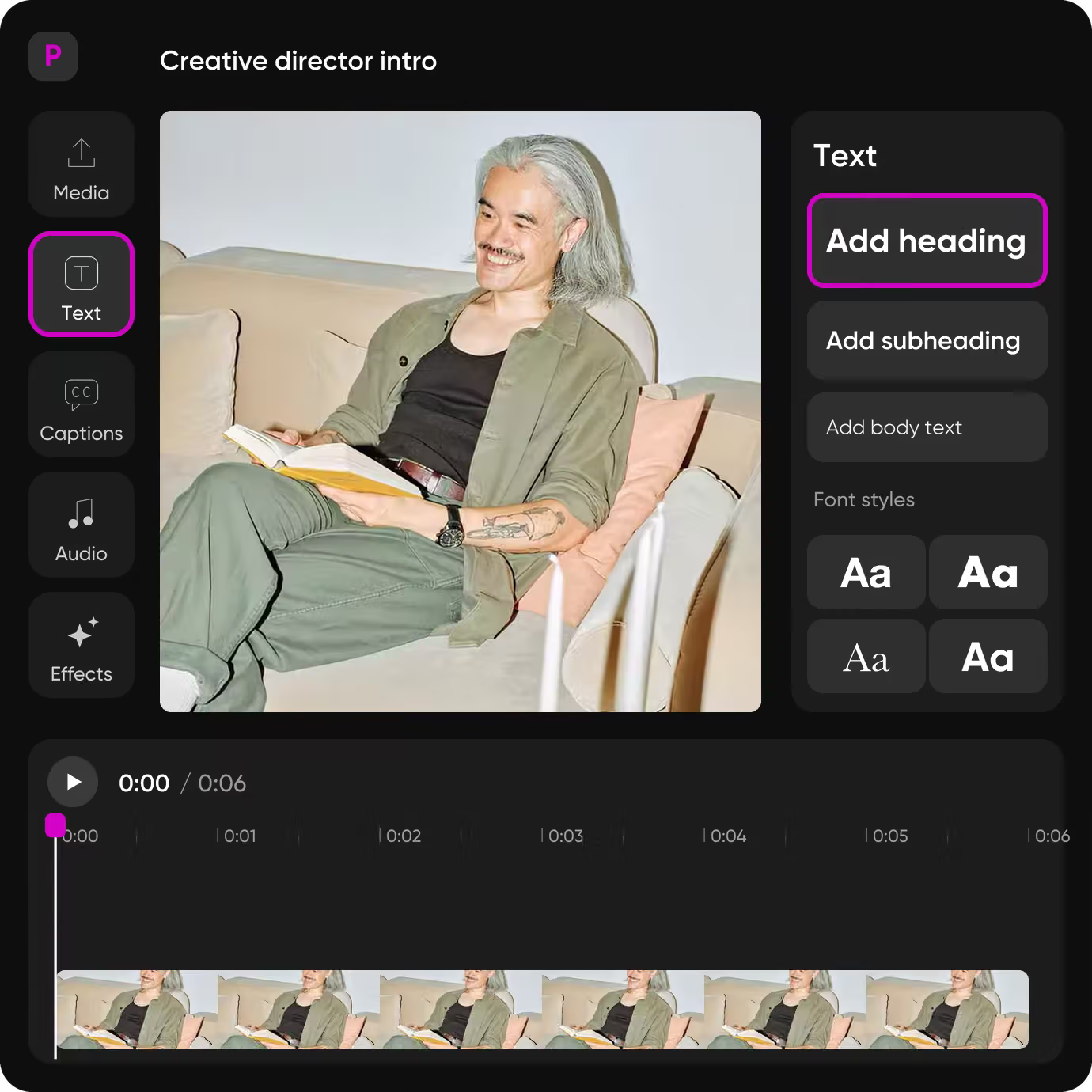
Stili di testo per ogni video
Scopri come appaiono titoli, testi promozionali e citazioni su clip reali.
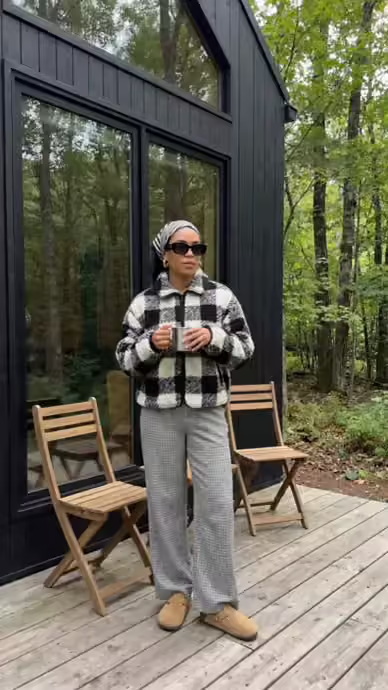
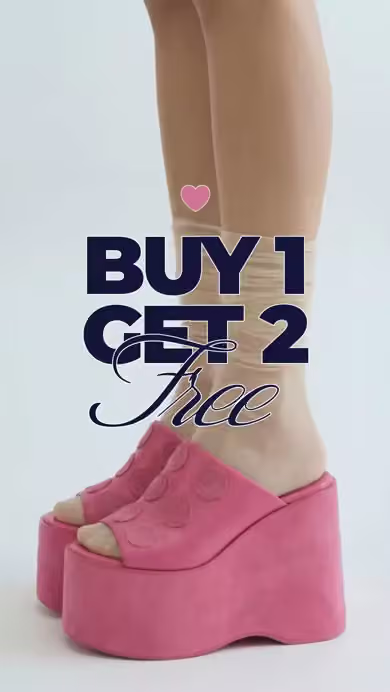

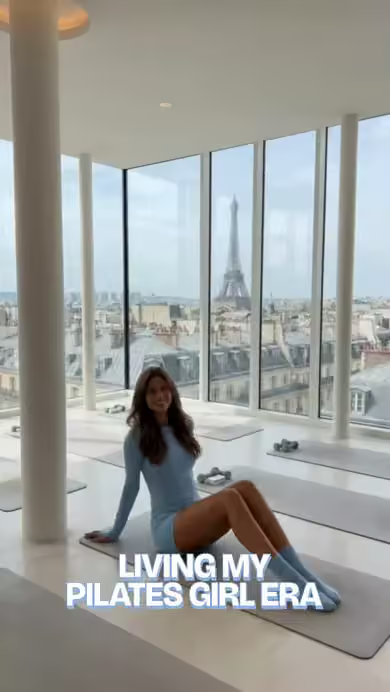

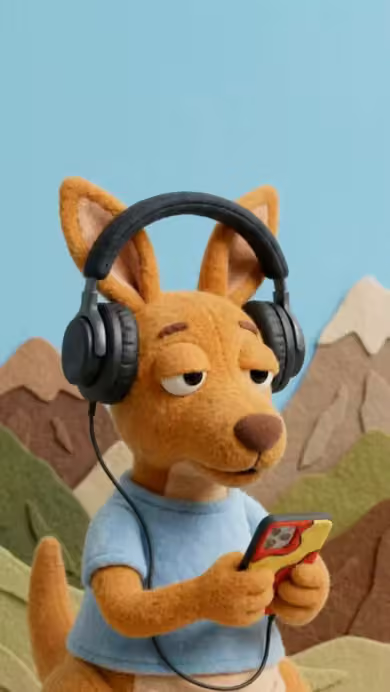
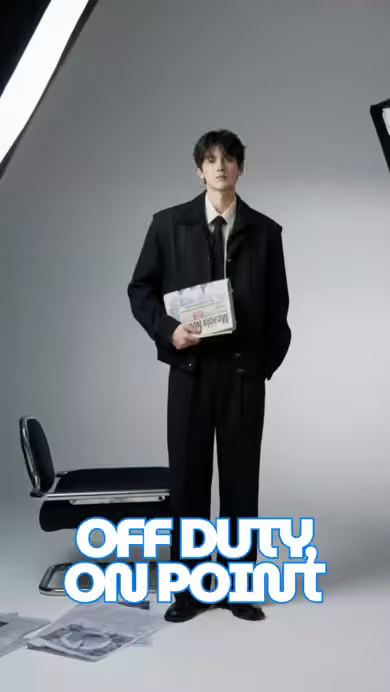
Un editor di testo video per titoli e sovrapposizioni
Questo strumento per aggiungere testo ai video mette tutti i controlli del testo in un’unica barra sopra la clip. Scegli font e dimensione, attiva il grassetto, il corsivo o la sottolineatura e imposta allineamento, interlinea e colore. Puoi scrivere testo sui video online senza installare software di editing. Ogni riga di testo ha il proprio livello, così puoi tornare a modificare il testo nel video in qualsiasi momento prima dell’esportazione.
- Titoli impeccabili senza competenze di design
- Correggi un refuso senza ricominciare da capo
Adatta il testo al tuo video
Scegli font, colori e dimensioni adatti all’atmosfera del tuo video. Posiziona il testo su una parte nitida dell’inquadratura e usa il contrasto per mantenerlo leggibile mentre la scena cambia. Per un titolo breve puoi scegliere un font più espressivo; le istruzioni più lunghe richiedono uno stile più semplice. Attiva Animazione per far entrare e uscire un titolo dall’inquadratura. Per trasformare un titolo in un breve video a sé stante, senza bisogno di filmati, prova l’animazione del testo con AI.
- Testo leggibile su qualsiasi sfondo
- Movimento che attira l’attenzione sul tuo messaggio
Aggiungi i dettagli ai tuoi video promozionali
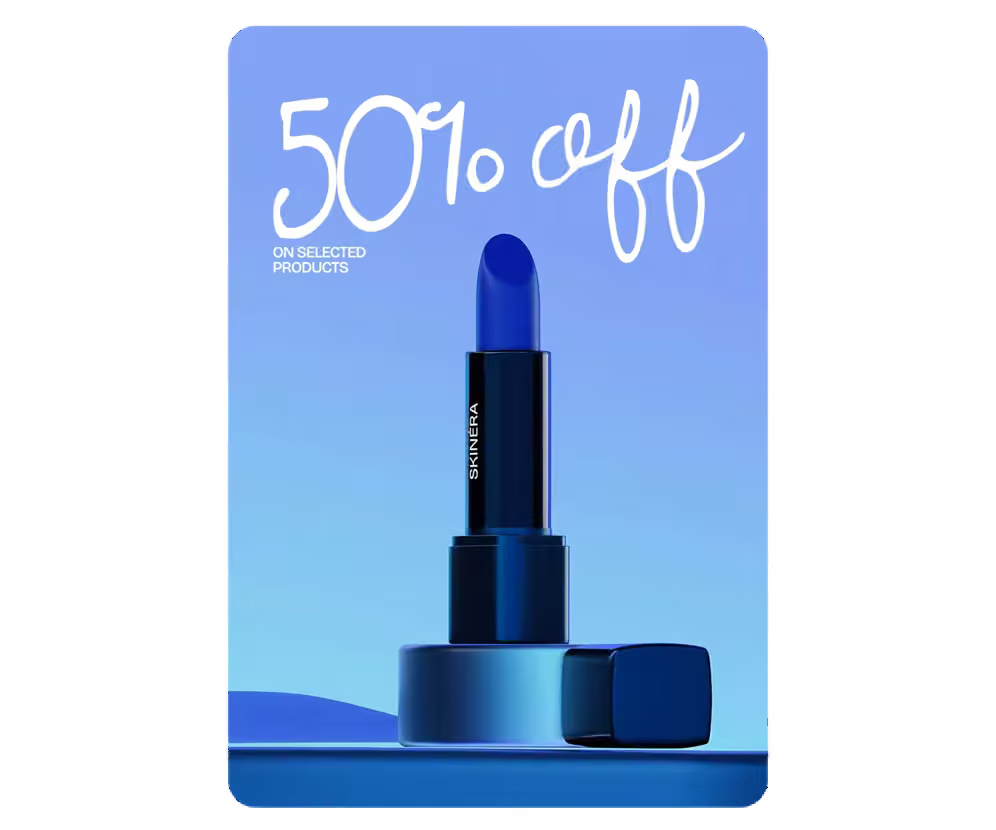
Mostra il nome di un prodotto, annuncia un’offerta o spiega agli spettatori cosa fare. Aggiungere testo ai video promozionali rende visibili questi dettagli insieme al filmato. Non sai cosa scrivere? Chiedi allo strumento di scrittura AI integrato di suggerirti frasi di marketing o didascalie, poi modifica il testo come preferisci. Mantieni brevi le sovrapposizioni e usa lo stesso stile di testo nelle clip correlate per un risultato coerente.
- Metti in risalto i dettagli più importanti
- Una prima bozza quando non sai cosa scrivere
Guida gli spettatori tra tutorial e storie
Usa il testo per indicare i passaggi di un tutorial, introdurre una nuova scena o spiegare un’azione difficile da capire guardando solo il filmato. Imposta ogni livello di testo in modo che appaia quando il messaggio è pertinente e visualizza l’anteprima della sequenza per evitare sovrapposizioni. Usa Localize per adattare il testo agli spettatori che parlano altre lingue. Nei video per i social, tieni il testo importante lontano dai bordi, dove potrebbe essere coperto dai controlli della piattaforma.
- Guida gli spettatori in ogni parte della storia
- Raggiungi gli spettatori in altre lingue
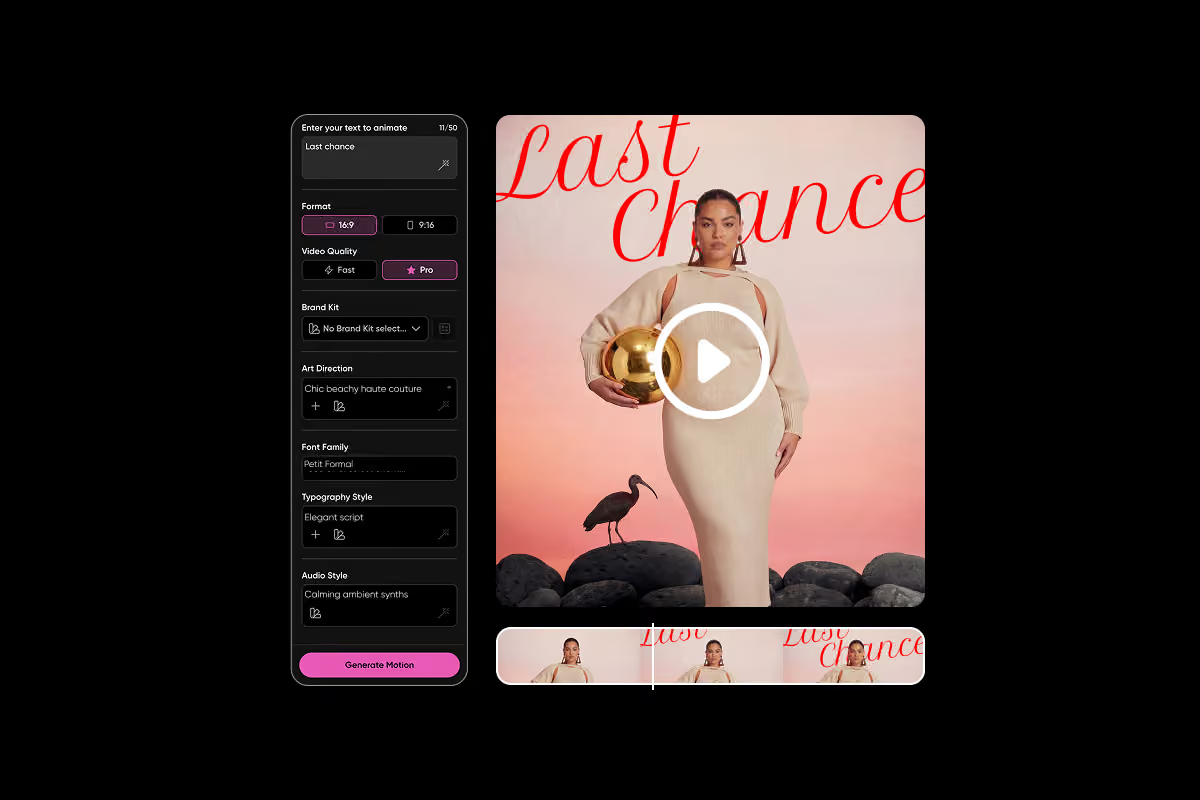
Aggiungi testo ai video con l’AI
Alcuni testi devono essere parte della scena, non sovrapposti: un’insegna sulla vetrina di un negozio, un’equazione alla lavagna o un invito all’azione in una pubblicità. Picsart AI Playground può generare la clip con quel testo integrato nel filmato. Scrivi le parole esatte nel prompt: il testo verrà aggiunto automaticamente al video durante la generazione.
- Testo che sembra ripreso dalla videocamera, non incollato
- Pronto per pubblicità, lezioni e dimostrazioni di prodotto
Domande sull’aggiunta di testo ai video
Apri l’editor video, aggiungi la clip e seleziona Testo. Scrivi un titolo o una sovrapposizione, scegli font e colore e posizionala sul video. Usa la timeline per impostare quando deve apparire, poi visualizza l’anteprima ed esporta.
Scopri le basi del video editing
Impara a modificare le clip in modo più pulito.

Scegli un piano per i tuoi progetti video
Pro
Most popularAI tools for everyday creative work.
Ultra
Most powerfulHeavy AI usage for creators & teams.
Continua a modificare il tuo video
Modificare video non è mai stato così semplice.