Rimuovi gli oggetti dalle foto con l’AI
Elimina gli oggetti che distraggono senza dover ricostruire la foto a mano. Seleziona il dettaglio da rimuovere, lascia che l’AI riempia l’area e controlla il risultato prima di salvare la modifica.
Inizia dalla modifica che ti serve
Come rimuovere un oggetto da una foto
Lo strumento per rimuovere oggetti dalle tue foto
Rimuovi un oggetto da una foto quando un piccolo elemento di disturbo distoglie l’attenzione dal soggetto. Un cavo sul tavolo, un oggetto accanto a un prodotto o elementi di disordine sullo sfondo possono cambiare la percezione dell’intera immagine. Picsart usa l’AI per riempire l’area selezionata in base alla scena circostante. Gli sfondi semplici spesso offrono un risultato iniziale più uniforme; controlla con più attenzione le superfici con motivi e i soggetti sovrapposti. Procedi rimuovendo un elemento di disturbo alla volta, così potrai valutare ogni risultato.
- Mantieni l’attenzione su ciò che conta
Confronta la rimozione degli oggetti su foto diverse
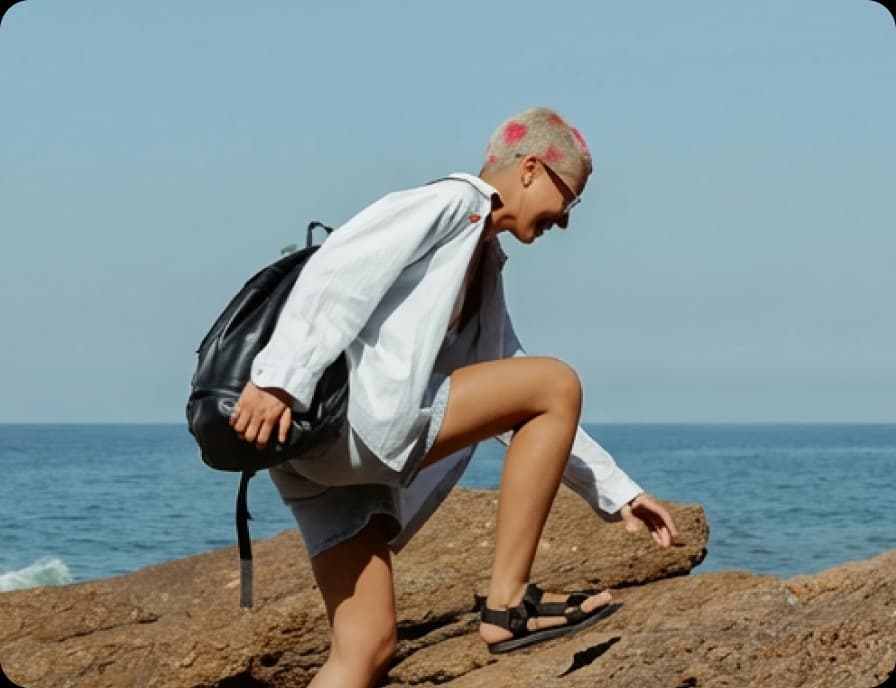
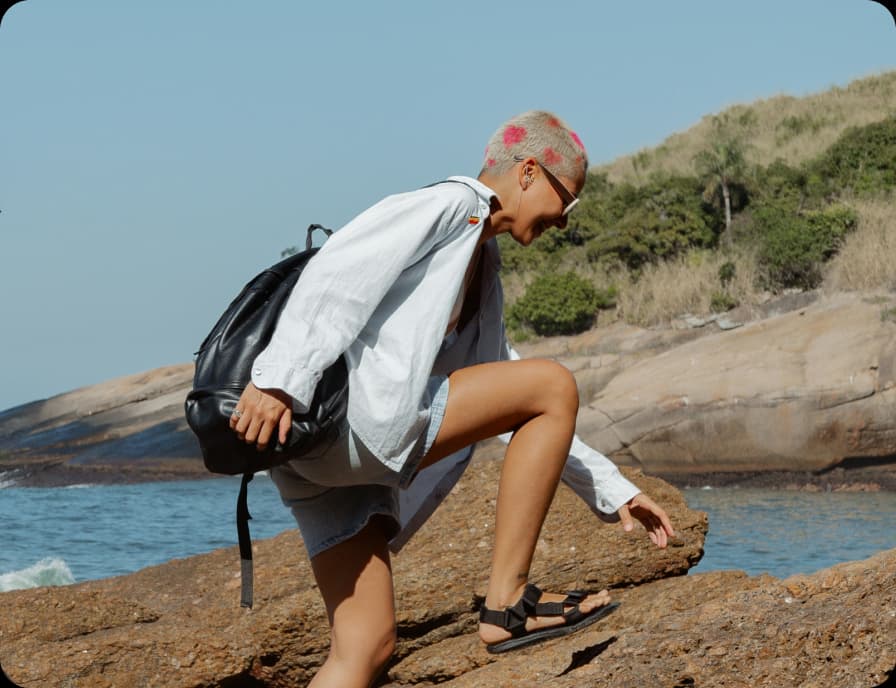
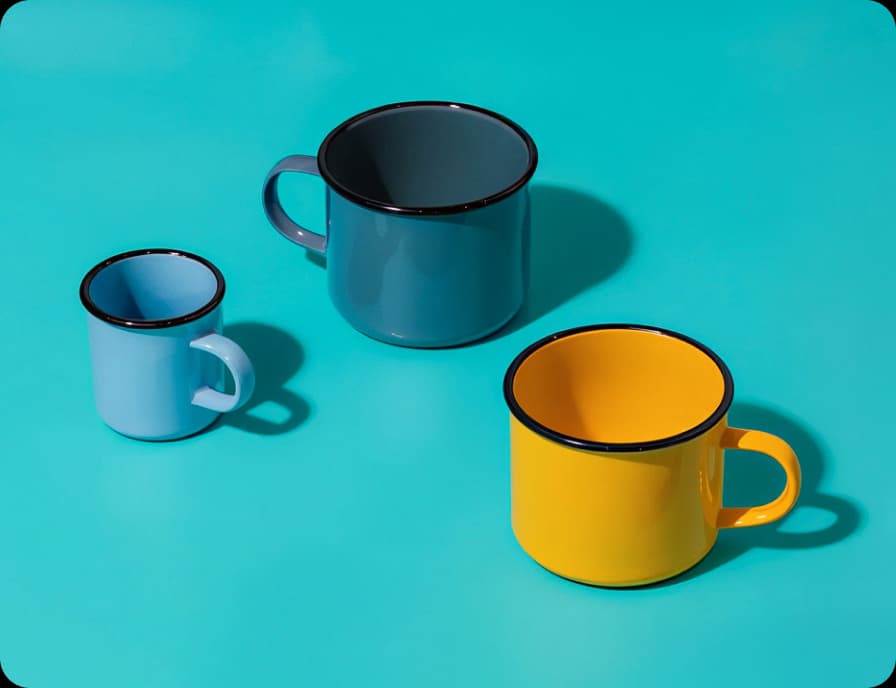
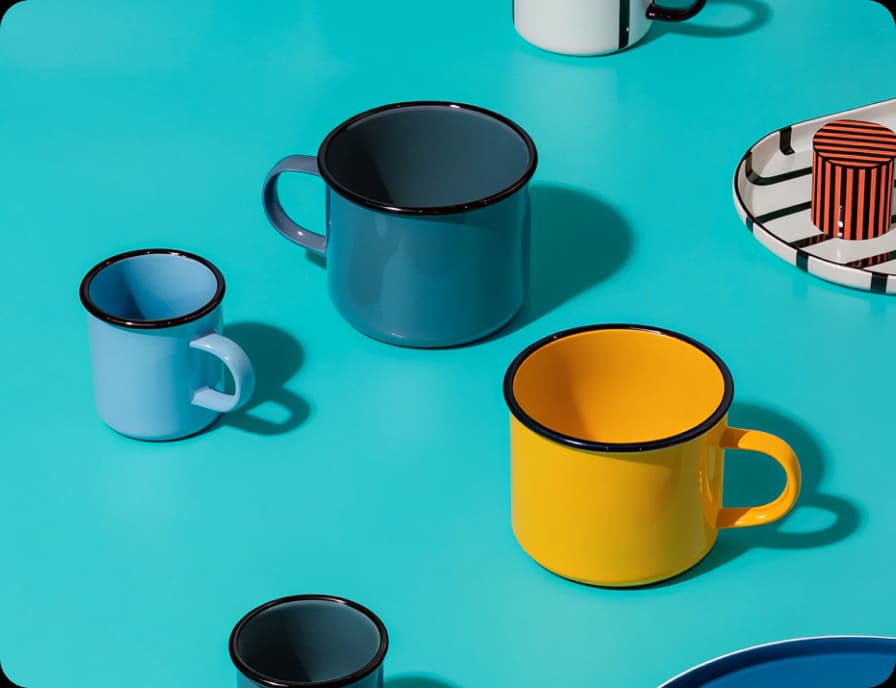
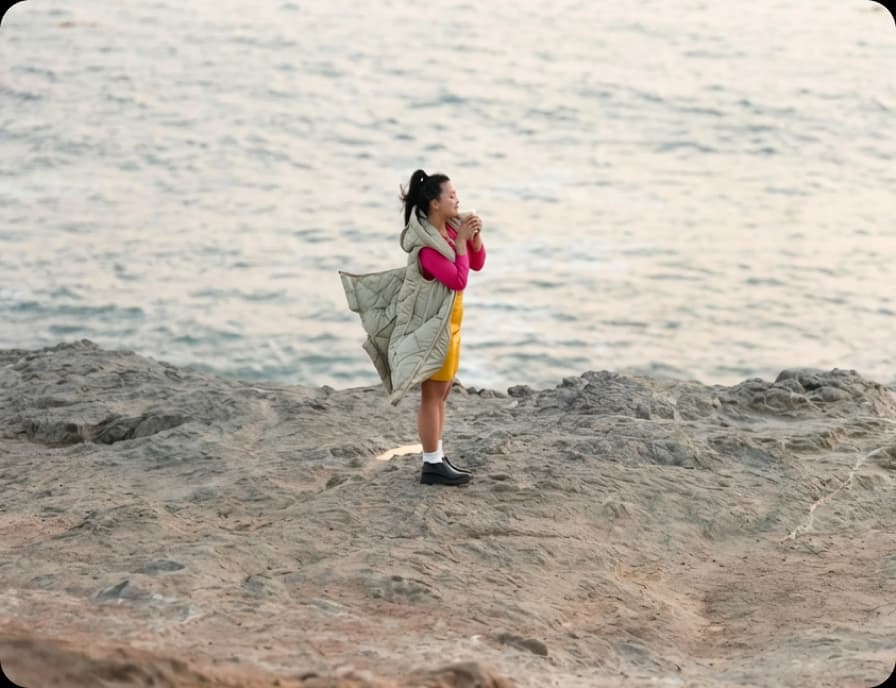
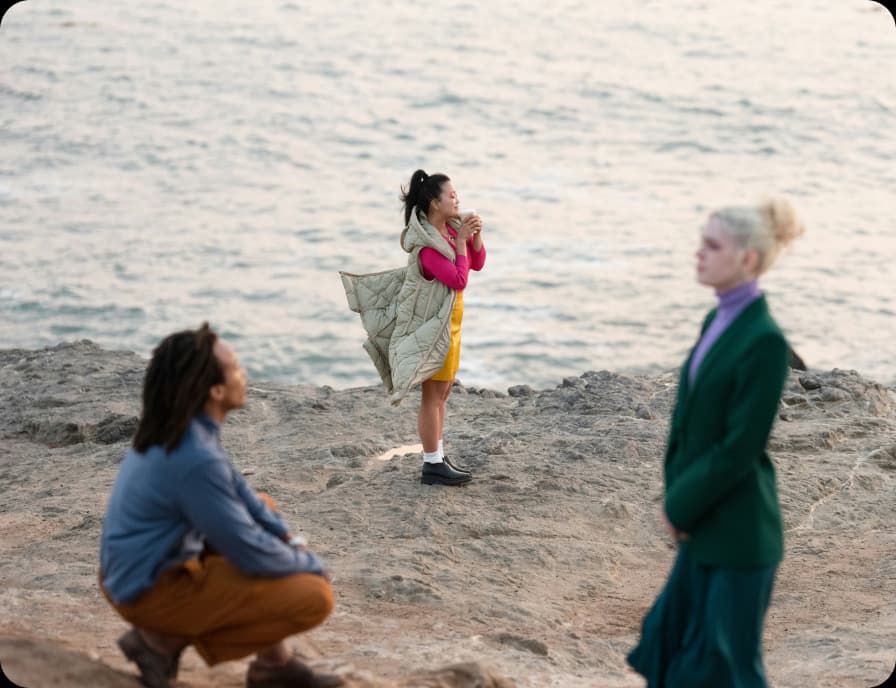
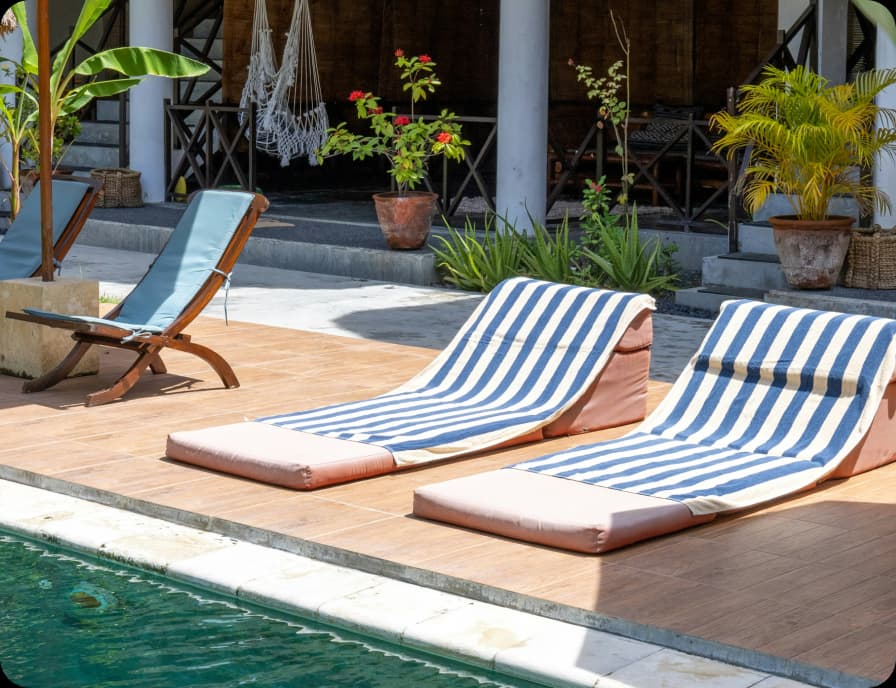
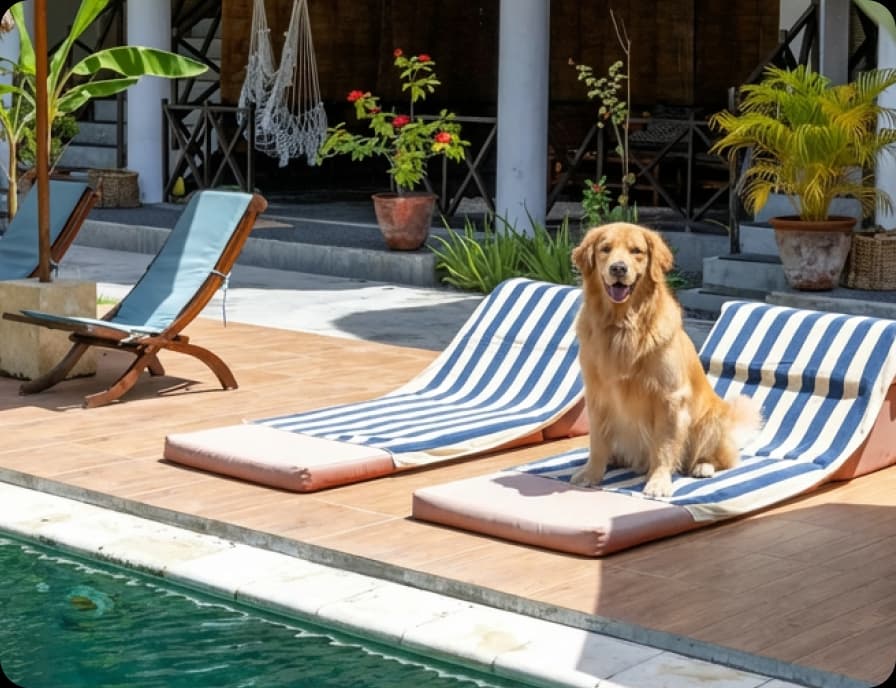
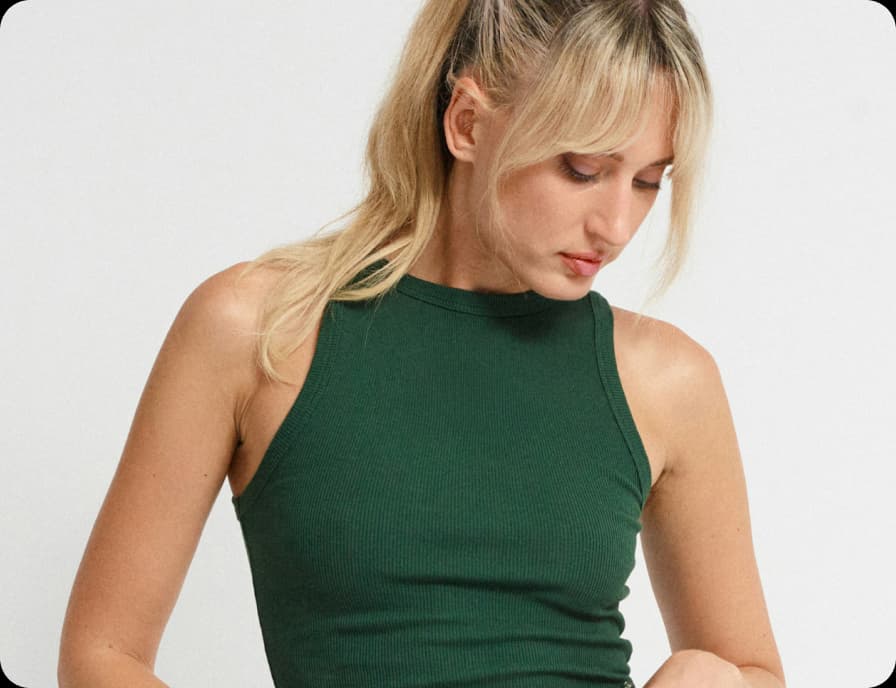
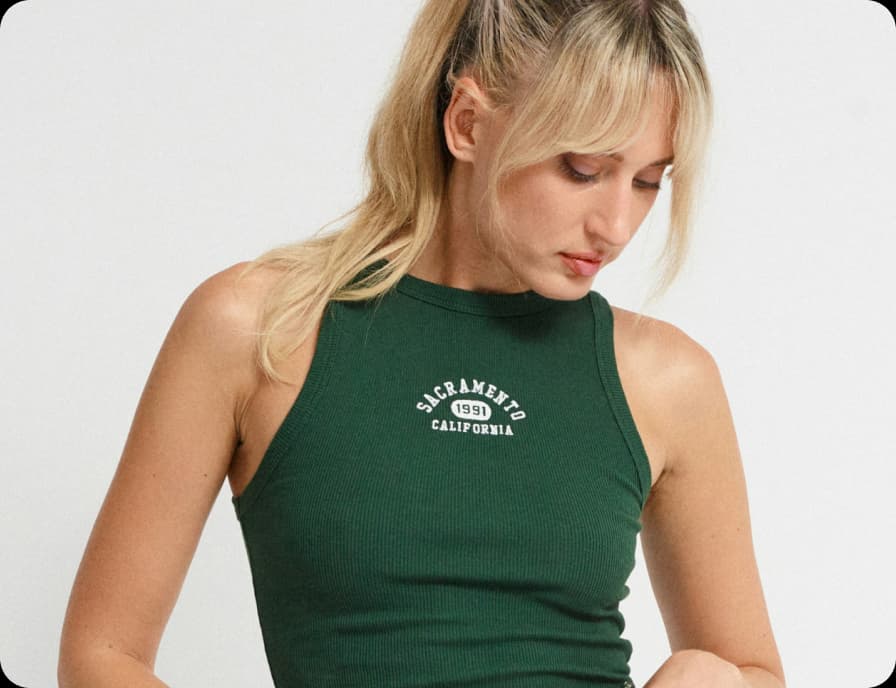
Usa il pennello per i dettagli più piccoli
Con il pennello puoi controllare quale parte dell’immagine modificare. Usa un pennello più piccolo vicino al soggetto e uno più grande nelle aree libere. Copri completamente l’oggetto, includendo l’ombra visibile se fa parte dell’elemento di disturbo. Applica la modifica e ingrandisci l’immagine per controllare i bordi. Se una parte dell’oggetto è ancora visibile, modifica la selezione invece di passare il pennello su un’area molto più ampia della foto.
- Scegli il dettaglio da cancellare
Seleziona un’area più ampia senza perdere il soggetto
Per ripulire un’area più ampia, controlla le opzioni di selezione disponibili nell’editor, tra cui la selezione di sfondo e primo piano. Assicurati che l’area evidenziata comprenda l’elemento di disturbo che vuoi rimuovere. Colori simili o oggetti sovrapposti possono rendere più difficile individuare i bordi. Mantieni visibile il contorno del soggetto e, se serve, perfeziona la selezione con il pennello.
- Controlla l’area selezionata
Segui un flusso di lavoro dedicato per testo e persone
Le sovrapposizioni di testo e le persone potrebbero richiedere una selezione più precisa rispetto a quella di un piccolo oggetto. Per queste esigenze, usa le pagine dedicate rimuovere il testo dalle immagini o rimuovere le persone dalle foto. Se l’editor rileva il testo, controlla la selezione prima di rimuoverlo. Modifica solo le sovrapposizioni nelle immagini che possiedi o per cui hai l’autorizzazione.
Tieni la pulizia separata dalle modifiche creative con l’AI
Per rimuovere un oggetto, selezioni un’area della foto esistente. Se vuoi descrivere una modifica più ampia, prova invece AI Photo Editor per modificare l’immagine con un prompt. Specifica quale dettaglio vuoi cambiare e quali parti devono rimanere invariate. Confronta il risultato con l’immagine originale, prestando particolare attenzione ai volti, ai dettagli dei prodotti e alle scritte. Per le normali operazioni di ritocco, una selezione precisa è spesso il modo più diretto per iniziare.
Prepara un’immagine più pulita per il tuo prossimo progetto
Un’immagine pulita di un prodotto o una foto per una campagna sono più facili da riutilizzare in un layout. Rimuovi gli elementi di disturbo, poi controlla che i dettagli importanti del prodotto, le etichette e le ombre siano ancora accurati. Per completare il design, puoi continuare con il ritaglio delle immagini, il testo o gli adesivi. Rimuovere un oggetto modifica il contenuto dell’immagine, ma non autorizza a riutilizzare il lavoro di altri.
Scopri le basi della modifica delle immagini
Scopri come ottenere modifiche più pulite con passaggi pratici.
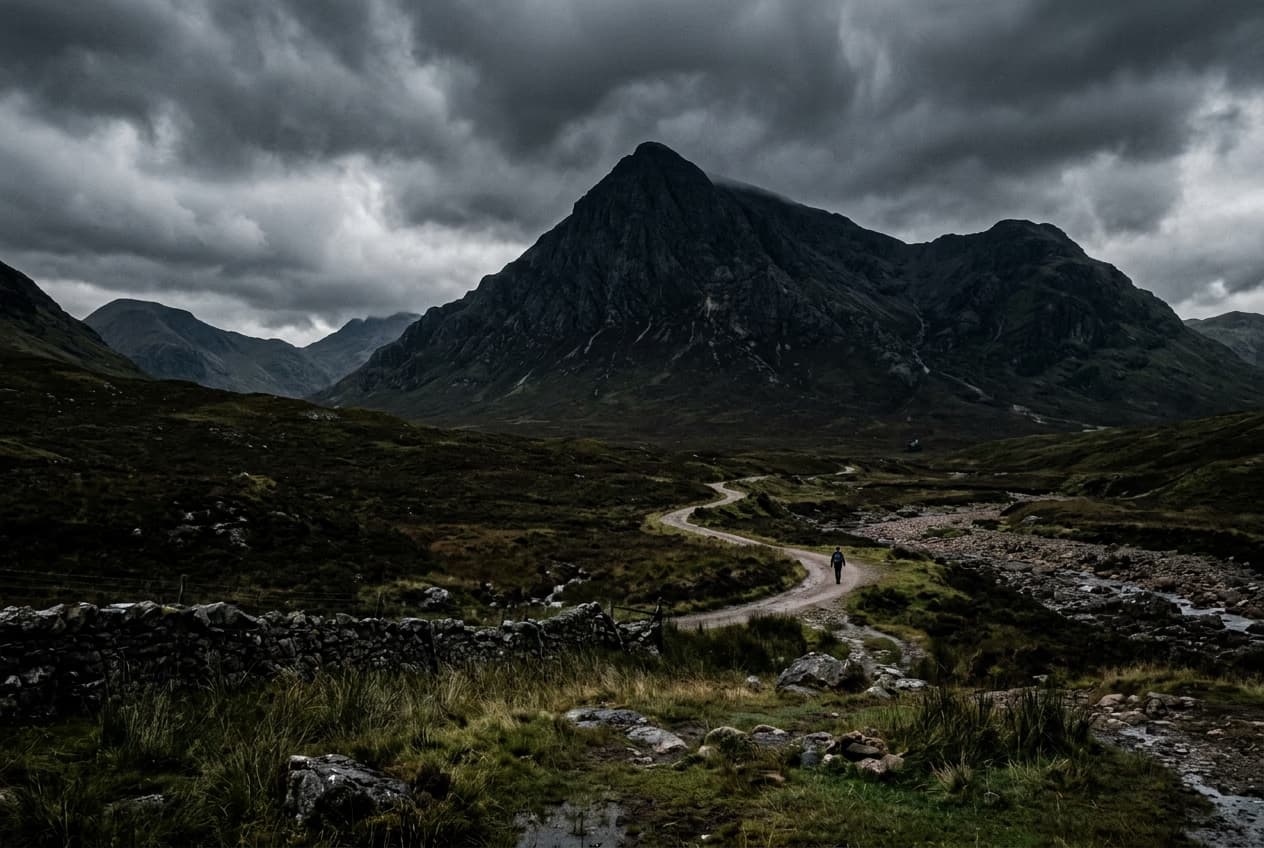
Remove unwanted objects from photos with AI
3 minBeginner
Replace objects in photos with AI-generated content
4 minIntermediate
How to expand images beyond their borders with AI
4 minBeginner
Upscale low-resolution images to HD with AI
3 minBeginner
Edit any part of an image with text prompts
4 minIntermediate
FAQ sulla rimozione di oggetti dalle foto con l’AI
Carica la foto, seleziona Rimuovi e passa il pennello sull’oggetto indesiderato. Applica la modifica, controlla lo sfondo ricostruito e, quando il risultato ti soddisfa, seleziona Esporta.
Crea contenuti curati per creator
Confronta i piani per trovare gli strumenti e le funzionalità di modifica che vuoi usare.
Pro
Most popularAI tools for everyday creative work.
Ultra
Most powerfulHeavy AI usage for creators & teams.