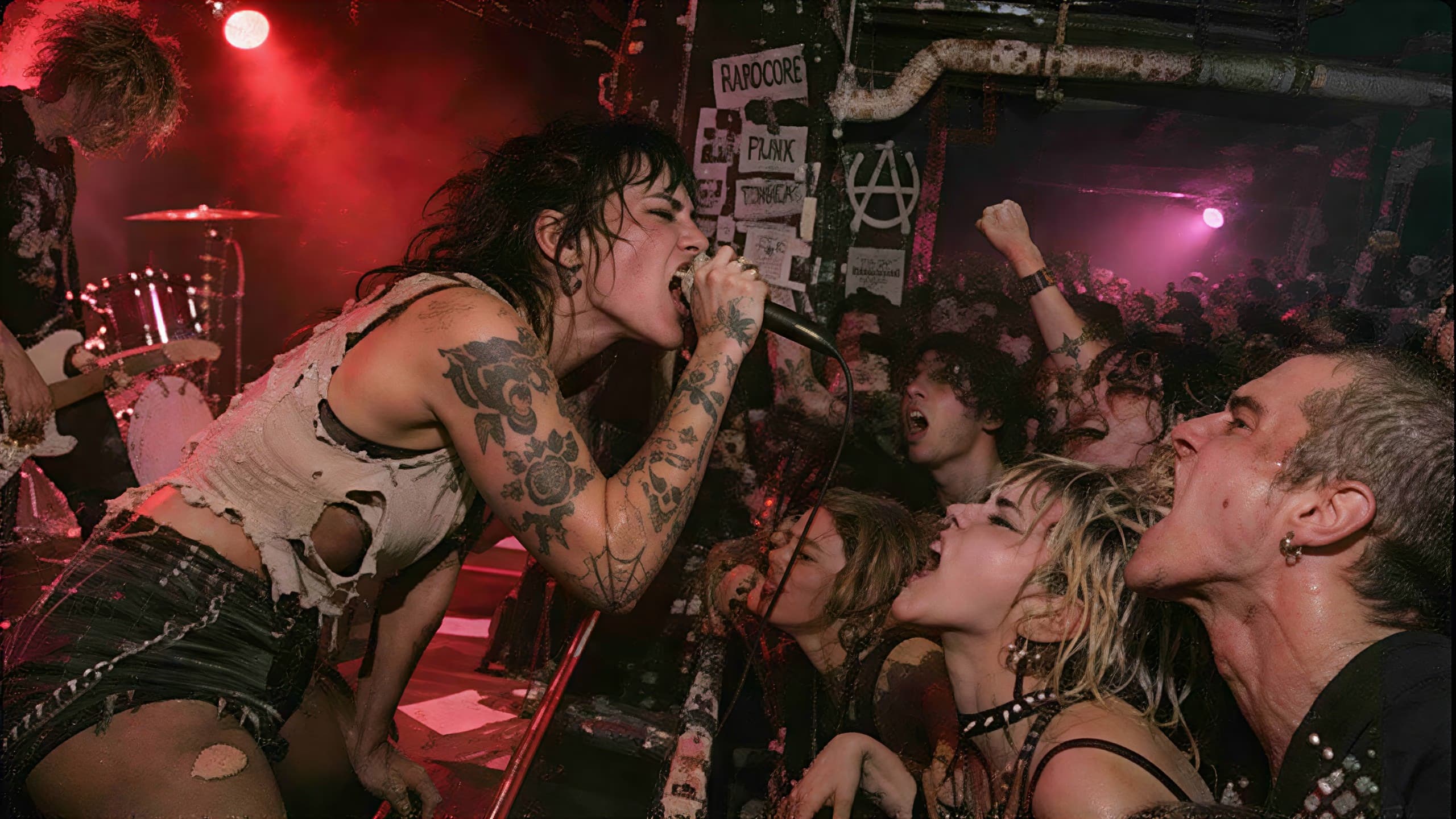
Topaz Generative Upscale:ディテールを再現するAI画像アップスケーラー
画像を高画質化し、ノイズやぼやけ、ぼやけた顔を一度に補正できます。Topaz Generative Upscaleは、ピクセルを引き伸ばすだけでなく、自然なディテールを再現。PicsartのAI Playgroundで、10種類のTopazアップスケールモデルから選べます。
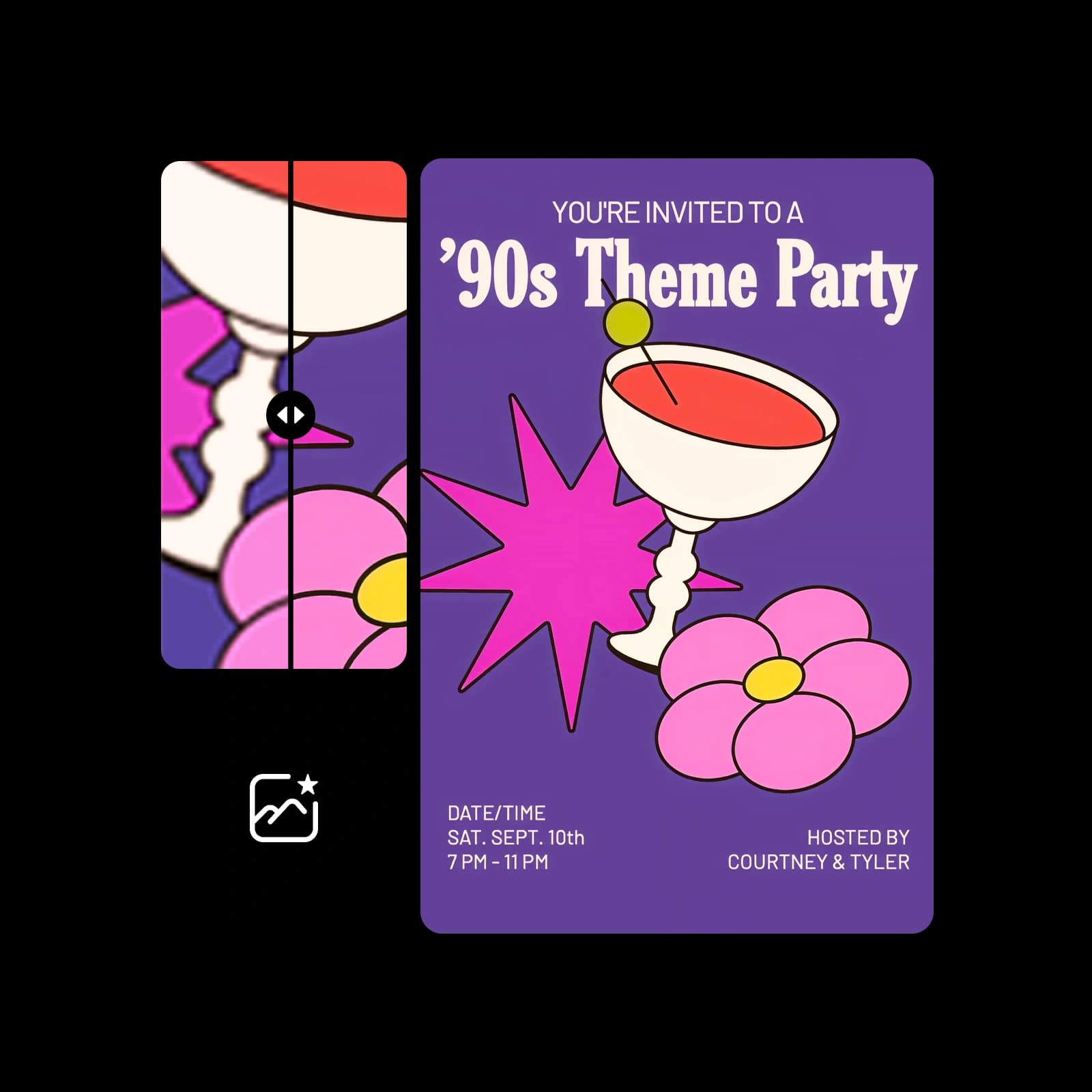
Topaz Generative Upscaleで高画質化した画像
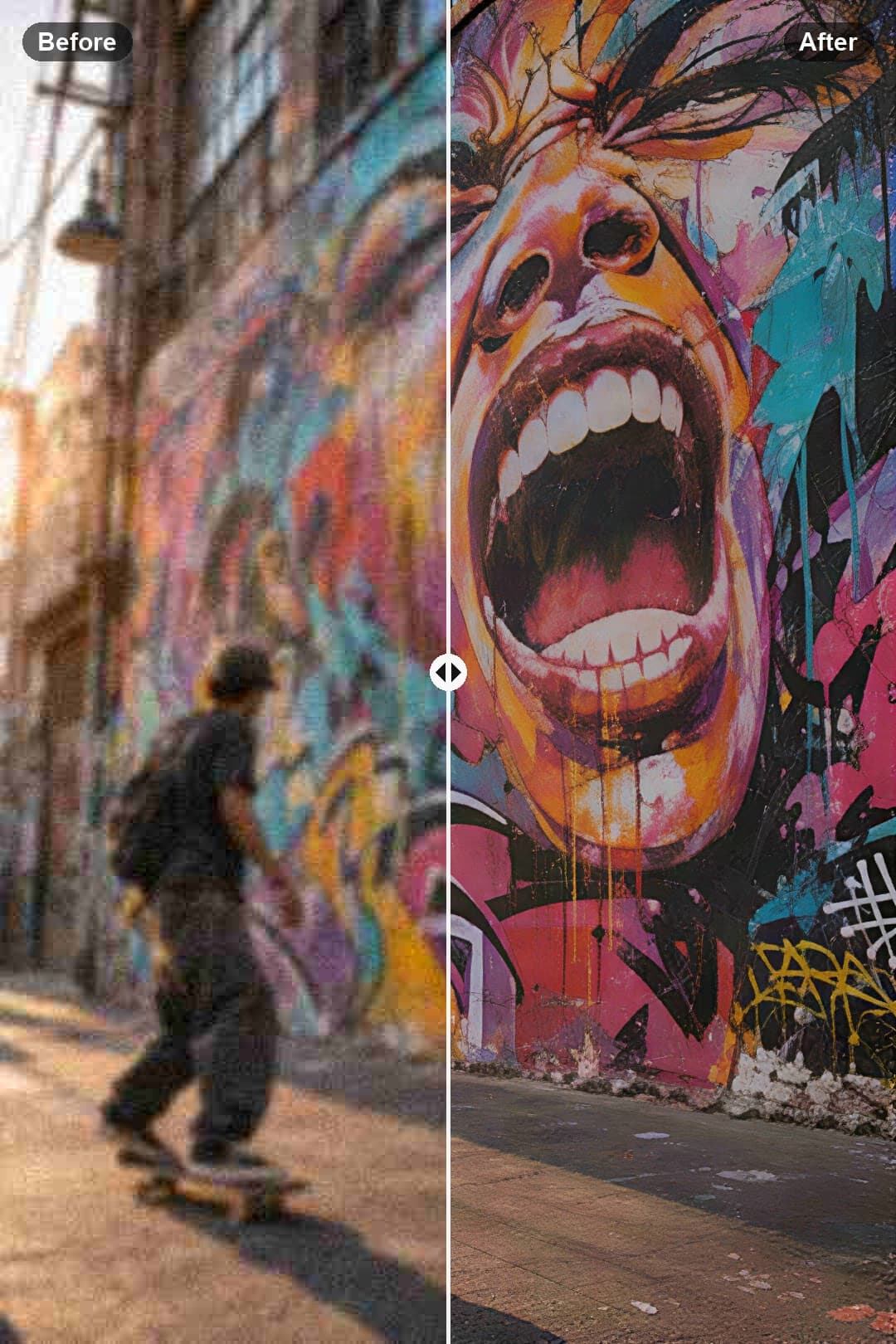
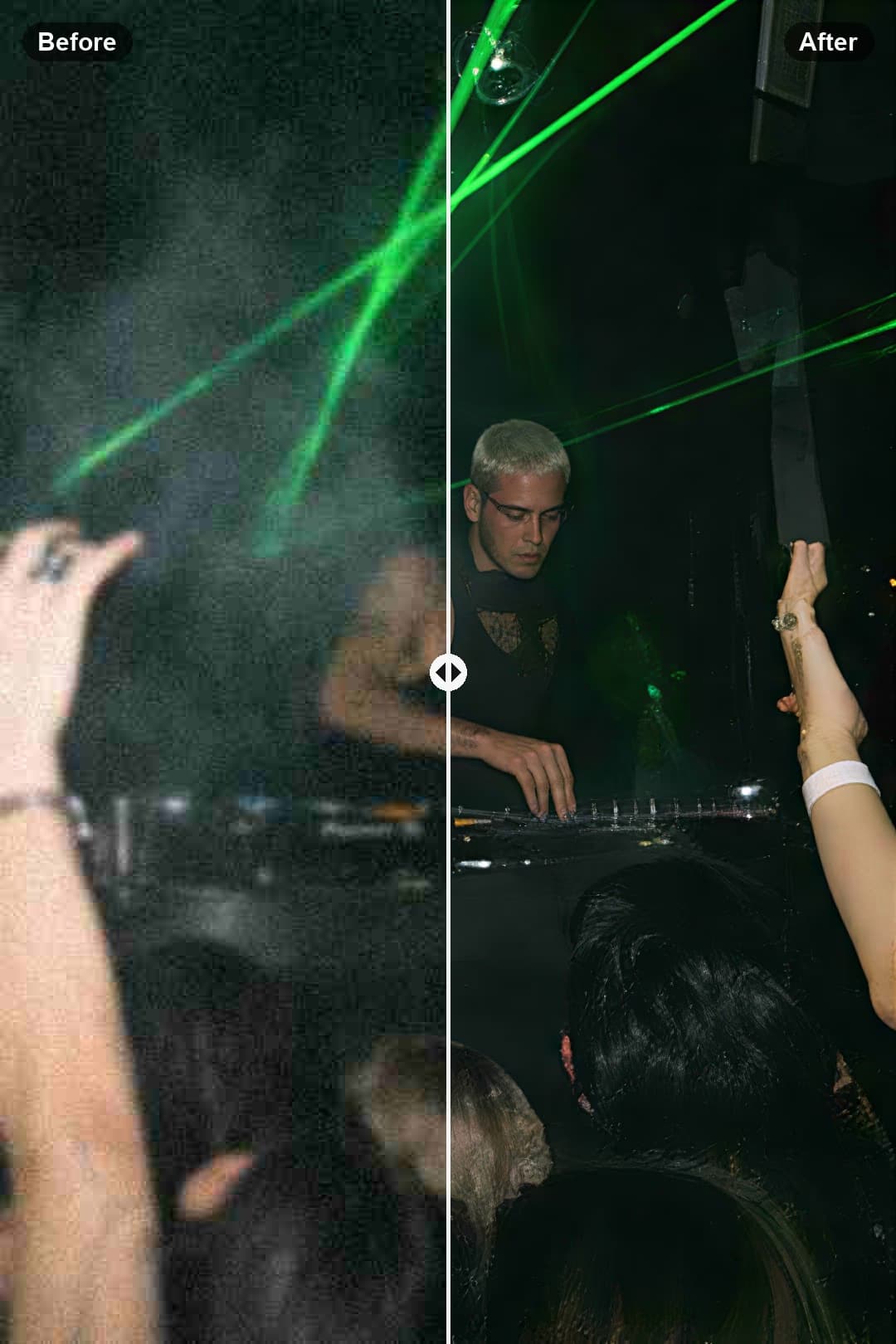
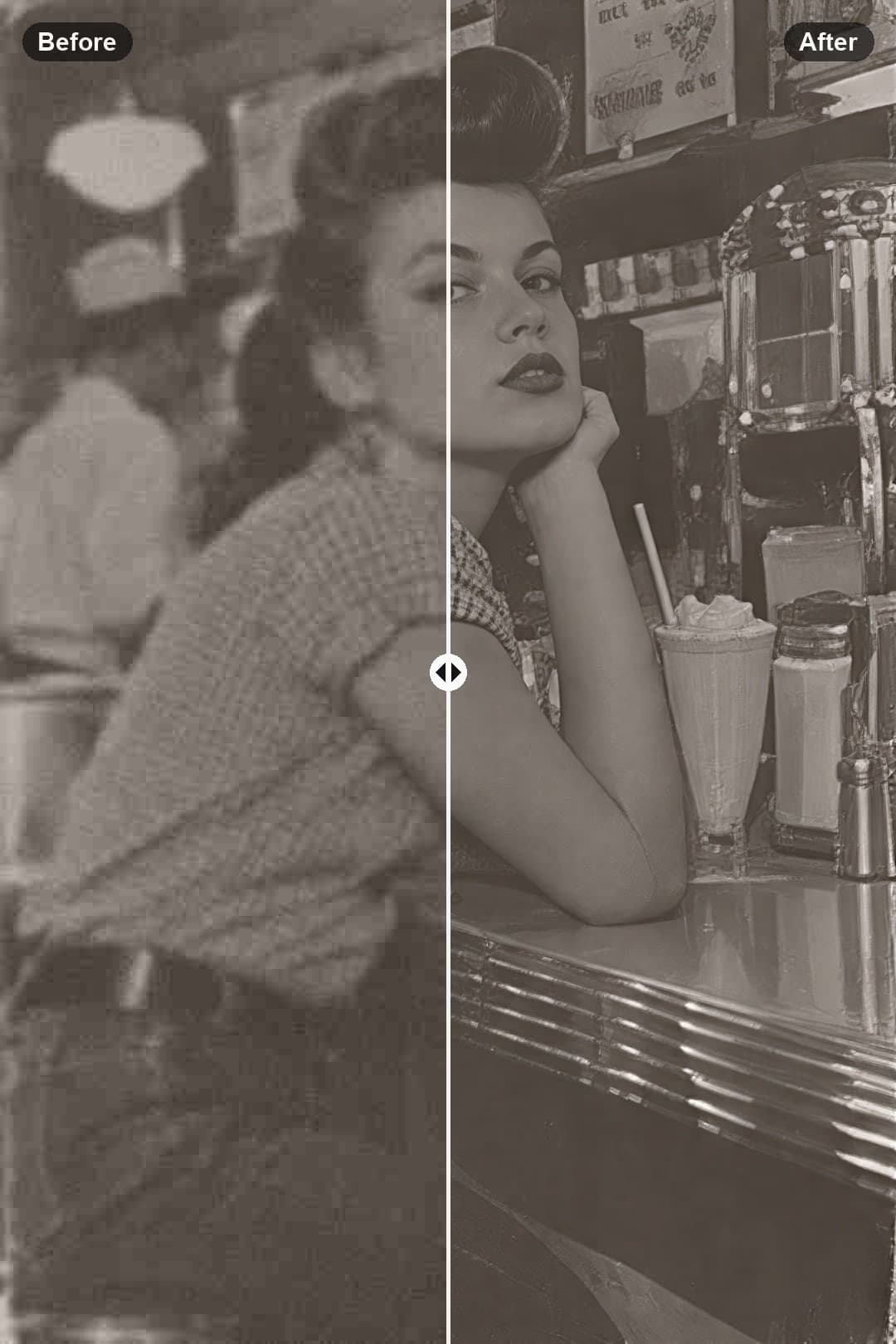
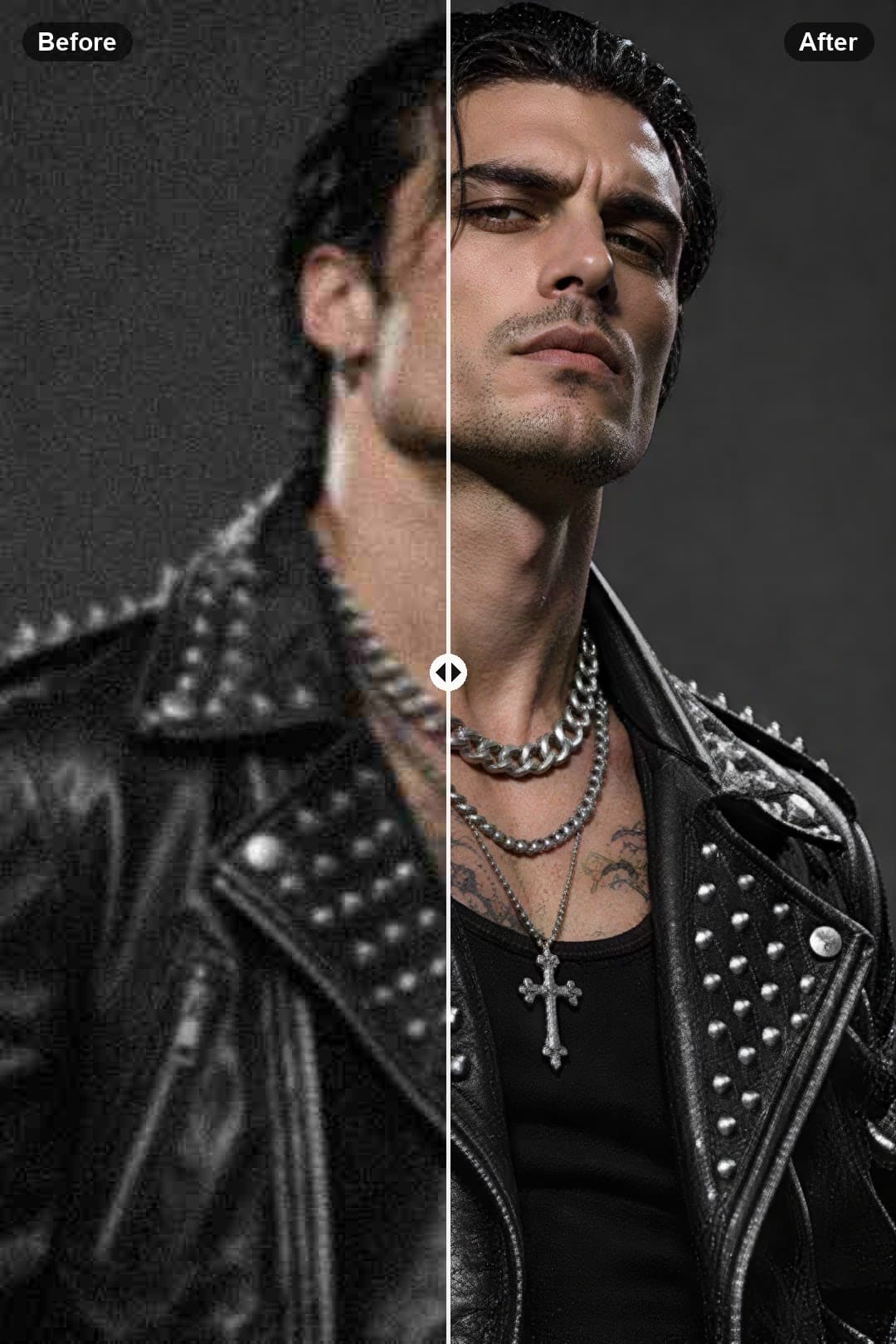
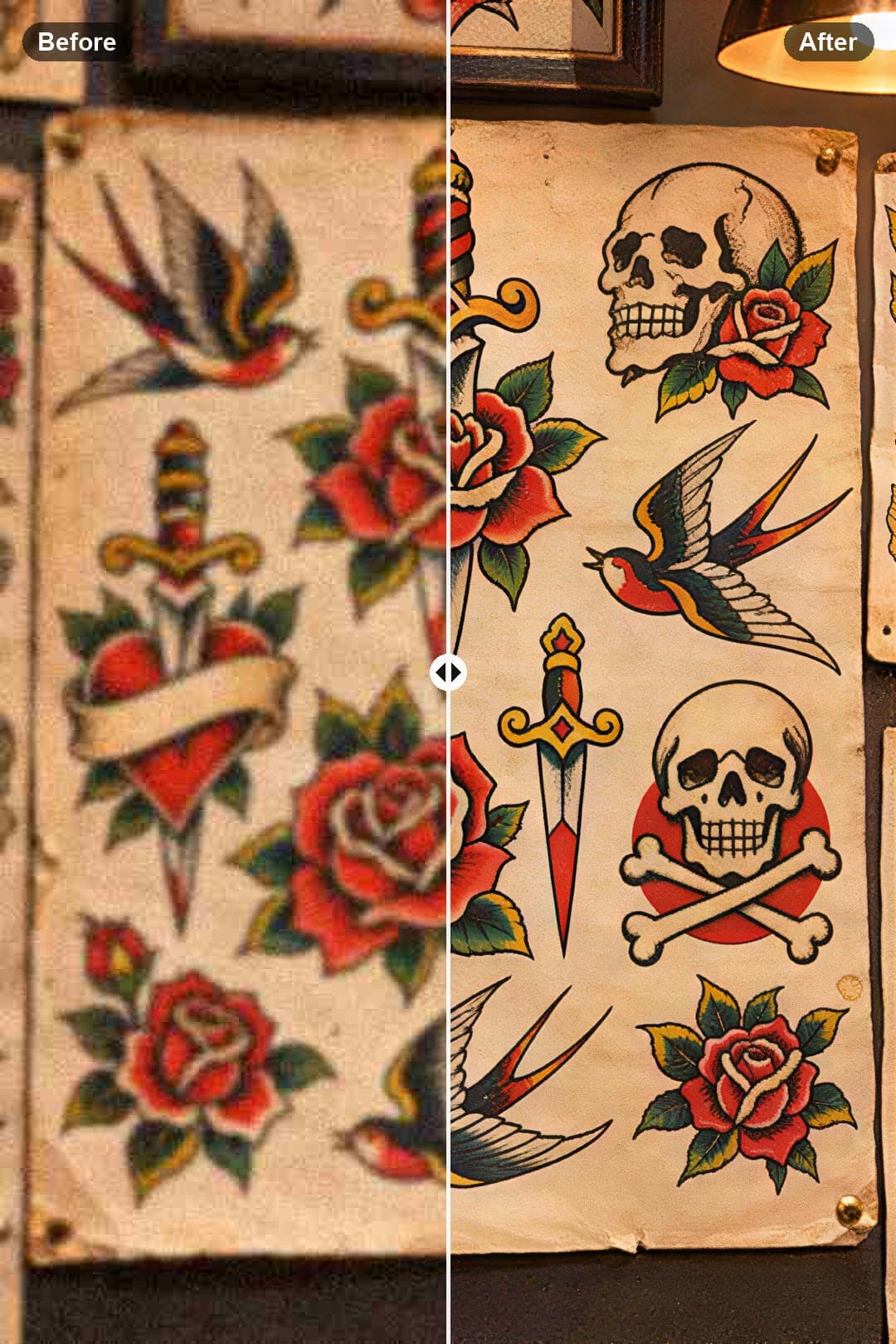
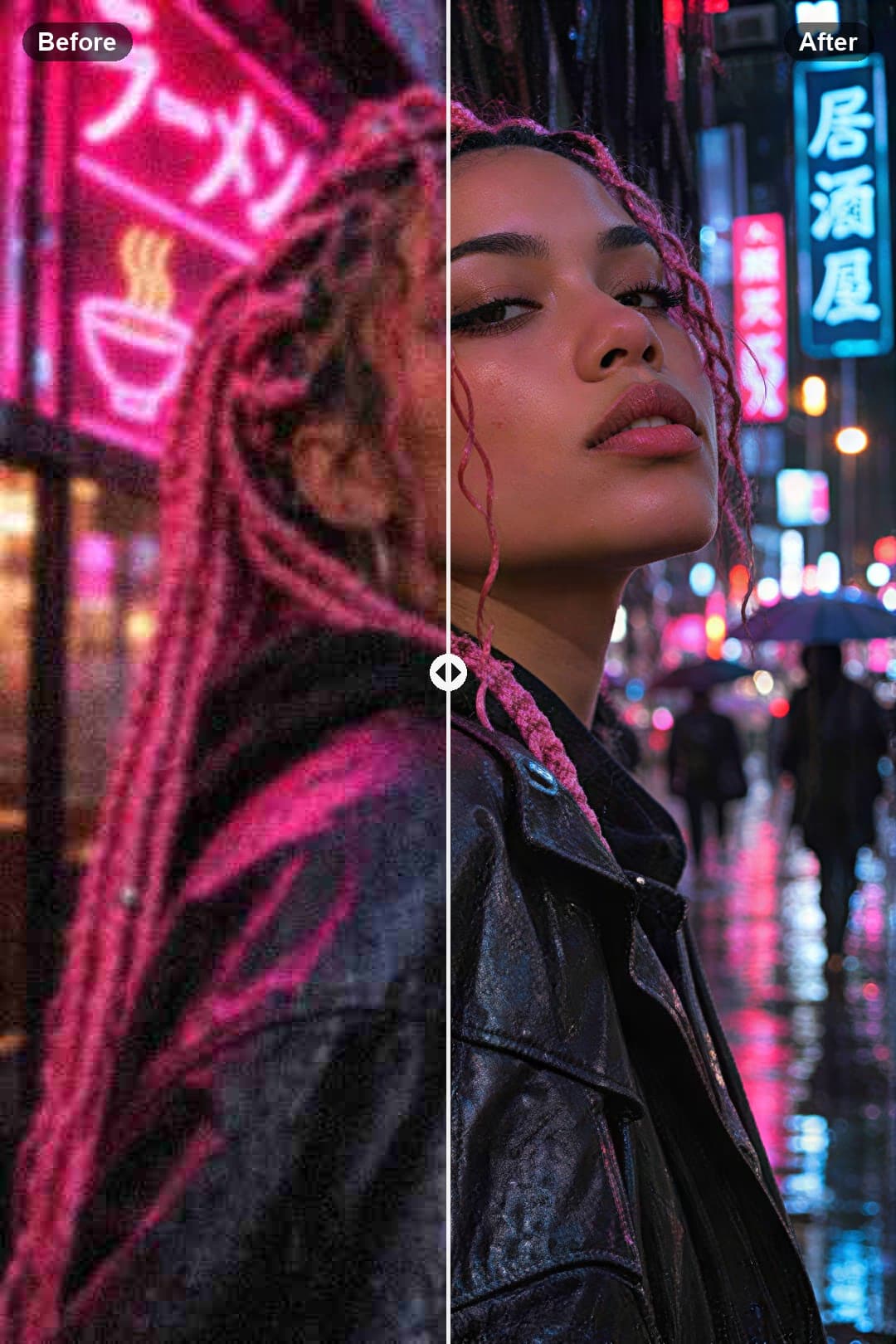
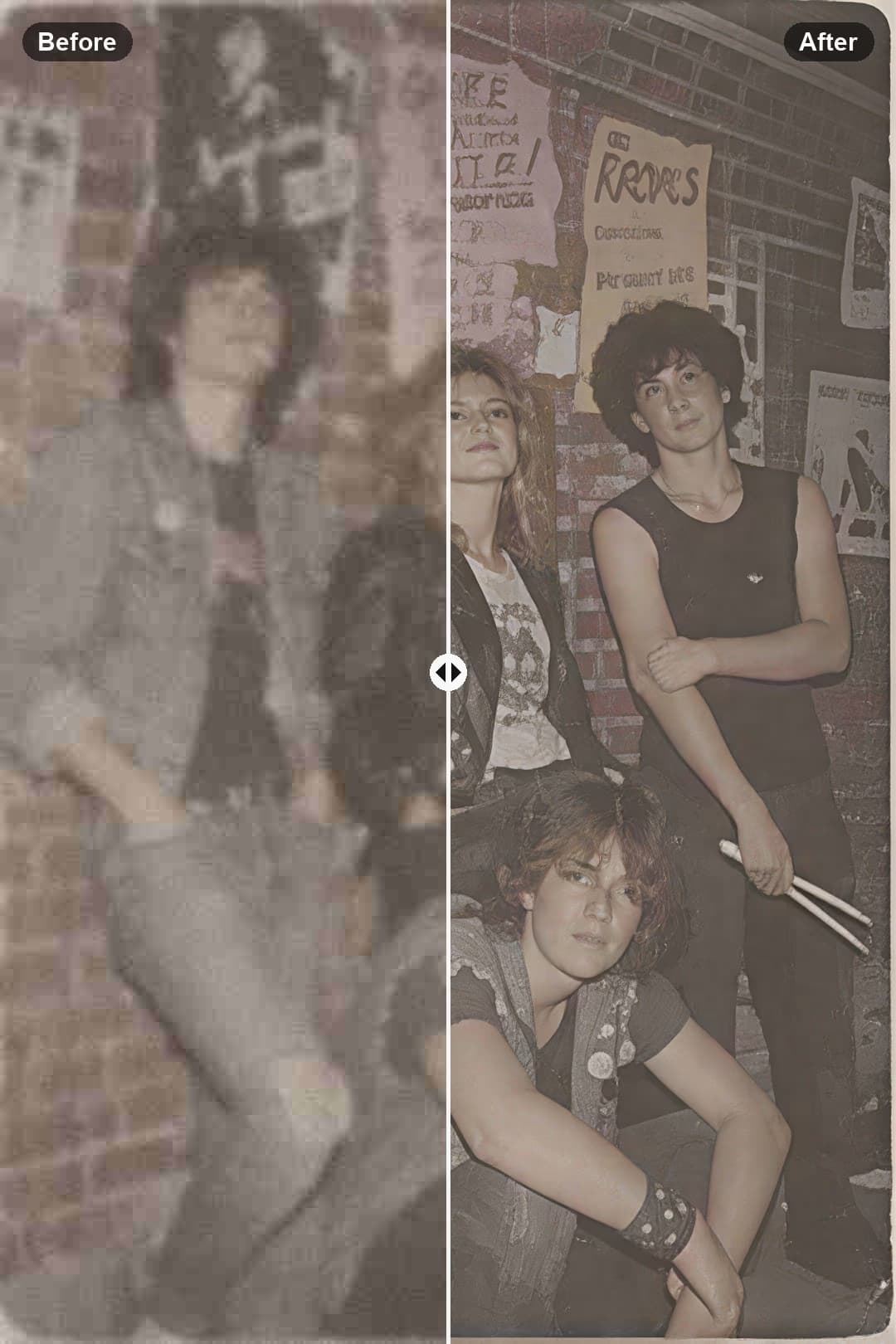
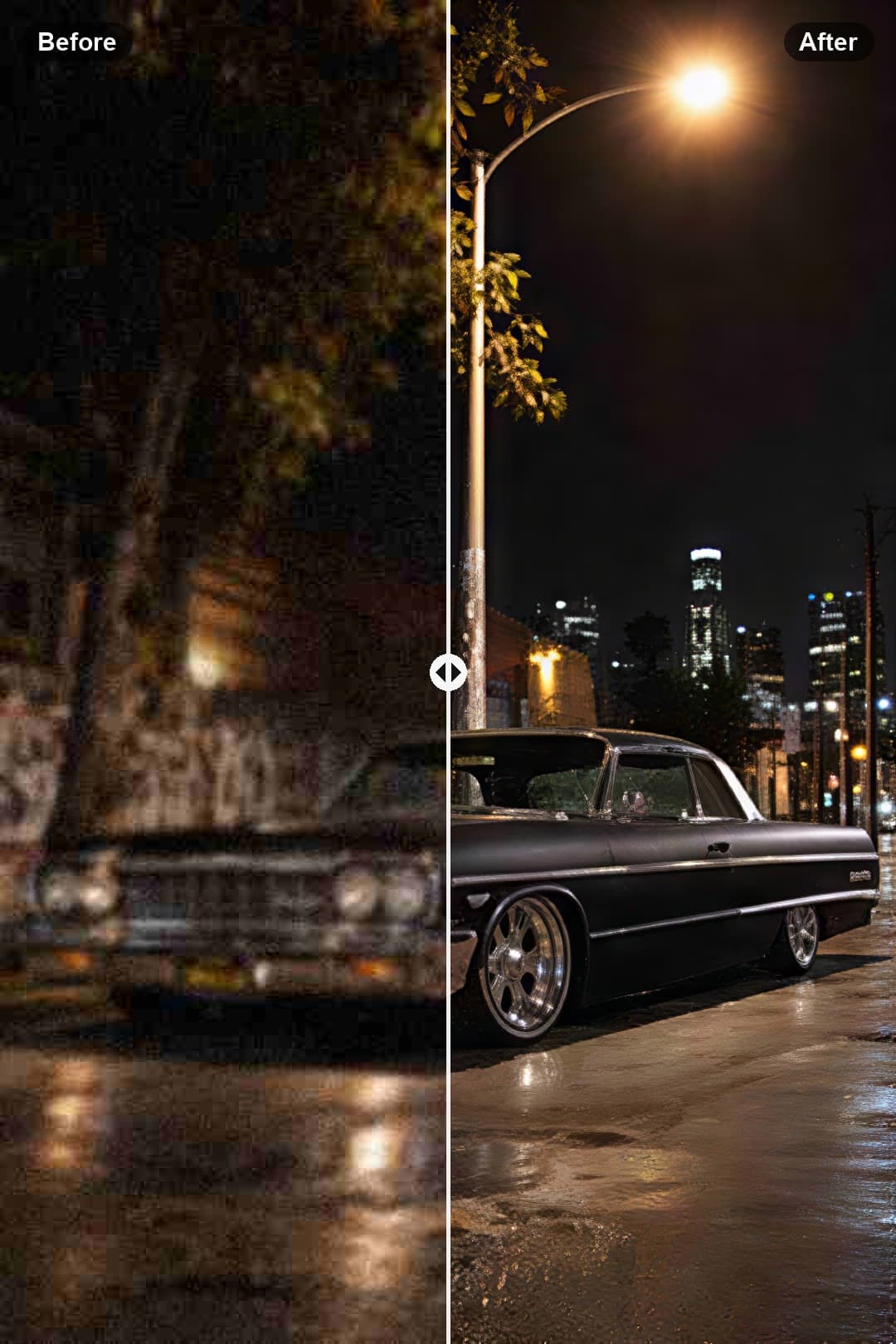
Topaz Generative Upscaleとは?
Topaz Generative Upscaleは、Topaz Photo AIやGigapixelを手がけるTopaz LabsのAI画像アップスケーラーです。画像を1枚アップロードすると、ノイズやぼやけ、ぼやけた顔を一度に補正し、より大きく鮮明な画像に仕上げます。生成AIを使って肌、髪、布地、文字などの質感を再現するため、ぼやけた画像をそのまま拡大するのではなく、低解像度の写真もシャープで自然な仕上がりになります。
- Topazの生成AIアップスケーラー
- ノイズ、ぼやけ、ぼやけた顔を補正
- 10種類のアップスケールモデル
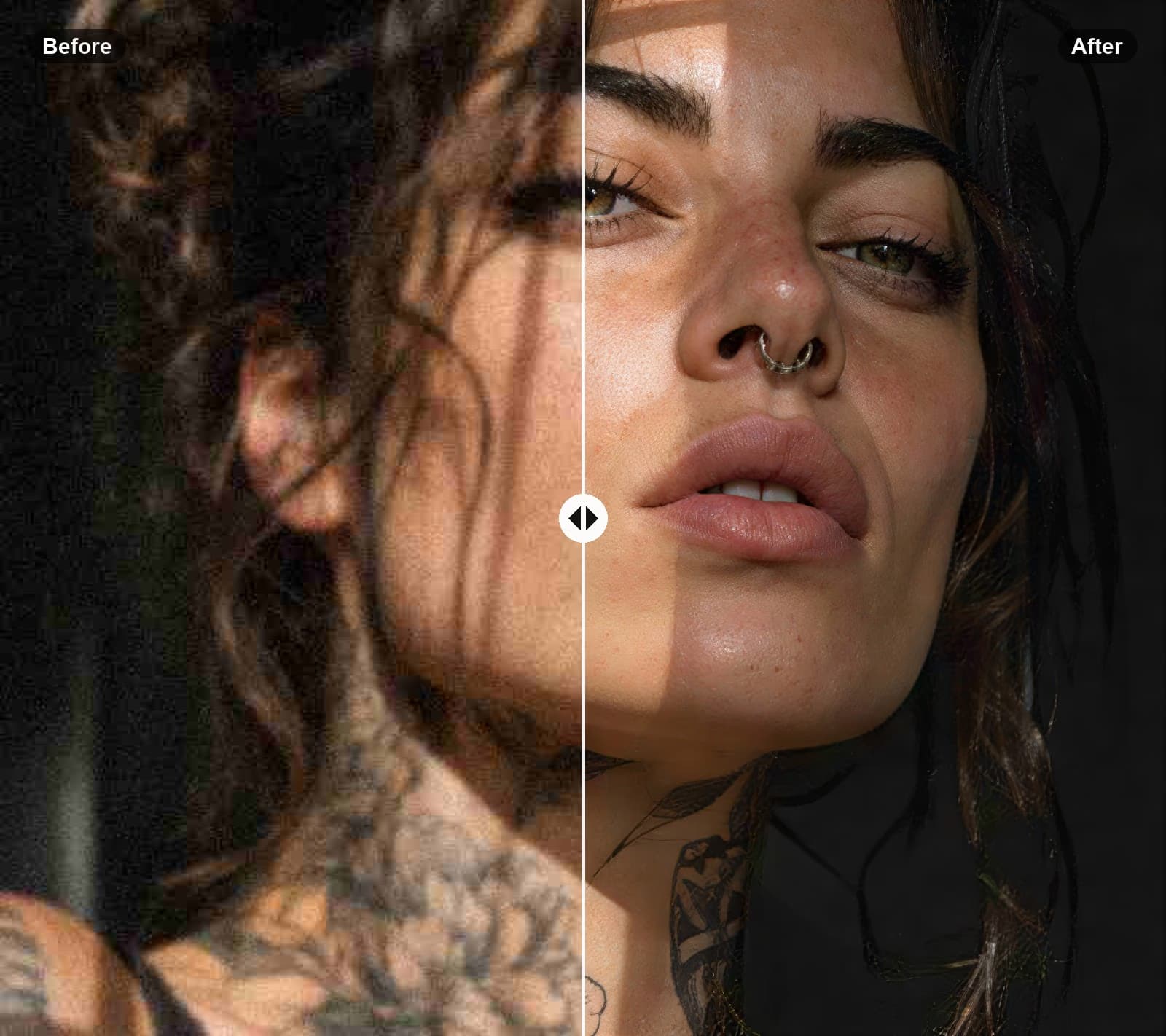
Topaz AIで古い写真や低解像度の画像を復元
スキャンした写真、スクリーンショット、圧縮されたSNS用の写真、古い携帯電話で撮った写真は、どれもディテールが失われがちです。Topaz Generative Upscaleは残っている情報を読み取り、画像を描き直します。顔の目や唇、髪を再現し、フィルムの粒子やJPEGのブロックノイズを除去して、輪郭をくっきりさせます。非常に古いプリント写真では、色あせや紙の汚れが残る場合があるため、モデルを比較してみてください。ポートレート、商品、アート作品、風景などに使えるので、写真の復元から日常的な高画質化まで、ひとつのツールで対応できます。
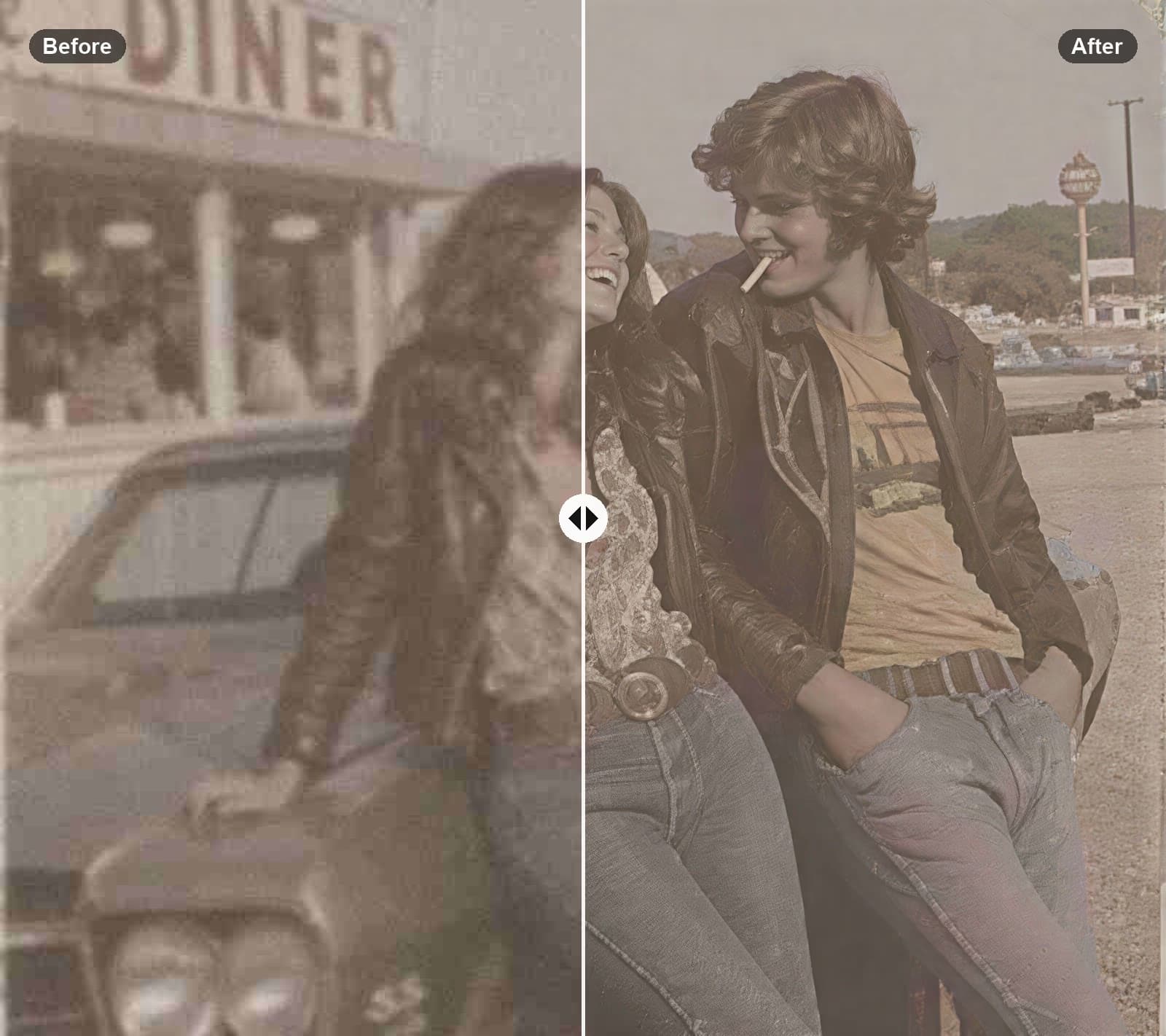
画像に合ったTopazアップスケールモデルを選ぶ
Topaz Generative Upscaleに必要なのは、入力画像1枚だけです。デフォルトのWonder 4は、ほとんどの写真に適しています。状態が大きく劣化した画像や非常に小さな画像にはWonder 3.5、Wonder 3、Wonder 2、Wonder、Recover 3、Recovery V2、Recoveryを、高品質にそのまま拡大したい場合はStandard MAXを、ディテールを新たに加えてよりクリエイティブに仕上げたい場合はRedefineを選べます。同じ画像を2つのモデルで処理して、好みの仕上がりを選びましょう。
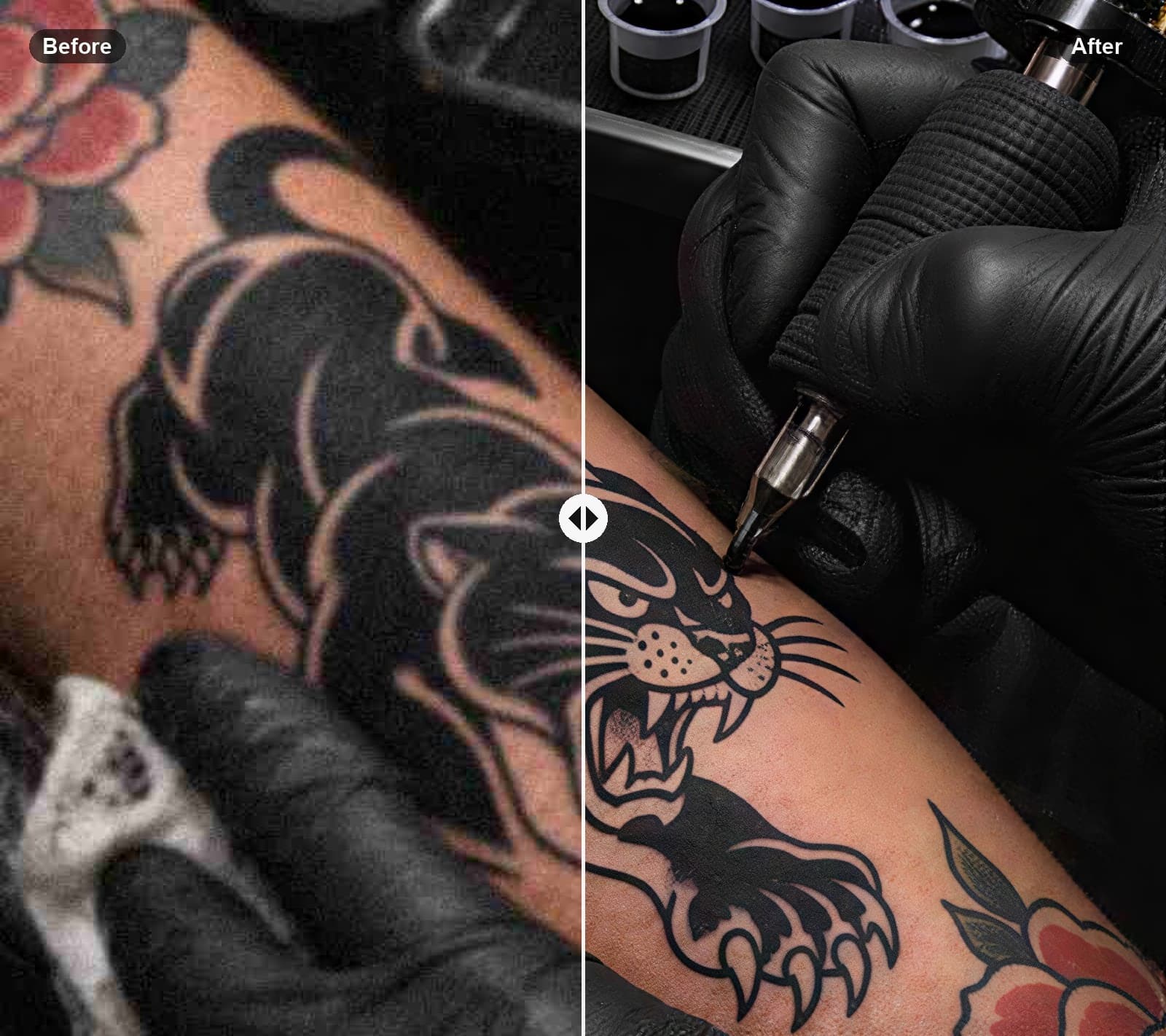
PicsartでTopaz Generative Upscaleを使う方法
PicsartのAI PlaygroundでTopaz Generative Upscaleを開き、画像をアップロードして高画質化しましょう。Kling Image 4.0やGPT Image 2.6 Sunburstで画像を新しく作成し、同じ場所で高画質化できます。150種類以上のモデルを比較した後、Picsartで引き続き編集することもできます。動画にはTopaz Video Upscaleをご利用ください。ウェブやデスクトップアプリから使えるほか、CLI、MCP、REST API、SDKを通じて独自のプロジェクトに組み込むこともできます。
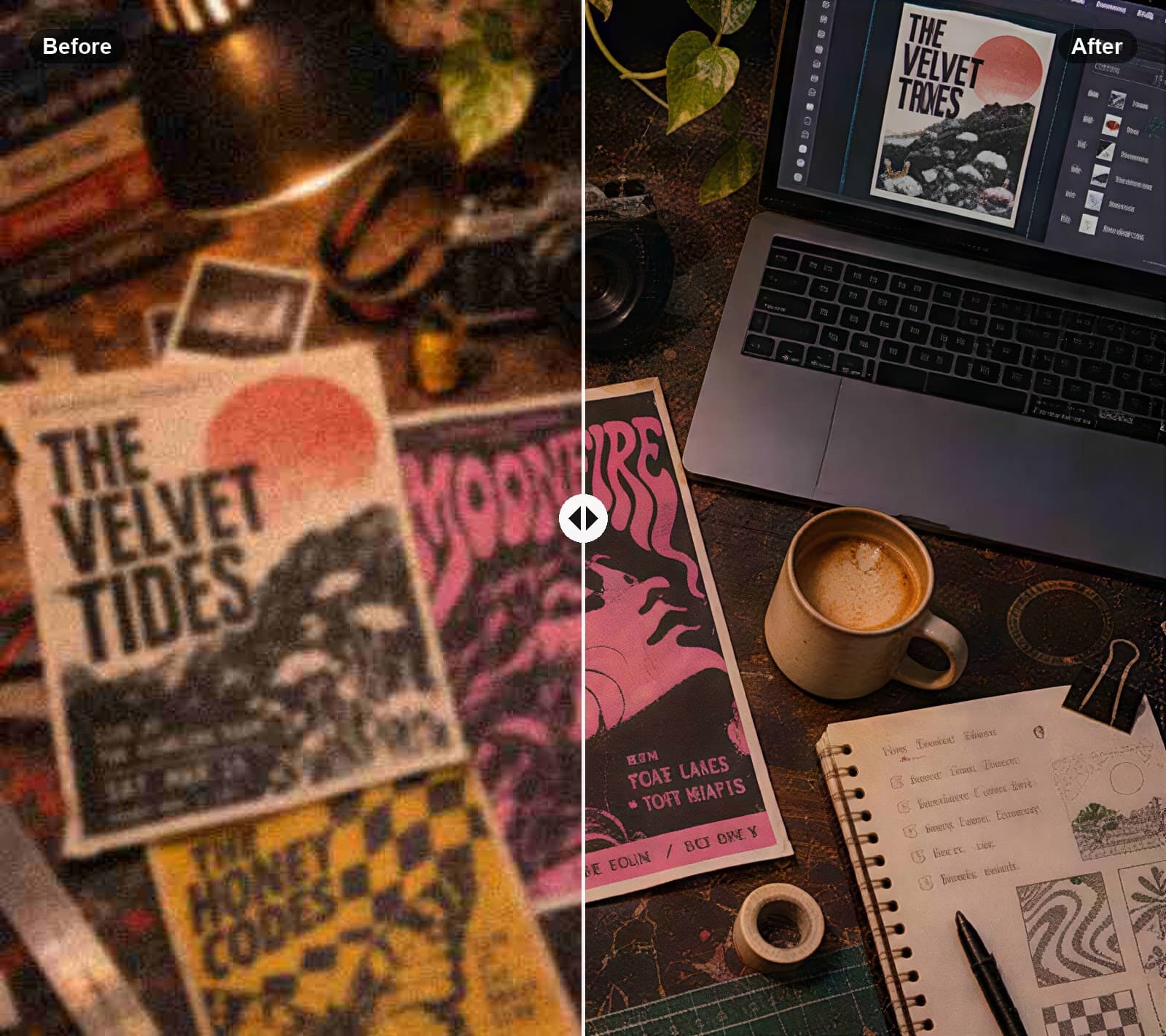
Topaz Generative Upscaleで高画質化できる画像
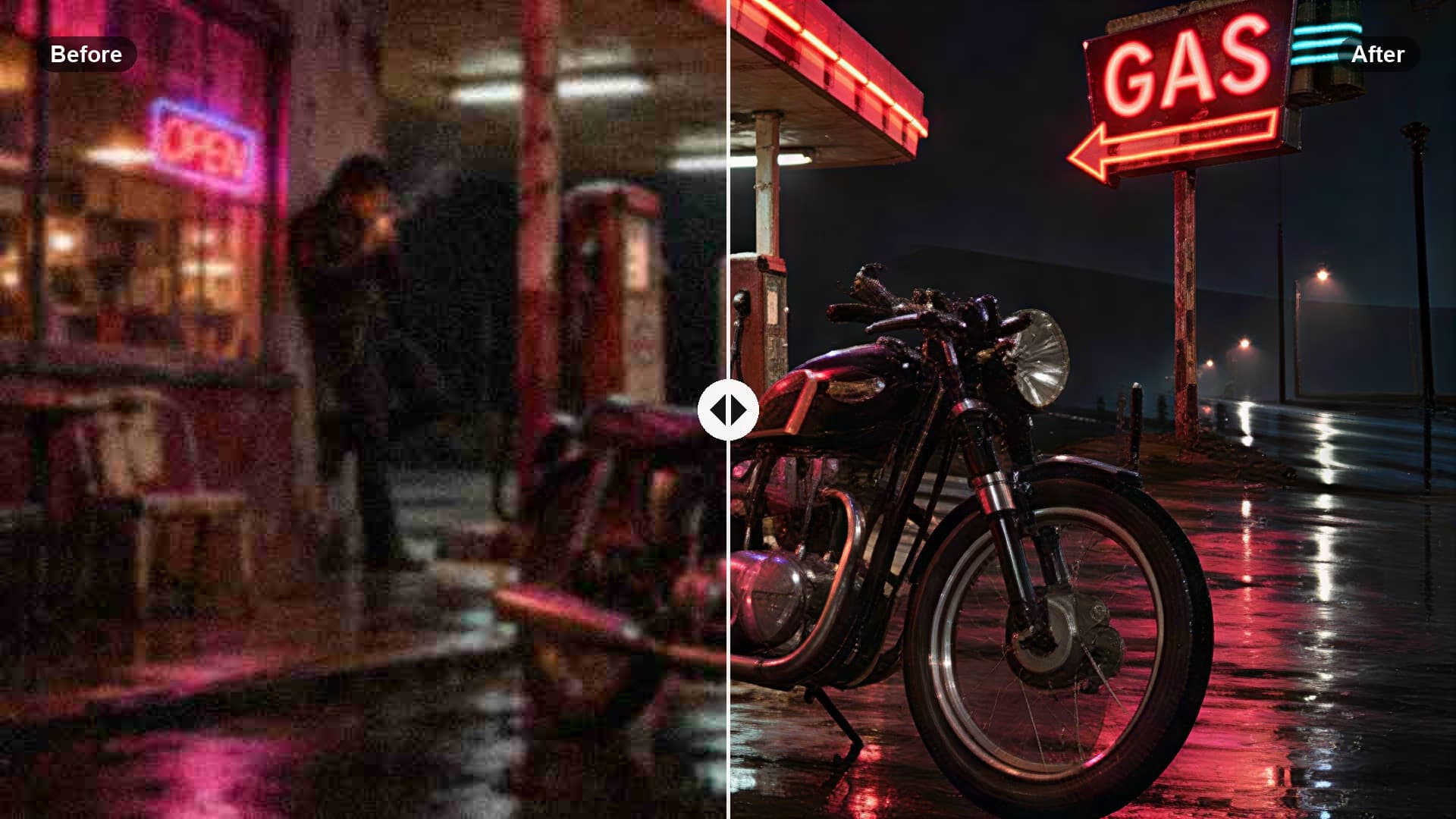
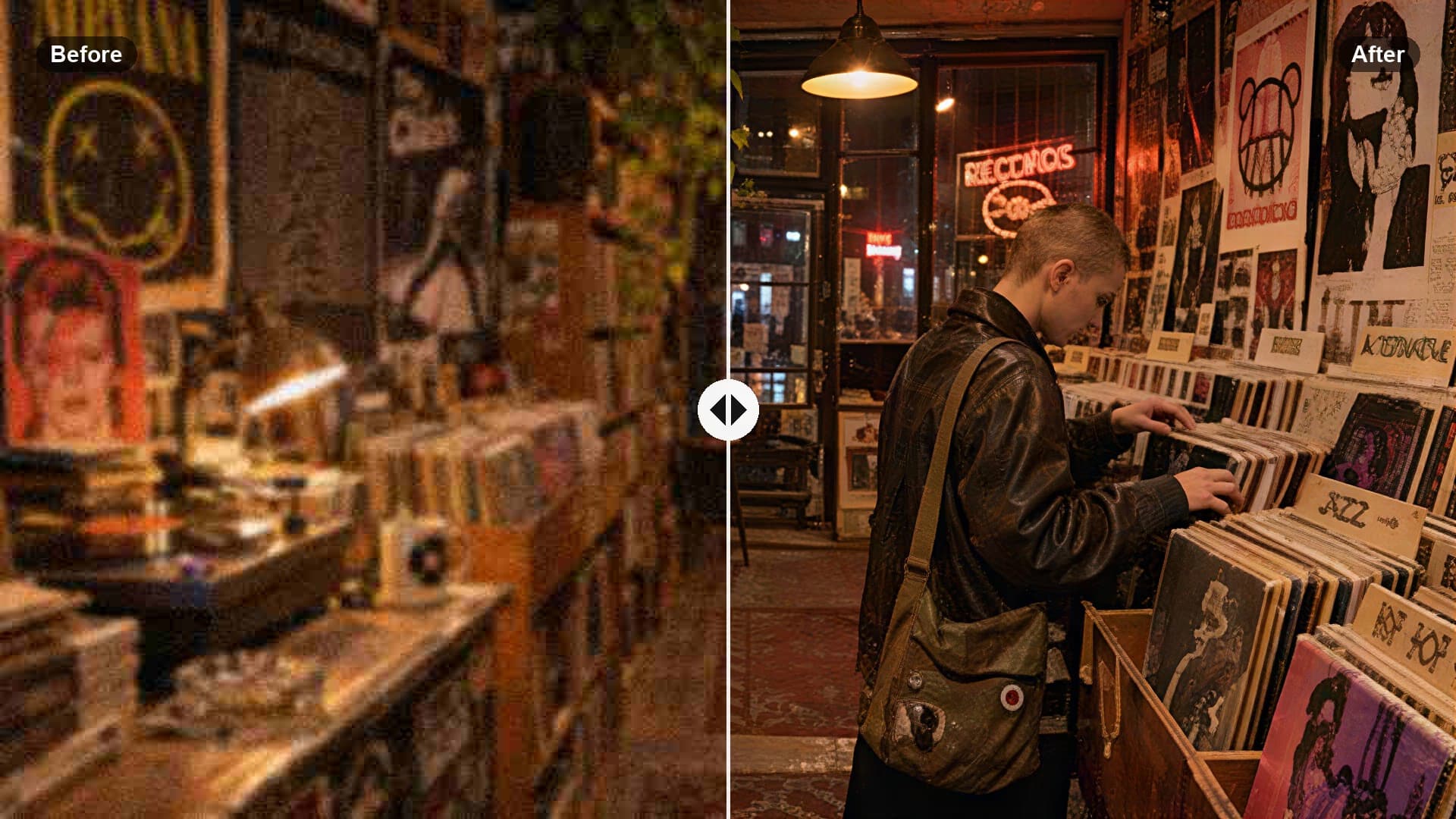
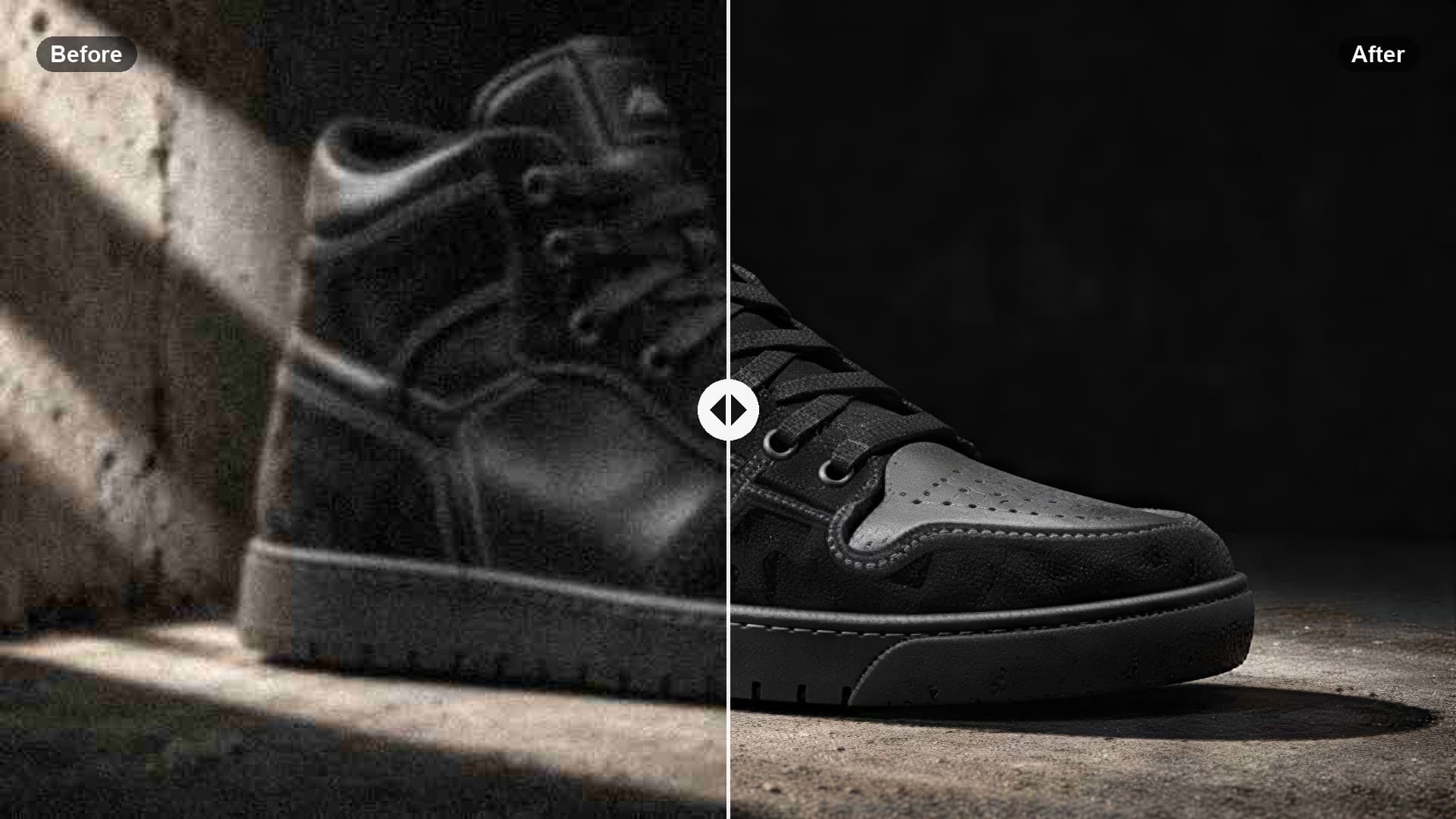
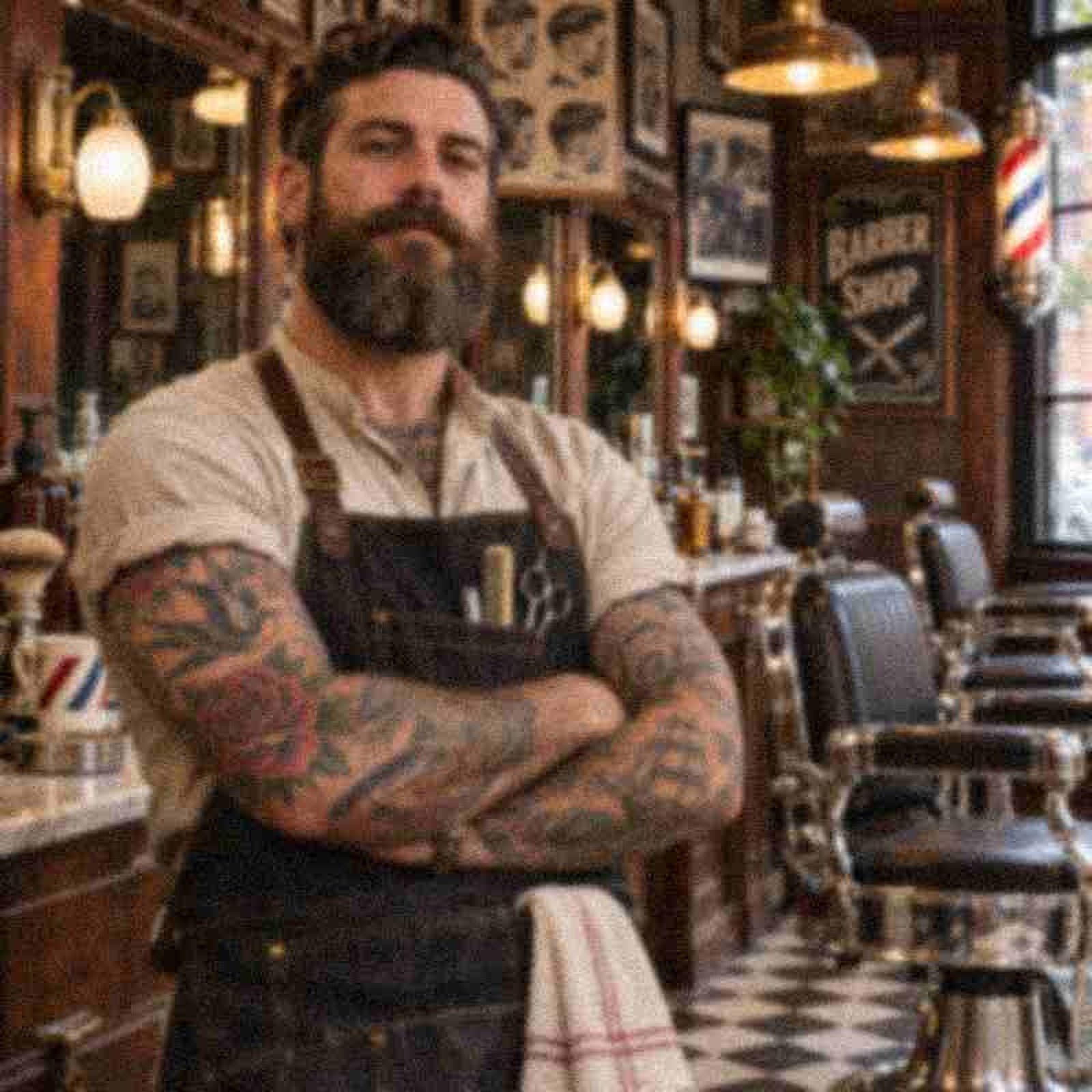
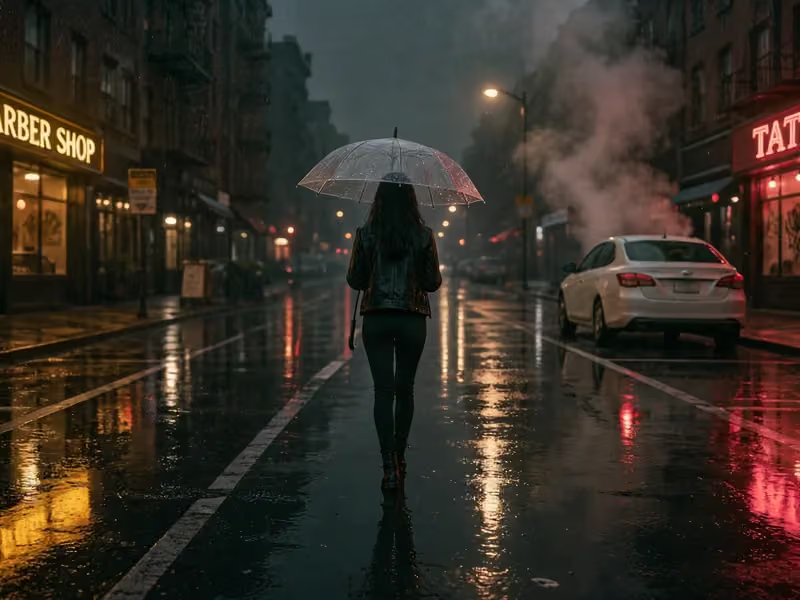
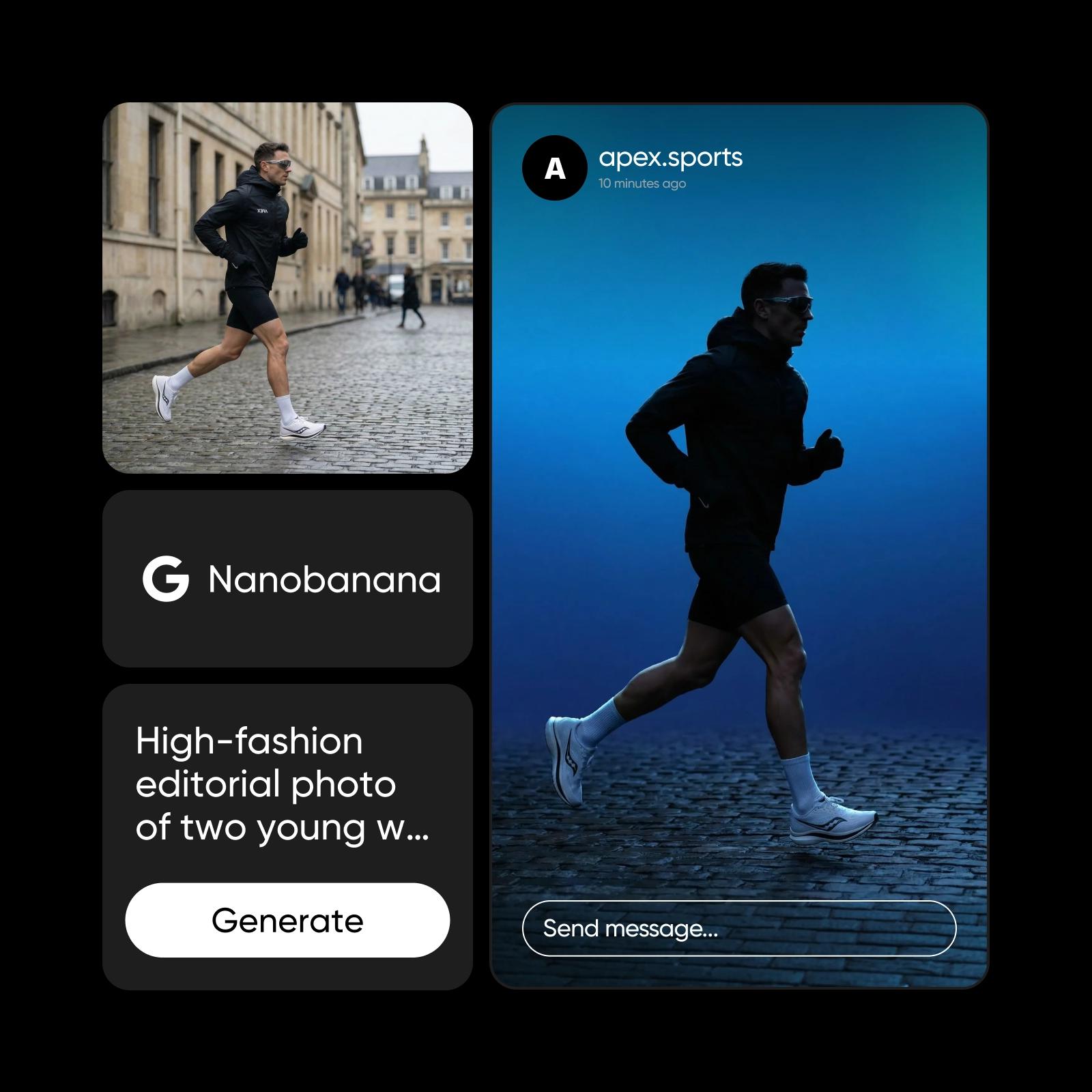
ショーや街中、パーティーで撮影したノイズやぼやけのある写真を、不自然な質感にせずきれいに補正します。
Topaz Generative Upscaleで画像を高画質化する方法
ぼやけた小さな写真を、鮮明に仕上げる3つのステップ。
Topaz Generative Upscaleに関するよくある質問
PicsartでTopaz Generative Upscaleを使って画像を高画質化する方法をご紹介します。
Topaz Generative Upscaleは、Topaz LabsのAI画像アップスケーラーです。画像を大きくしながら、ノイズやぼやけ、ぼやけた顔を一度に補正します。ピクセルを引き伸ばすのではなく、ディテールを再現します。
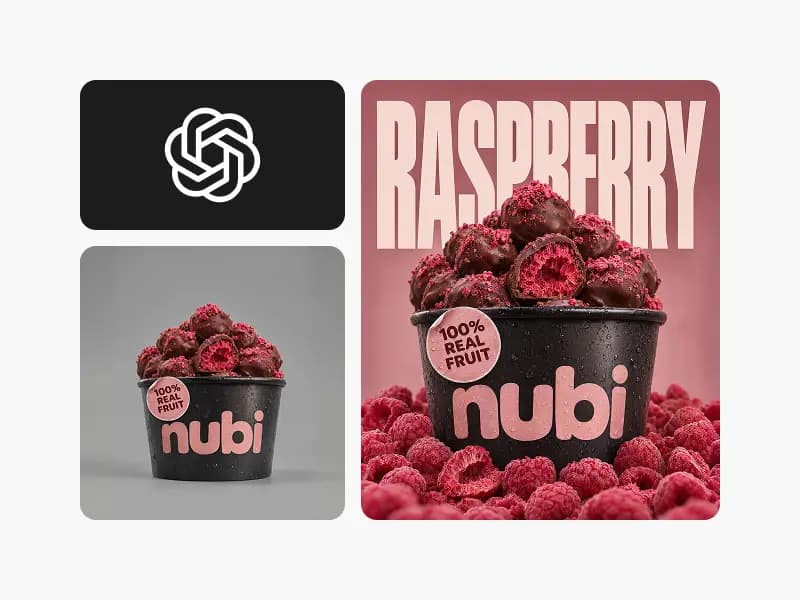
その他のAIモデル
Picsartで使えるほかのAI画像モデルもご覧ください。

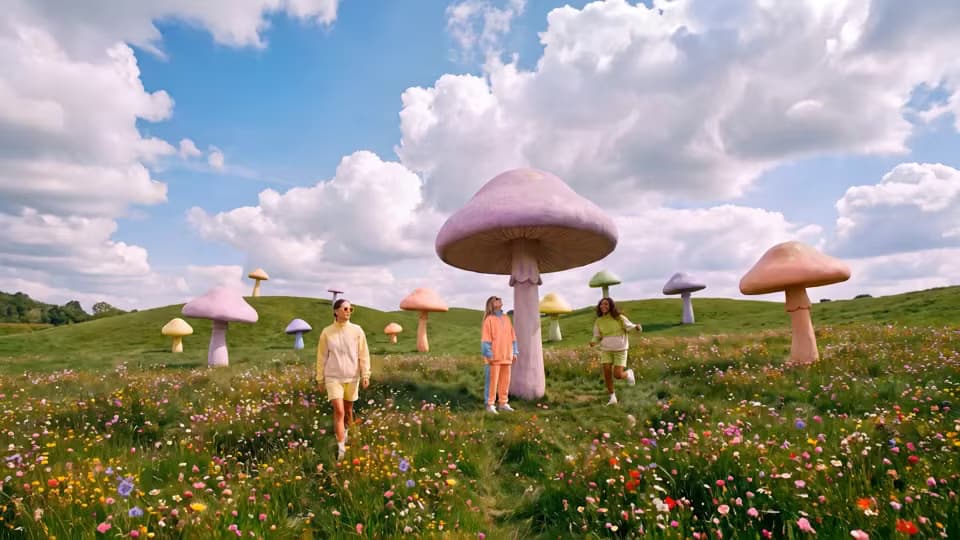
Topaz Generative Upscaleで画像を高画質化
Pro
Most popularAI tools for everyday creative work.
Ultra
Most powerfulHeavy AI usage for creators & teams.