Drawで無料でスケッチやアイデア出し
Picsart Drawで、より自由な発想を形にしましょう。豊富な描画ツールを使いやすい画面にまとめているので、アイデアを手軽にスケッチできます。
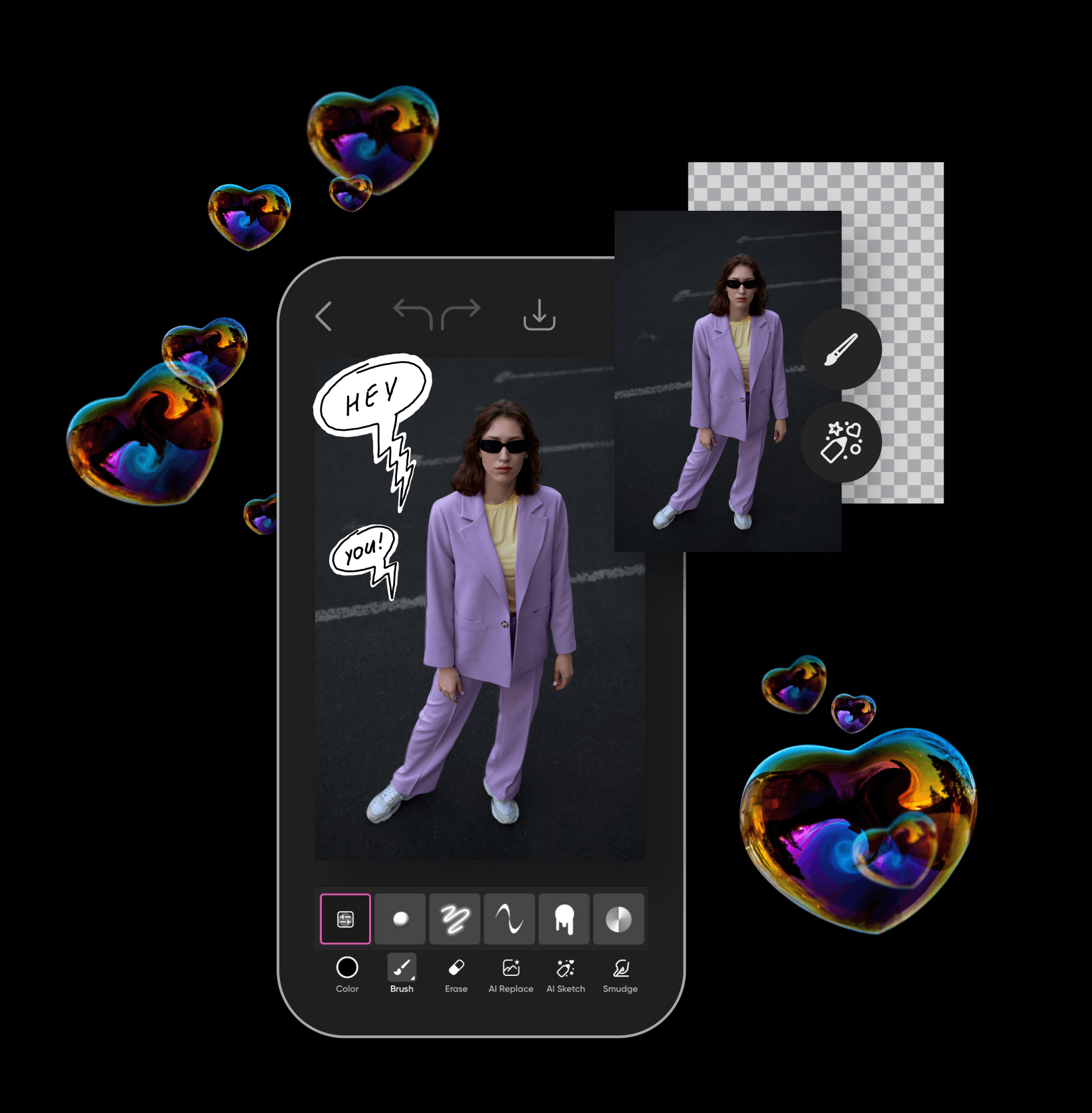
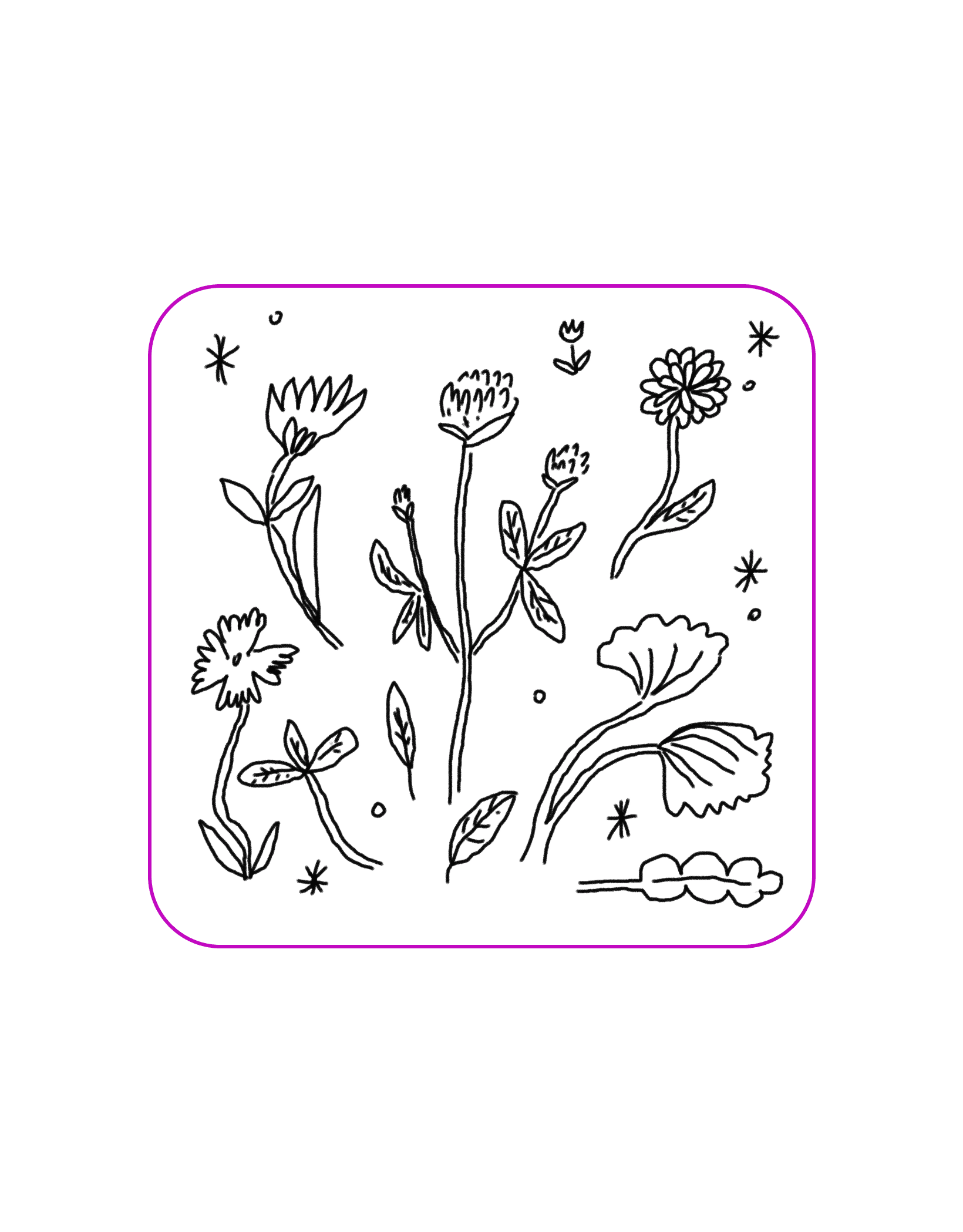
Picsartの描画ツールで、アイデアを手軽に形に
使いやすい描画ツールでアイデアを形にしましょう。豊富なブラシを使って、大切な情報を目立たせたり、新しいアイデアを出し合ったり、コンセプトアートを描いたりできます。白紙の背景から始めることも、手持ちの画像に描き込むこともできます。
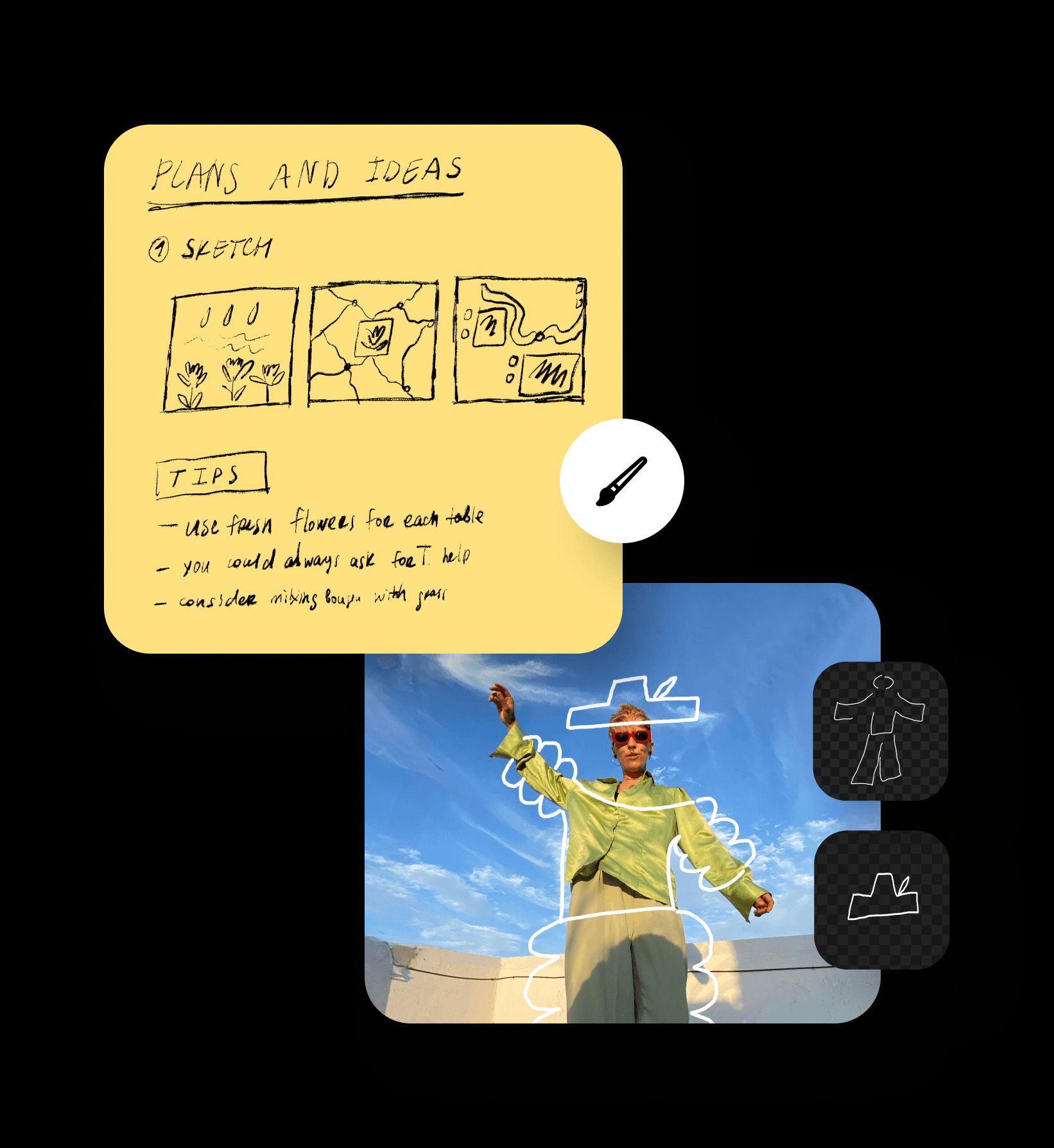
ブラウザーからすぐにオンラインで描画
アプリをインストールしなくても、ブラウザーからアイデアを形にしたり、オンラインでアートを描いたりできます。ウェブページを開いて描き始めるだけ。とても簡単です。外出先で急いで変更したいときは、Picsartのモバイルアプリに切り替えれば、必要な機能をそのまま使えます!
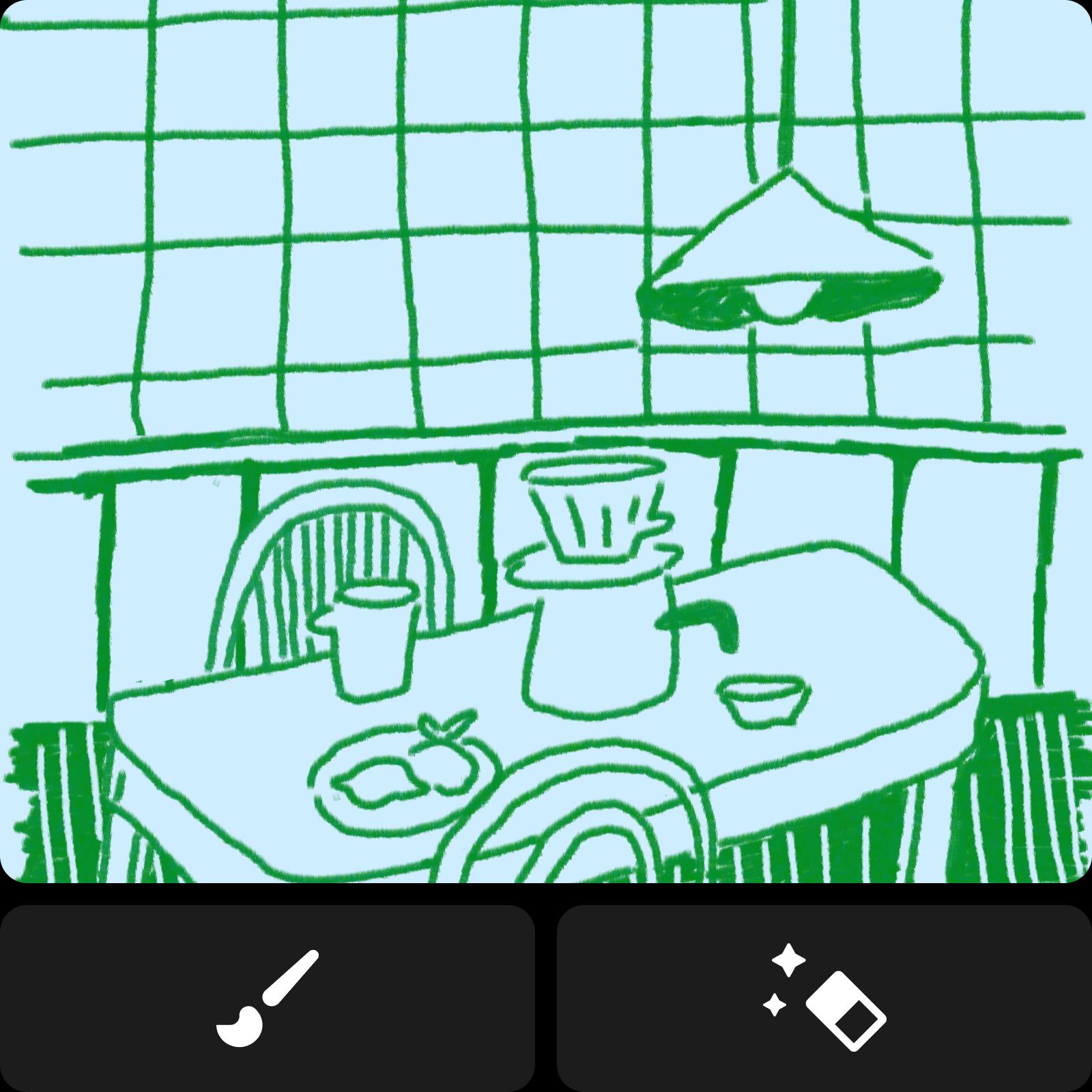
アイデアを手軽に、スタイリッシュにメモ
Picsartの 描画ツールなら、どんなアイデアも思いのままに形にできます。豊富なブラシと消しゴムを使って、小さなアイデアから大きな構想まで視覚化しましょう。サイズ、不透明度、間隔、散布などの設定を調整して、ピクセル単位で描画をカスタマイズできます。もっと効率よく作業したいですか?Picsartの豊富なステッカーライブラリからビジュアルをすばやく追加するか、写真編集ツールで手持ちの写真をスケッチ風ステッカーに変えてみましょう。

データにすばやく注釈を付けて視覚化
オンライン描画ツールで、注釈の追加や機密情報の隠蔽にぴったりなブラシを使い、大切なアイデアを手軽に強調できます。ポインターや楕円などの図形を使えば、確認作業を効率化し、見た目もきれいに整えられます。Drawツールで、チャート、グラフ、ミニマップをより自由に柔軟にカスタマイズ。複雑なアイデアも、外出先で見やすい手描きのビジュアルにまとめられます。

トレースアートでプロのように描こう
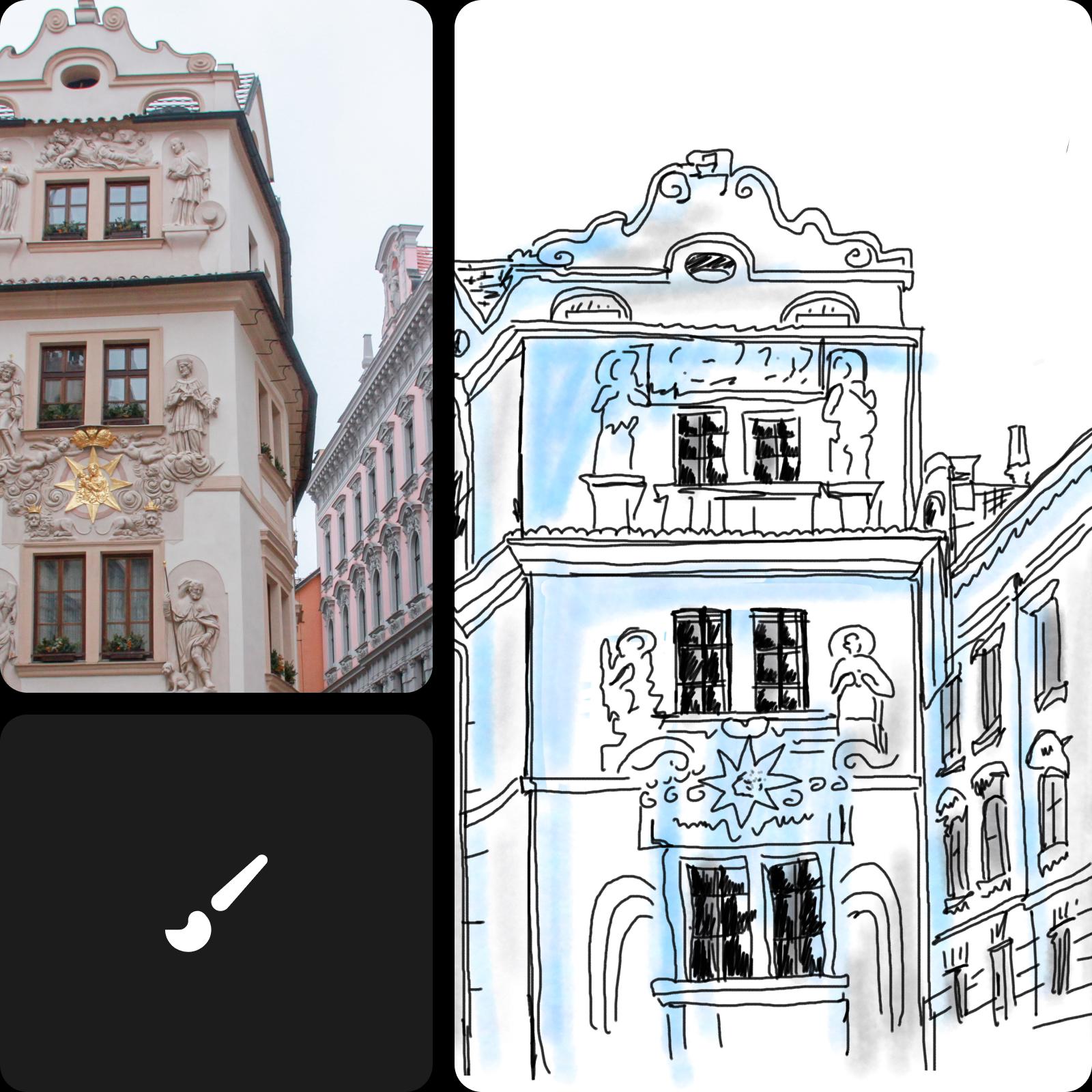
Drawツールで画像をなぞり、既存のアート作品や写真を自分らしく描き直しましょう。画像をアップロードし、ブラシでなぞったり色を塗ったりするだけです。豊富な描画ツールを使えば、どんなアートスタイルの絵も簡単に作成できます。Recordツールで描画の過程をタイムラプス動画にして、創作の軌跡を残すのもお忘れなく。
Picsart Drawに関するよくある質問
はい、Picsart Drawツールは無料でご利用いただけます。
AIツールをもっと見る
AIの力を活用して、アイデアを驚くほどの速さで完成度の高い作品に仕上げましょう。




クリエイターのあらゆるプロジェクトに、オリジナルのビジュアルを
Pro
Most popularAI tools for everyday creative work.
Ultra
Most powerfulHeavy AI usage for creators & teams.
Enterprise
Custom AI solutions for large organizations.
- Volume discounts on credit rate
- On-demand top-ups