이미지 속 텍스트 편집: 사진에서 텍스트를 지우고 원하는 문구를 입력하세요
빠르고 간편하게 수정하고 고품질 비주얼을 만들 수 있도록 설계된 Photo Text Editor로 이미지 속 문구를 편집하거나 바꾸고 새로 추가하세요.
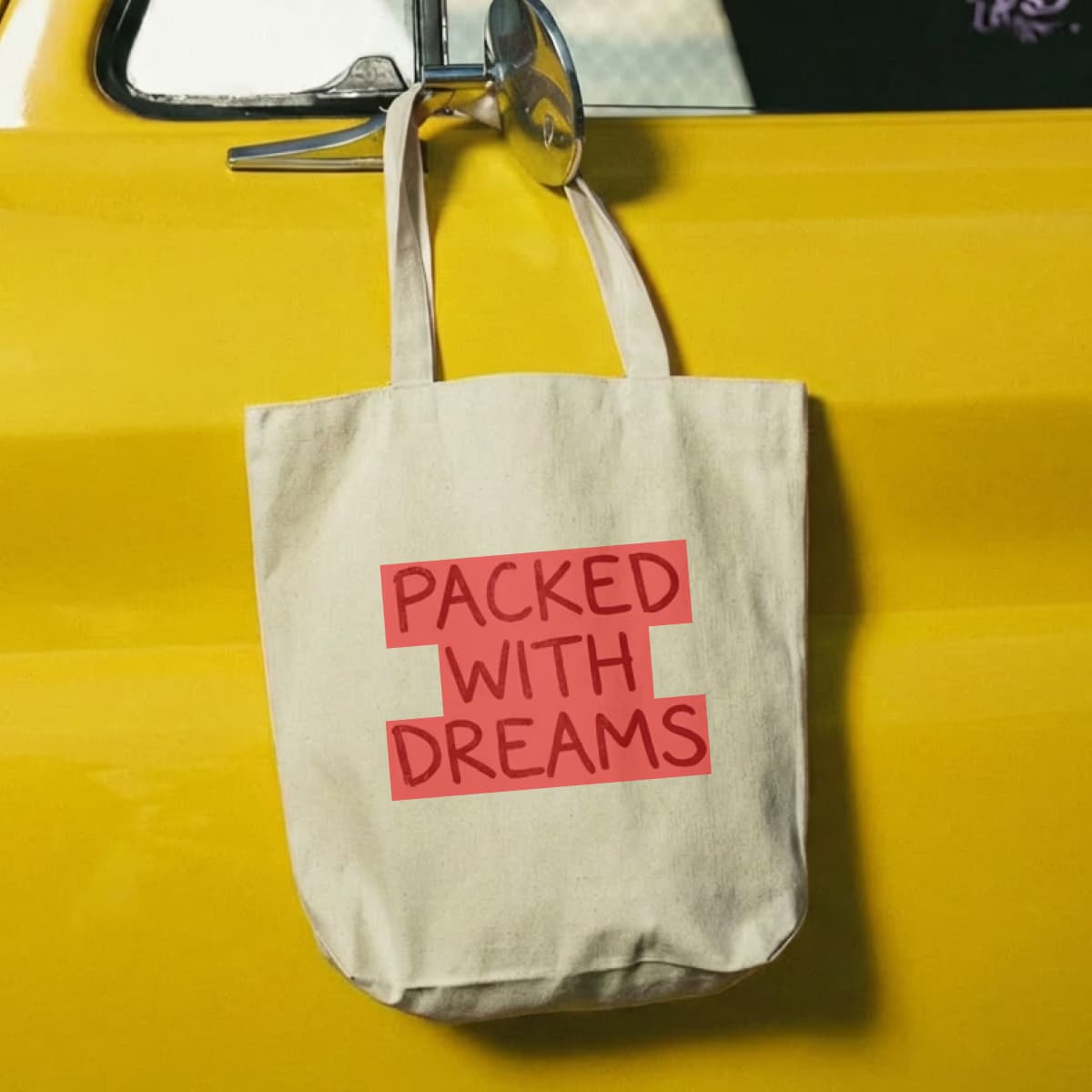
이미지 텍스트 편집을 사용하는 이유는?



이미지 속 텍스트 편집 방법
How to
이미지 업로드하기
사진이나 스크린샷을 업로드해 시작하세요. 별도의 설정이나 수동 작업 없이 편집기가 바로 열리고 이미지 속 텍스트를 스캔해 편집할 수 있도록 준비합니다.
온라인에서 이미지 텍스트를 편집하고 원하는 문구를 간편하게 추가하세요

- 내 이미지 문구 새롭게 바꾸기

선명함을 유지하면서 사진 속 텍스트를 전문적으로 편집하세요
원본 사진이나 스크린샷의 품질과 자연스러운 느낌을 유지하세요. 이미지 텍스트를 편집할 때 개체 제거 도구가 배경의 질감과 색상을 정밀하게 맞춰 수정한 사진을 선명하고 생생하게 유지합니다. Picsart의 방대한 글꼴 라이브러리에서 새 글꼴 스타일과 색상, 크기를 선택하거나 기존 글꼴을 맞춰 편집한 사진을 원하는 모습으로 완성하세요.
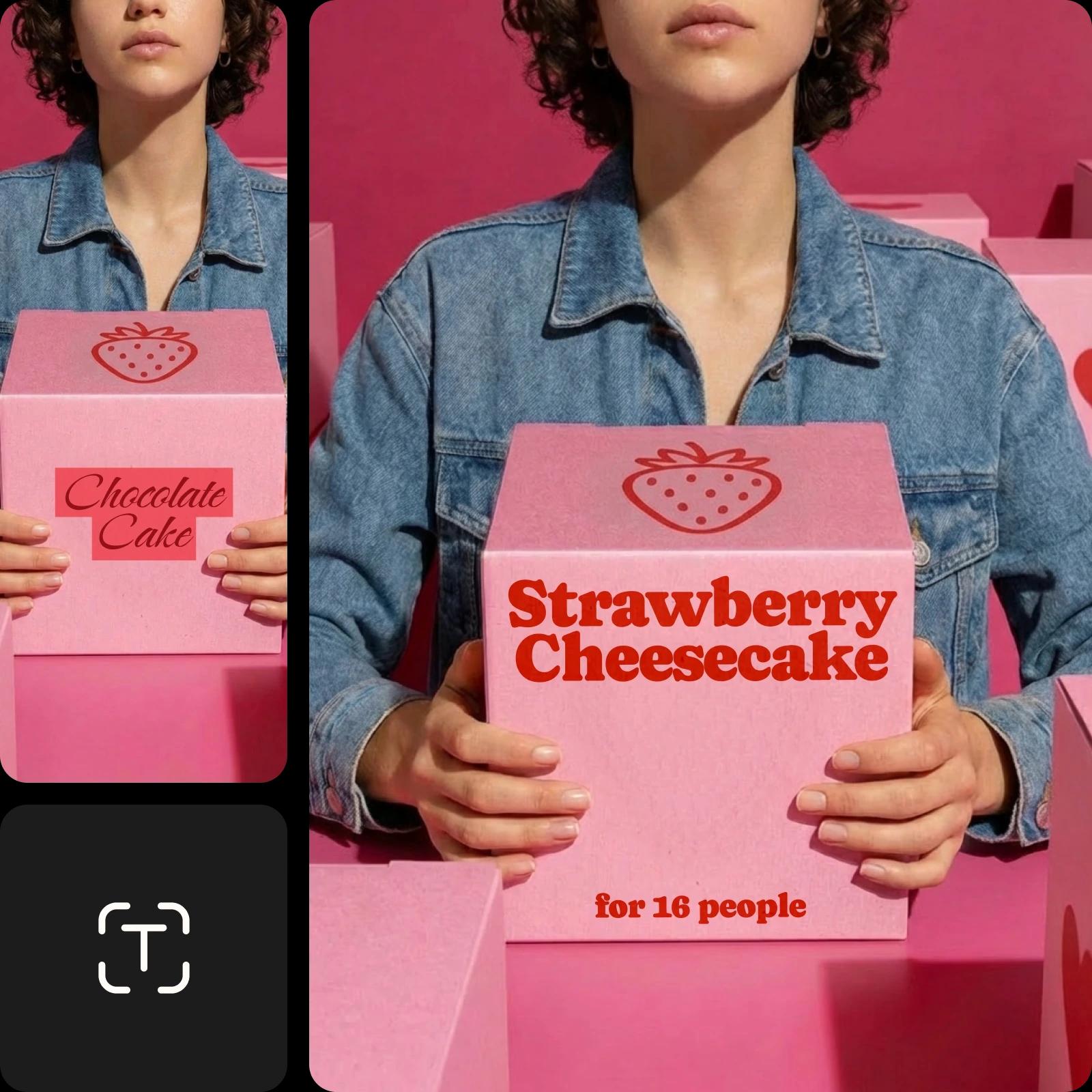
마케팅 자료에 사용할 맞춤형 비주얼 만들기
비즈니스와 마케팅 이미지의 텍스트를 바꿔 시간과 노력을 아껴보세요. 브로슈어부터 가격표, 밈까지 현대적인 비즈니스에는 돋보이는 다양한 비주얼이 필요합니다. Picsart의 스크린샷 텍스트 편집기를 사용하면 몇 단계만으로 가격과 판매 정보, 캡션 또는 시즌 문구를 빠르게 업데이트할 수 있어 생산성을 높이고 마케팅 자료를 최신 상태로 유지할 수 있습니다.
- 다음 캠페인에 맞게 메시지 조정하기
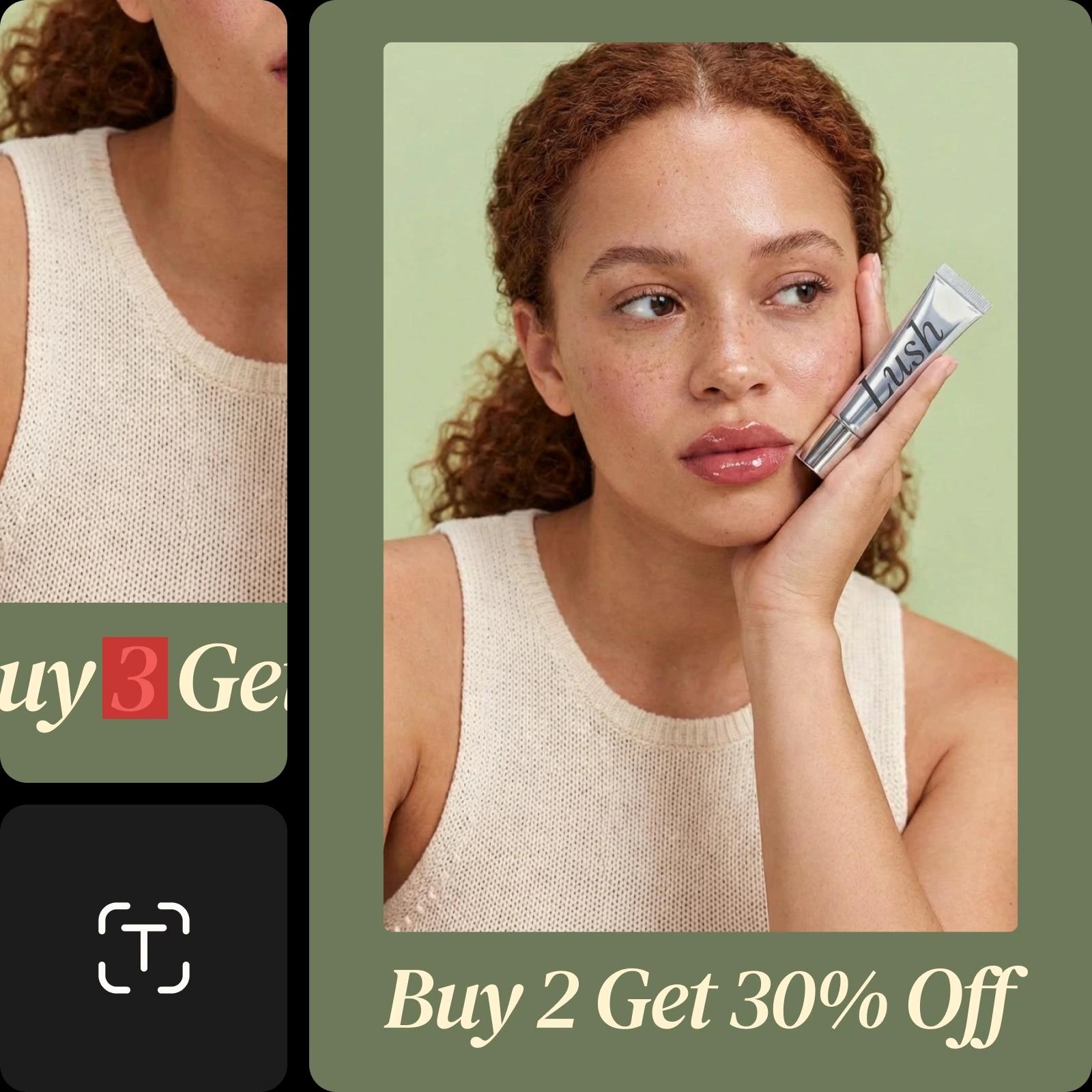
온라인에서 스크린샷 텍스트를 편집해 오타와 오류를 수정하세요
작은 실수 때문에 멋진 이미지를 버리지 마세요. Photo Text Editor 도구로 사진과 전단지, 소셜 미디어 게시물 등을 살릴 수 있습니다. 오류를 발견했다면 이미지를 업로드하고 수정할 텍스트를 선택하기만 하면 됩니다. 맞춤법 오류와 흐릿한 단어, 그 밖의 실수를 제거한 다음 비주얼 전체를 다시 디자인하지 않고도 수정된 이미지를 다운로드하세요.

Photo Text Editor로 브랜드에 어울리는 맞춤형 자료를 만드세요
원치 않는 요소는 제외하고 브랜드 메시지나 개성을 돋보이게 하는 비주얼을 디자인하세요. Picsart의 Photo Text Editor로 이미지에 브랜드 정보나 캡션을 추가해 카드와 초대장, 전단지 같은 개성 있는 콘텐츠를 만들 수 있습니다. 통합 AI 개체 제거 도구를 사용하면 손쉽게 사진에서 사람을 제거하거나 사진을 정리해 텍스트와 개성을 더할 공간을 확보할 수 있습니다.
- 브랜드에 맞게 문구 맞추기

AI로 이미지 속 텍스트 편집하기
바꾸고 싶은 내용을 설명하기만 하면 AI로 이미지 속 텍스트를 편집할 수 있습니다. 기존 문구를 지우고 같은 글꼴이나 원하는 글꼴, 크기와 스타일에 맞는 새 텍스트로 바꾸도록 프롬프트를 작성하세요. AI가 선택과 정리, 교체를 처리해 몇 초 만에 자연스러운 결과물을 만들어 줍니다.
AI 이미지 모델로 이미지 속 텍스트를 편집해 보세요
이미지 모델을 사용해 편집한 텍스트가 담긴 이미지를 세련된 비주얼과 디자인 아이디어, 바로 편집할 수 있는 에셋으로 바꿔보세요.
Photo Text Editor 자주 묻는 질문
Photo Text Editor에 이미지를 업로드하면 도구가 텍스트를 자동으로 감지합니다. 자동 감지, 브러시 또는 클릭해 선택 도구로 텍스트를 선택한 다음 삭제하거나 바꾸세요. 새 텍스트를 맞춤 설정하거나 AI에 변경 사항을 설명하고, 편집 내용을 적용한 뒤 수정된 이미지를 다운로드할 수 있습니다.
크리에이터 콘텐츠를 돋보이게 이미지 정리하기
Pro
Most popularAI tools for everyday creative work.
Ultra
Most powerfulHeavy AI usage for creators & teams.
Picsart의 다양한 도구를 만나보세요


