AI च्या मदतीने फोटोंमधील वस्तू काढा
फोटो हाताने पुन्हा तयार न करता लक्ष विचलित करणाऱ्या वस्तू काढून टाका. काढायचा तपशील निवडा, AI ला तो भाग भरू द्या आणि संपादन सेव्ह करण्यापूर्वी परिणाम तपासा.
तुम्हाला हवे असलेले संपादन सुरू करा
तुमच्याकडे आधीपासून असलेल्या फोटोसाठी ऑब्जेक्ट रिमूव्हर
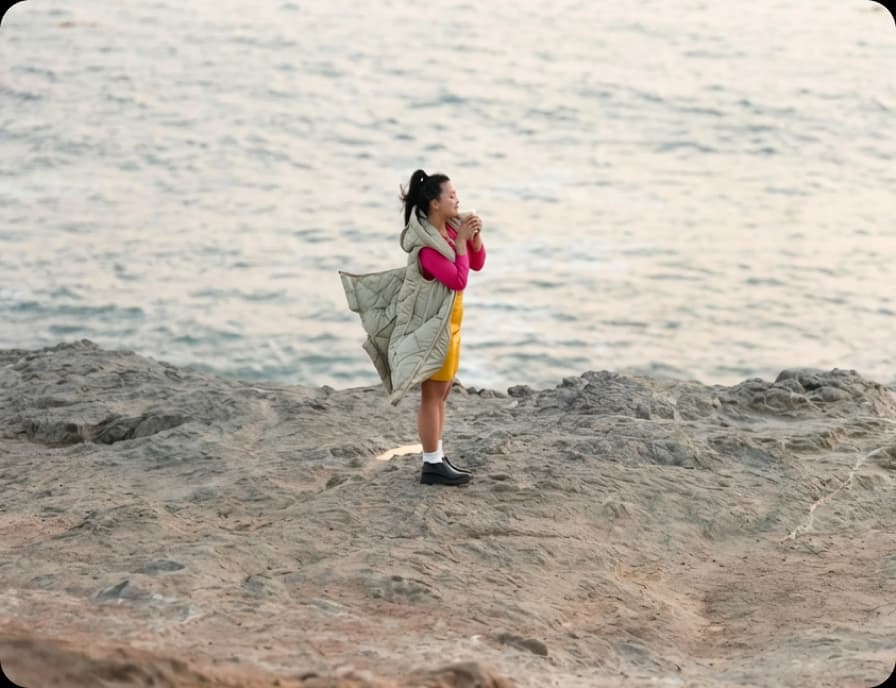
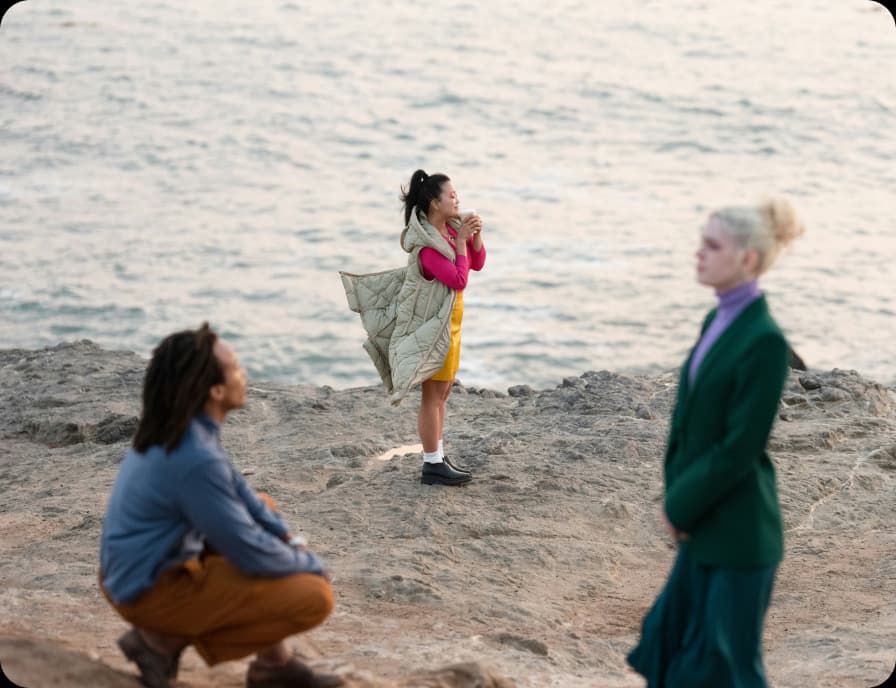
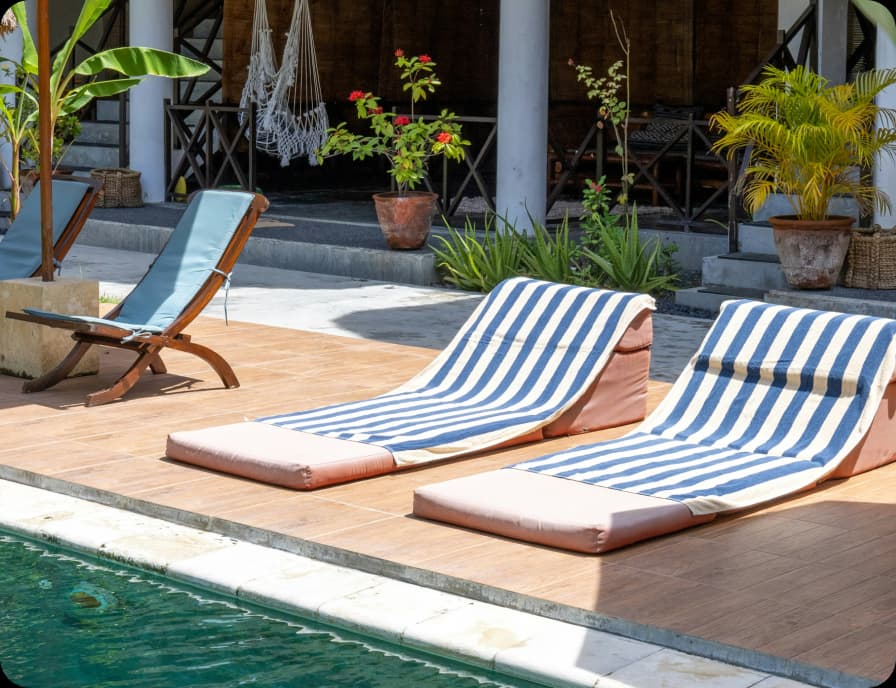
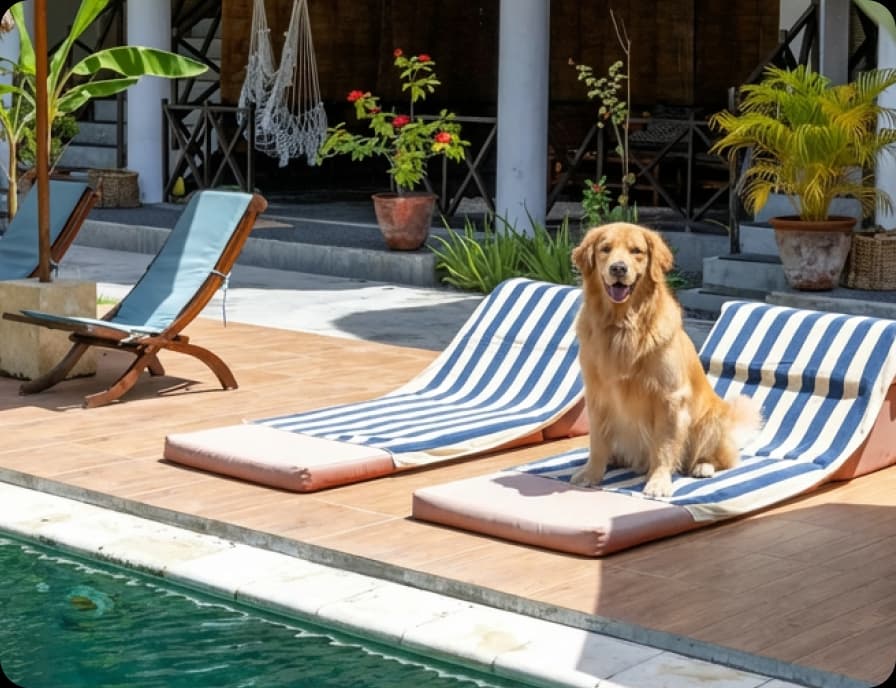
लहानसा अडथळा तुमच्या विषयापासून लक्ष विचलित करत असेल, तर फोटोमधून ती वस्तू काढा. टेबलावरील केबल, उत्पादनाशेजारी ठेवलेली एखादी वस्तू किंवा दूरवरचा पसारा यांमुळे संपूर्ण प्रतिमेचा प्रभाव बदलू शकतो. निवडलेला भाग आजूबाजूच्या दृश्याच्या आधारे भरण्यासाठी Picsart AI वापरते. साध्या पार्श्वभूमीमुळे सुरुवात अधिक सोपी होते; नमुनेदार पृष्ठभाग आणि एकमेकांवर आलेले विषय मात्र काळजीपूर्वक तपासणे आवश्यक असते. प्रत्येक परिणाम नीट तपासता यावा म्हणून एका वेळी एकच अडथळा काढा.
- शॉटमधील मुख्य गोष्टींवर लक्ष ठेवा
वेगवेगळ्या फोटोंमधील वस्तू काढण्याच्या परिणामांची तुलना करा
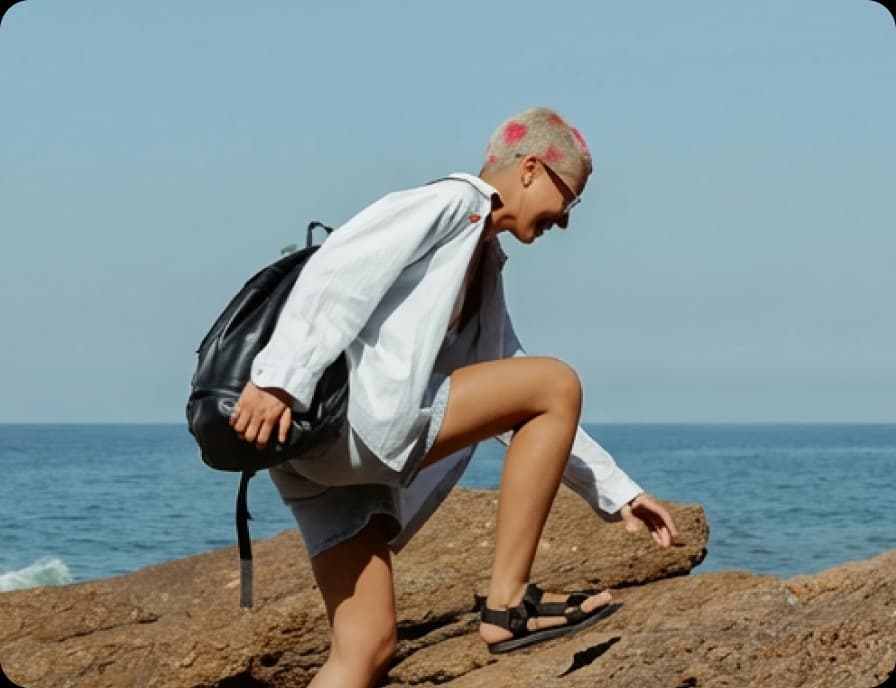
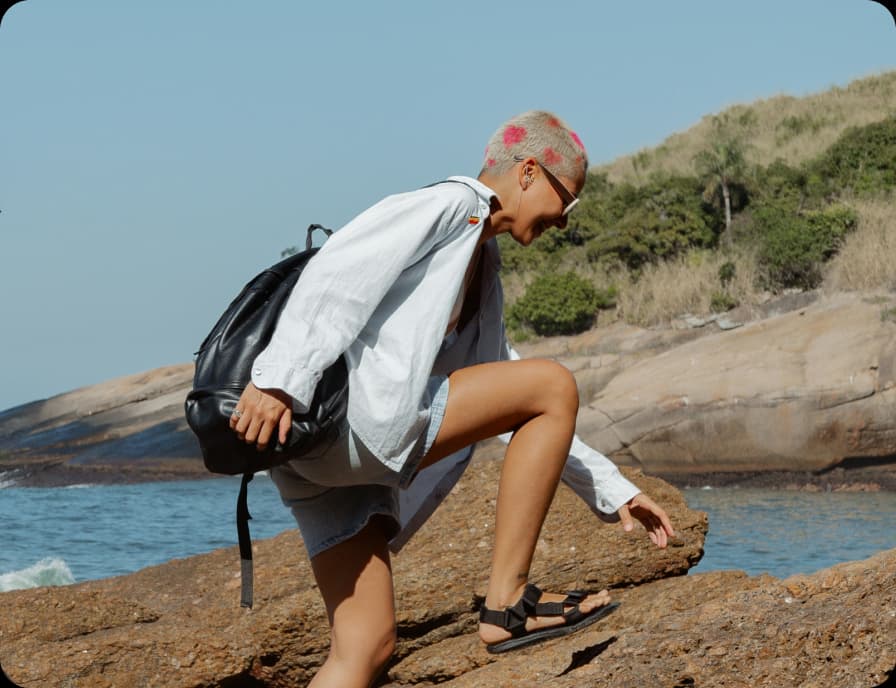
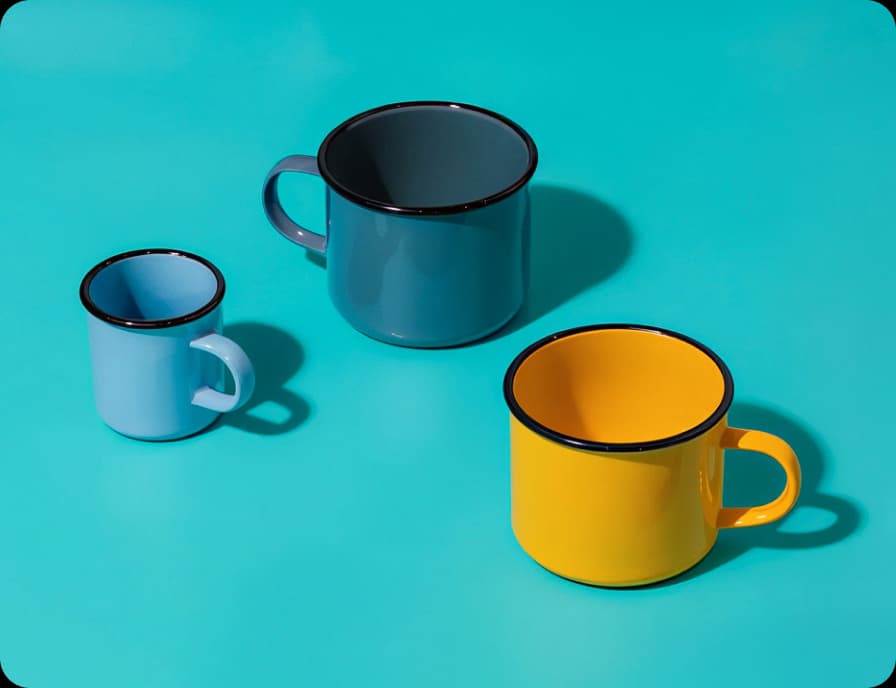
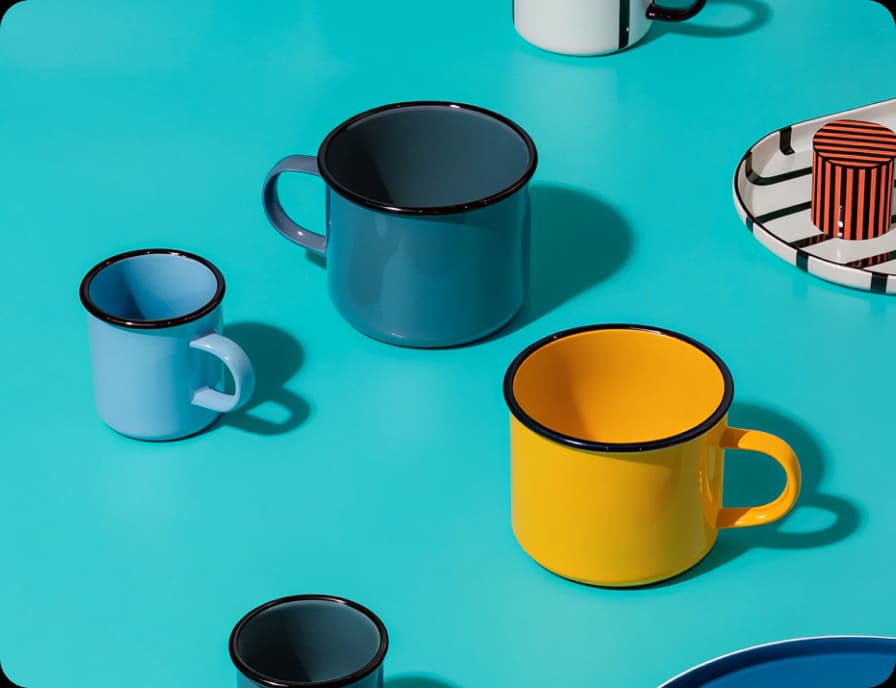
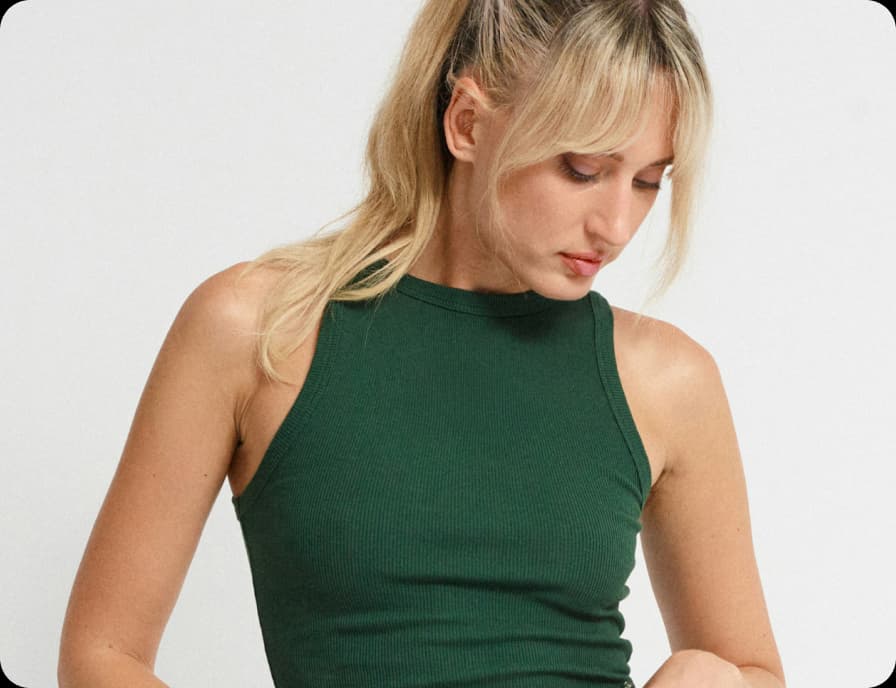
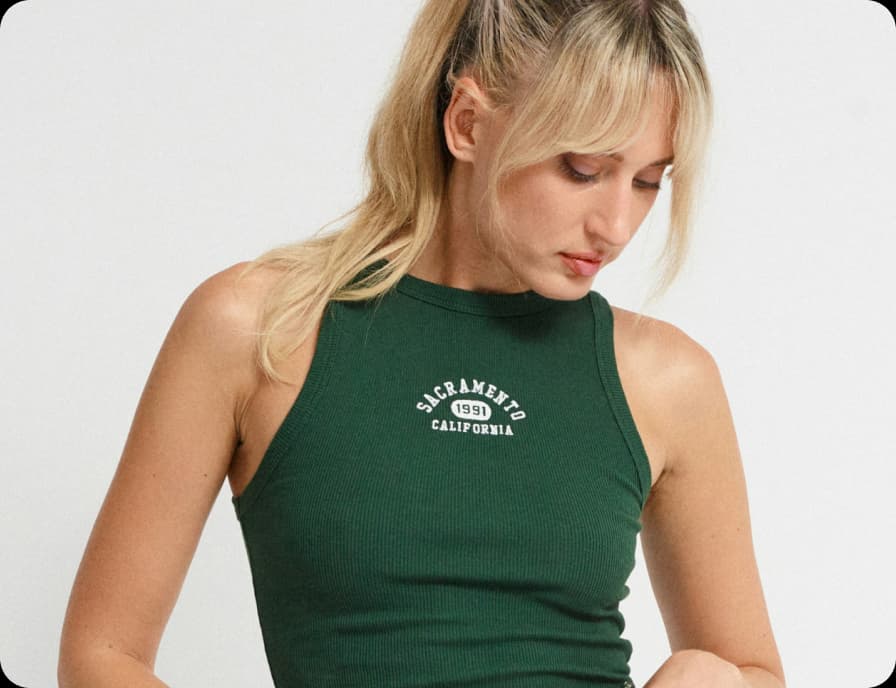
लहान तपशीलांसाठी ब्रश वापरा
मॅन्युअल ब्रशिंगमुळे प्रतिमेचा कोणता भाग बदलायचा यावर तुमचे नियंत्रण राहते. विषयाशेजारी लहान ब्रश आणि मोकळ्या भागांसाठी मोठा ब्रश वापरा. वस्तू पूर्णपणे झाका; अडथळ्याचा भाग असलेली दिसणारी सावलीही निवडेत समाविष्ट करा. संपादन लागू करा आणि कडा तपासण्यासाठी झूम इन करा. वस्तूचा काही भाग राहिल्यास, फोटोचा खूप मोठा भाग ब्रशने झाकण्याऐवजी निवड सुधारा.
- काढून टाकायचा लहान तपशील निवडा
विषय न गमावता मोठा भाग निवडा
मोठा भाग स्वच्छ करण्यासाठी एडिटरमधील उपलब्ध निवडीचे पर्याय तपासा. यात पार्श्वभूमी आणि अग्रभाग निवडण्याच्या पर्यायांचाही समावेश आहे. तुम्हाला काढायचा असलेला अडथळा हायलाइट केलेल्या भागात पूर्णपणे समाविष्ट आहे याची खात्री करा. सारखे रंग किंवा एकमेकांवर आलेल्या वस्तूंमुळे कडा ओळखणे कठीण होऊ शकते. विषयाची बाह्यरेषा दिसू द्या आणि आवश्यकतेनुसार ब्रशने निवड सुधारा.
- निवडलेले क्षेत्र नियंत्रण करा
मजकूर आणि लोकांसाठी स्वतंत्र संपादन पद्धत वापरा
मजकूराचे ओव्हरले आणि लोक यांसाठी लहान वस्तूंपेक्षा अधिक अचूक निवड आवश्यक असू शकते. अशा कामांसाठी प्रतिमांमधून मजकूर काढा किंवा फोटोंमधून लोक काढा ही स्वतंत्र पेजेस वापरा. एडिटरमध्ये मजकूर ओळखण्याचा पर्याय उपलब्ध असल्यास, तो काढण्यापूर्वी ओळखलेला मजकूर तपासा. तुमच्या मालकीच्या किंवा संपादित करण्याची परवानगी असलेल्या प्रतिमांवरील ओव्हरलेच संपादित करा.
अनावश्यक वस्तू काढणे आणि AI ने सर्जनशील संपादन करणे वेगळे ठेवा
वस्तू काढताना तुमच्या सध्याच्या फोटोमधील भाग निवडून सुरुवात होते. अधिक व्यापक बदल सांगून करायचा असल्यास, प्रॉम्प्टद्वारे संपादन करण्यासाठी AI Photo Editor वापरून पाहा. कोणता तपशील बदलायचा आणि कोणते भाग तसेच ठेवायचे ते सांगा. विशेषतः चेहरे, उत्पादनाचे तपशील आणि अक्षरे यांसाठी परिणामाची मूळ प्रतिमेशी तुलना करा. रोजच्या फोटोमधून अनावश्यक वस्तू काढण्यासाठी, अचूक निवड हा अनेकदा सर्वात सोपा मार्ग असतो.
पुढील डिझाइनसाठी अधिक स्वच्छ प्रतिमा तयार करा
स्वच्छ उत्पादन प्रतिमा किंवा मोहिमेचा फोटो लेआउटमध्ये पुन्हा वापरणे सोपे जाते. अनावश्यक वस्तू काढा आणि उत्पादनाचे महत्त्वाचे तपशील, लेबल्स आणि सावल्या अजूनही योग्य दिसतात याची खात्री करा. डिझाइन पूर्ण करण्यासाठी प्रतिमा क्रॉप करणे, मजकूर किंवा स्टिकर्स वापरून पुढे संपादन करू शकता. वस्तू काढल्याने प्रतिमेतील आशय बदलतो; त्यामुळे दुसऱ्याचे काम पुन्हा वापरण्याची परवानगी मिळत नाही.
प्रतिमा संपादनाच्या मूलभूत गोष्टी शिका
उपयुक्त आणि सोप्या पायऱ्यांसह अधिक स्वच्छ संपादन कसे करायचे ते शिका.
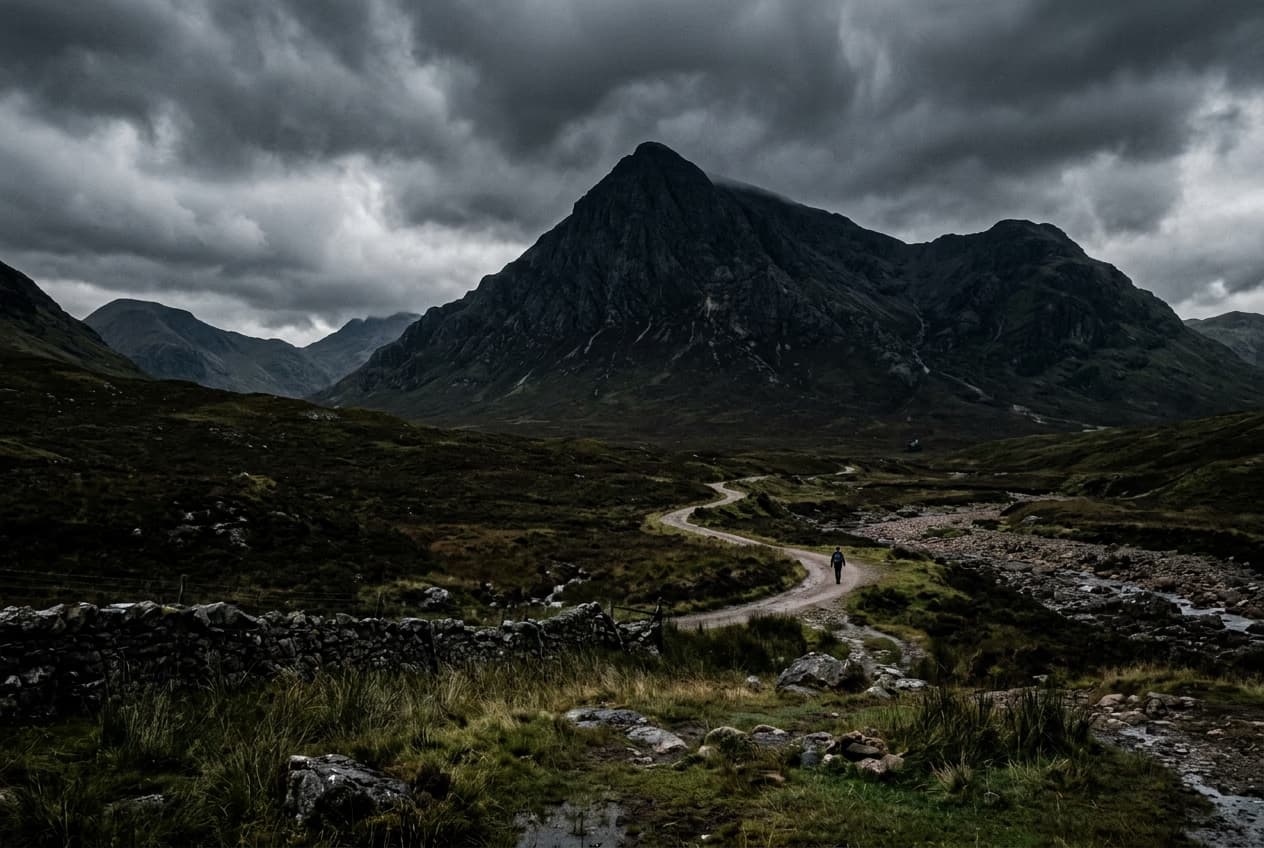
Remove unwanted objects from photos with AI
3 minBeginner
Replace objects in photos with AI-generated content
4 minIntermediate
How to expand images beyond their borders with AI
4 minBeginner
Upscale low-resolution images to HD with AI
3 minBeginner
Edit any part of an image with text prompts
4 minIntermediate
AI च्या मदतीने फोटोंमधील वस्तू काढण्याबद्दल वारंवार विचारले जाणारे प्रश्न
तुमचा फोटो अपलोड करा, Remove निवडा आणि ब्रशने नको असलेल्या वस्तूवर फिरवा. संपादन लागू करा, भरलेली पार्श्वभूमी तपासा आणि परिणाम समाधानकारक असल्यावर Export वापरा.
निर्मात्यांसाठी आकर्षक आशय तयार करण्यासाठी व्हिज्युअल स्वच्छ करा
तुम्हाला वापरायच्या असलेल्या संपादन साधनांसाठी आणि वैशिष्ट्यांसाठी प्लॅन्सची तुलना करा.
Pro
Most popularAI tools for everyday creative work.
Ultra
Most powerfulHeavy AI usage for creators & teams.