Verwijder objecten uit foto's met AI
Werk storende objecten weg zonder je foto met de hand opnieuw op te bouwen. Selecteer het detail dat je wilt verwijderen, laat AI het gebied invullen en bekijk het resultaat voordat je je bewerking opslaat.
Begin met de bewerking die je nodig hebt
Een object uit een foto verwijderen
Een objectverwijderaar voor de foto die je al hebt
Verwijder een object uit een foto als een kleine afleiding de aandacht van je onderwerp weghaalt. Een kabel op tafel, een voorwerp naast een product of rommel op de achtergrond kan de hele uitstraling van een afbeelding veranderen. Picsart gebruikt AI om het geselecteerde gebied op basis van de omgeving in te vullen. Eenvoudige achtergronden geven vaak een duidelijker uitgangspunt; controleer oppervlakken met patronen en overlappende onderwerpen extra goed. Werk aan één afleiding tegelijk, zodat je elk resultaat goed kunt beoordelen.
- Beheer de aandacht op wat telt in de foto
Vergelijk objectverwijdering op verschillende foto's
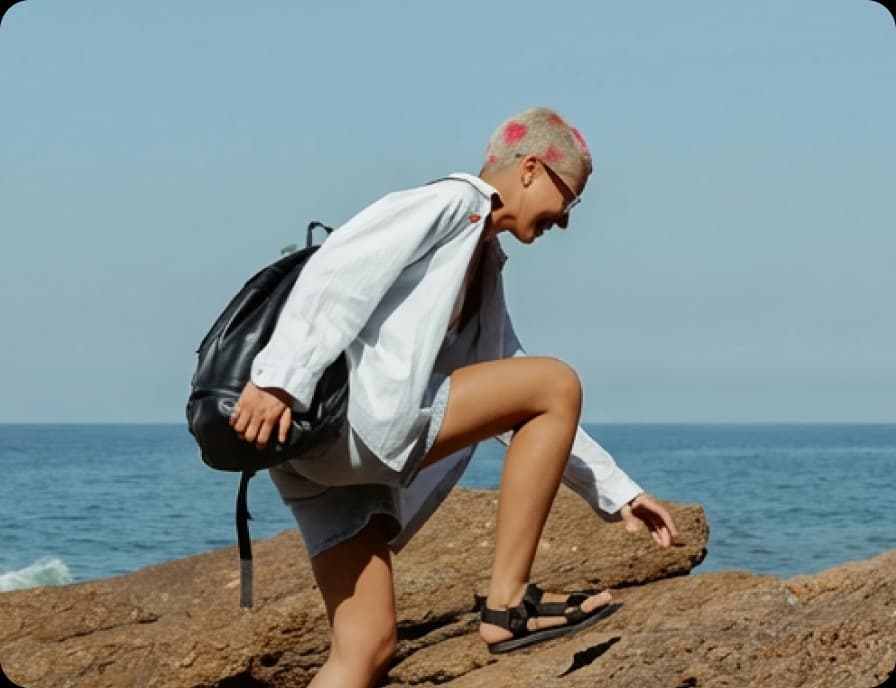
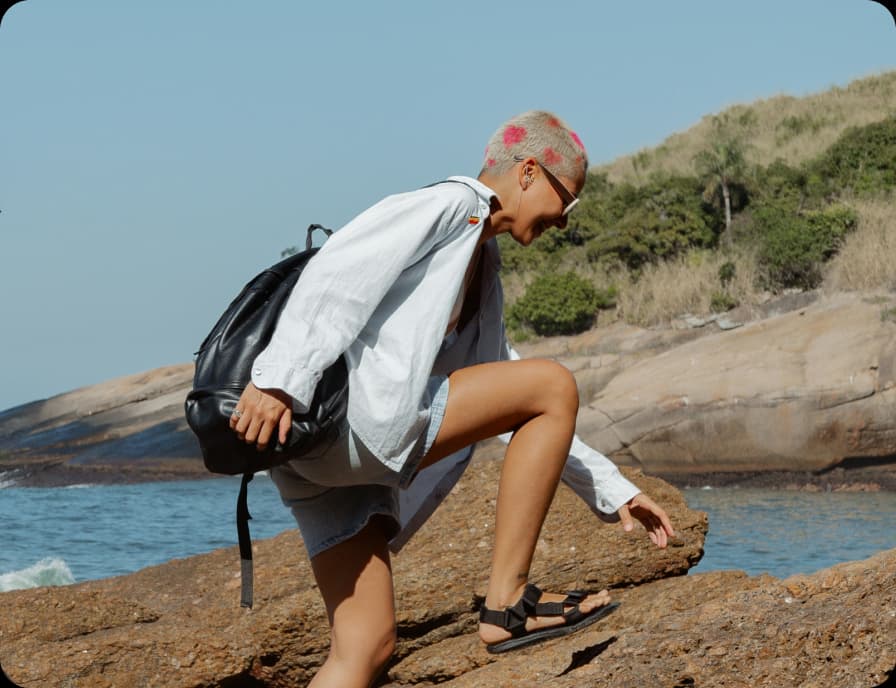
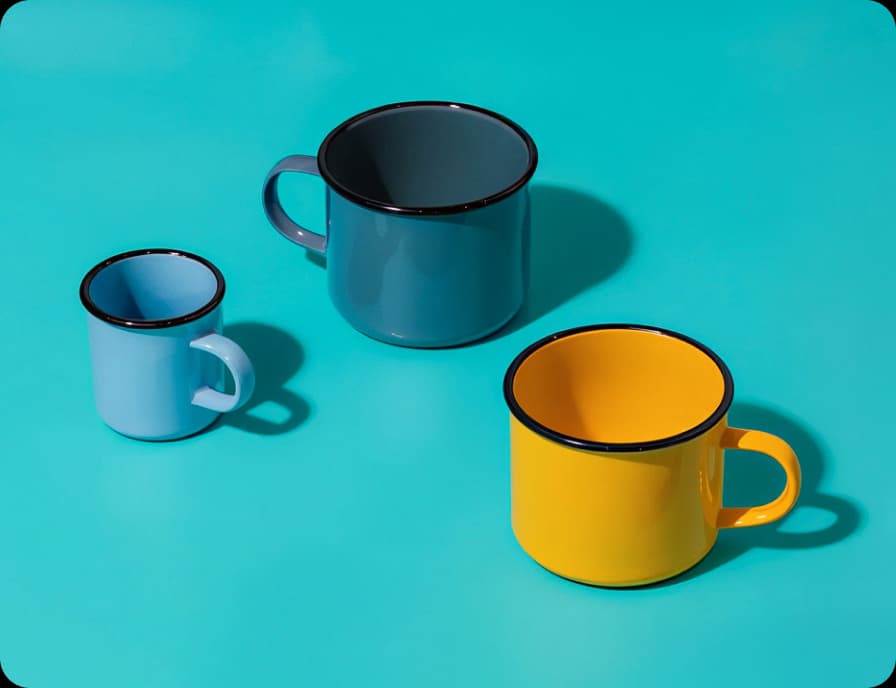
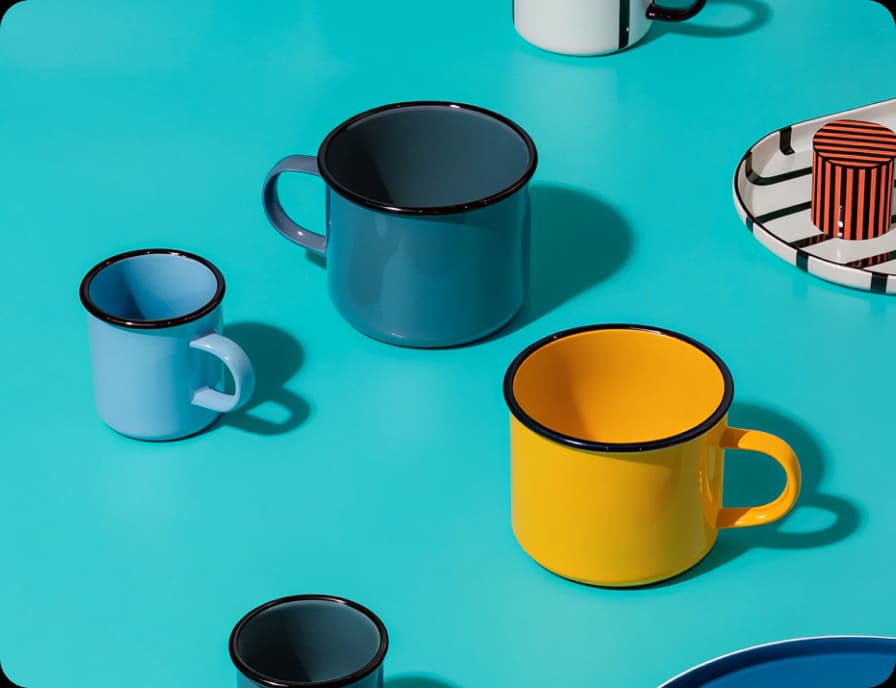
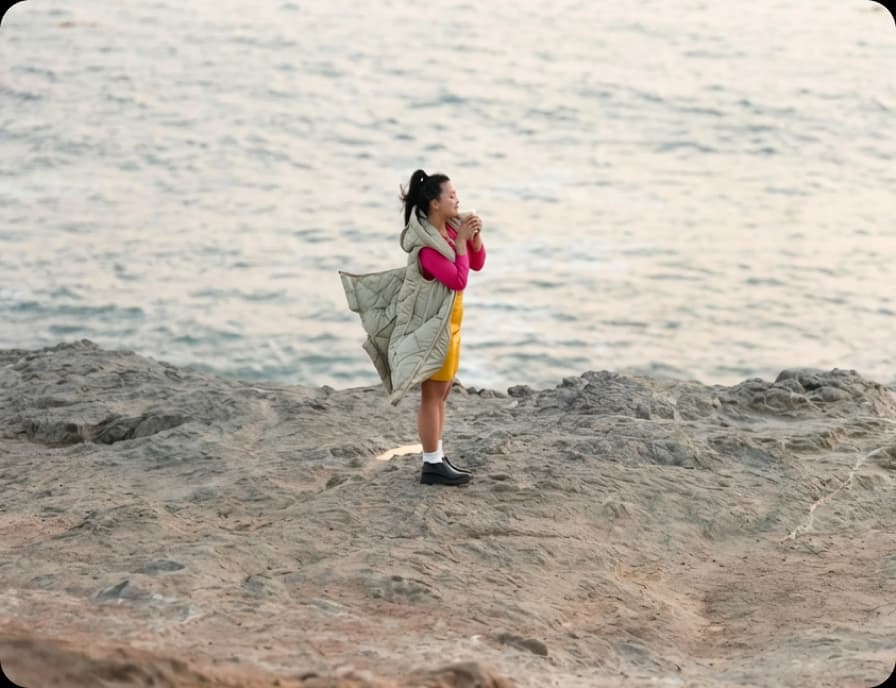
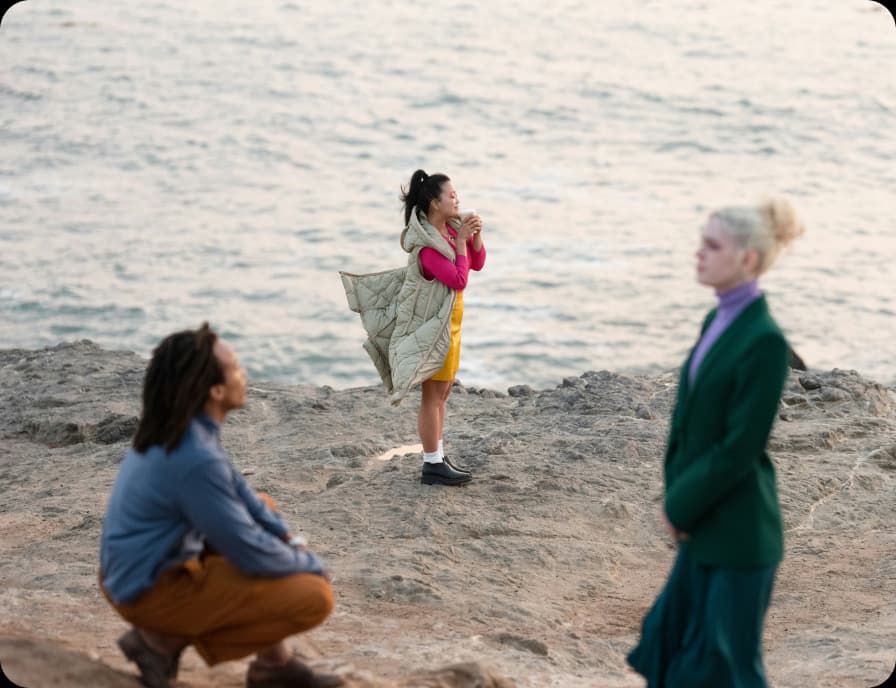
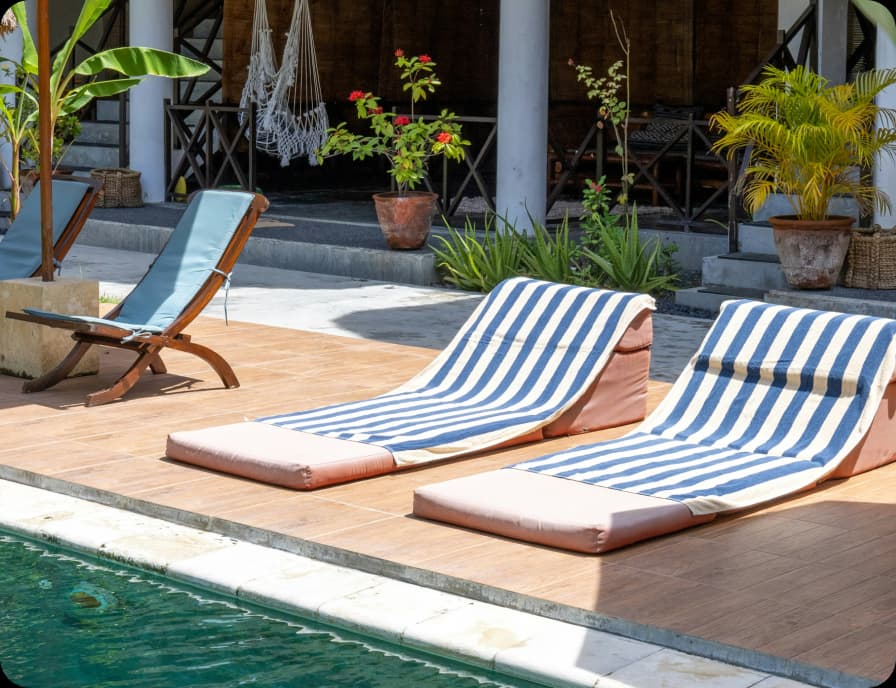
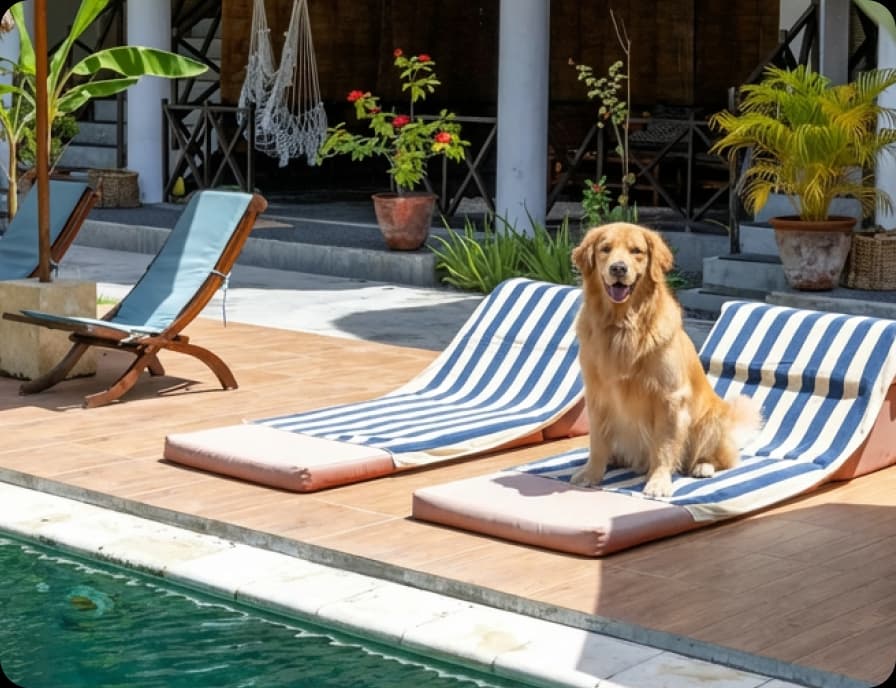
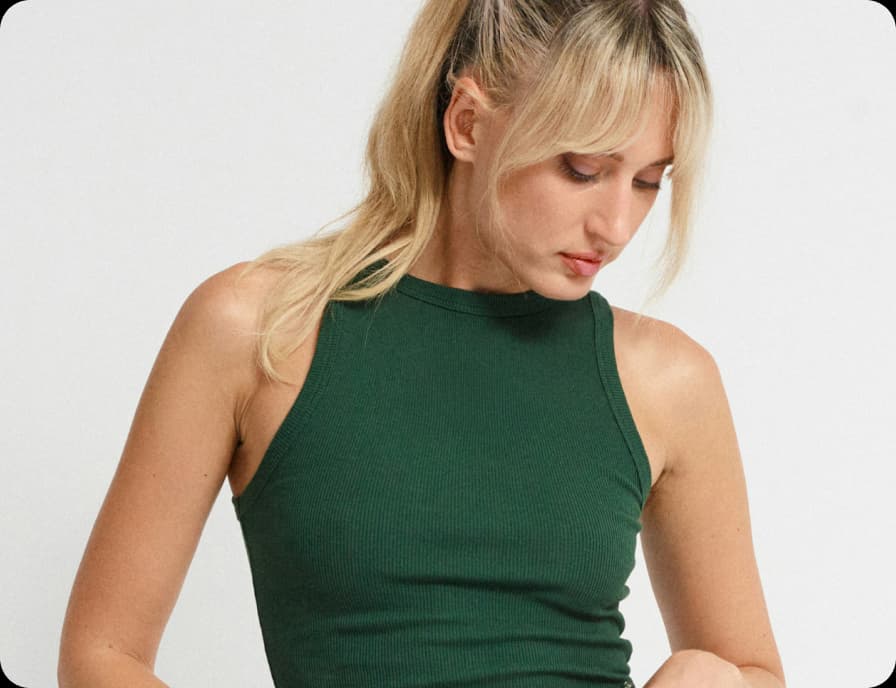
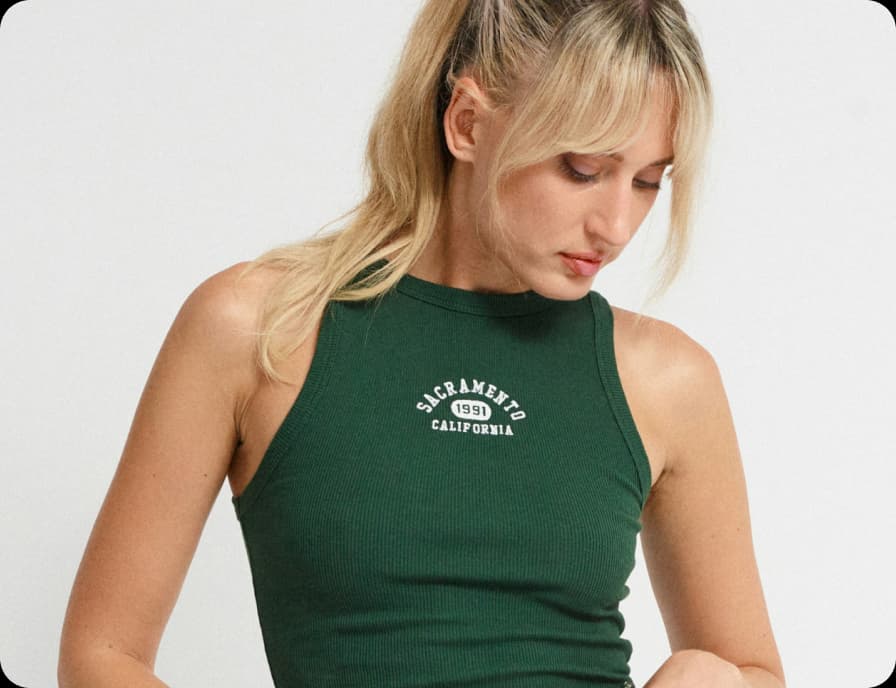
Gebruik het penseel voor kleine details
Met handmatig penseelgebruik bepaal je zelf welk deel van de afbeelding verandert. Gebruik een kleiner penseel naast je onderwerp en een groter penseel voor open gebieden. Bedek het object volledig, inclusief een zichtbare schaduw als die bij de afleiding hoort. Pas de bewerking toe en zoom in om de rand te controleren. Blijft er een deel van het object zichtbaar, pas dan de selectie aan in plaats van een veel groter gebied van de foto te markeren.
- Kies het kleine detail dat je wilt wissen
Selecteer een groter gebied zonder je onderwerp te verliezen
Bekijk voor een grotere opschoonbewerking de selectieopties in de editor, waaronder selectie van de achtergrond en voorgrond. Controleer of het gemarkeerde gebied de afleiding bevat die je wilt verwijderen. Bij vergelijkbare kleuren of overlappende objecten kan de rand moeilijker te herkennen zijn. Houd de contour van je onderwerp zichtbaar en verfijn de selectie waar nodig met het penseel.
- Beheer het gebied dat je selecteert
Gebruik voor tekst en mensen een aparte bewerkingsmethode
Tekstlagen en mensen vereisen soms een gerichtere selectie dan een klein object. Gebruik voor deze bewerkingen de speciale pagina's tekst uit afbeeldingen verwijderen of mensen uit foto's verwijderen. Controleer gedetecteerde tekst voordat je die verwijdert wanneer tekstdetectie beschikbaar is in de editor. Bewerk alleen overlays op afbeeldingen die van jou zijn of waarvoor je toestemming hebt.
Houd opschonen en creatieve AI-bewerkingen gescheiden
Bij objectverwijdering selecteer je een gebied in een bestaande foto. Wil je een grotere verandering beschrijven, probeer dan in plaats daarvan AI Photo Editor voor bewerkingen op basis van prompts. Geef aan welk detail moet veranderen en welke delen hetzelfde moeten blijven. Vergelijk het resultaat met je originele afbeelding en let daarbij vooral op gezichten, productdetails en tekst. Voor alledaagse opschoonbewerkingen is een nauwkeurige selectie voor verwijdering vaak de meest directe oplossing.
Maak een afbeelding klaar voor je volgende ontwerp
Een opgeschoonde productafbeelding of campagnefoto is makkelijker opnieuw te gebruiken in een ontwerp. Verwijder toevallige rommel en controleer vervolgens of belangrijke productdetails, labels en schaduwen er nog realistisch uitzien. Je kunt verdergaan met afbeeldingen bijsnijden, tekst of stickers om je ontwerp af te maken. Een object verwijderen verandert de inhoud van een afbeelding, maar geeft je geen toestemming om werk van iemand anders opnieuw te gebruiken.
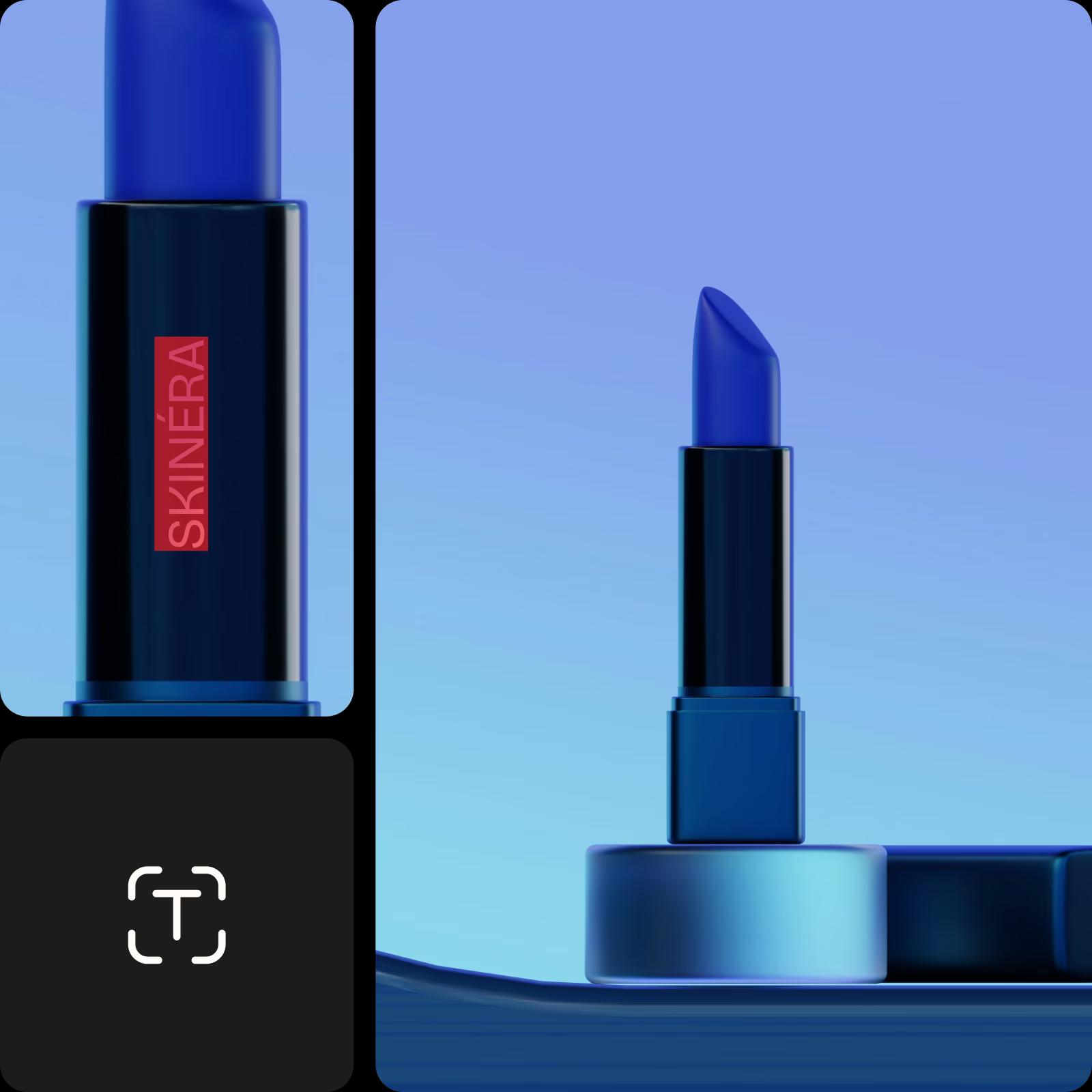
Leer de basis van afbeeldingen bewerken
Leer met praktische stappen hoe je afbeeldingen netter bewerkt.
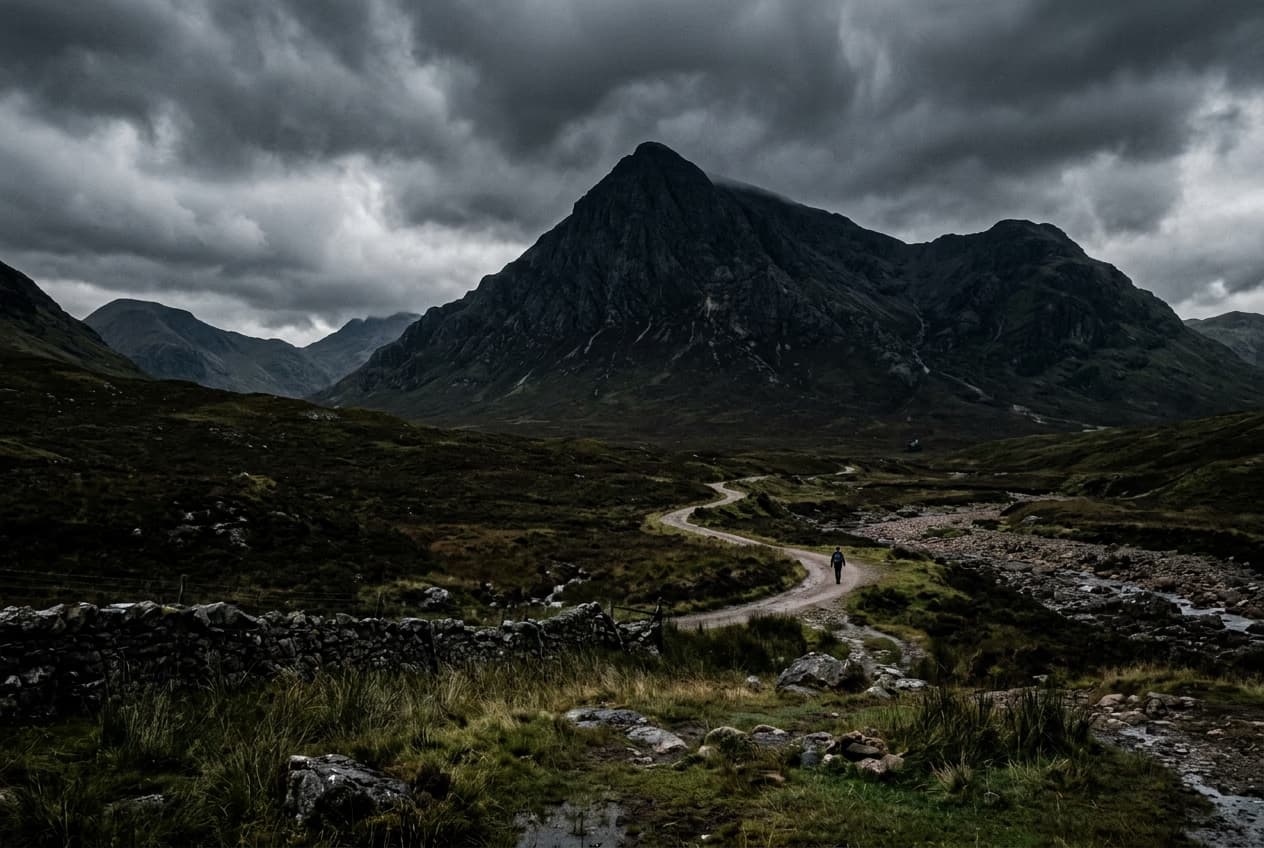
Remove unwanted objects from photos with AI
3 minBeginner
Replace objects in photos with AI-generated content
4 minIntermediate
How to expand images beyond their borders with AI
4 minBeginner
Upscale low-resolution images to HD with AI
3 minBeginner
Edit any part of an image with text prompts
4 minIntermediate
Veelgestelde vragen over objecten verwijderen uit foto's met AI
Upload je foto, selecteer Verwijderen en markeer het ongewenste object met het penseel. Pas de bewerking toe, controleer de ingevulde achtergrond en gebruik Exporteren als je tevreden bent met het resultaat.
Werk visuals bij voor verzorgde content van creators
Vergelijk abonnementen voor de bewerkingstools en functies die je wilt gebruiken.
Pro
Most popularAI tools for everyday creative work.
Ultra
Most powerfulHeavy AI usage for creators & teams.
Enterprise
Custom AI solutions for large organizations.
- Volume discounts on credit rate
- On-demand top-ups