Dodawaj tekst do filmu online
Umieszczaj tekst w filmie tak, by widzowie go zauważyli. Dodawaj tytuły do klipów, a także etykiety i instrukcje, a następnie wybieraj czcionki, kolory i położenie pasujące do Twojej historii.
- Zacznij od gotowego stylu tekstu
- Wyświetlaj każdy wers dokładnie wtedy, gdy trzeba
Twórcy Picsart oceniają nas jako doskonałych
Sprawdź, co użytkownicy mówią o Picsart w serwisie Trustpilot.




Gotowe style
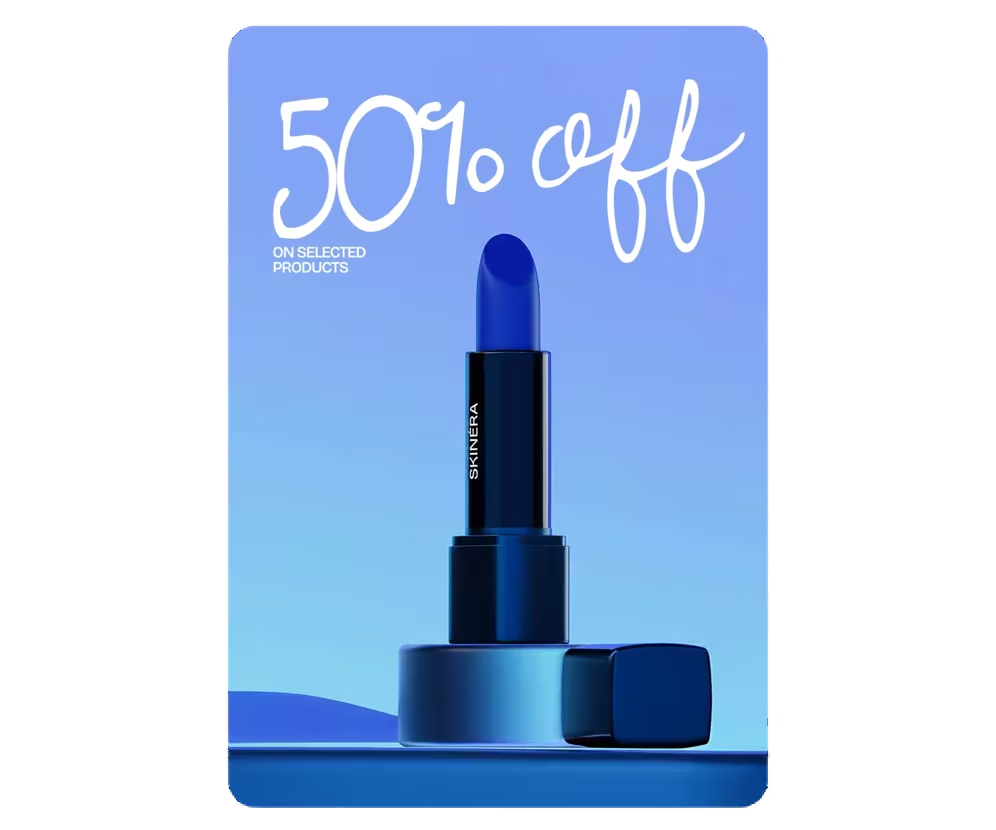
Zacznij nakładanie tekstu na dowolny film od stylu Simple, Promotional, Social lub Powered by AI.
Czcionka i rozmiar
Wyszukaj krój pisma po nazwie w sekcji Czcionka, a następnie ustaw jego rozmiar na górnym pasku.
Formatowanie
Włącz pogrubienie, kursywę lub podkreślenie, a także ustaw listy, wyrównanie i interlinię.
Kolor
Zmień kolor tekstu na górnym pasku, aby był dobrze widoczny na nagraniu.
Tekst na osi czasu
Każda warstwa tekstu ma własny pasek na osi czasu, na którym widać jej czas trwania.
Pary czcionek
Wybierz dwie dopasowane do siebie czcionki — jedną do nagłówka, a drugą do tekstu poniżej — i wpisz własną treść.
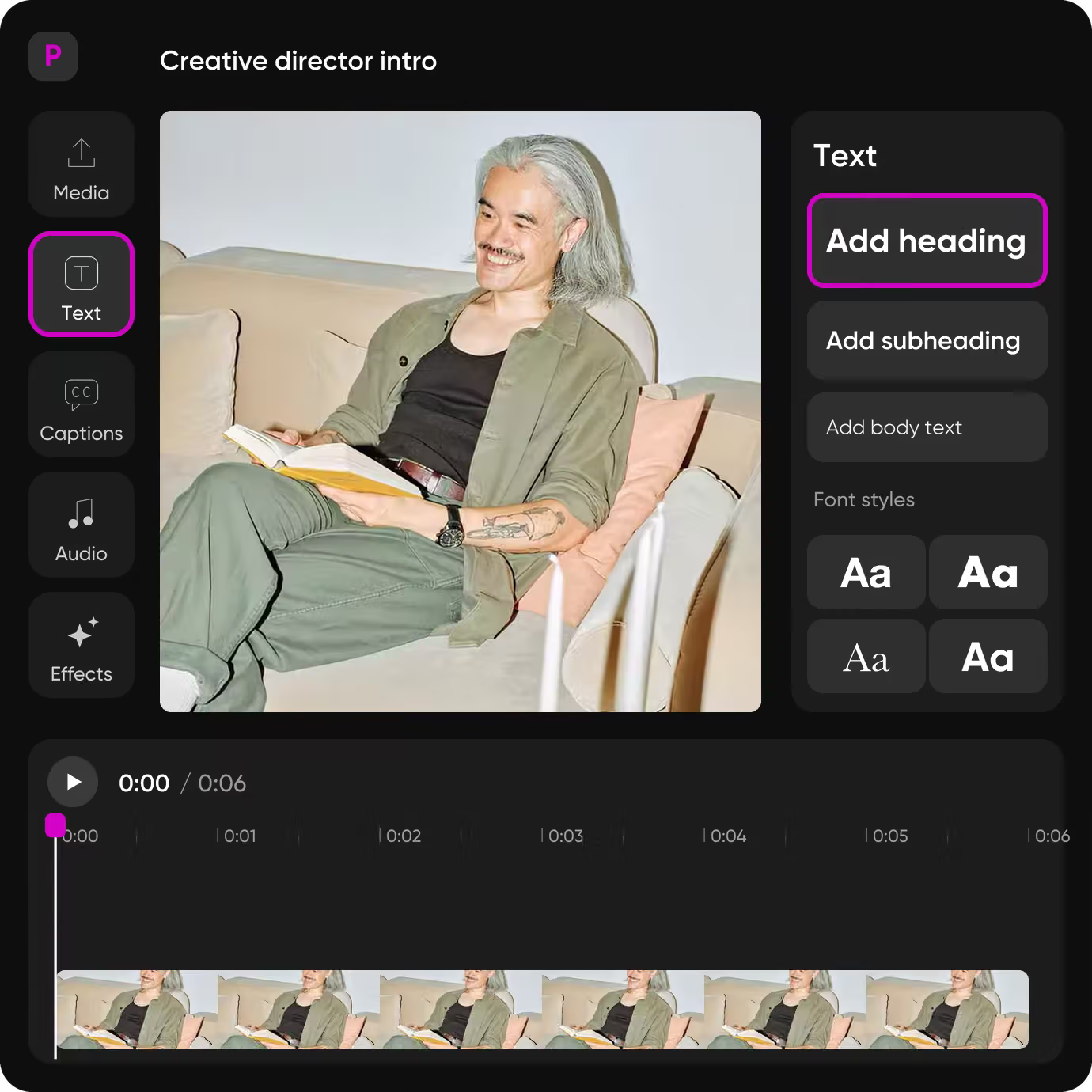
Jak dodać tekst do filmu
Style tekstu do każdego filmu
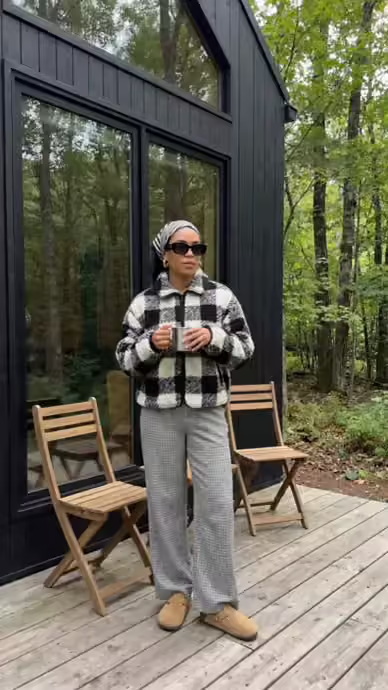
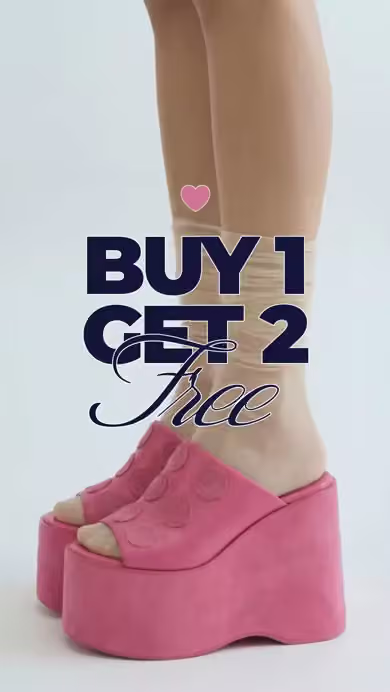
Zobacz, jak tytuły, teksty promocyjne i cytaty wyglądają na prawdziwych klipach.
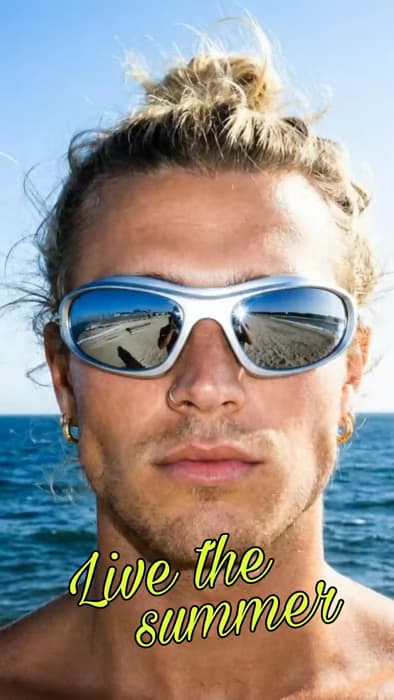
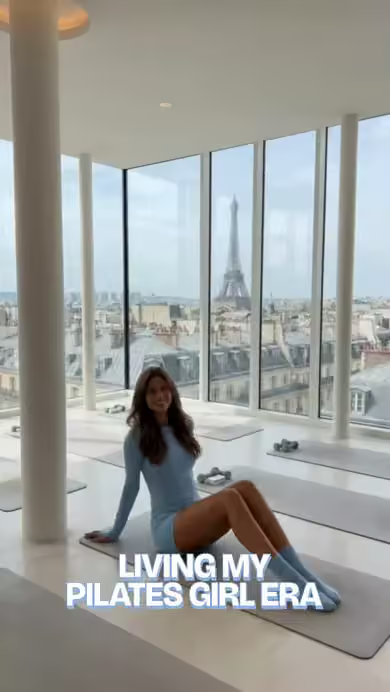
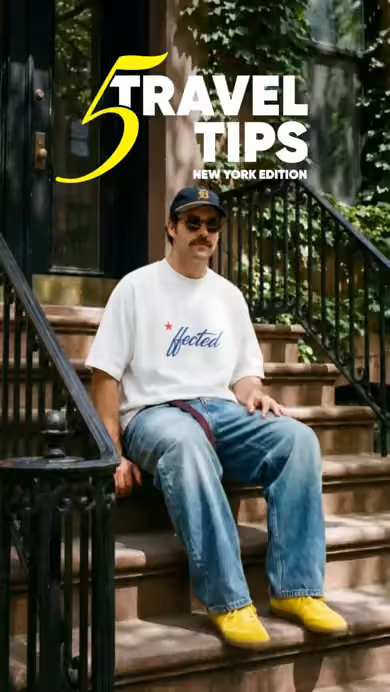
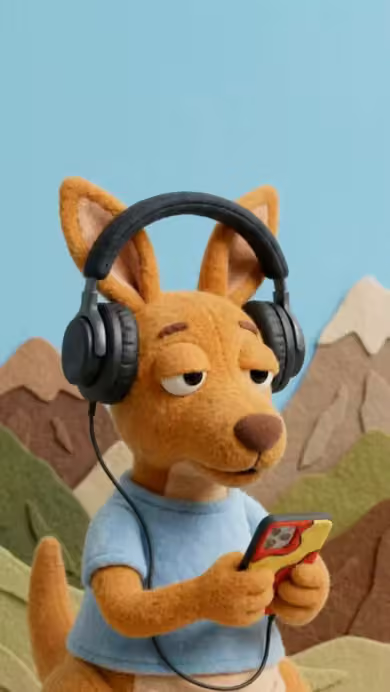
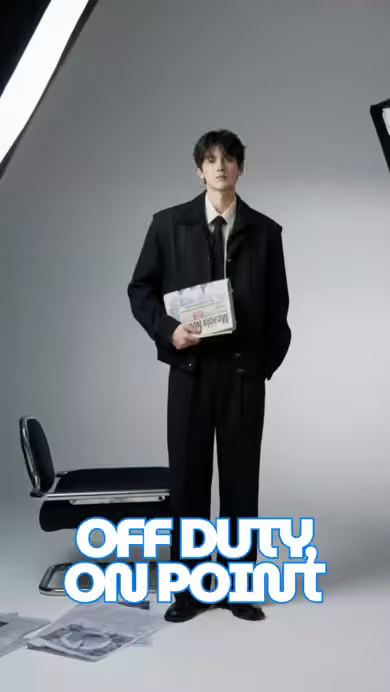
Edytor tekstu wideo do tytułów i nakładek
Ten edytor tekstu wideo udostępnia wszystkie ustawienia tekstu na pasku nad klipem. Wybierz czcionkę i rozmiar, włącz pogrubienie, kursywę lub podkreślenie, a także ustaw wyrównanie, interlinię i kolor. Możesz dodawać tekst do filmu online bez instalowania programu do edycji. Każdy tekst ma własną warstwę, więc możesz w dowolnym momencie przed eksportem wrócić do projektu i edytować tekst w filmie.
- Estetyczne tytuły bez umiejętności projektowania
- Popraw literówkę bez zaczynania od nowa
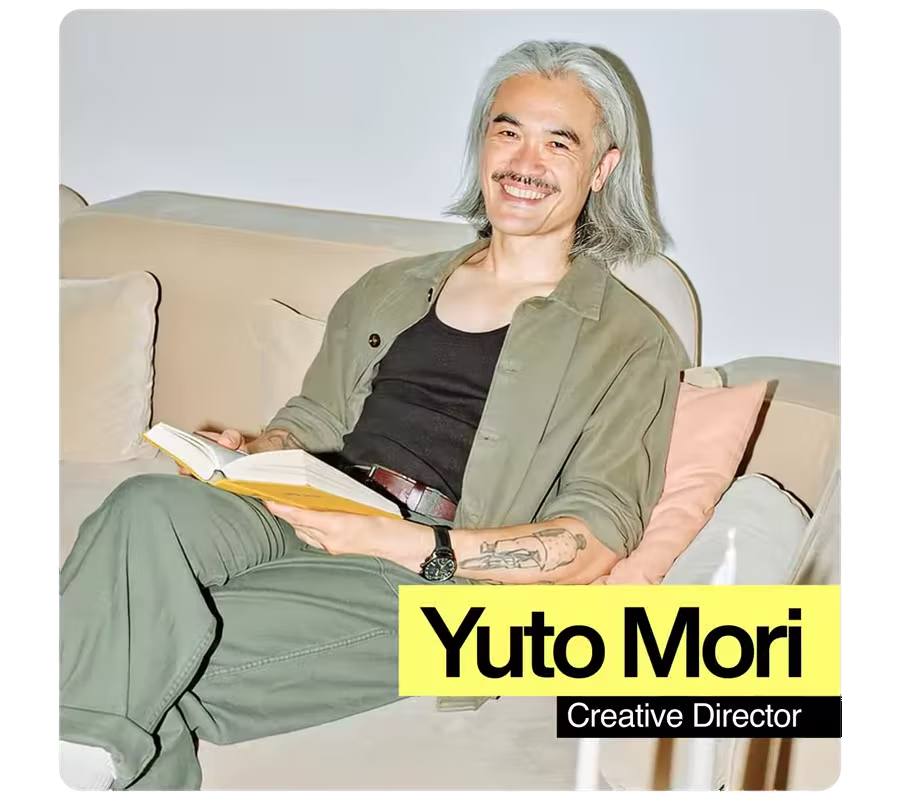
Dopasuj tekst do nagrania
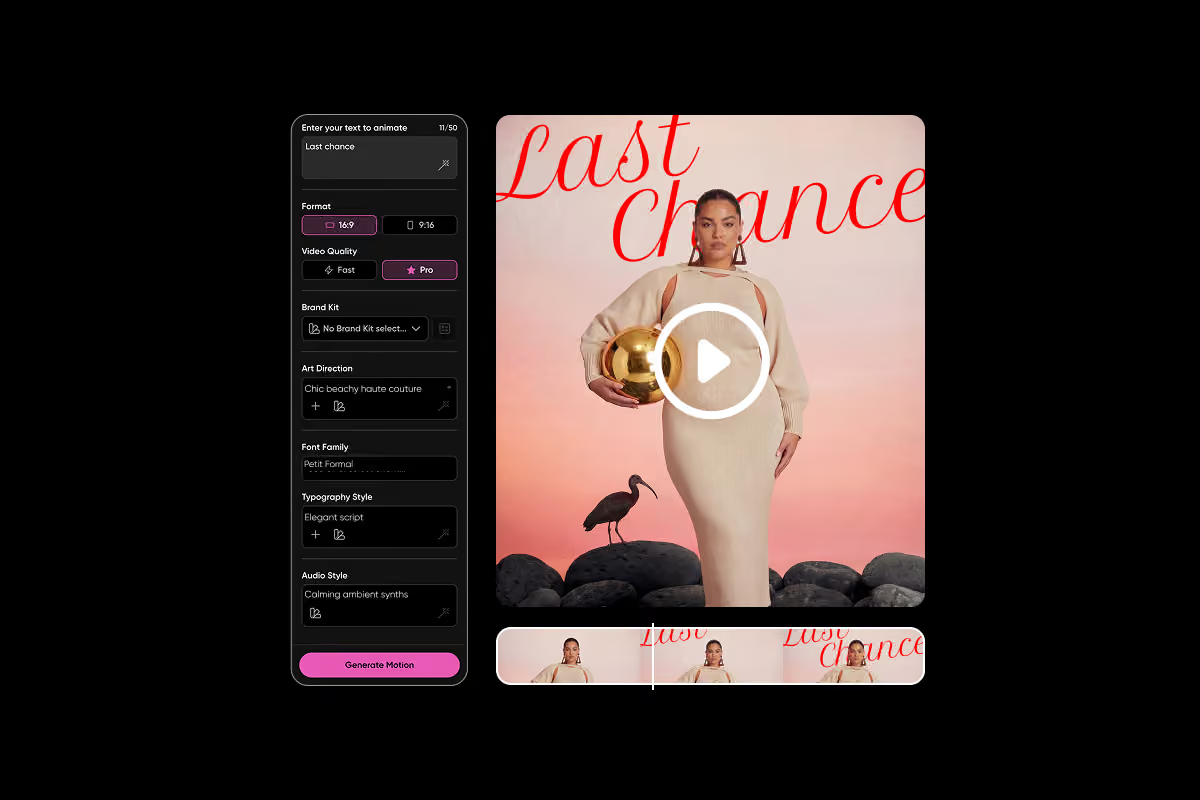
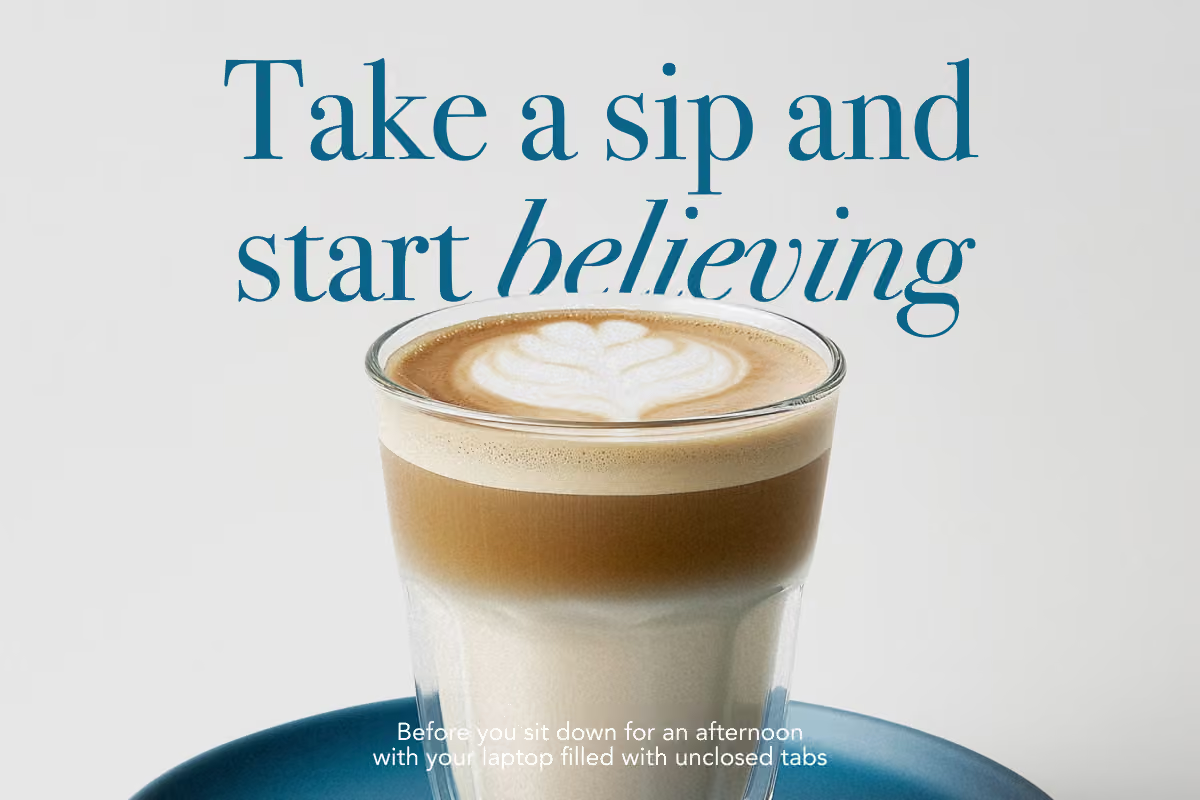
Wybierz czcionki, kolory i rozmiary pasujące do nastroju filmu. Umieść tekst w pustym miejscu kadru i zadbaj o kontrast, aby pozostał czytelny mimo zmian sceny. Krótki tytuł może mieć bardziej ozdobną czcionkę, a dłuższe instrukcje wymagają prostszego stylu. Włącz Animację, aby tytuł pojawiał się w kadrze i z niego znikał. Jeśli chcesz zamienić nagłówek w krótki film, bez użycia nagrania, wypróbuj animację tekstu AI.
- Tekst pozostaje czytelny na każdym tle
- Ruch, który przyciąga wzrok do Twojej wiadomości
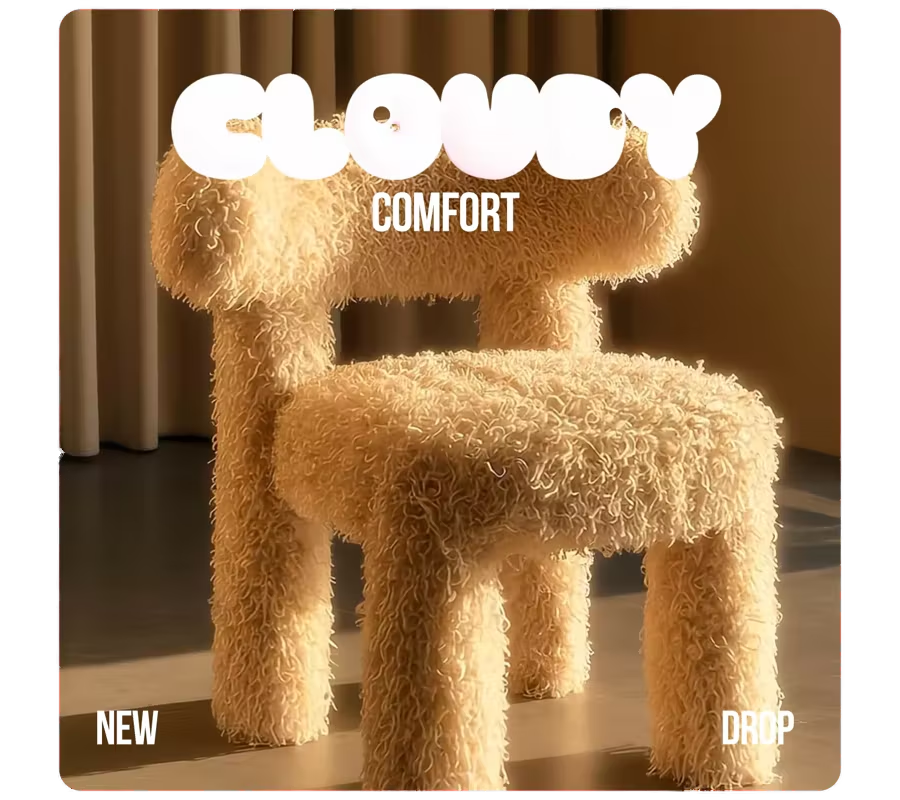
Dodawaj szczegóły do filmów promocyjnych
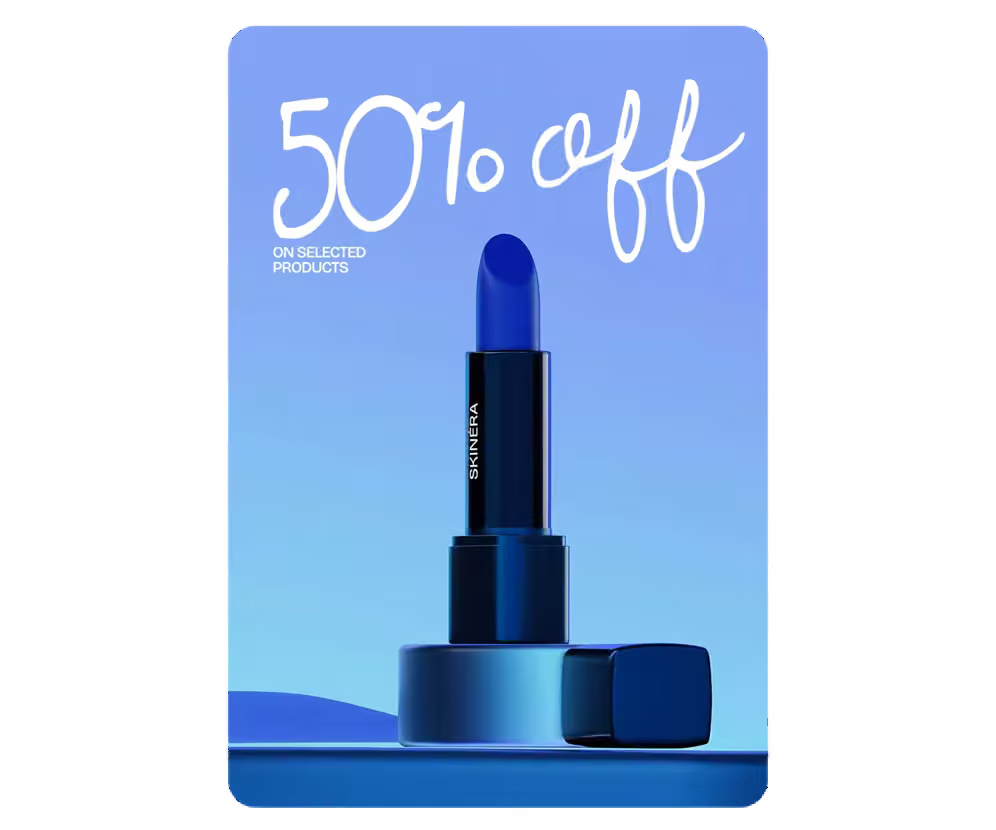
Pokaż nazwę produktu, ogłoś promocję lub powiedz widzom, co mają zrobić. Dodanie tekstu do filmów promocyjnych sprawia, że te informacje są widoczne razem z nagraniem. Nie wiesz, co napisać? Poproś wbudowanego asystenta AI o teksty marketingowe lub podpisy, a potem dopasuj treść do swoich potrzeb. Zadbaj o to, by każda nakładka była krótka, i używaj tego samego stylu tekstu w powiązanych klipach, aby zachować spójny wygląd.
- Wyróżnij najważniejsze informacje
- Pierwsza wersja, gdy brakuje Ci słów

Prowadź widzów przez poradniki i historie
Używaj tekstu, aby oznaczać kolejne kroki w poradniku, wprowadzać nową scenę lub wyjaśniać czynności, które trudno zrozumieć na podstawie samego nagrania. Ustaw wyświetlanie każdej warstwy tekstu w odpowiednim momencie i wyświetl podgląd sekwencji, aby teksty się nie nakładały. Użyj funkcji Localize, aby dostosować tekst do widzów posługujących się innymi językami. W filmach do mediów społecznościowych nie umieszczaj ważnego tekstu przy krawędziach, gdzie mogą zasłonić go elementy sterujące platformy.
- Prowadź widzów przez kolejne części historii
- Docieraj do widzów w innych językach
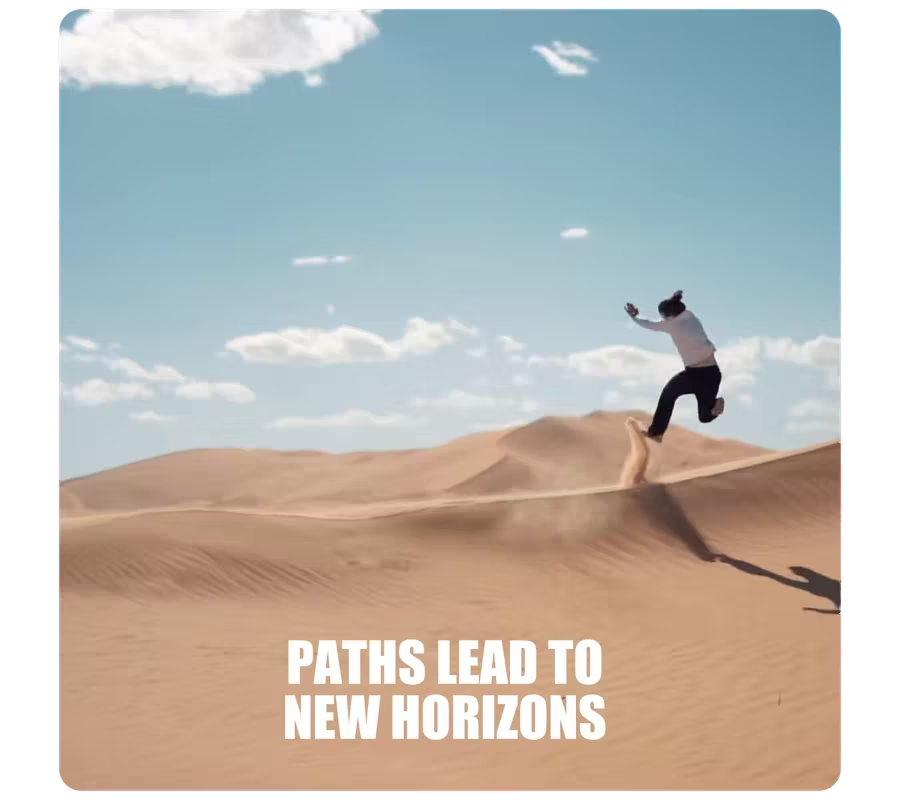
Dodawaj tekst do filmu za pomocą AI
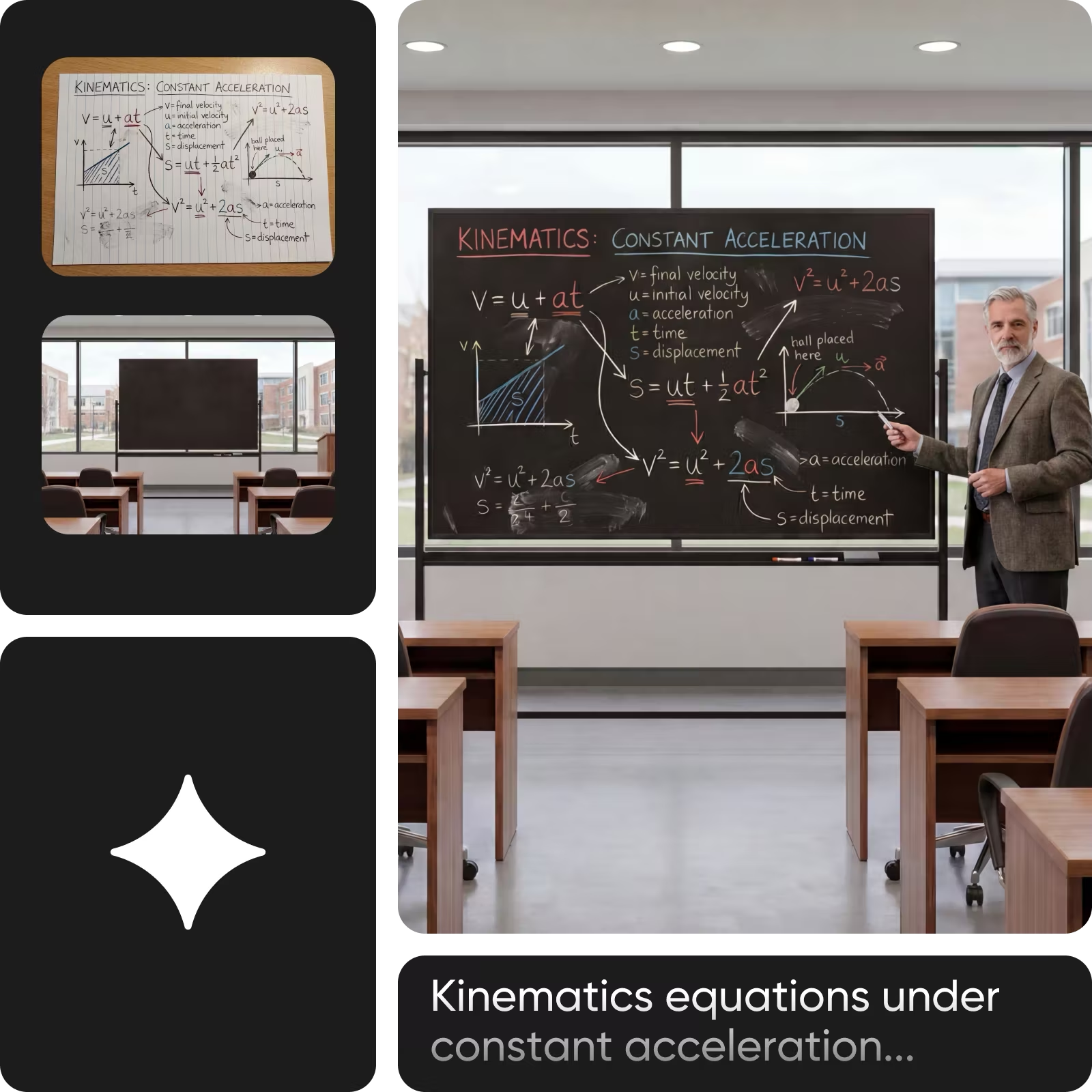
Niektóre napisy powinny znaleźć się w kadrze, a nie nałożone na niego: szyld na sklepie, równanie na tablicy czy wezwanie do działania w reklamie. Picsart AI Playground może wygenerować klip z takim tekstem jako częścią nagrania. Wpisz dokładne słowa w polecenie, a tekst zostanie automatycznie dodany do filmu podczas generowania.
- Napisy wyglądające jak sfilmowane, a nie naklejone
- Gotowe do reklam, lekcji i prezentacji produktów
Pytania o dodawanie tekstu do filmów
Otwórz edytor wideo, dodaj klip i wybierz Tekst. Wpisz tytuł lub tekst na obrazie, wybierz czcionkę i kolor oraz umieść tekst w filmie. Ustaw na osi czasu moment jego wyświetlenia, a następnie wyświetl podgląd i wyeksportuj film.
Poznaj podstawy montażu wideo
Dowiedz się, jak tworzyć lepsze montaże klipów.
Wybierz plan do swoich projektów wideo
Pro
Most popularAI tools for everyday creative work.
Ultra
Most powerfulHeavy AI usage for creators & teams.
Kontynuuj edycję filmu
Prosta edycja wideo.