Usuwaj obiekty ze zdjęć za pomocą AI
Usuń rozpraszające obiekty bez ręcznego odtwarzania zdjęcia. Zaznacz element, który chcesz usunąć, pozwól AI uzupełnić obszar i sprawdź efekt przed zapisaniem zmian.
Zacznij od edycji, której potrzebujesz
Jak usunąć obiekt ze zdjęcia
Narzędzie do usuwania obiektów z Twoich zdjęć
Usuń obiekt ze zdjęcia, gdy drobny rozpraszający element odciąga uwagę od głównego motywu. Przewód na stole, przedmiot obok produktu czy bałagan w tle mogą zmienić odbiór całego obrazu. Picsart wykorzystuje AI, aby uzupełnić zaznaczony obszar na podstawie otoczenia. Na prostym tle efekt początkowy często jest wyraźniejszy, natomiast wzorzyste powierzchnie i nakładające się na siebie obiekty warto dokładniej sprawdzić. Usuwaj po jednym rozpraszającym elemencie, aby ocenić każdy efekt z osobna.
- Skup uwagę na ważnym elemencie
Porównaj efekty usuwania obiektów z różnych zdjęć
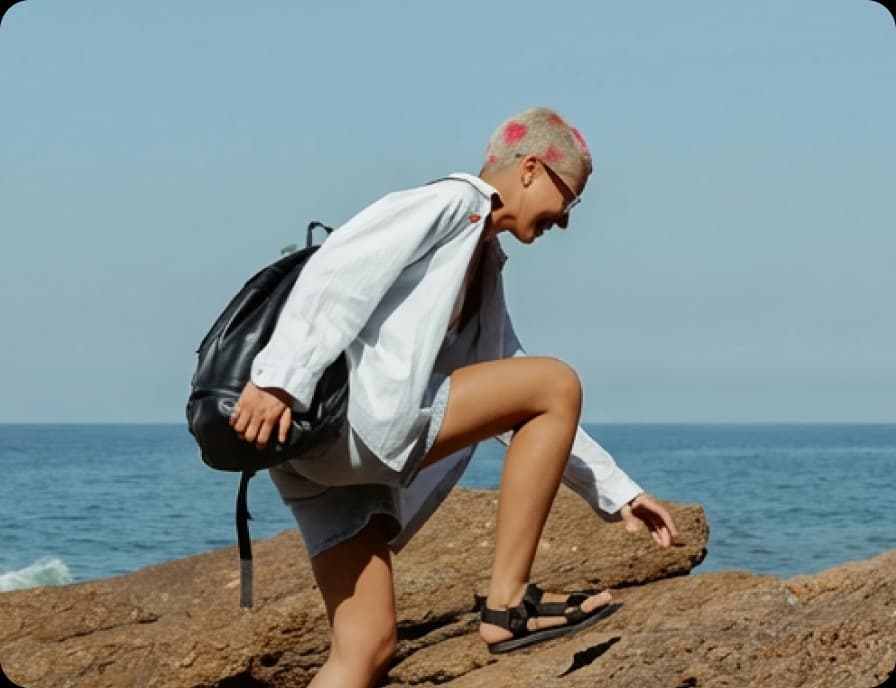
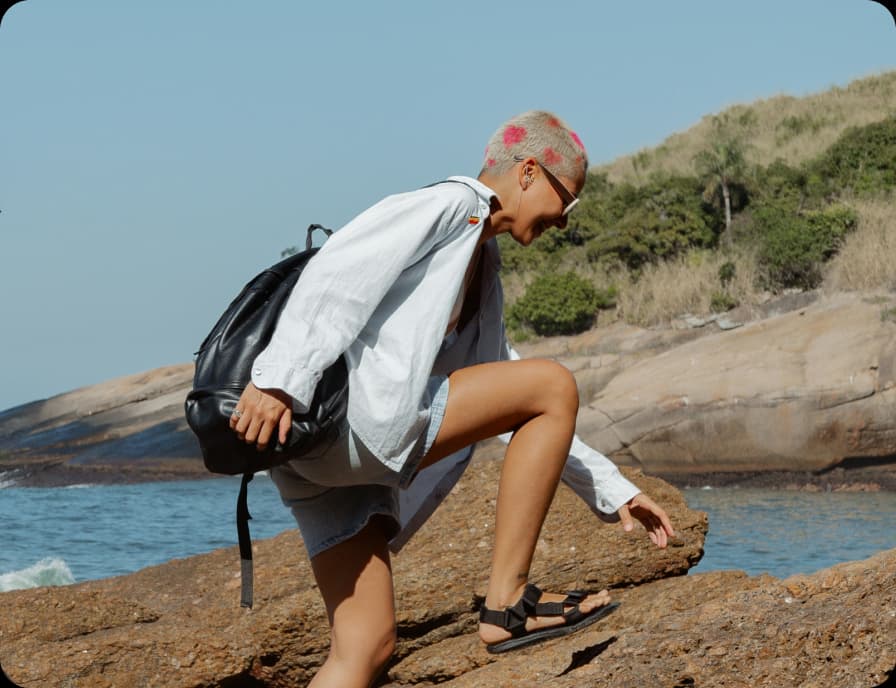
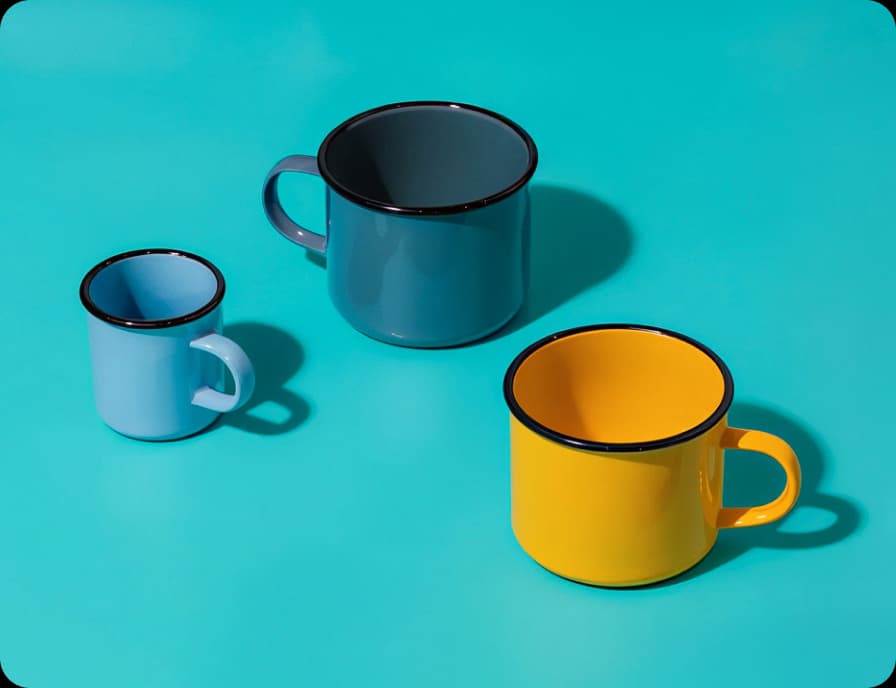
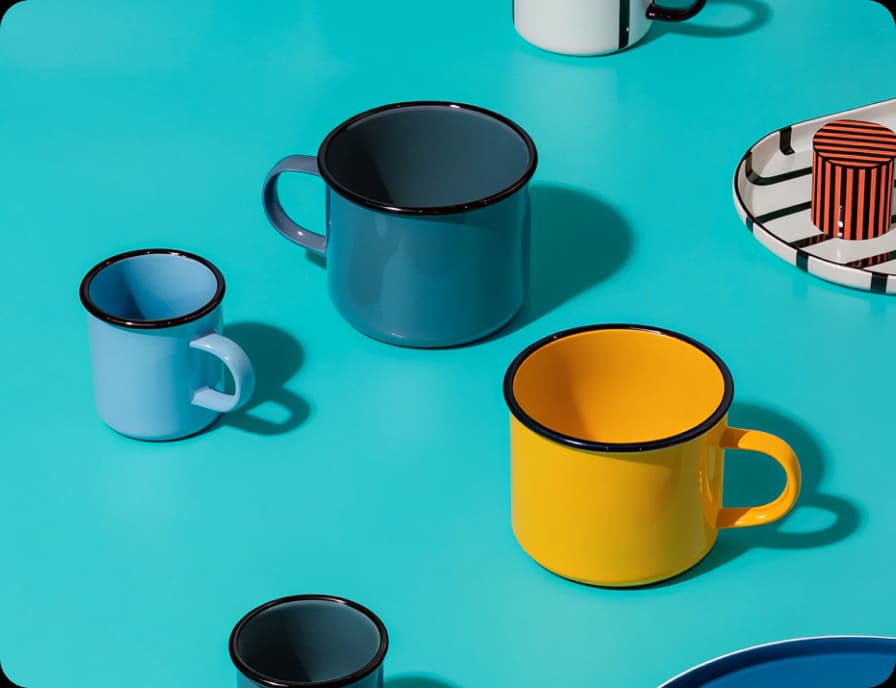
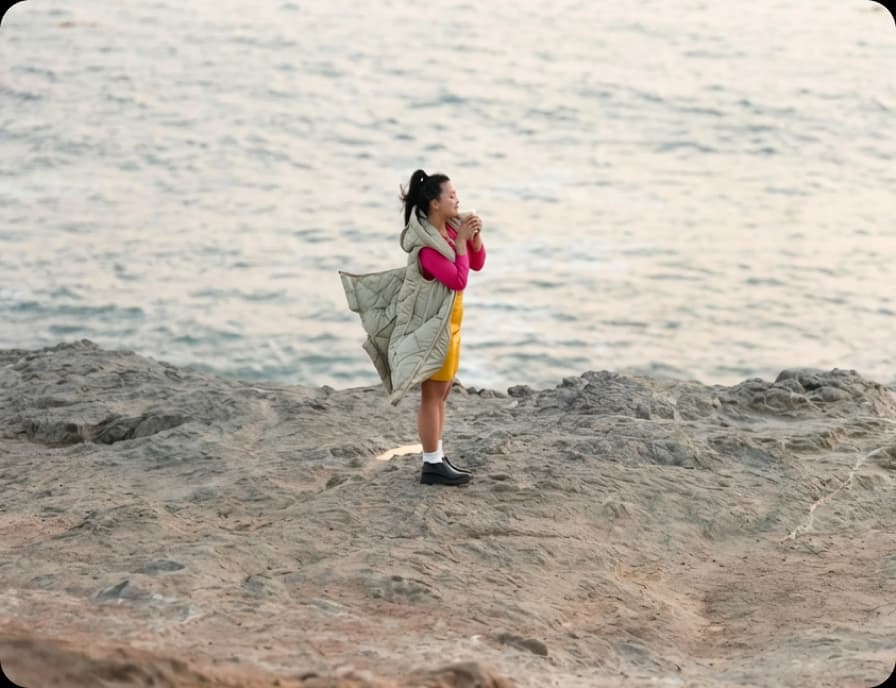
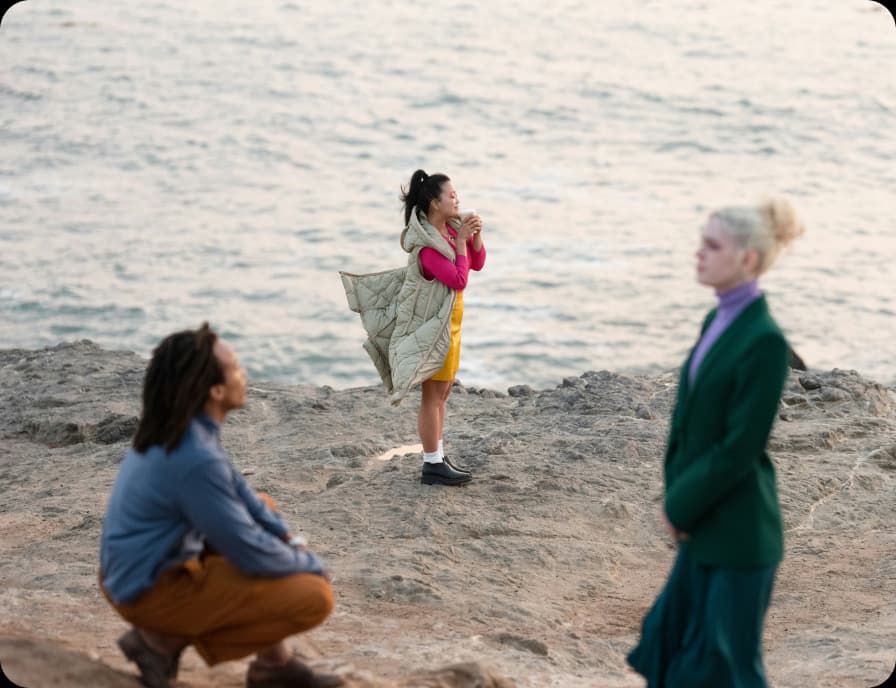

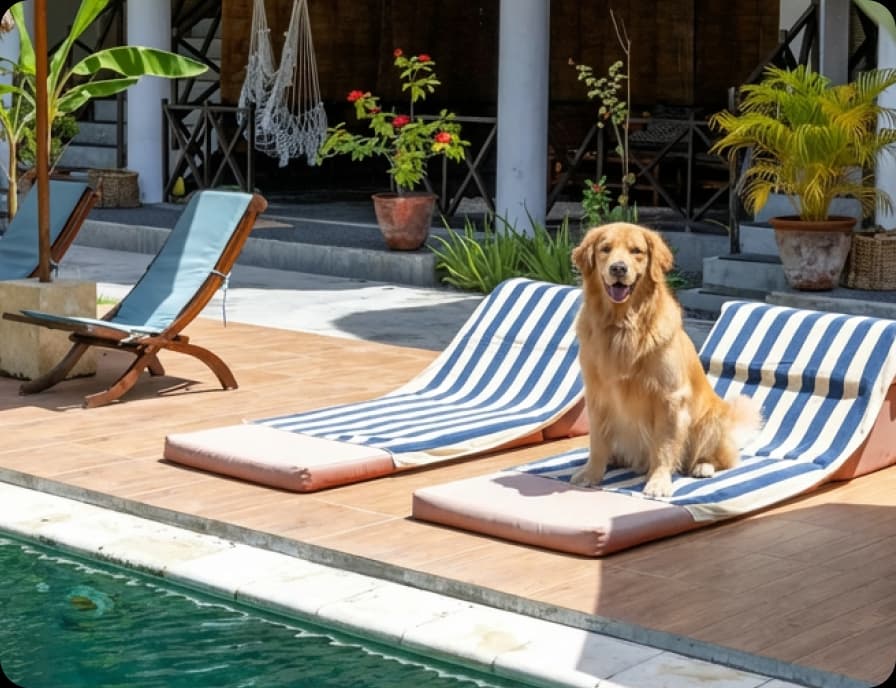
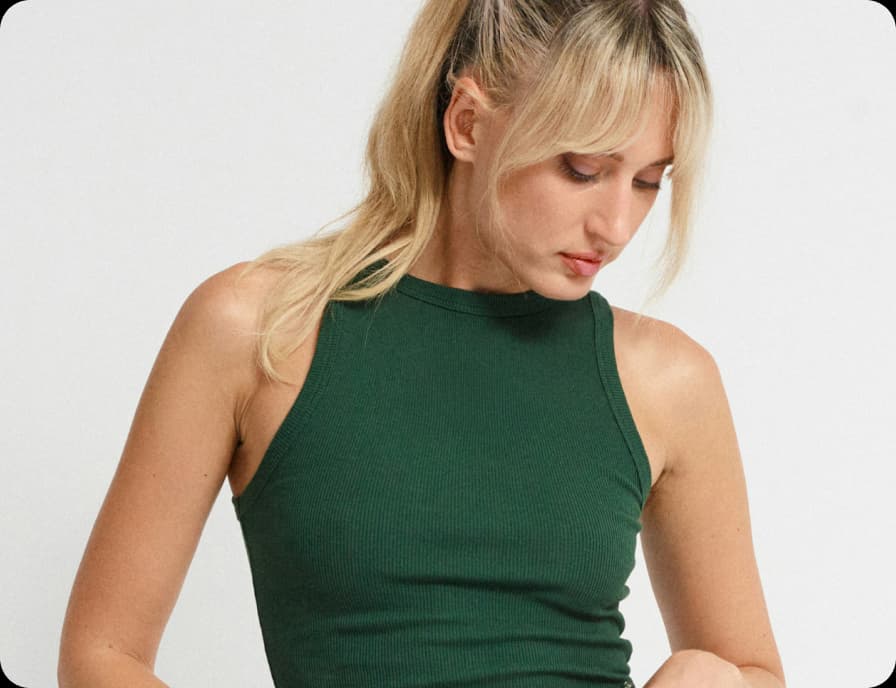
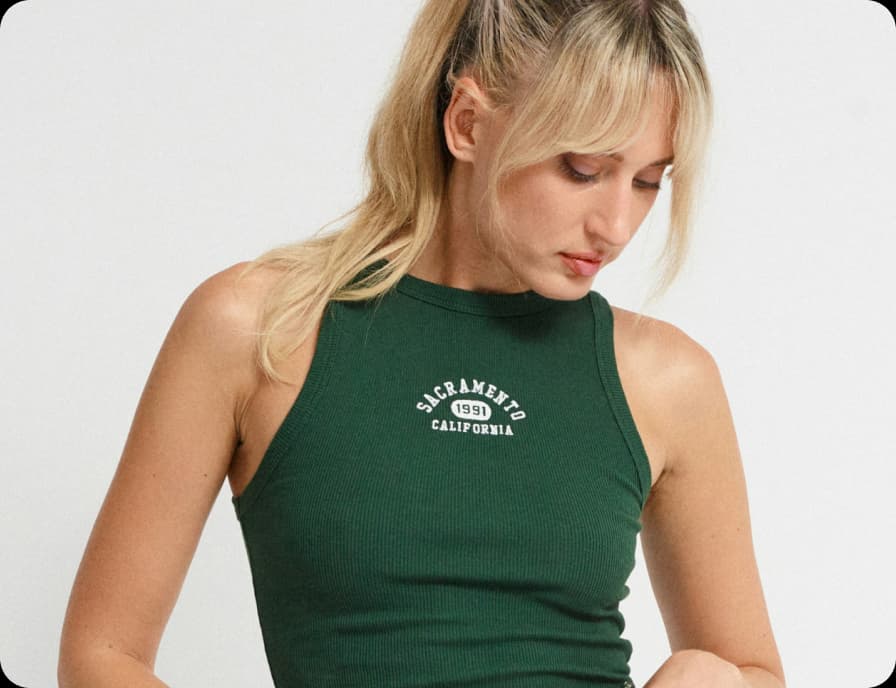
Użyj pędzla, aby usunąć drobne elementy
Ręczne użycie pędzla pozwala precyzyjnie wybrać fragment obrazu, który ma się zmienić. Użyj mniejszego pędzla przy głównym obiekcie, a większego na otwartych obszarach. Zamaluj cały obiekt, w tym widoczny cień, jeśli należy do rozpraszającego elementu. Zastosuj edycję i przybliż obraz, aby sprawdzić krawędzie. Jeśli część obiektu pozostała, zmień zaznaczenie zamiast zamalowywać znacznie większy obszar zdjęcia.
- Wybierz drobny szczegół do usunięcia
Zaznacz większy obszar, nie zasłaniając głównego obiektu
Jeśli chcesz usunąć większy element, sprawdź opcje zaznaczania dostępne w edytorze, w tym zaznaczanie tła i pierwszego planu. Upewnij się, że podświetlony obszar obejmuje element, który chcesz usunąć. Podobne kolory lub nachodzące na siebie obiekty mogą utrudnić wykrycie krawędzi. Pozostaw widoczny kontur głównego obiektu i w razie potrzeby doprecyzuj zaznaczenie pędzlem.
- Kontroluj obszar wyboru
Edytuj tekst i osoby w osobnym trybie
Tekst nałożony na zdjęcie i osoby mogą wymagać dokładniejszego zaznaczenia niż mały obiekt. W tym celu skorzystaj ze stron usuwanie tekstu ze zdjęć lub usuwanie osób ze zdjęć. Jeśli edytor wykrywa tekst, sprawdź zaznaczony tekst przed jego usunięciem. Edytuj wyłącznie te elementy na zdjęciach, do których masz prawa lub pozwolenie na wprowadzenie zmian.
Oddziel porządkowanie zdjęcia od kreatywnej edycji AI
Usuwanie obiektów zaczyna się od zaznaczenia elementu na istniejącym zdjęciu. Jeśli chcesz opisać większą zmianę, zamiast tego wypróbuj AI Photo Editor, który umożliwia edycję na podstawie poleceń tekstowych. Opisz, co ma się zmienić, a co pozostać bez zmian. Porównaj wynik z oryginalnym zdjęciem, zwłaszcza twarze, szczegóły produktów i napisy. Do codziennego porządkowania zdjęć najlepiej zacząć od precyzyjnego zaznaczenia elementu do usunięcia.
Przygotuj czystszy obraz do kolejnego projektu
Zdjęcie produktu lub kampanii bez zbędnych elementów łatwiej wykorzystać w projekcie. Usuń przypadkowy bałagan, a następnie sprawdź, czy ważne szczegóły produktu, etykiety i cienie nadal wyglądają realistycznie. Możesz kontynuować pracę, korzystając z narzędzi do przycinania zdjęć, dodawania tekstu lub naklejek. Usunięcie obiektu zmienia zawartość zdjęcia, ale nie daje prawa do ponownego wykorzystania cudzej pracy.
Poznaj podstawy edycji zdjęć
Dowiedz się, jak uzyskać lepsze efekty dzięki praktycznym wskazówkom.
Remove unwanted objects from photos with AI
3 minBeginner
Replace objects in photos with AI-generated content
4 minIntermediate
How to expand images beyond their borders with AI
4 minBeginner
Upscale low-resolution images to HD with AI
3 minBeginner
Edit any part of an image with text prompts
4 minIntermediate
Często zadawane pytania o usuwanie obiektów ze zdjęć za pomocą AI
Prześlij zdjęcie, wybierz opcję Usuń i zamaluj niechciany obiekt. Zastosuj edycję, sprawdź uzupełnione tło i wybierz Eksportuj, gdy efekt będzie Ci odpowiadać.
Twórz dopracowane materiały dla twórców
Porównaj plany i wybierz narzędzia oraz funkcje do edycji, których chcesz używać.
Pro
Most popularAI tools for everyday creative work.
Ultra
Most powerfulHeavy AI usage for creators & teams.