Adicione texto a vídeos online
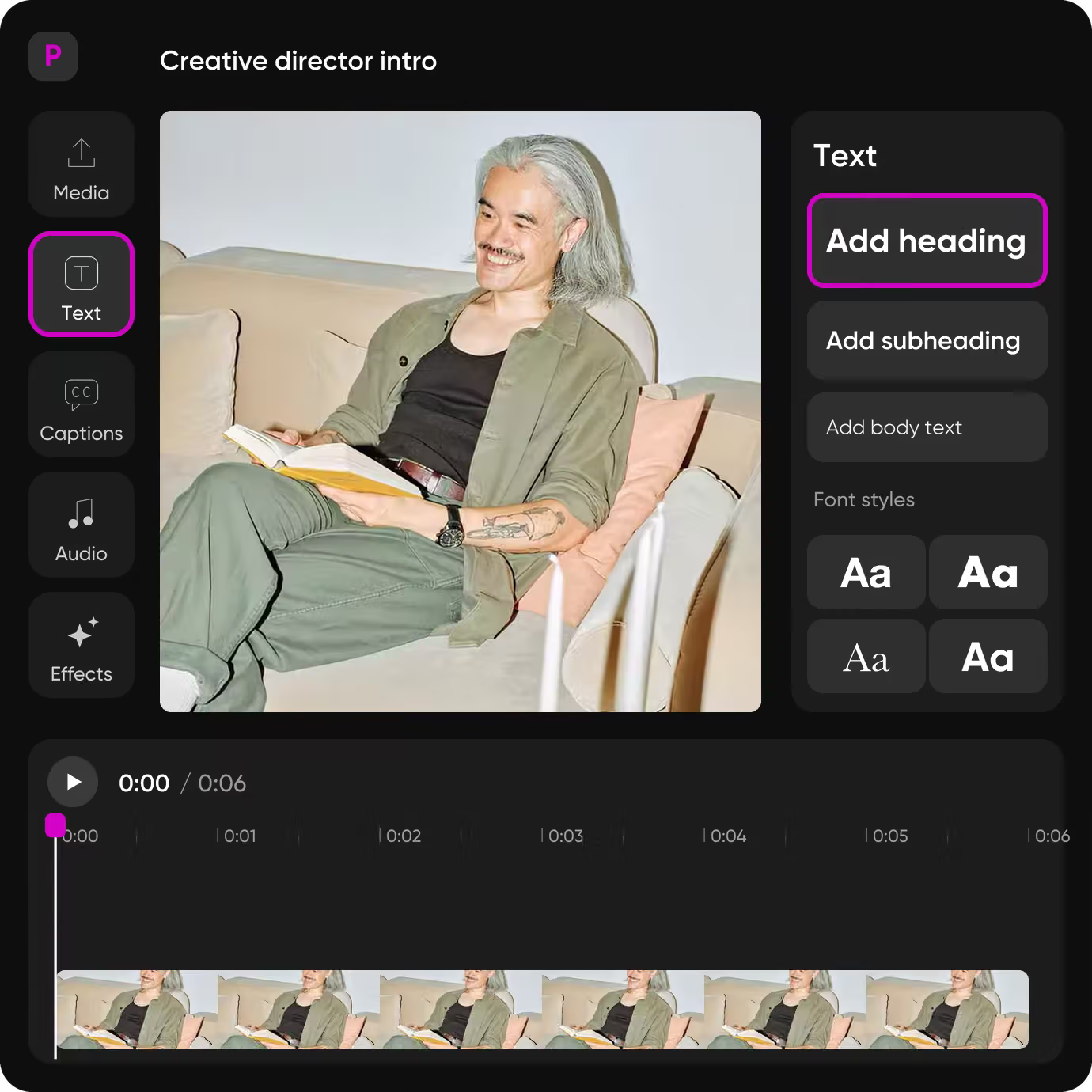
Adicione texto ao vídeo onde o público possa vê-lo. Insira títulos em clipes, além de etiquetas e instruções, e escolha fontes, cores e posicionamento que combinem com a sua história.
- Comece com um estilo de texto pronto
- Exiba cada linha exatamente na hora certa
Avaliado como Excelente pelos criadores da Picsart
Veja o que as pessoas dizem sobre a Picsart no Trustpilot.




Estilos prontos
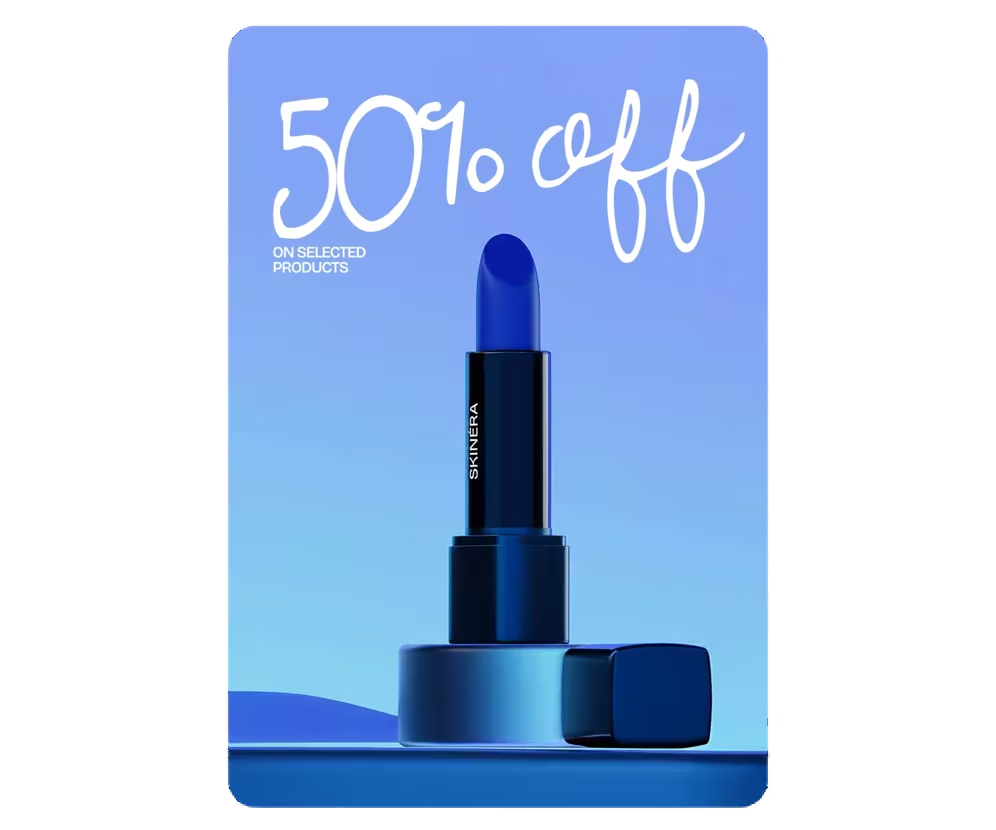
Comece qualquer sobreposição de texto em vídeo com um estilo Simples, Promocional, Social ou Com tecnologia de IA.
Fonte e tamanho
Pesquise uma fonte pelo nome em Fonte e defina o tamanho na barra superior.
Formatação
Ative o negrito, o itálico ou o sublinhado e defina listas, alinhamento e espaçamento entre linhas.
Cor
Altere a cor do texto na barra superior para deixá-lo legível sobre as imagens do vídeo.
Texto na linha do tempo
Cada camada de texto tem sua própria barra na linha do tempo, que mostra a duração.
Combinações de fontes
Escolha duas fontes já combinadas para um título e um subtítulo e edite o texto.
Como adicionar texto a um vídeo
Estilos de texto para todos os vídeos
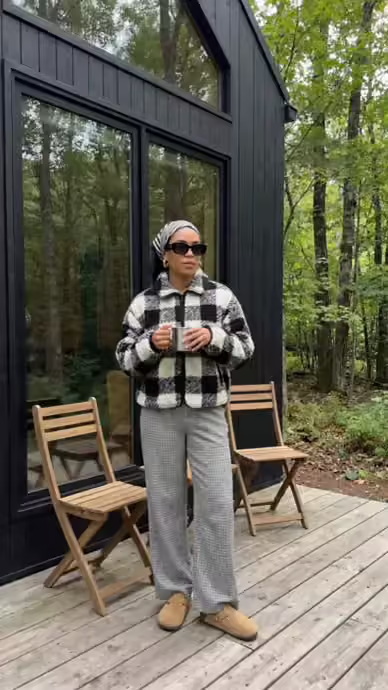
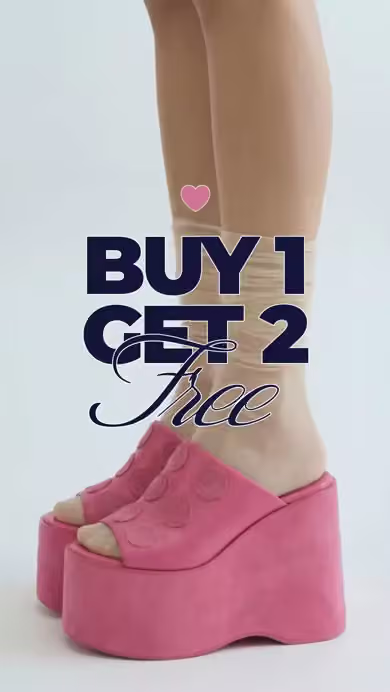
Veja como títulos, textos promocionais e citações ficam em clipes reais.

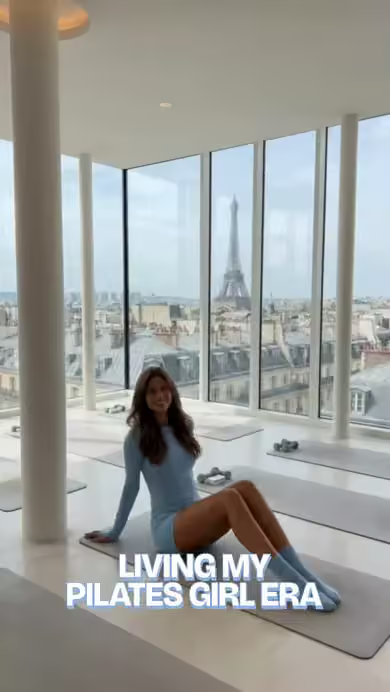

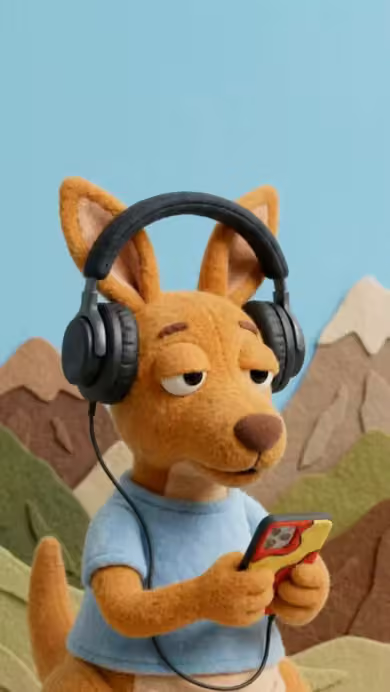
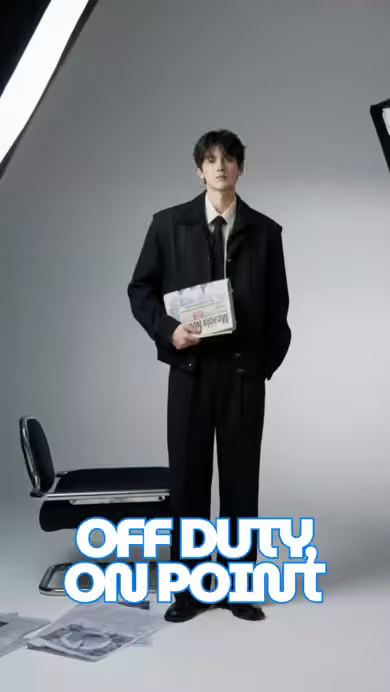
Um editor de texto para títulos e sobreposições em vídeo
Este recurso para adicionar texto a vídeos reúne todos os controles de texto em uma barra acima do clipe. Escolha uma fonte e um tamanho, ative o negrito, o itálico ou o sublinhado e defina o alinhamento, o espaçamento entre linhas e a cor. Você pode escrever texto em vídeos online sem instalar um programa de edição. Cada linha de texto fica em sua própria camada, então você pode voltar e editar o texto no vídeo a qualquer momento antes de exportar.
- Títulos impecáveis, sem precisar saber design
- Corrija um erro de digitação sem recomeçar
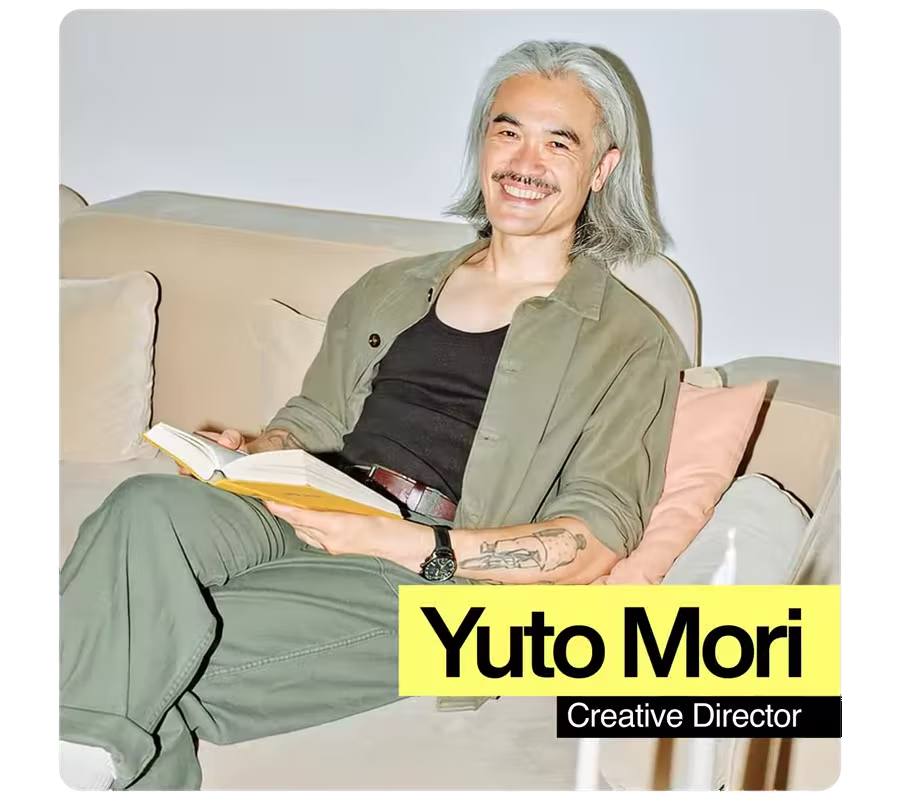
Faça o texto combinar com as imagens do vídeo
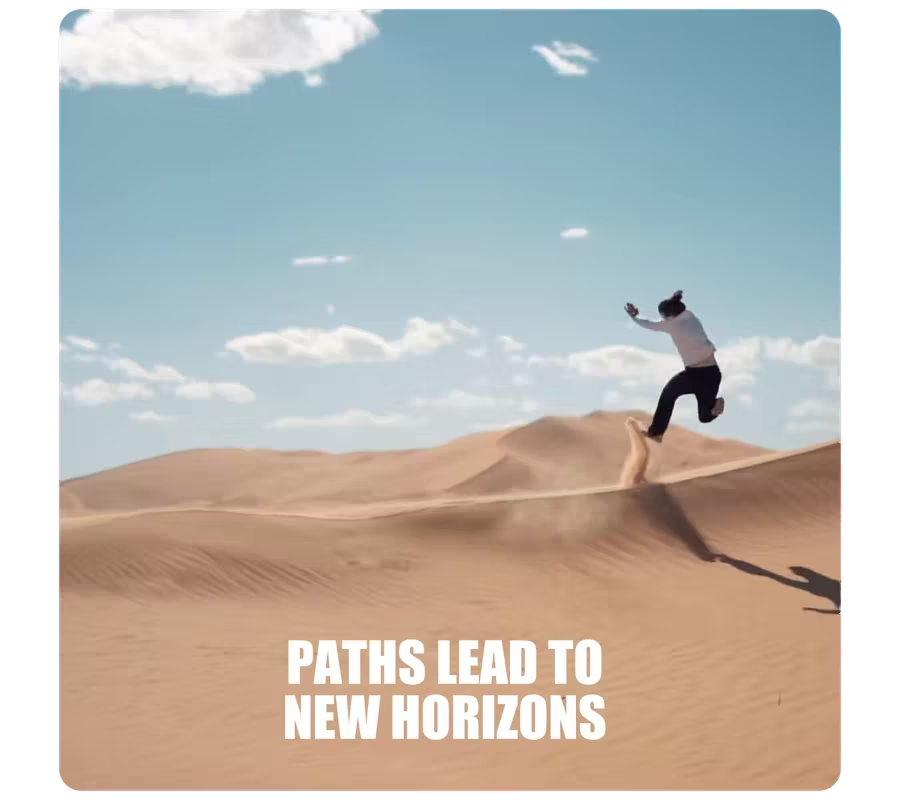
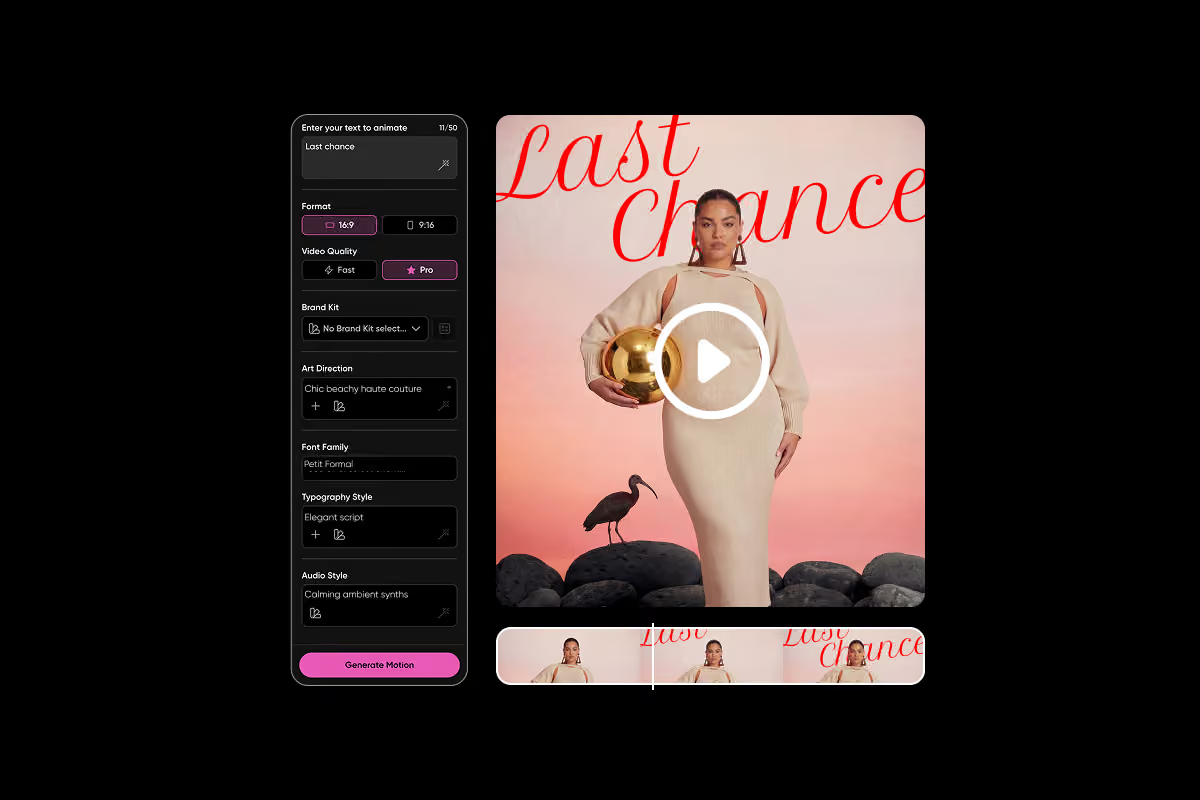
Escolha fontes, cores e tamanhos que combinem com o clima do vídeo. Posicione o texto em uma área livre do quadro e use o contraste para mantê-lo legível conforme a cena muda. Um título curto pode usar uma fonte mais expressiva; instruções mais longas pedem um estilo mais simples. Ative a animação para fazer um título entrar e sair do quadro. Para transformar um título em um vídeo curto, sem precisar de imagens, experimente a animação de texto com IA.
- Palavras legíveis sobre qualquer fundo
- Movimento que chama a atenção para sua mensagem
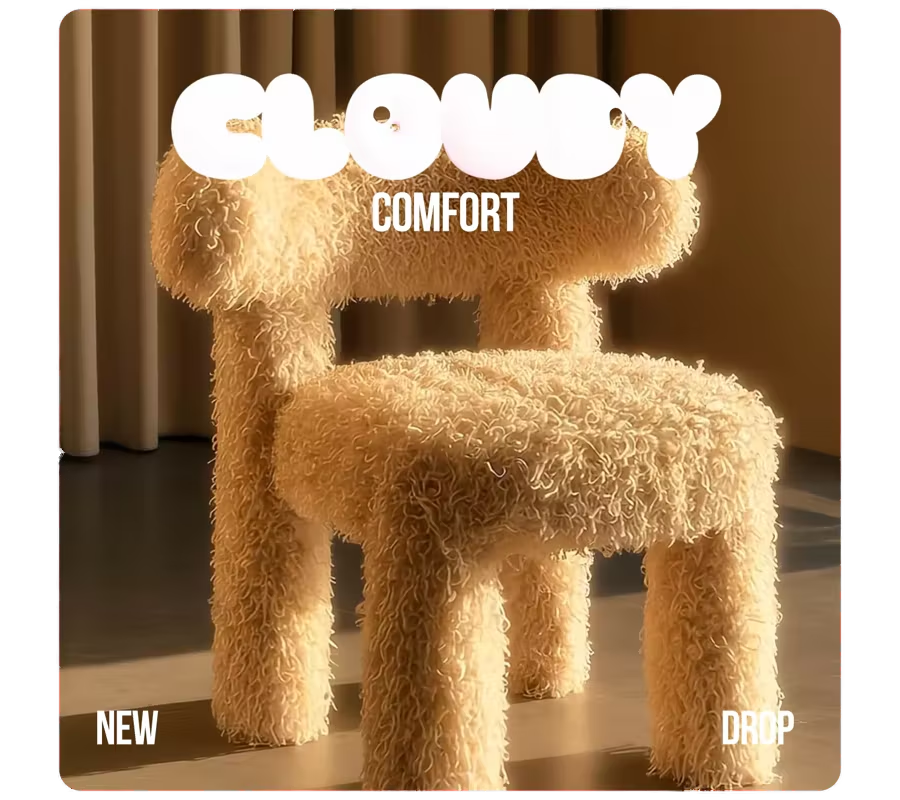
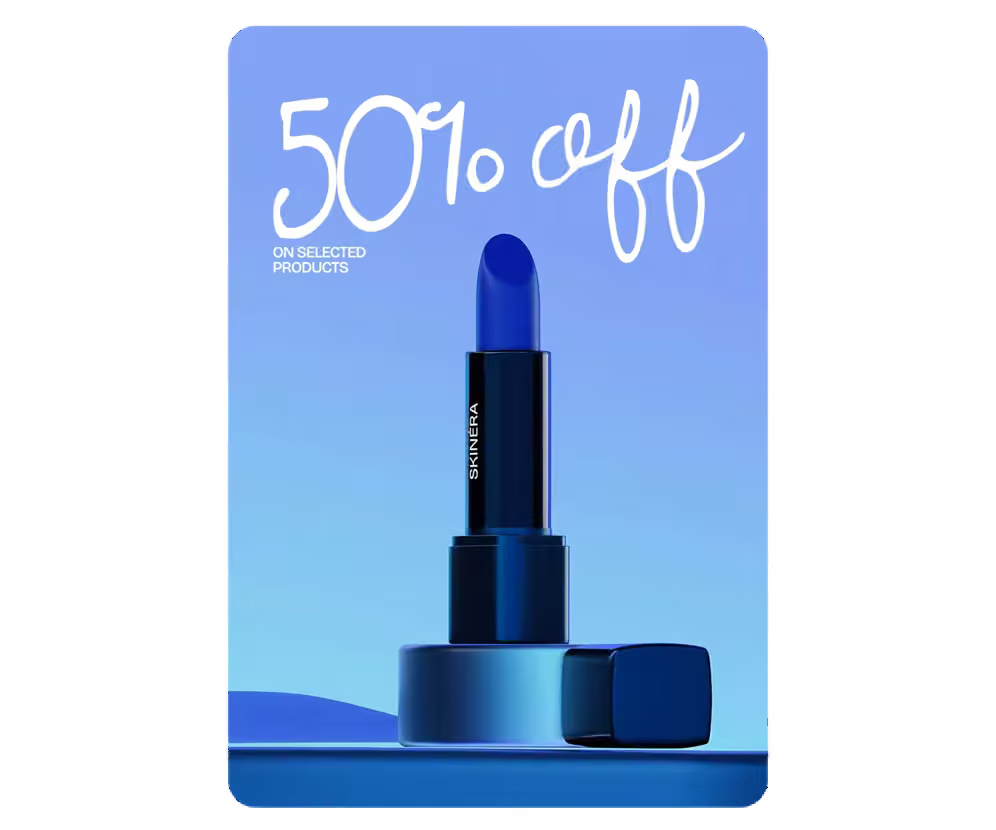
Inclua detalhes nos seus vídeos promocionais
Mostre o nome de um produto, anuncie uma oferta ou diga ao público o que fazer em seguida. Adicionar texto a vídeos promocionais deixa esses detalhes visíveis junto com as imagens. Não sabe o que escrever? Peça ao assistente de escrita com IA integrado sugestões de marketing ou legendas e edite o texto como quiser. Mantenha cada sobreposição curta e use o mesmo estilo de texto em clipes relacionados para criar um visual consistente.
- Deixe os detalhes importantes fáceis de encontrar
- Um primeiro rascunho quando faltam palavras

Guie o público por tutoriais e histórias
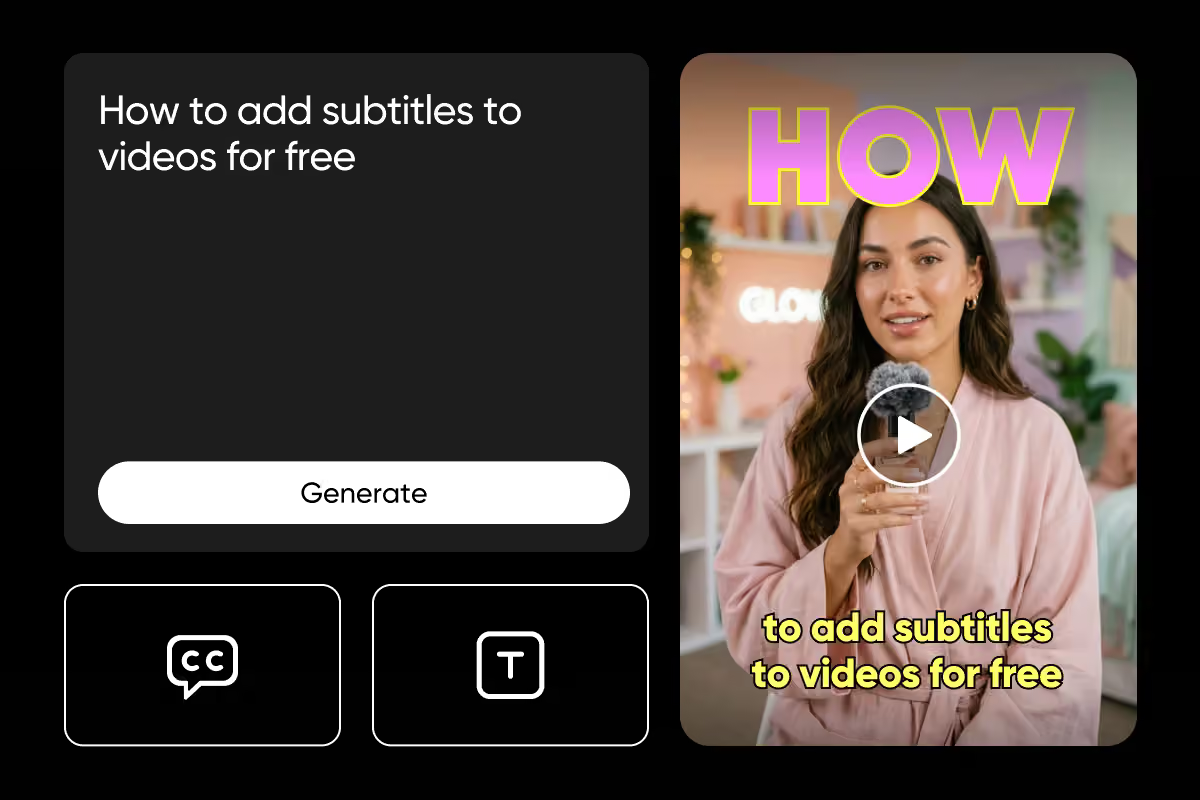
Use texto para marcar etapas de um tutorial, apresentar uma nova cena ou explicar uma ação difícil de entender apenas pelas imagens. Defina cada camada de texto para aparecer quando a mensagem for relevante e visualize a sequência para evitar que as palavras se sobreponham. Use Localize para adaptar seu texto a públicos que falam outros idiomas. Em vídeos para redes sociais, mantenha o texto importante longe das bordas, onde pode ficar coberto pelos controles da plataforma.
- Guie o público por cada parte da história
- Alcance públicos em outros idiomas
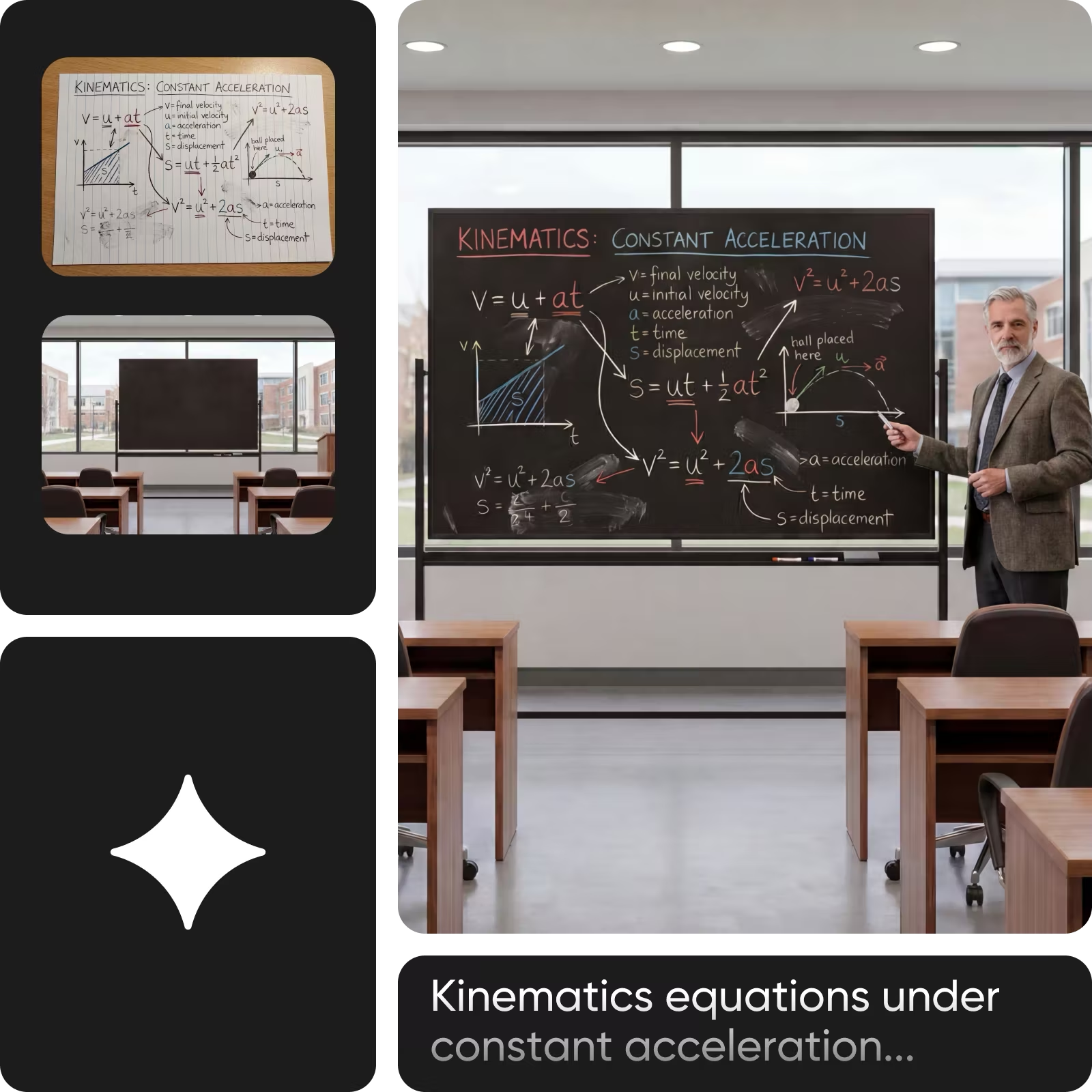
Adicione texto a vídeos com IA
Alguns textos devem fazer parte da cena, não ficar sobre ela: uma placa na fachada de uma loja, uma equação no quadro-negro ou uma chamada para ação em um anúncio. O Picsart AI Playground pode gerar um clipe com esse texto integrado às imagens. Escreva exatamente as palavras que deseja no prompt, e o texto será adicionado ao vídeo automaticamente durante a geração.
- Texto com aparência de filmagem, não de sobreposição
- Pronto para anúncios, aulas e demonstrações de produtos
Dúvidas sobre como adicionar texto a vídeos
Abra o editor de vídeo, adicione seu clipe e selecione Texto. Escreva um título ou uma sobreposição, escolha a fonte e a cor e posicione o texto no vídeo. Use a linha do tempo para definir quando ele aparece e, em seguida, visualize e exporte.
Aprenda o básico da edição de vídeo
Aprenda a editar clipes com mais precisão.

Escolha um plano para seus projetos de vídeo
Pro
Most popularAI tools for everyday creative work.
Ultra
Most powerfulHeavy AI usage for creators & teams.
Continue editando seu vídeo
Edição de vídeo sem complicação.