Remova objetos de fotos com IA
Elimine objetos que distraem sem precisar reconstruir sua foto manualmente. Selecione o detalhe que deseja remover, deixe a IA preencher a área e confira o resultado antes de salvar a edição.
Comece pela edição de que precisa
Como remover um objeto de uma foto
Um removedor de objetos para a foto que você já tem
Remova um objeto da foto quando algo pequeno desviar a atenção do assunto principal. Um cabo sobre a mesa, um item ao lado de um produto ou objetos espalhados ao fundo podem mudar a forma como a imagem inteira é percebida. A Picsart usa IA para preencher a área selecionada com base no cenário ao redor. Fundos simples costumam ser um ponto de partida mais fácil; superfícies estampadas e assuntos sobrepostos precisam de uma análise mais cuidadosa. Trabalhe em um elemento que distraia de cada vez para avaliar cada resultado.
- Mantenha foco no essencial
Compare a remoção de objetos em diferentes fotos
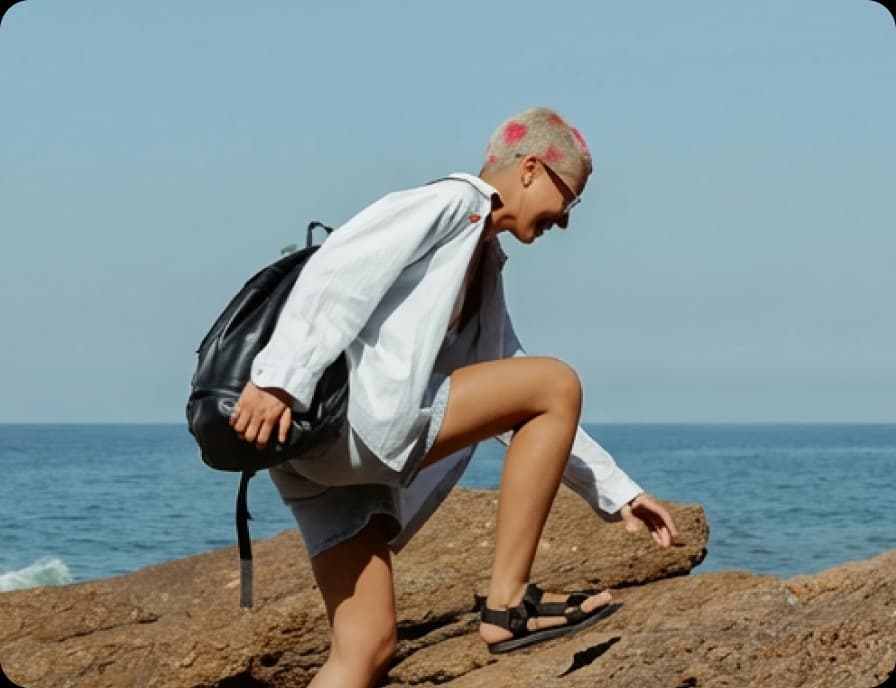
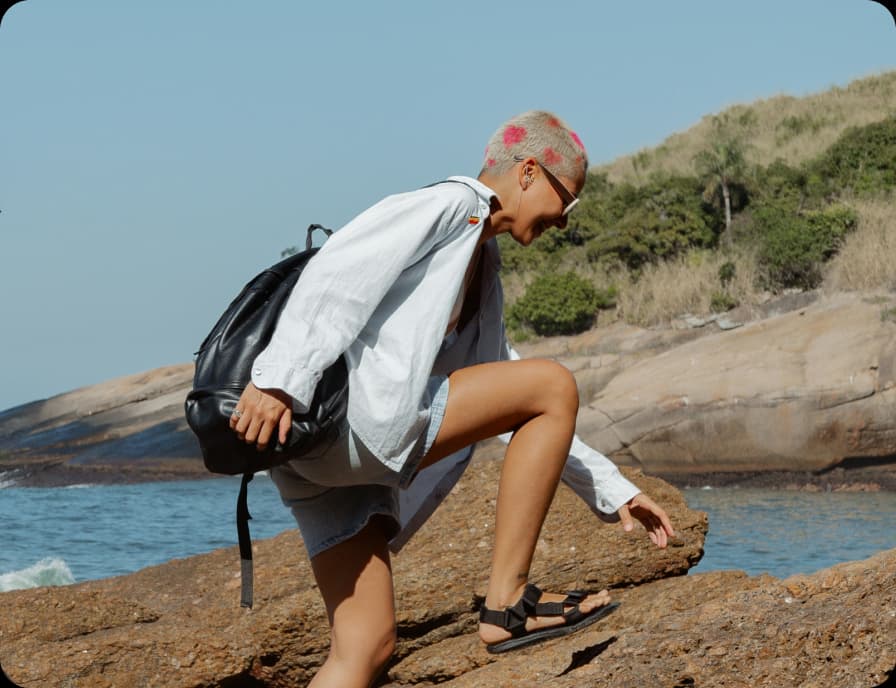
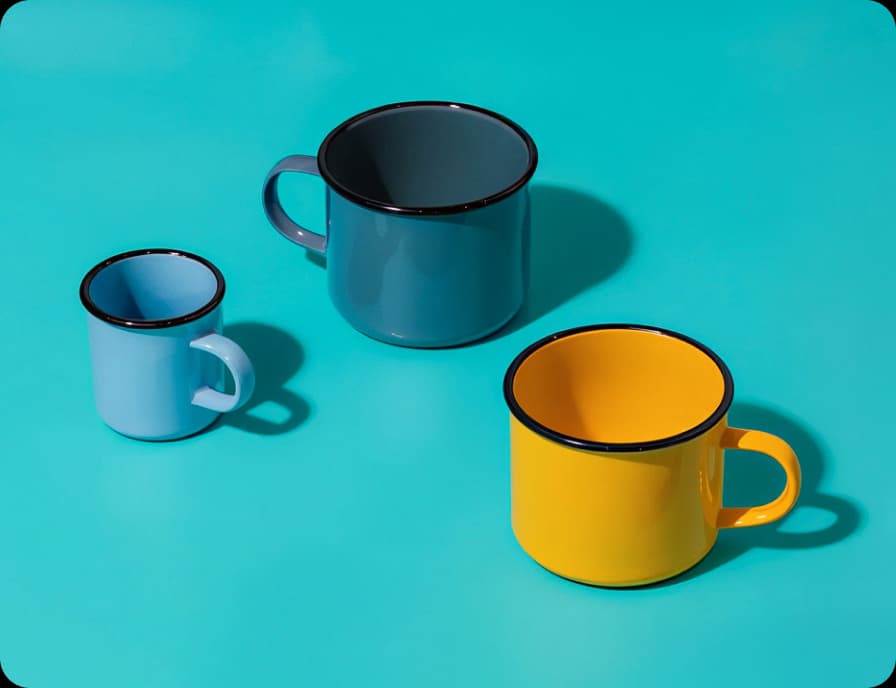
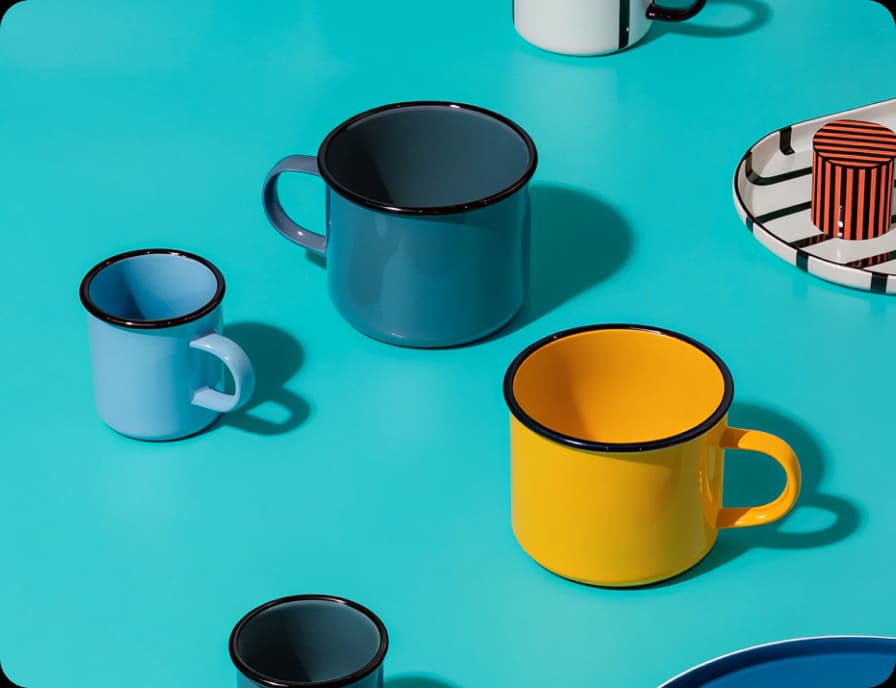
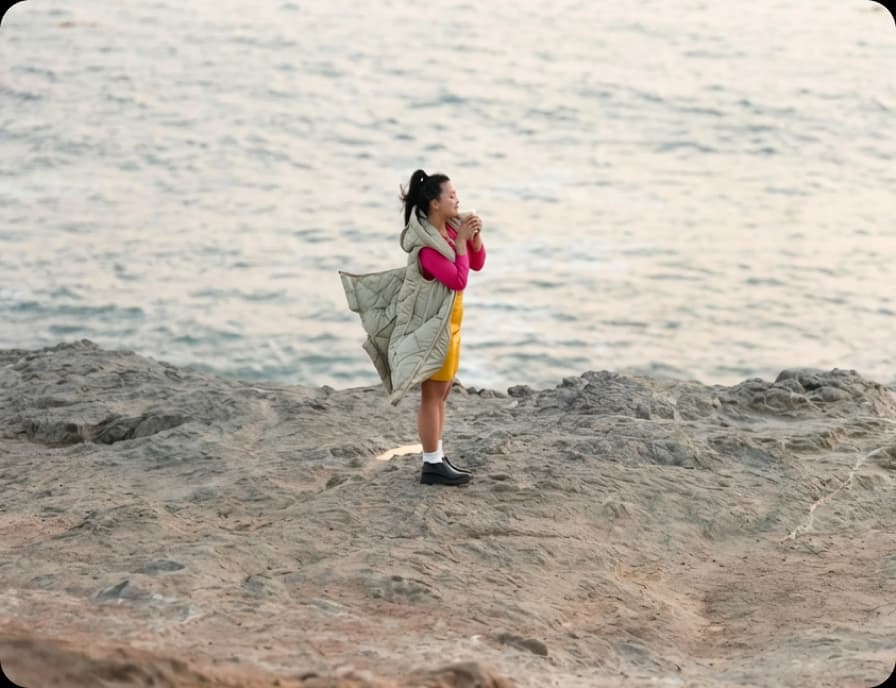
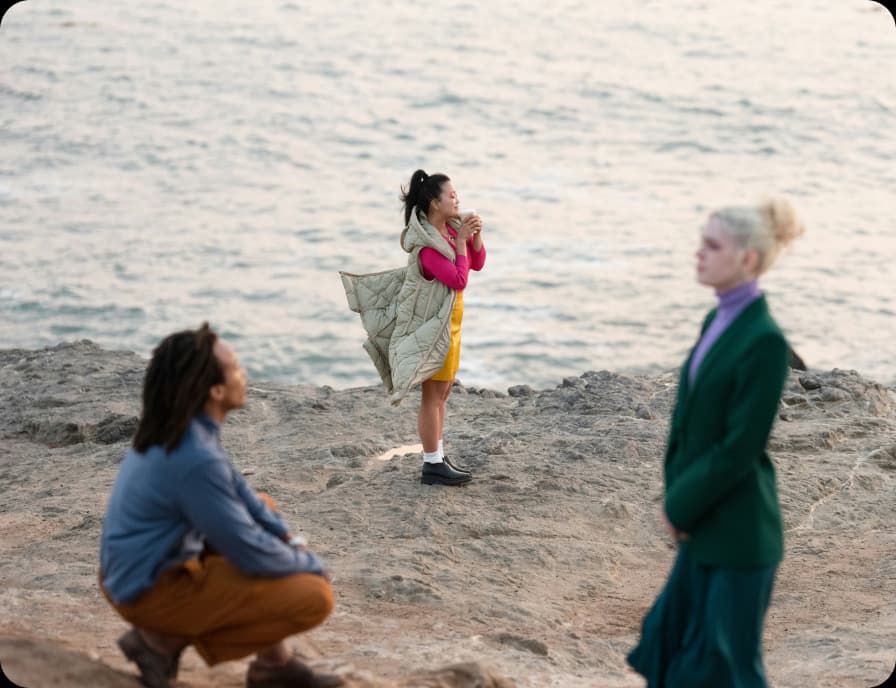

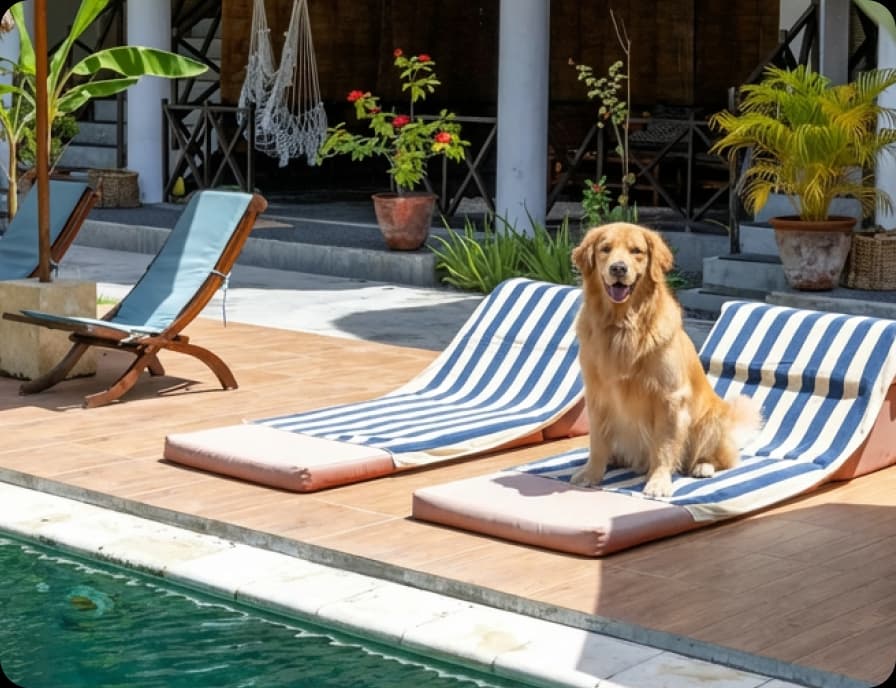
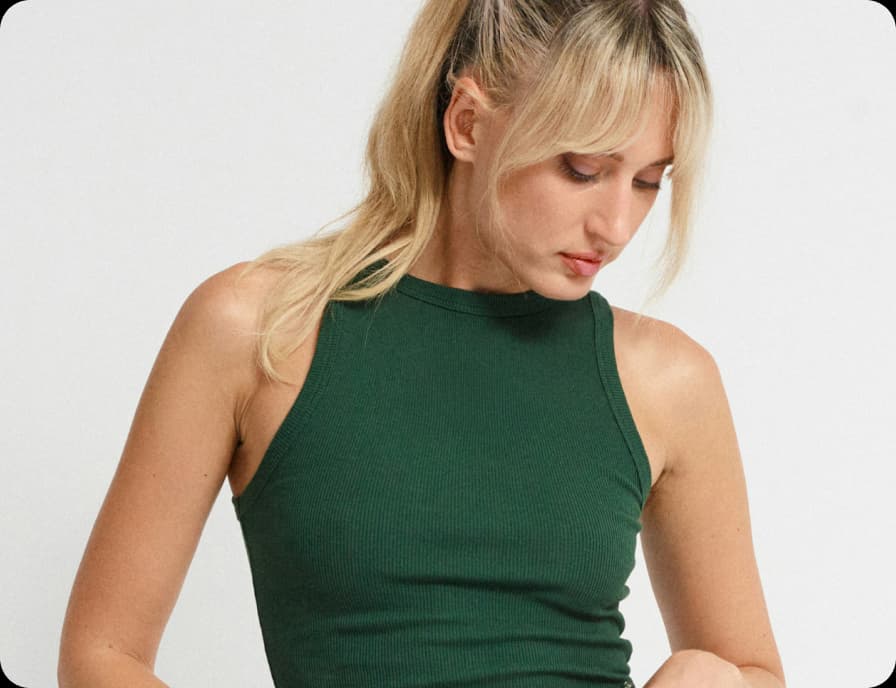
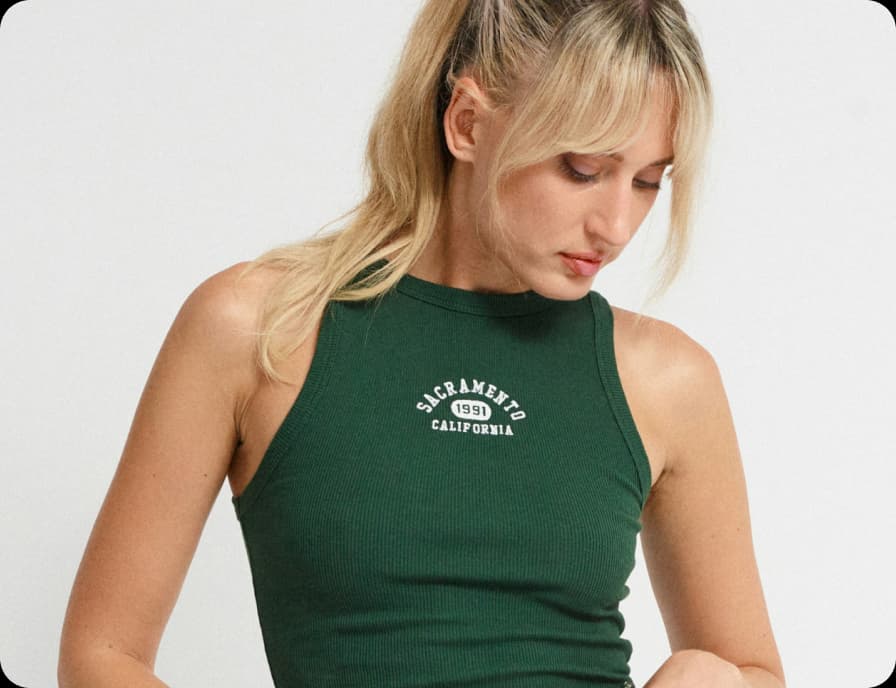
Use o pincel para remover detalhes pequenos
Com o pincel manual, você controla qual parte da imagem será alterada. Use um pincel menor perto do assunto principal e um maior em áreas abertas. Cubra o objeto por inteiro, incluindo a sombra visível, se ela fizer parte do elemento que está distraindo. Aplique a edição e amplie a imagem para conferir as bordas. Se ainda houver uma parte do objeto, ajuste a seleção em vez de pincelar uma área muito maior da foto.
- Escolha detalhe para apagar
Selecione uma área maior sem perder o assunto principal
Para uma limpeza mais ampla, confira as opções de seleção disponíveis no editor, incluindo a seleção de plano de fundo e primeiro plano. Verifique se a área destacada cobre o elemento que deseja remover. Cores parecidas ou objetos sobrepostos podem dificultar a identificação das bordas. Mantenha o contorno do assunto principal visível e use o pincel para ajustar a seleção quando necessário.
- Controle área selecionada
Edite textos e pessoas em fluxos de trabalho específicos
Textos sobrepostos e pessoas podem exigir uma seleção mais precisa do que a usada para remover um objeto pequeno. Para essas tarefas, acesse as páginas específicas de remoção de texto de imagens ou remoção de pessoas de fotos. Quando a detecção de texto estiver disponível no editor, confira o texto detectado antes de removê-lo. Edite apenas sobreposições em imagens que sejam suas ou que você tenha permissão para modificar.
Separe a limpeza da foto de uma edição criativa com IA
A remoção de objetos começa com uma seleção na foto que você já tem. Se quiser descrever uma alteração mais ampla, experimente o AI Photo Editor para editar com comandos de texto. Explique qual detalhe deve mudar e quais partes devem permanecer. Compare o resultado com a imagem original, especialmente rostos, detalhes de produtos e textos. Para uma limpeza do dia a dia, uma seleção precisa costuma ser o jeito mais direto de começar.
Prepare uma imagem mais limpa para seu próximo design
É mais fácil reutilizar em um layout uma imagem de produto ou foto de campanha mais limpa. Remova objetos indesejados e confira se os detalhes importantes do produto, os rótulos e as sombras continuam corretos. Para finalizar o design, você pode continuar com recorte de imagem, texto ou figurinhas. Remover um objeto altera o conteúdo da imagem; isso não concede permissão para reutilizar o trabalho de outra pessoa.
Aprenda o básico da edição de imagens
Aprenda a fazer edições mais limpas com etapas práticas.
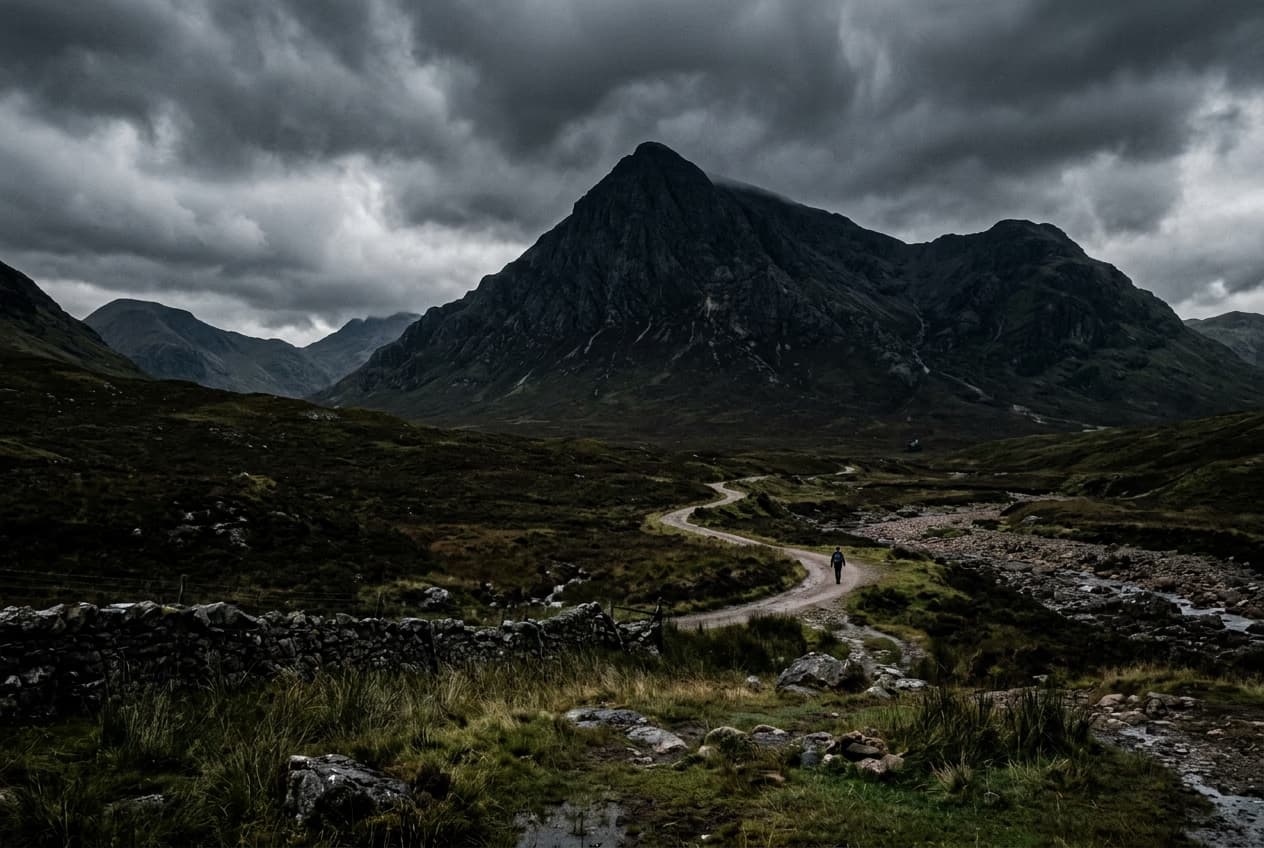
Remove unwanted objects from photos with AI
3 minBeginner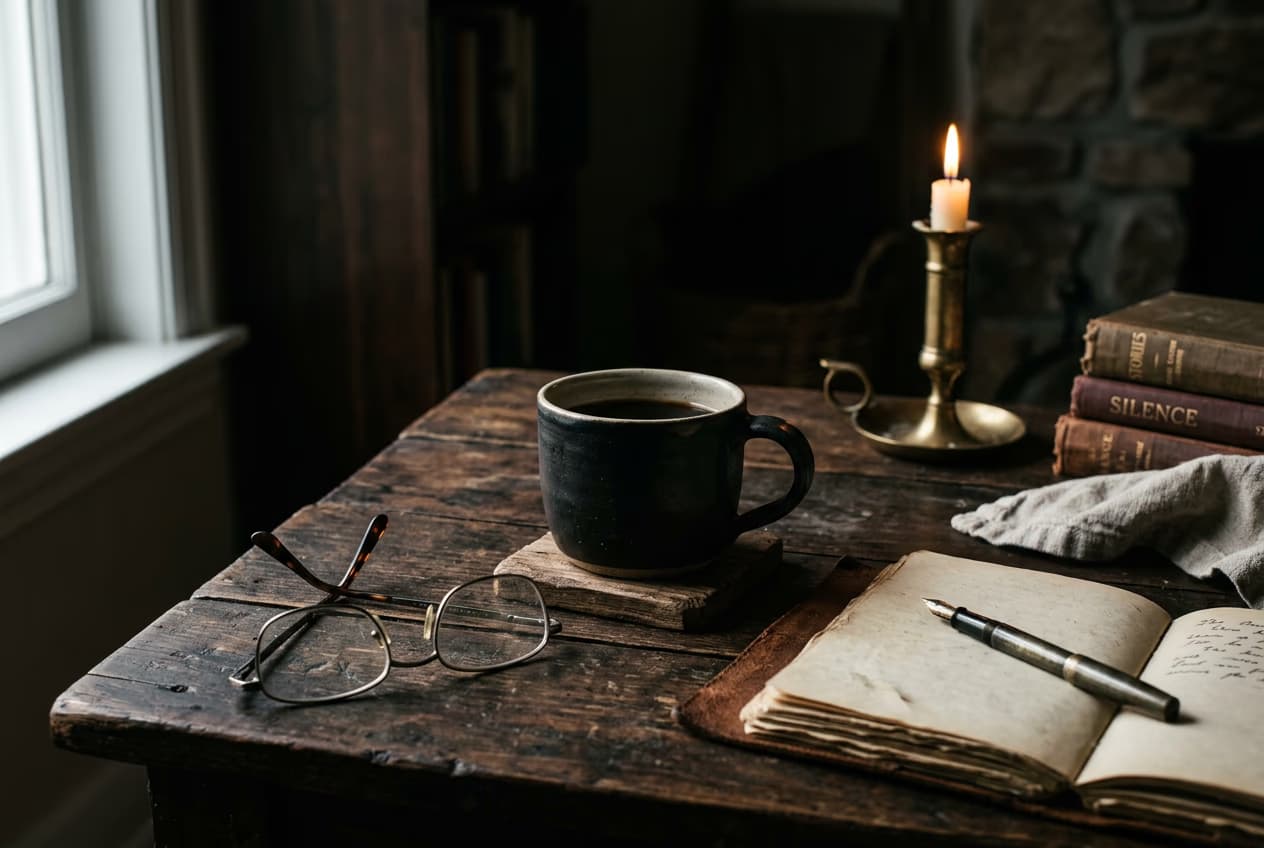
Replace objects in photos with AI-generated content
4 minIntermediate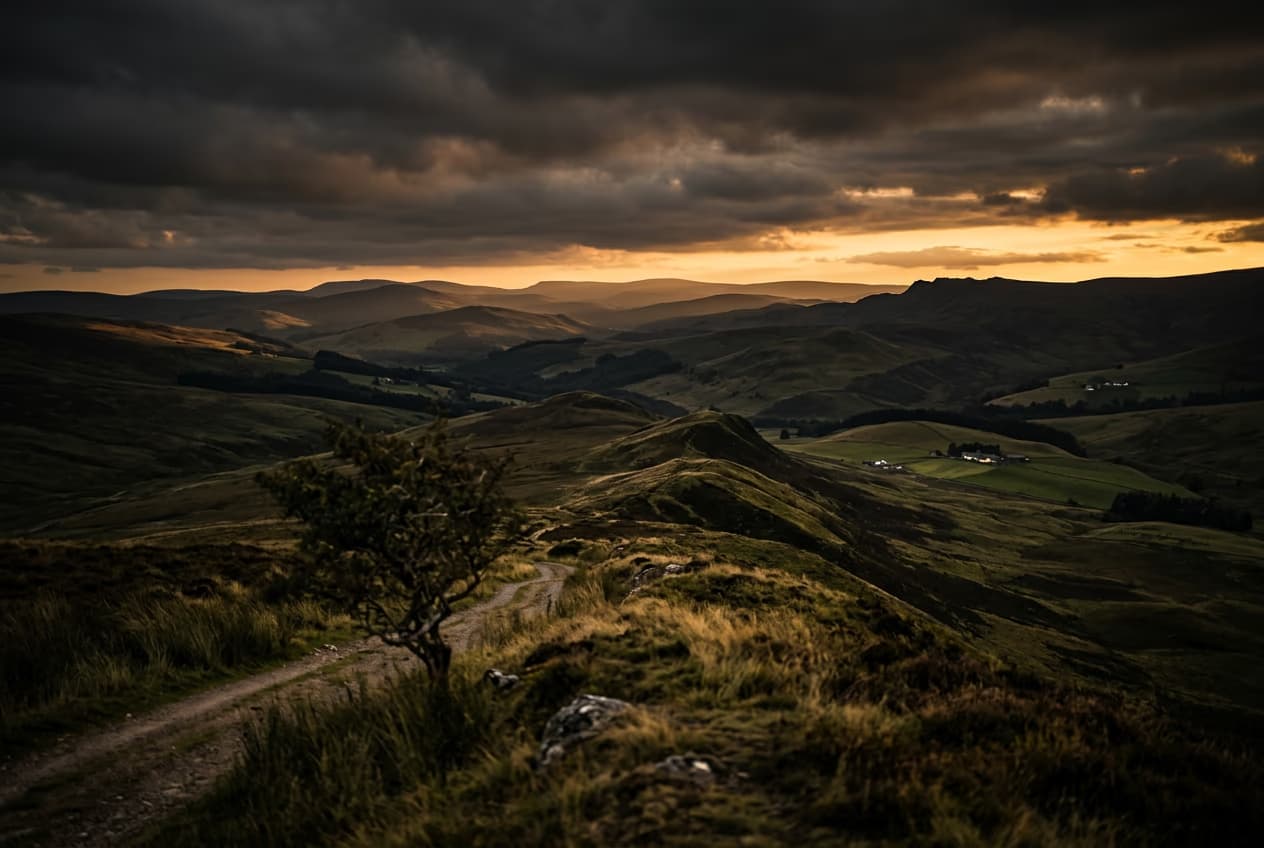
How to expand images beyond their borders with AI
4 minBeginner
Upscale low-resolution images to HD with AI
3 minBeginner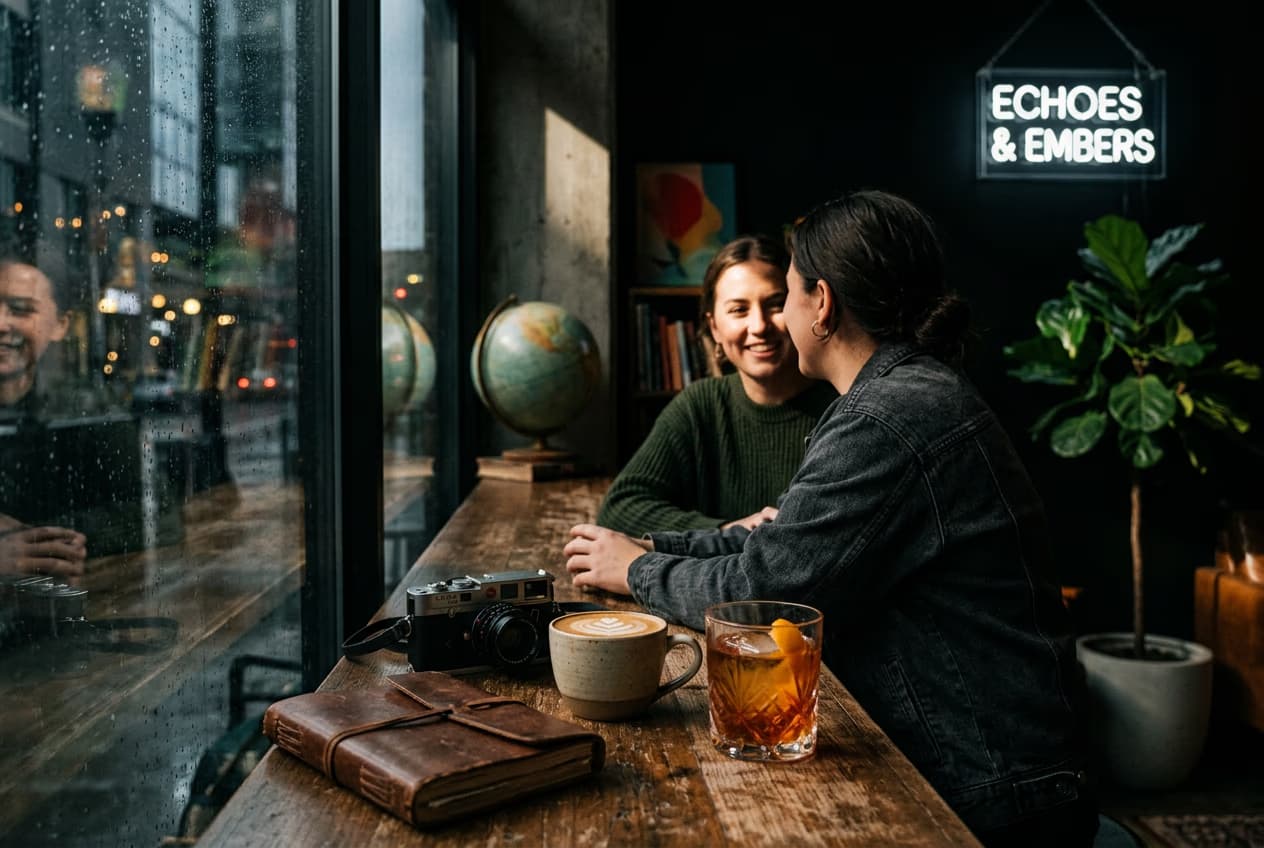
Edit any part of an image with text prompts
4 minIntermediate
Perguntas frequentes sobre como remover objetos de fotos com IA
Envie sua foto, selecione Remover e pincele sobre o objeto indesejado. Aplique a edição, confira o fundo preenchido e use Exportar quando estiver satisfeito com o resultado.
Deixe seus visuais mais refinados para criar conteúdo
Compare os planos e escolha as ferramentas e os recursos de edição que deseja usar.
Pro
Most popularAI tools for everyday creative work.
Ultra
Most powerfulHeavy AI usage for creators & teams.