Pridajte text do videa online
Umiestnite svoju správu tam, kde ju diváci uvidia. Pridajte do klipov titulky, textové prekrytia a pokyny a potom si vyberte písma, farby a umiestnenie, ktoré sa hodia k vášmu príbehu.
- Zvýraznite správu vo videu
- Ovládajte vzhľad a načasovanie
Textové štýly pre každé video
Každý okamih bude jasnejší, výraznejší a zrozumiteľnejší.
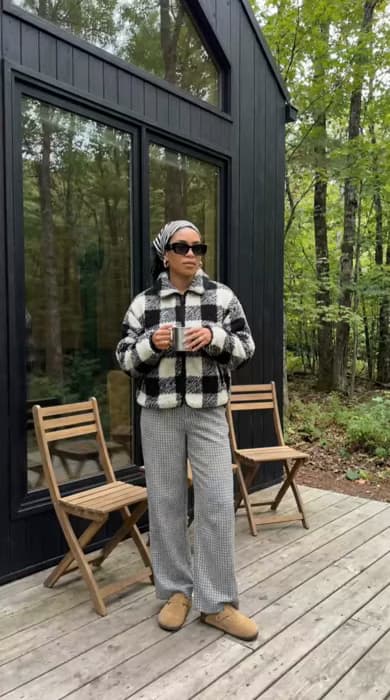
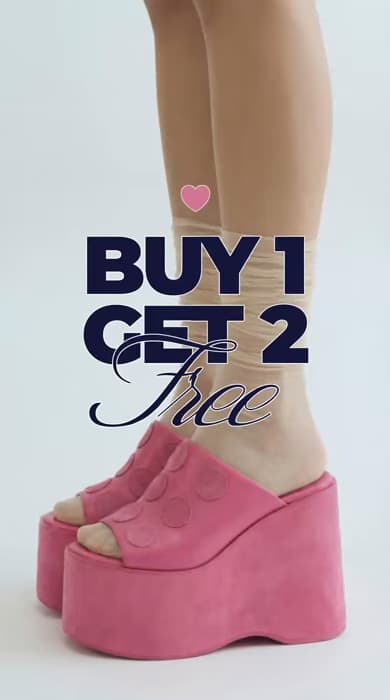

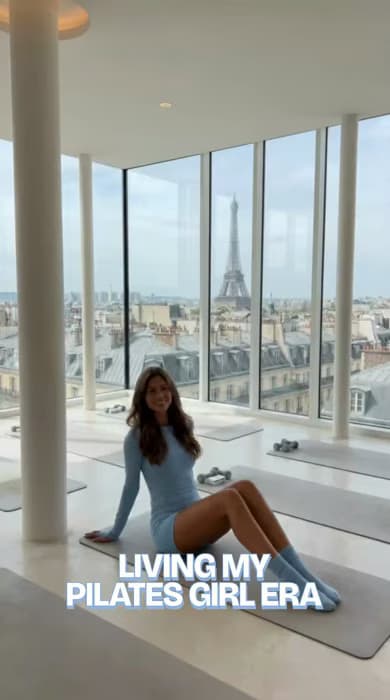
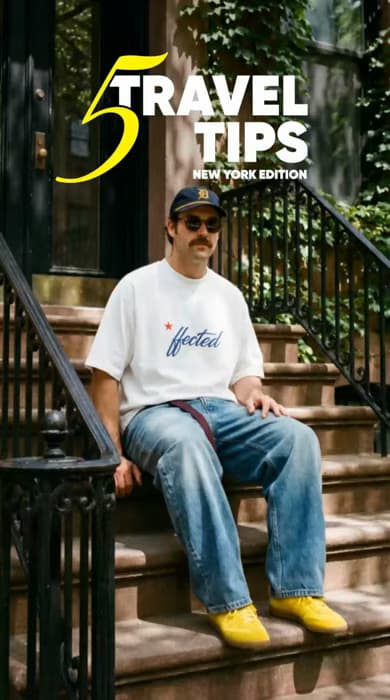
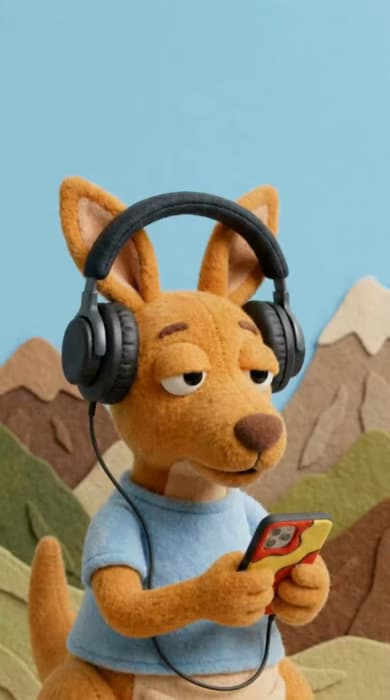
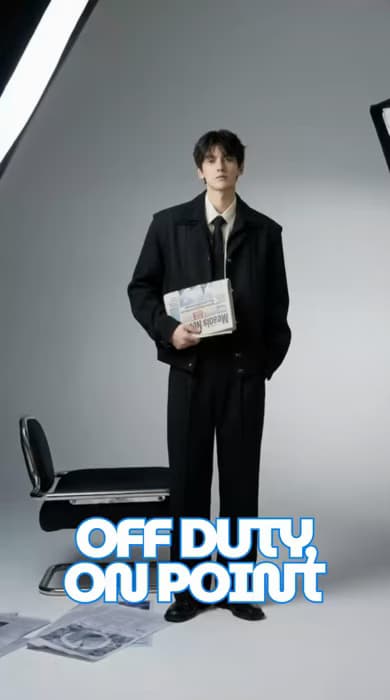
Poskytnite divákom potrebný kontext
Ako pridať text do videa
Editor textu vo videu na titulky a prekrytia
Textové prekrytia pridávajú písomný kontext priamo do vašich záberov. Pomocou titulku predstavte klip, popismi označte, čo sa zobrazuje na obrazovke, alebo krátkou poznámkou vysvetlite detail. Text môžete do videa pridať online bez inštalácie editačného softvéru. Začnite najdôležitejšími slovami a potom skontrolujte, či správa dáva zmysel aj pri sledovaní videa bez zvuku.
Prispôsobte text svojim záberom
Vyberte písma, farby a veľkosť, ktoré sa hodia k nálade vášho videa. Umiestnite text na čistú časť záberu a použite kontrast, aby zostal čitateľný aj pri zmene scény. Krátky titulok môže mať výraznejšie písmo, dlhšie pokyny si vyžadujú jednoduchší štýl. Pozrite si ukážku vo veľkosti, v akej budú video sledovať diváci na telefónoch.
Doplňte propagačné videá o dôležité informácie
Zobrazte názov produktu, oznámte ponuku alebo divákom povedzte, čo majú urobiť ďalej. Text v propagačných videách zviditeľní tieto informácie priamo pri záberoch. Každé prekrytie ponechajte krátke, aby dopĺňalo scénu, a dajte divákom dostatok času na prečítanie, než sa zobrazí ďalšia správa. V príbuzných klipoch používajte rovnaký textový štýl, aby pôsobili jednotne.
- Udržte kľúčové detaily viditeľné
Preveďte divákov návodmi a príbehmi
Pomocou textu označte kroky v návode, uveďte novú scénu alebo vysvetlite činnosť, ktorú je ťažké pochopiť len zo záberov. Nastavte každú textovú vrstvu tak, aby sa zobrazila v správnej chvíli, a pozrite si ukážku celej sekvencie, aby sa texty neprekrývali. V prípade videí pre sociálne siete neumiestňujte dôležitý text k okrajom, kde ho môžu zakryť ovládacie prvky platformy.
- Viesť divákov príbehom
Časté otázky o pridávaní textu do videa
Otvorte editor videa, pridajte klip a vyberte možnosť Text. Napíšte titulok alebo textové prekrytie, vyberte písmo a farbu a umiestnite ho do videa. Pomocou časovej osi nastavte, kedy sa má zobraziť, a potom si pozrite ukážku a video exportujte.
Naučte sa základy úpravy videa
Zistite, ako upravovať klipy čistejšie.
How to edit videos with AI in Picsart video editor
5 minIntermediate
How to apply AI video filters and effects in Picsart
4 minBeginner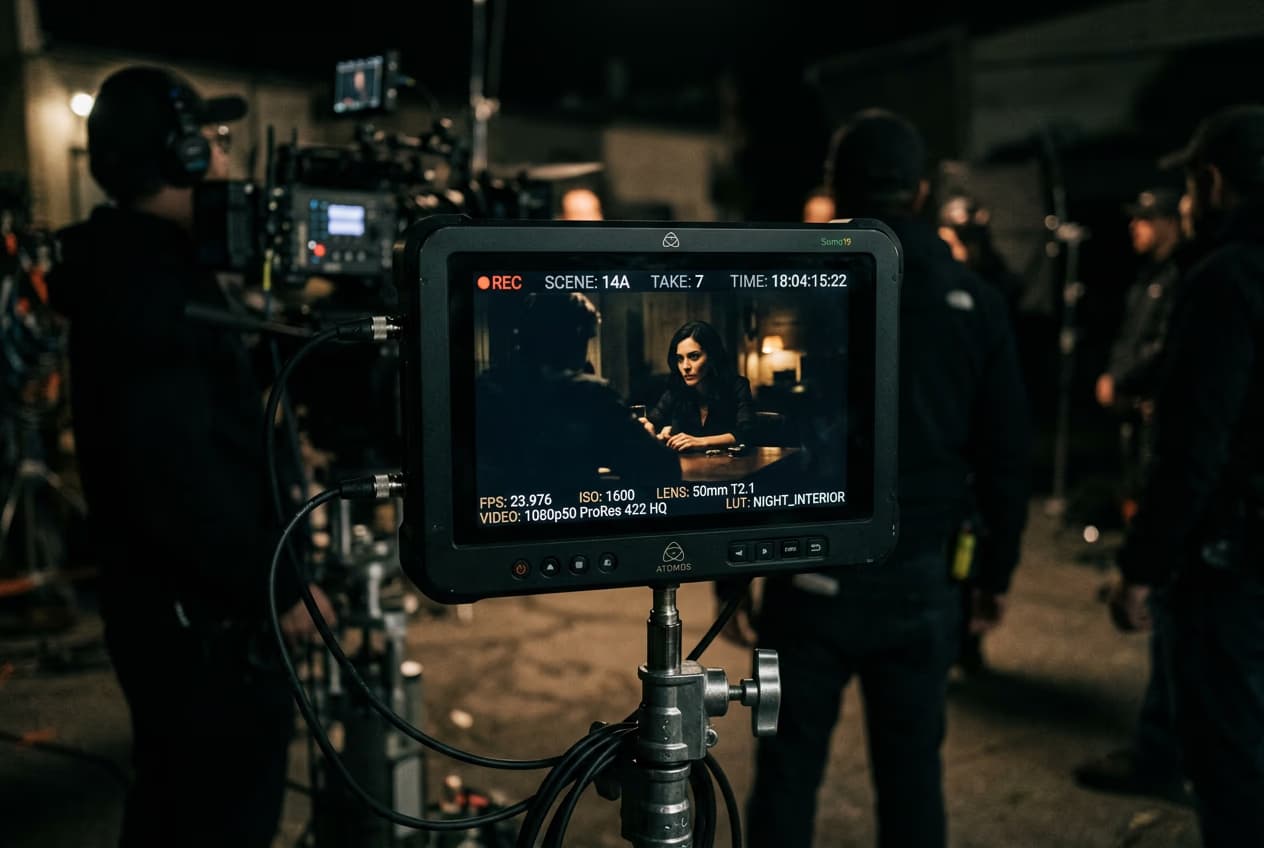
How to add text and captions to videos online
4 minBeginner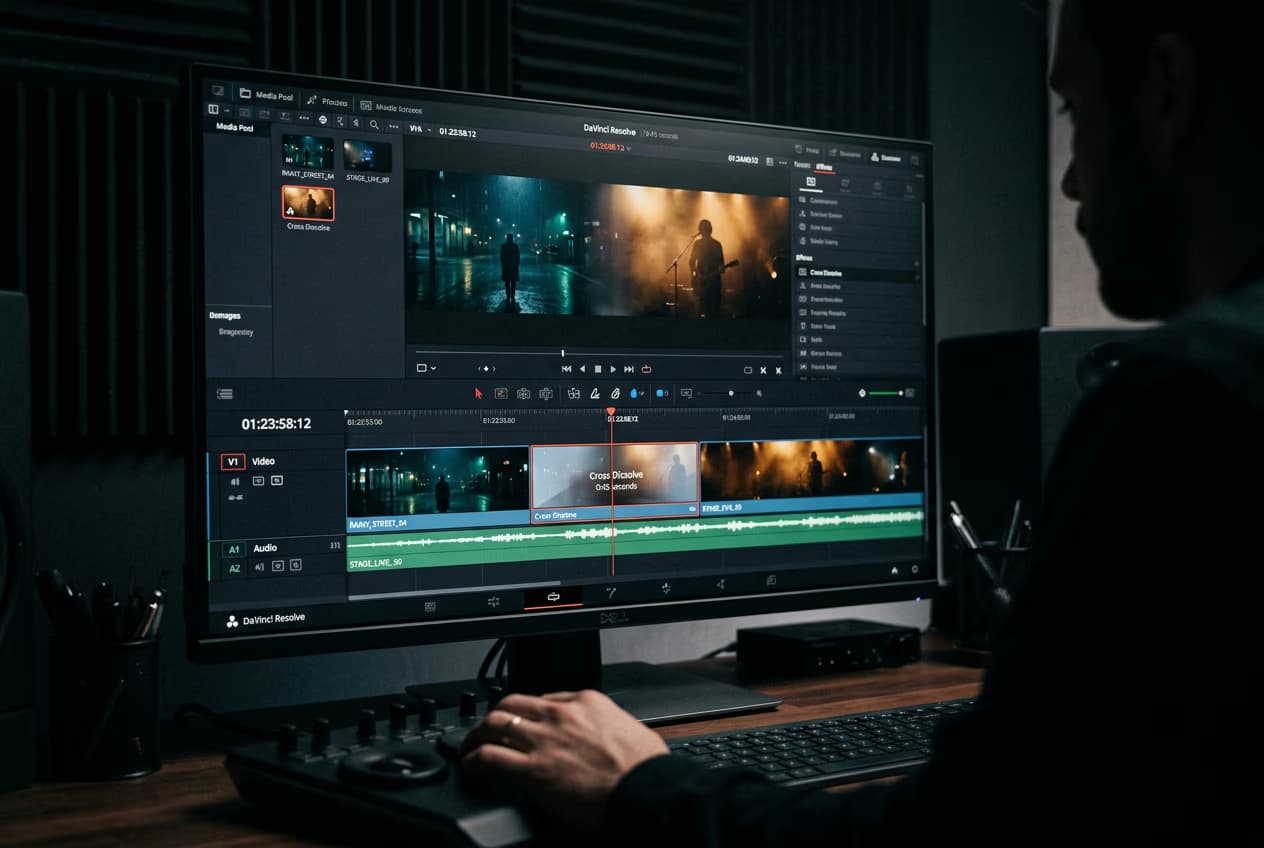
How to create smooth video transitions with AI effects
4 minIntermediate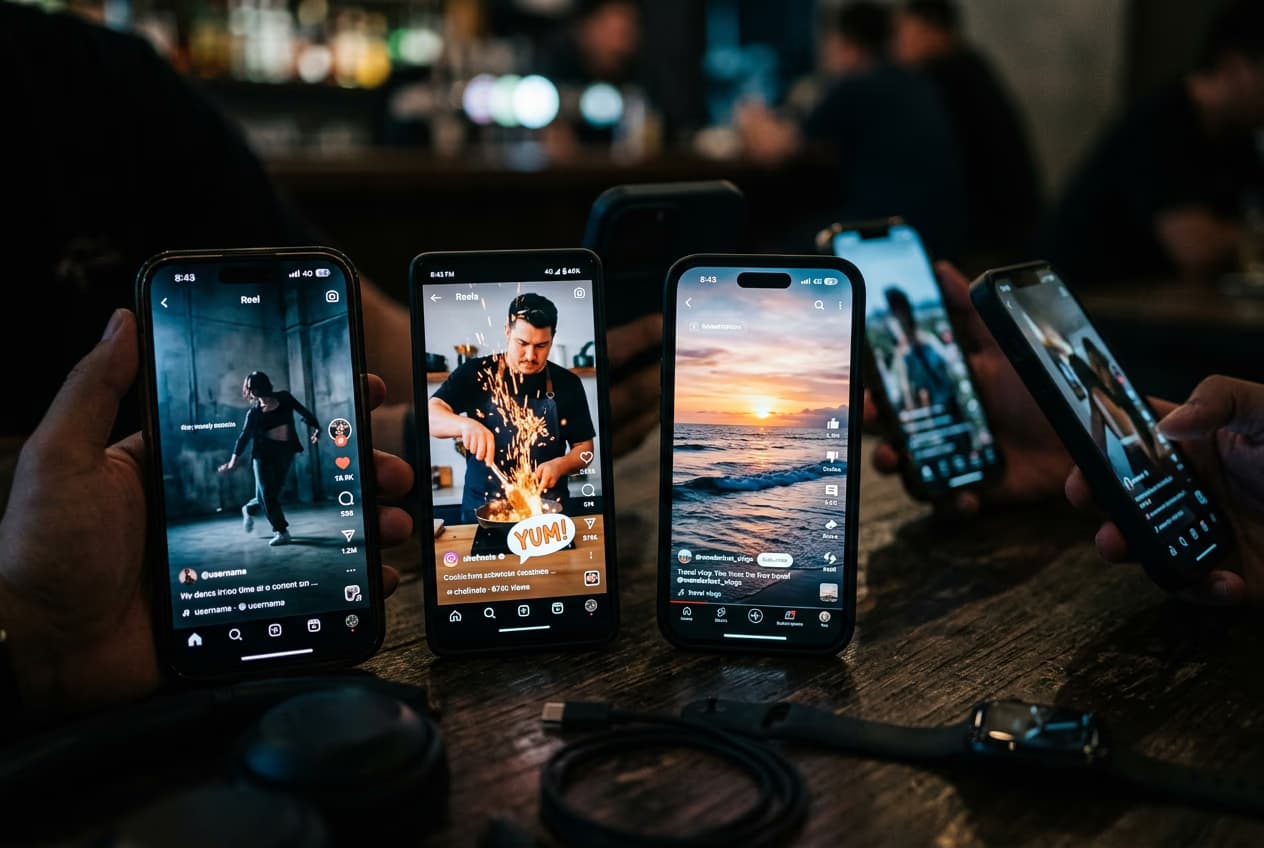
How to export videos for TikTok, Reels, YouTube, and Stories
5 minIntermediate
How to fix eye contact in talking-head videos with AI
4 minIntermediateHow to create faceless YouTube history videos with Picsart Storyline
4 minIntermediate
Vyberte si plán pre svoje video projekty
Pro
Most popularAI tools for everyday creative work.
Ultra
Most powerfulHeavy AI usage for creators & teams.
Pokračujte v úprave videa
Úprava videa jednoducho.