Odstráňte objekty z fotiek pomocou AI
Odstráňte rušivé objekty bez toho, aby ste museli fotku ručne prerábať. Vyberte detail, ktorý chcete odstrániť, nechajte AI vyplniť danú oblasť a pred uložením úpravy skontrolujte výsledok.
Začnite úpravou, ktorú potrebujete
Nástroj na odstránenie objektov z vašej fotky
Odstráňte objekt z fotky, keď drobné rušivé prvky odvádzajú pozornosť od hlavného objektu. Kábel na stole, predmet vedľa produktu alebo neporiadok v pozadí môžu zmeniť dojem z celého obrázka. Picsart pomocou AI vyplní vybranú oblasť podľa okolitej scény. Jednoduché pozadie často uľahčí úpravu, zatiaľ čo vzorované povrchy a prekrývajúce sa objekty si vyžadujú dôkladnejšiu kontrolu. Upravujte vždy len jeden rušivý prvok, aby ste mohli posúdiť každý výsledok.
- Sústreďte sa na dôležité v zábere
Porovnajte odstraňovanie objektov na rôznych fotkách
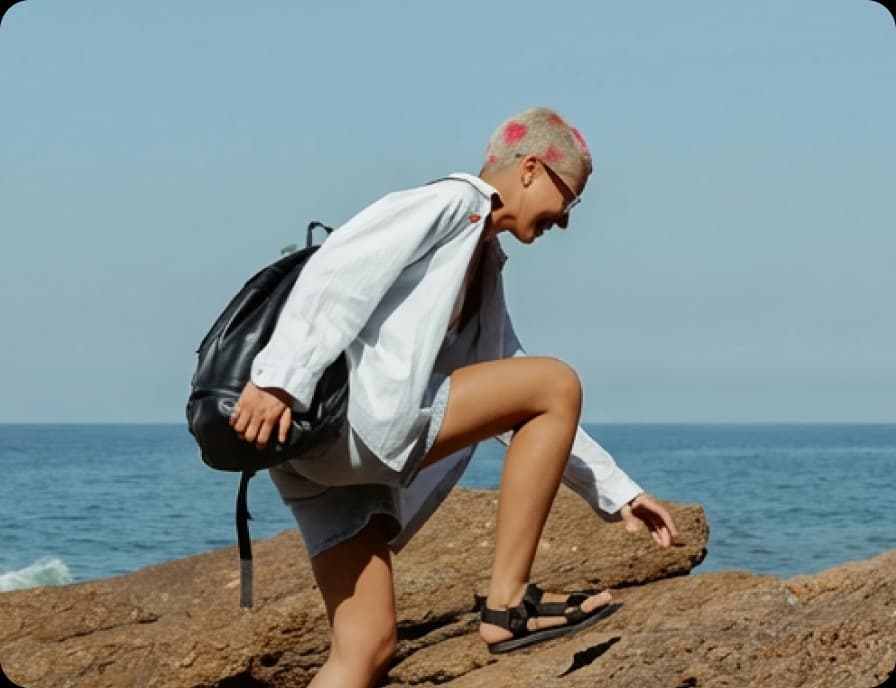
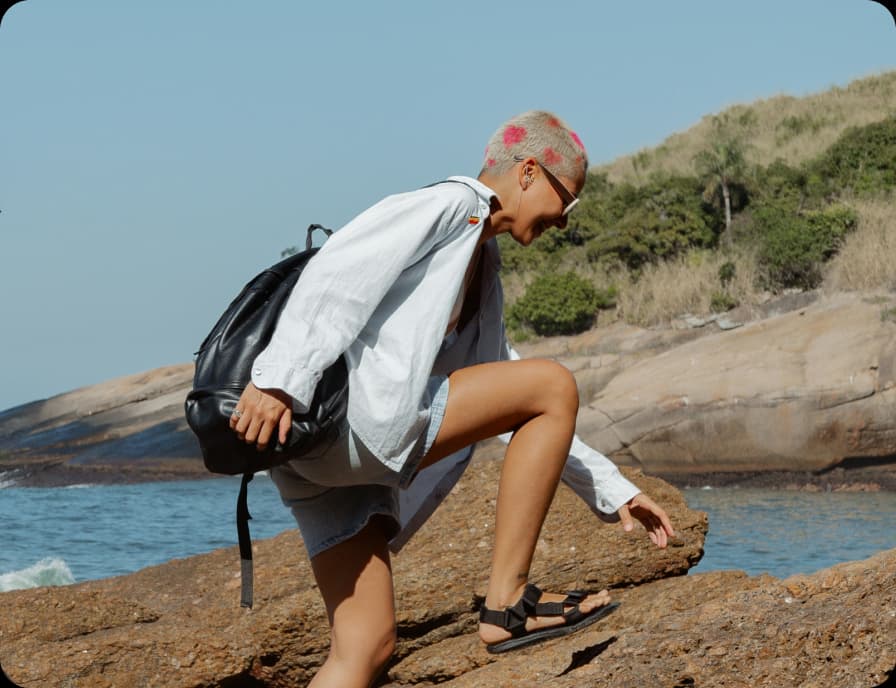
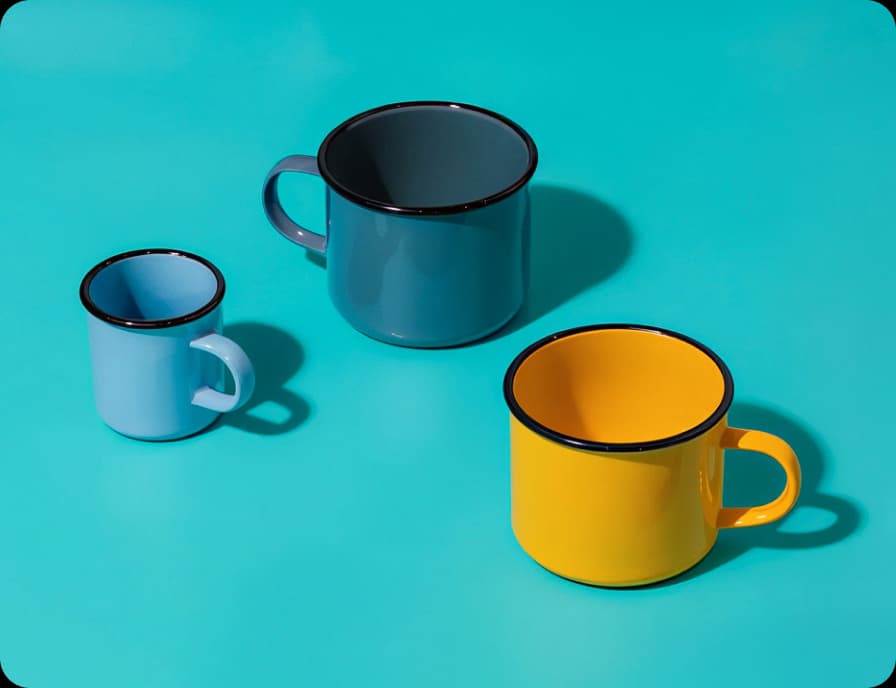
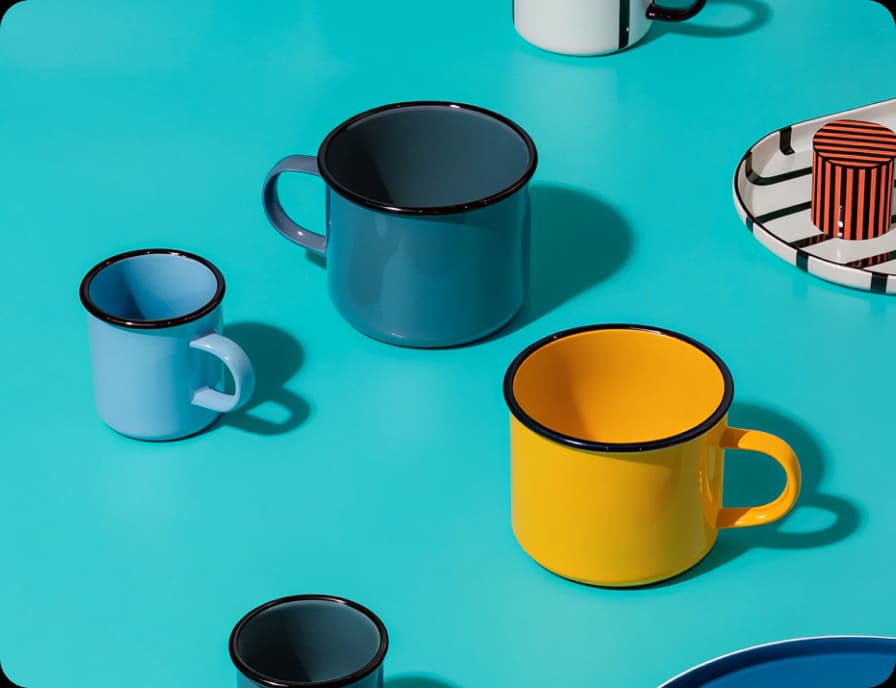
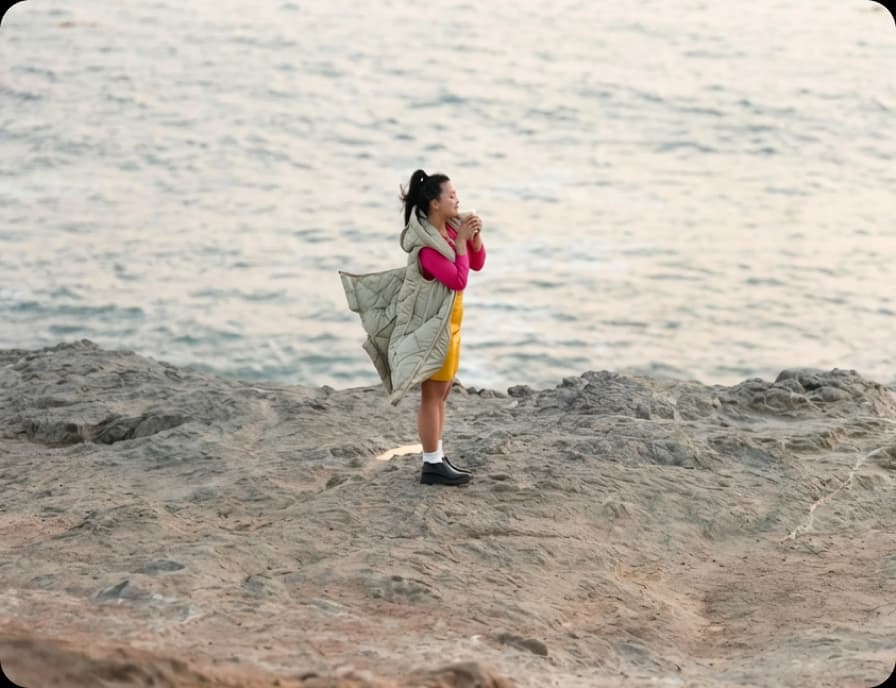
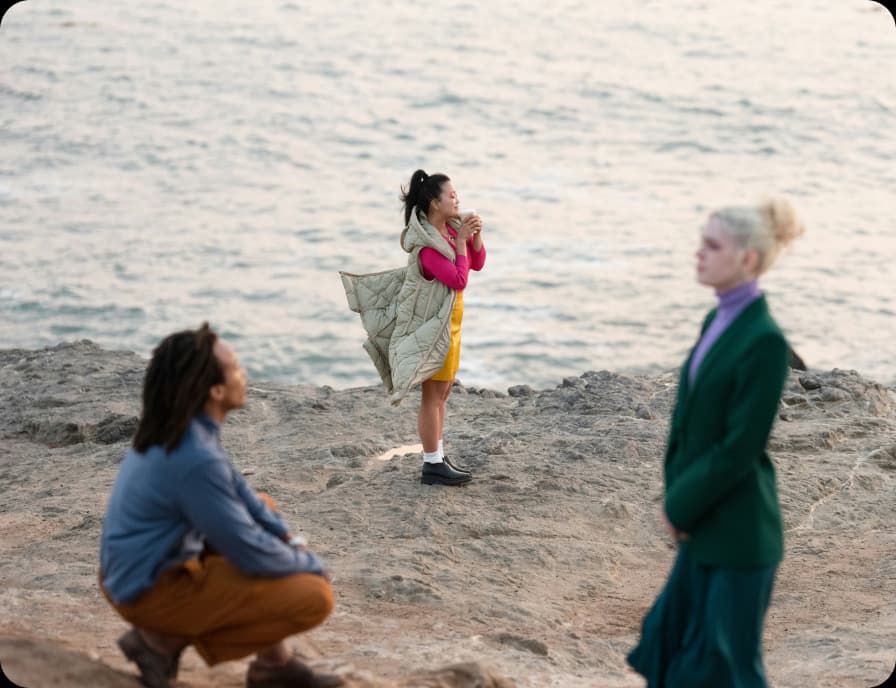
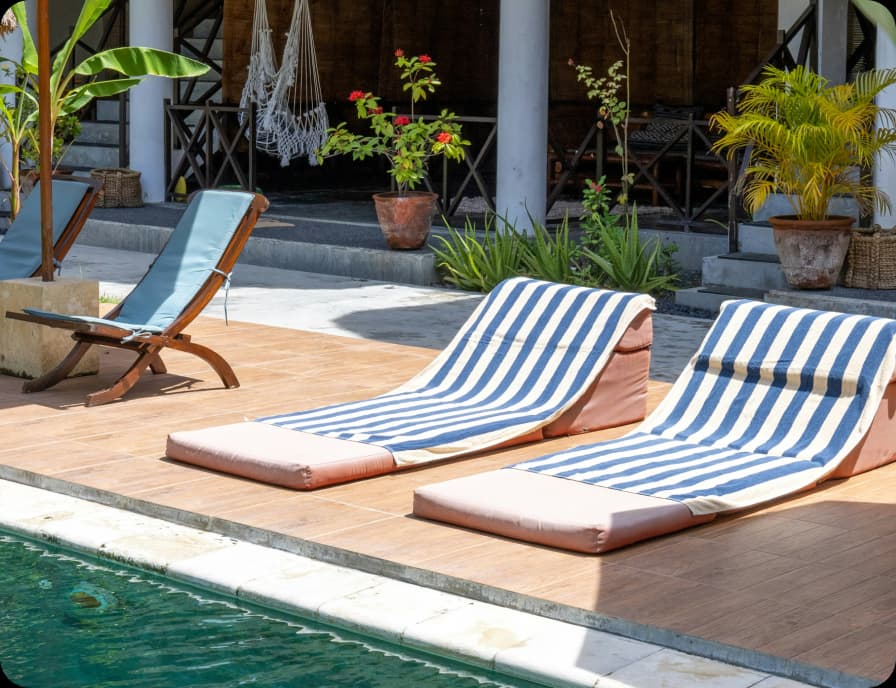
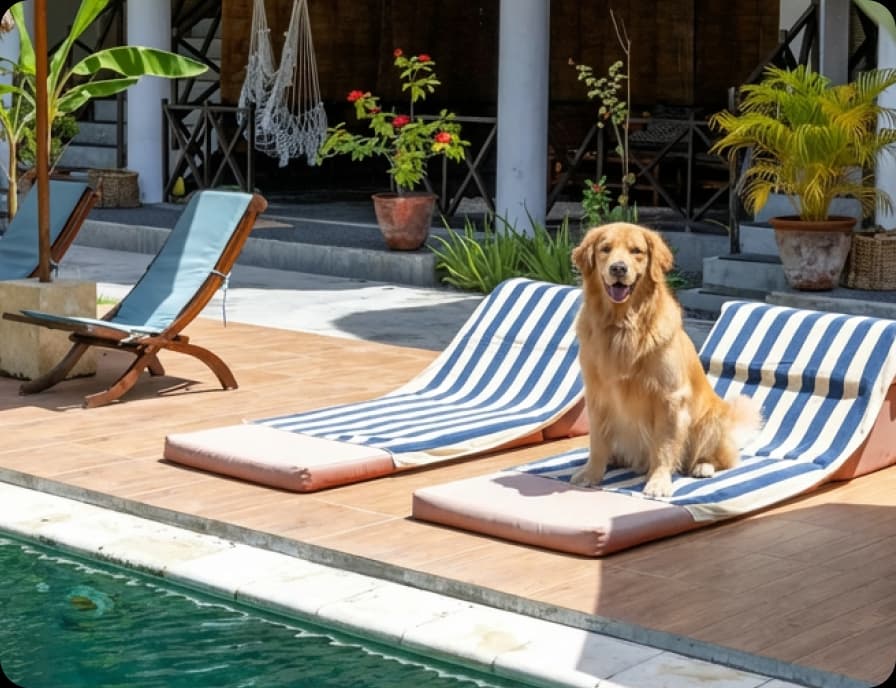
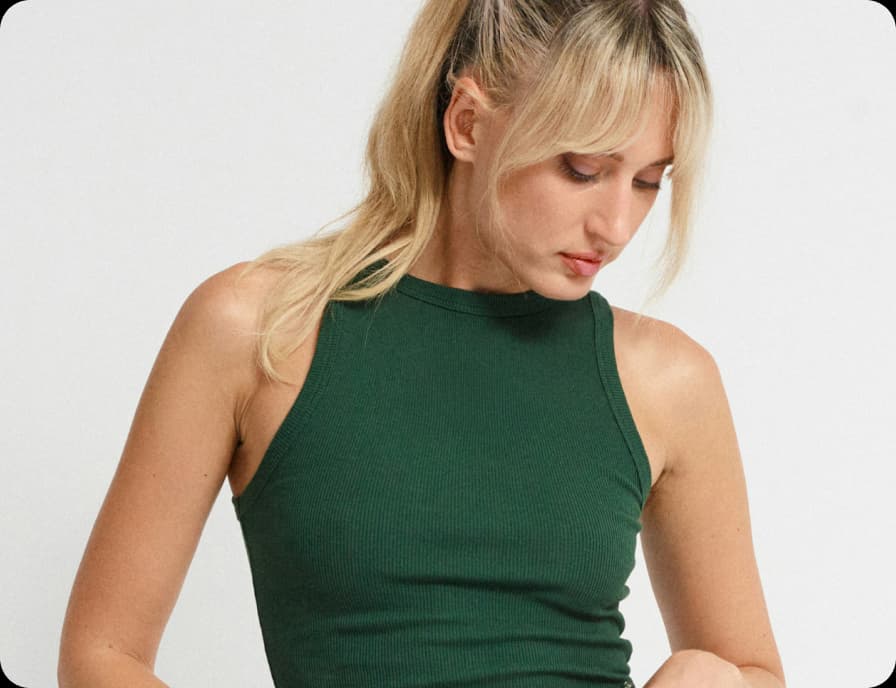
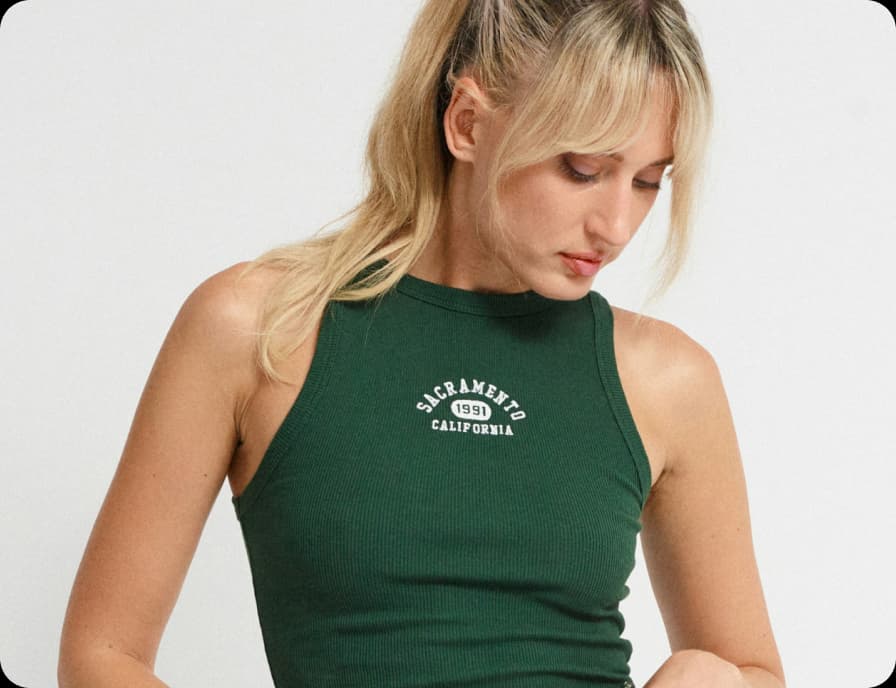
Pomocou štetca upravíte aj drobné detaily
Ručné použitie štetca vám dáva kontrolu nad tým, ktorá časť obrázka sa zmení. Vedľa hlavného objektu použite menší štetec a na voľné plochy väčší. Objekt prekryte celý a zahrňte aj viditeľný tieň, ak patrí k rušivému prvku. Potvrďte úpravu a priblížte si obrázok, aby ste skontrolovali okraje. Ak časť objektu zostala, upravte výber namiesto toho, aby ste štetcom prechádzali po oveľa väčšej ploche fotky.
- Vyberte malý detail na vymazanie
Vyberte väčšiu oblasť bez toho, aby ste zasiahli hlavný objekt
Ak potrebujete upraviť väčšiu plochu, pozrite si možnosti výberu v editore vrátane výberu pozadia a popredia. Uistite sa, že zvýraznená oblasť pokrýva rušivý prvok, ktorý chcete odstrániť. Podobné farby alebo prekrývajúce sa objekty môžu sťažiť rozpoznanie okraja. Obrys hlavného objektu nechajte viditeľný a podľa potreby výber dolaďte štetcom.
- Ovládajte vybratú oblasť
Text a ľudí upravujte osobitne
Textové prvky a ľudia môžu vyžadovať presnejší výber než drobné objekty. Na tieto úpravy použite špecializované stránky odstránenie textu z obrázkov alebo odstránenie ľudí z fotiek. Ak editor ponúka rozpoznávanie textu, pred odstránením skontrolujte rozpoznaný text. Upravujte len textové prvky na obrázkoch, ktoré vlastníte alebo ktoré smiete upravovať.
Oddeľte odstraňovanie objektov od kreatívnych úprav pomocou AI
Odstránenie objektu sa začína výberom oblasti na existujúcej fotke. Ak chcete opísať rozsiahlejšiu zmenu, vyskúšajte namiesto toho AI Photo Editor, ktorý umožňuje úpravy pomocou textových pokynov. Opíšte, ktorý detail sa má zmeniť a ktoré časti majú zostať rovnaké. Výsledok porovnajte s pôvodným obrázkom, najmä pri tvárach, detailoch produktov a nápisoch. Pri bežných úpravách je najjednoduchšie začať presným výberom oblasti na odstránenie.
Pripravte čistejší obrázok na ďalší dizajn
Čistejší obrázok produktu alebo kampaňová fotka sa ľahšie použije v grafickom návrhu. Odstráňte náhodné rušivé prvky a skontrolujte, či detaily produktu, štítky a tiene stále vyzerajú správne. Dizajn môžete dokončiť pomocou funkcií orezanie obrázka, text alebo nálepky. Odstránením objektu sa mení obsah obrázka, no nezískavate tým povolenie na opätovné použitie cudzieho diela.
Naučte sa základy úpravy obrázkov
Zistite, ako dosiahnuť čistejšie úpravy pomocou praktických postupov.
Remove unwanted objects from photos with AI
3 minBeginner
Replace objects in photos with AI-generated content
4 minIntermediate
How to expand images beyond their borders with AI
4 minBeginner
Upscale low-resolution images to HD with AI
3 minBeginner
Edit any part of an image with text prompts
4 minIntermediate
Časté otázky o odstraňovaní objektov z fotiek pomocou AI
Nahrajte fotku, vyberte možnosť Odstrániť a štetcom prejdite po nežiaducom objekte. Potvrďte úpravu, skontrolujte vyplnené pozadie a keď budete s výsledkom spokojní, vyberte možnosť Exportovať.
Vylaďte vizuály pre pôsobivý obsah tvorcov
Porovnajte predplatné a vyberte si nástroje a funkcie na úpravy, ktoré chcete používať.
Pro
Most popularAI tools for everyday creative work.
Ultra
Most powerfulHeavy AI usage for creators & teams.