Ta bort objekt från foton med AI
Rensa bort störande objekt utan att återskapa fotot för hand. Markera detaljen du vill ta bort, låt AI fylla i området och granska resultatet innan du sparar redigeringen.
Börja med redigeringen du behöver
Så tar du bort ett objekt från ett foto
En objektborttagare för fotot du redan har
Ta bort ett objekt från ett foto när en liten störning drar uppmärksamheten från motivet. En kabel på ett bord, ett föremål bredvid en produkt eller bråte i bakgrunden kan förändra hur hela bilden uppfattas. Picsart använder AI för att fylla det markerade området med hjälp av den omgivande scenen. Enkla bakgrunder ger ofta en tydligare utgångspunkt, medan mönstrade ytor och överlappande motiv kräver en noggrannare kontroll. Arbeta med en störande detalj i taget så att du kan bedöma varje resultat.
- Behåll fokus på det viktiga i bilden
Jämför borttagning av objekt i olika foton
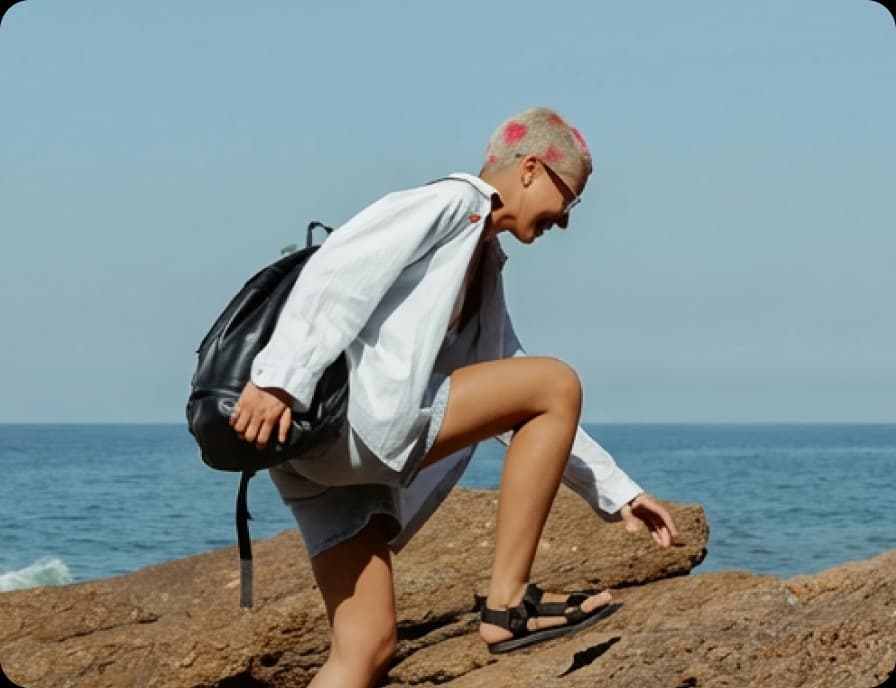

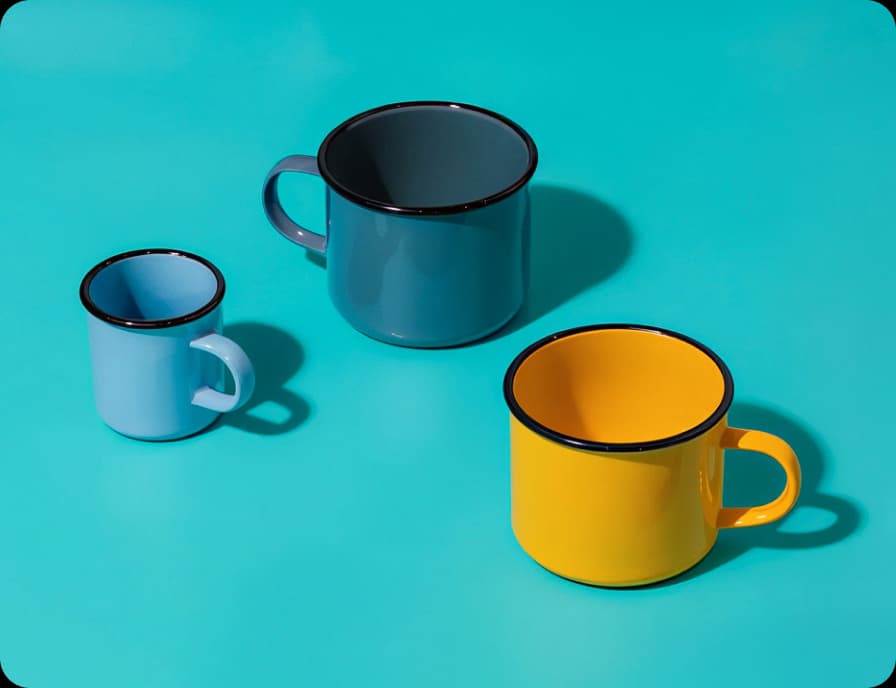
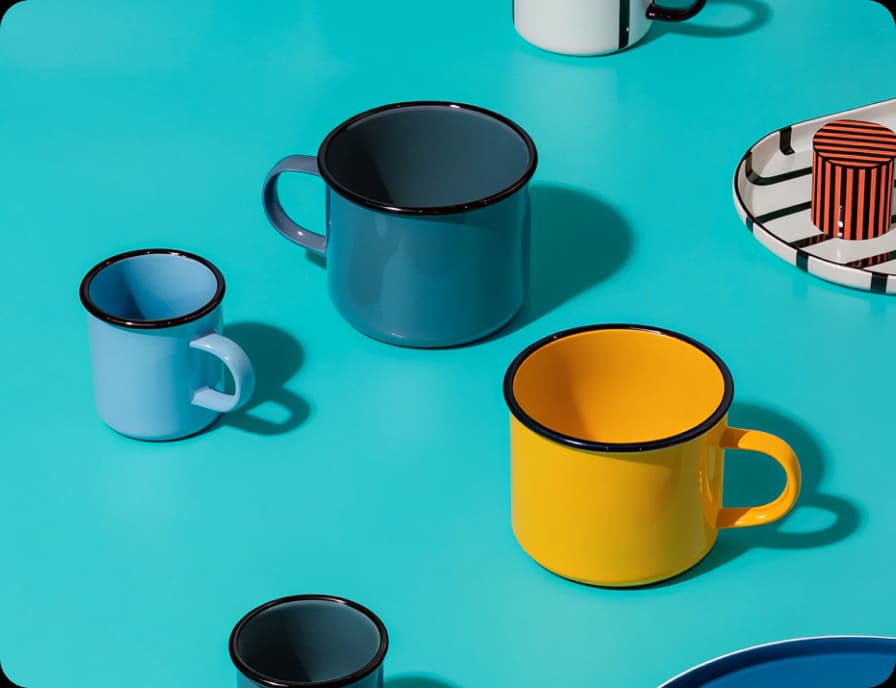
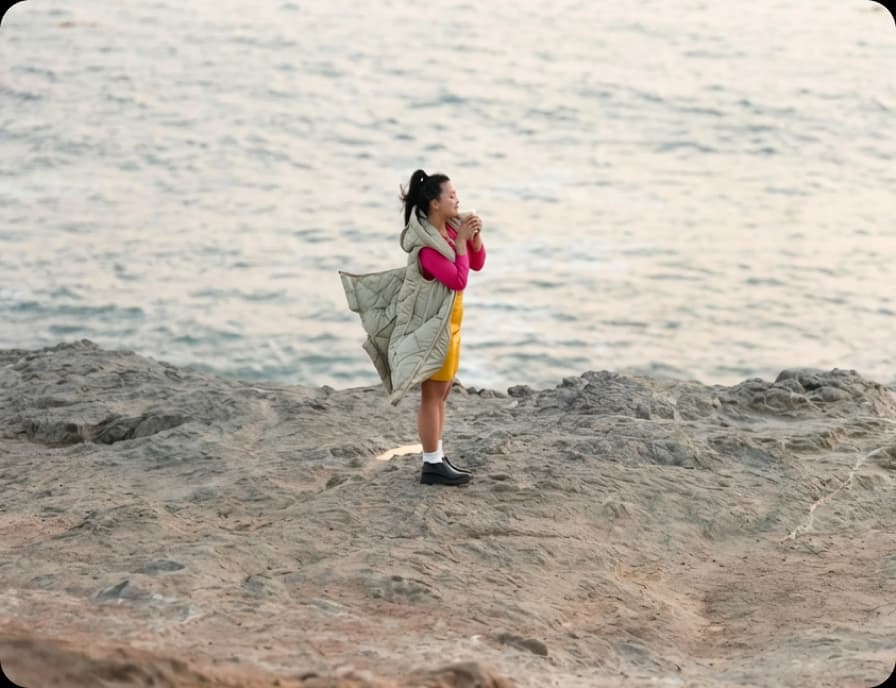





Använd penseln för mindre detaljer
Med manuell pensling styr du vilken del av bilden som ändras. Använd en mindre pensel intill motivet och en större på öppna ytor. Täck hela objektet, inklusive en synlig skugga om den hör till det som stör. Genomför redigeringen och zooma in för att granska kanten. Om en del av objektet finns kvar justerar du markeringen i stället för att pensla över ett mycket större område av fotot.
- Välj detaljen du vill ta bort
Markera ett större område utan att förlora motivet
Om du vill rensa upp ett större område kan du granska markeringsalternativen i redigeraren, bland annat markering av bakgrund och förgrund. Se till att det markerade området täcker det du vill ta bort. Liknande färger eller överlappande objekt kan göra gränsen svårare att urskilja. Håll motivets kontur synlig och finjustera markeringen med penseln där det behövs.
- Kontrollera området du väljer
Redigera text och personer med särskilda verktyg
Textöverlägg och personer kan kräva en mer noggrann markering än små objekt. Använd de särskilda sidorna för att ta bort text från bilder eller ta bort personer från foton. När textidentifiering finns i redigeraren granskar du den identifierade texten innan du tar bort den. Redigera bara överlägg i bilder som du äger eller har tillstånd att ändra.
Håll upprensning åtskild från kreativ AI-redigering
Objektborttagning börjar med en markering i ett befintligt foto. Om du vill beskriva en större förändring kan du i stället utforska AI Photo Editor för promptbaserad redigering. Beskriv vilken detalj som ska ändras och vilka delar som ska vara kvar. Jämför resultatet med originalbilden, särskilt ansikten, produktdetaljer och text. För vardaglig upprensning är en exakt markering för borttagning ofta det enklaste sättet att komma igång.
Förbered en renare bild för nästa design
En renare produktbild eller kampanjbild är enklare att använda i en layout. Ta bort ovidkommande saker och kontrollera sedan att viktiga produktdetaljer, etiketter och skuggor fortfarande ser rätt ut. Fortsätt med beskärning av bilder, text eller klistermärken för att slutföra designen. Att ta bort ett objekt ändrar bildens innehåll, men ger dig inte tillstånd att återanvända någon annans verk.
Lär dig grunderna i bildredigering
Lär dig att skapa renare redigeringar med praktiska steg.
Remove unwanted objects from photos with AI
3 minBeginner
Replace objects in photos with AI-generated content
4 minIntermediate
How to expand images beyond their borders with AI
4 minBeginner
Upscale low-resolution images to HD with AI
3 minBeginner
Edit any part of an image with text prompts
4 minIntermediate
Vanliga frågor om att ta bort objekt från foton med AI
Ladda upp fotot, välj Ta bort och pensla över det oönskade objektet. Genomför redigeringen, granska den ifyllda bakgrunden och välj Exportera när du är nöjd med resultatet.
Snygga till bilder för välgjort innehåll
Jämför abonnemang för att hitta redigeringsverktygen och funktionerna du vill använda.
Pro
Most popularAI tools for everyday creative work.
Ultra
Most powerfulHeavy AI usage for creators & teams.
Enterprise
Custom AI solutions for large organizations.
- Volume discounts on credit rate
- On-demand top-ups