AI மூலம் புகைப்படங்களிலிருந்து பொருட்களை அகற்றுங்கள்
புகைப்படத்தை நீங்களே மீண்டும் உருவாக்காமல், கவனத்தைச் சிதறடிக்கும் பொருட்களை நீக்குங்கள். அகற்ற வேண்டிய விவரத்தைத் தேர்ந்தெடுத்து, அந்தப் பகுதியை AI நிரப்பிய பிறகு, திருத்தத்தைச் சேமிக்கும் முன் முடிவைப் பாருங்கள்.
உங்களுக்குத் தேவையான திருத்தத்துடன் தொடங்குங்கள்
உங்களிடம் ஏற்கெனவே உள்ள புகைப்படத்திற்கான பொருள் நீக்கி
சிறிய கவனச்சிதறல் உங்கள் முக்கியப் பொருளிலிருந்து கவனத்தைத் திருப்பும்போது, புகைப்படத்திலிருந்து அந்தப் பொருளை அகற்றுங்கள். மேசையிலுள்ள கேபிள், ஒரு பொருளின் அருகிலுள்ள தேவையற்ற உருப்படி அல்லது தொலைவில் உள்ள ஒழுங்கின்மை ஆகியவை படத்தின் ஒட்டுமொத்த தோற்றத்தையே மாற்றலாம். தேர்ந்தெடுத்த பகுதியைச் சுற்றியுள்ள காட்சியை அடிப்படையாகக் கொண்டு Picsart AI மூலம் அதை நிரப்புகிறது. எளிமையான பின்னணிகள் பெரும்பாலும் தெளிவான தொடக்கத்தைத் தரும்; வடிவங்கள் உள்ள மேற்பரப்புகளையும் ஒன்றின் மீது ஒன்று படரும் பொருட்களையும் கவனமாகச் சரிபார்க்க வேண்டும். ஒவ்வொரு முடிவையும் தனித்தனியாக மதிப்பிட, ஒரே நேரத்தில் ஒரு கவனச்சிதறலை மட்டும் திருத்துங்கள்.
- காட்சியின் முக்கிய அம்சங்கள்மீது கவனம் வைத்திருங்கள்
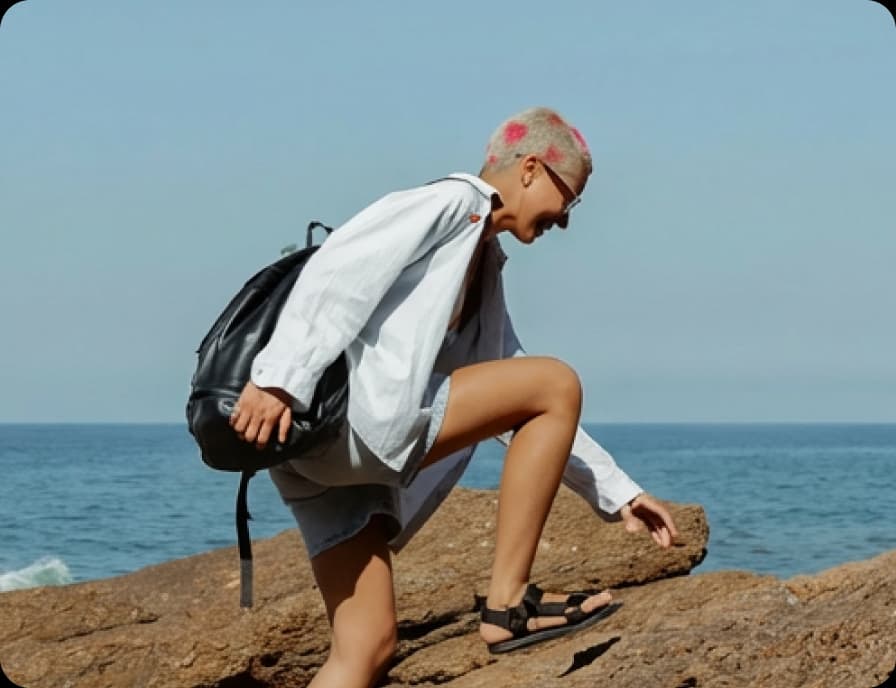
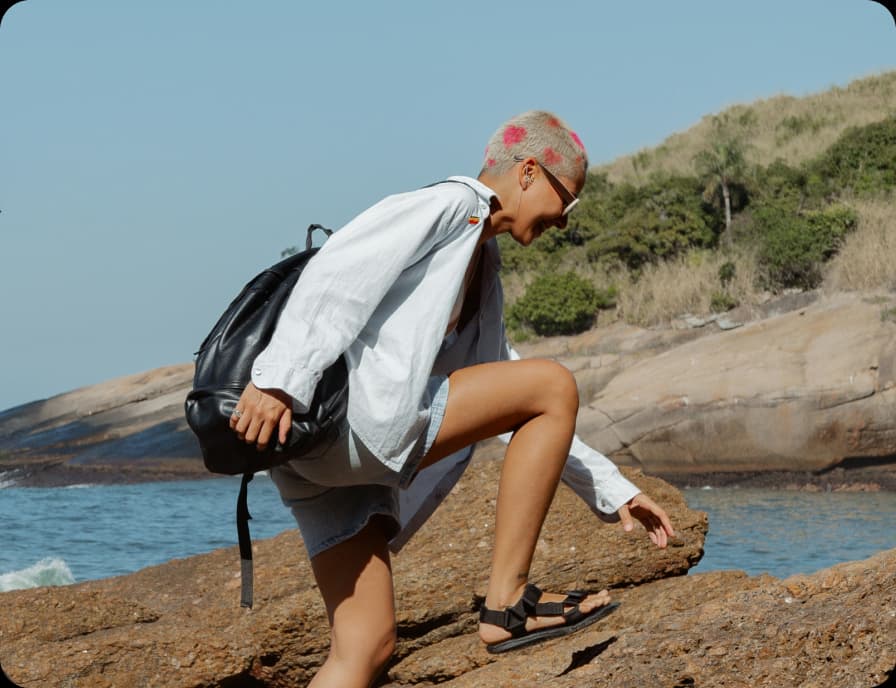
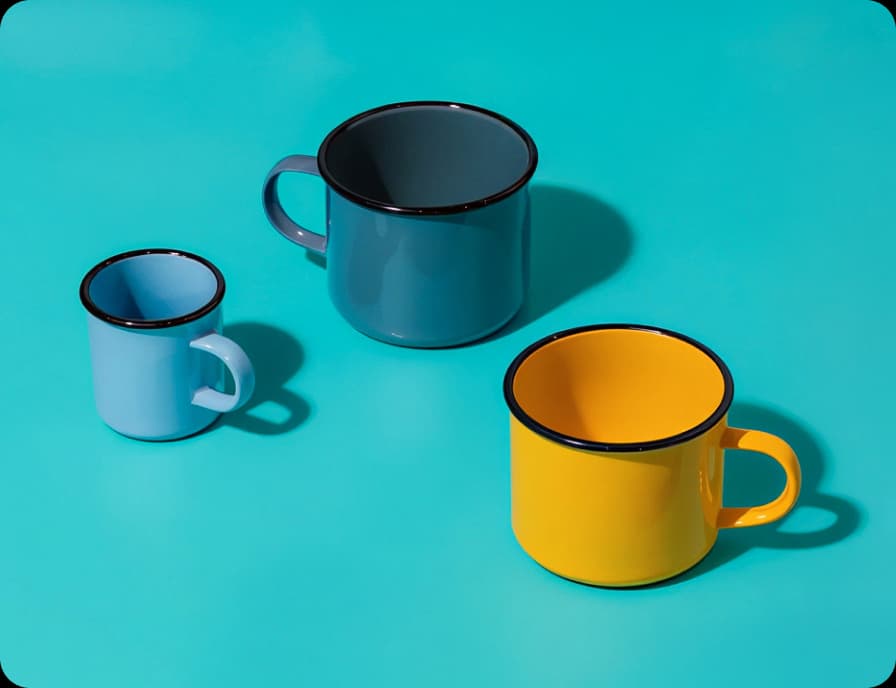
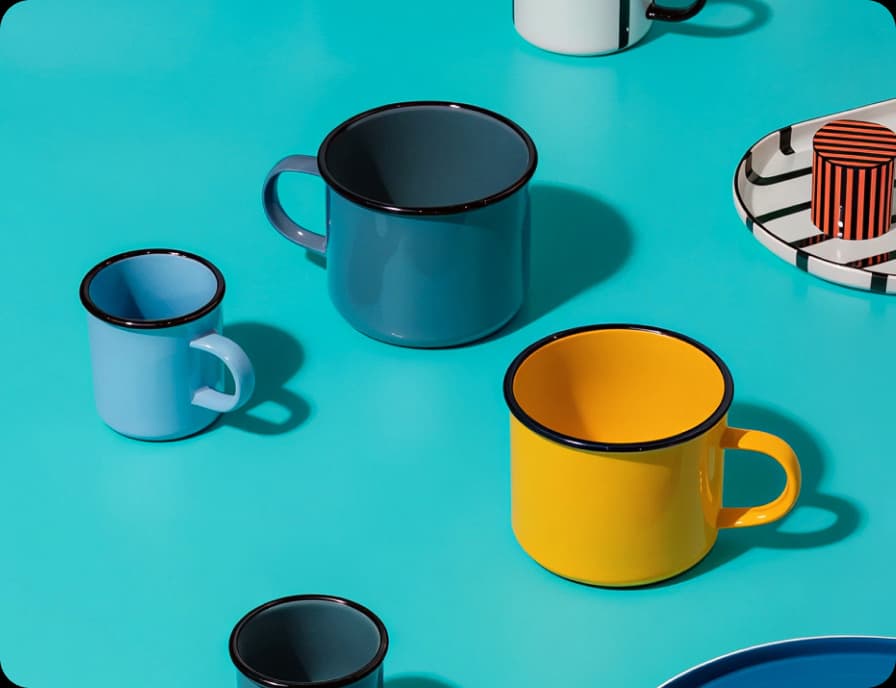
வெவ்வேறு புகைப்படங்களில் பொருள் அகற்றலை ஒப்பிட்டுப் பாருங்கள்
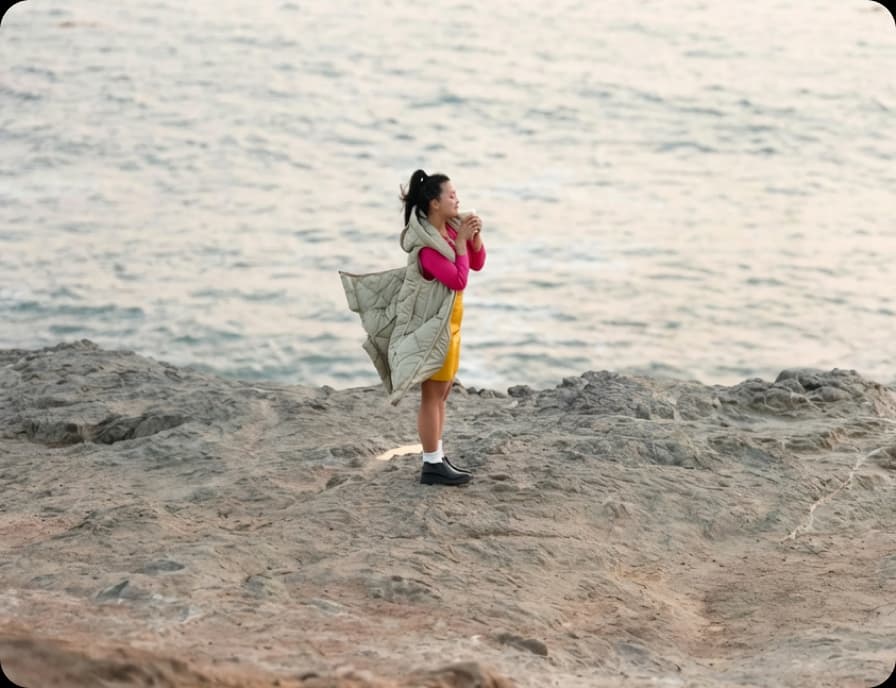
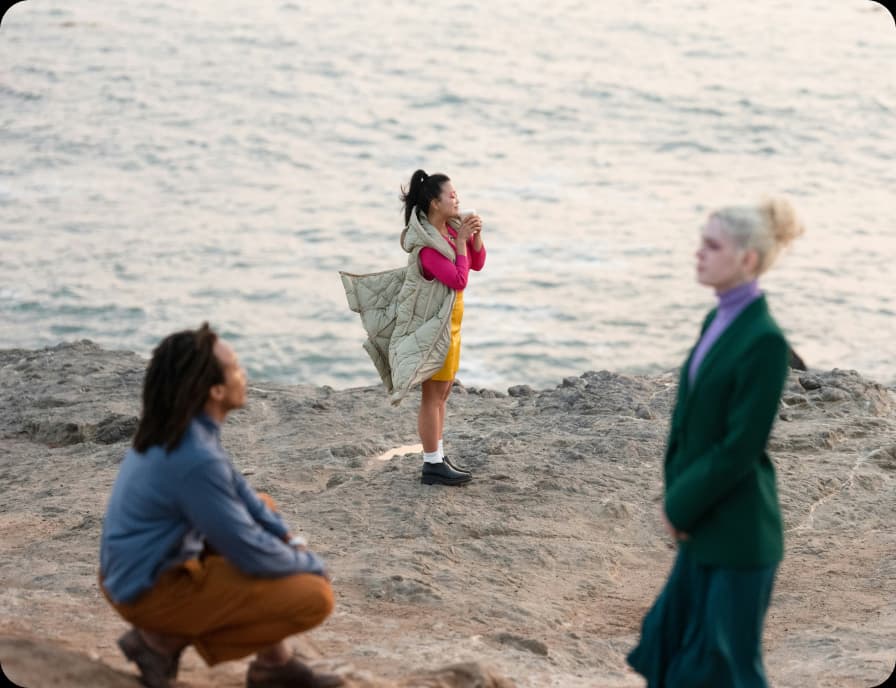
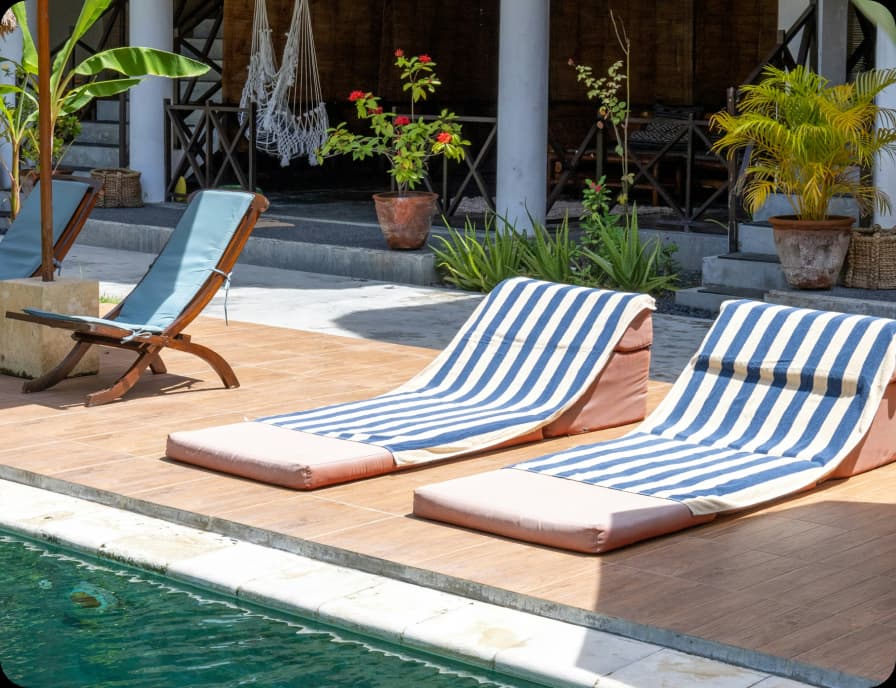
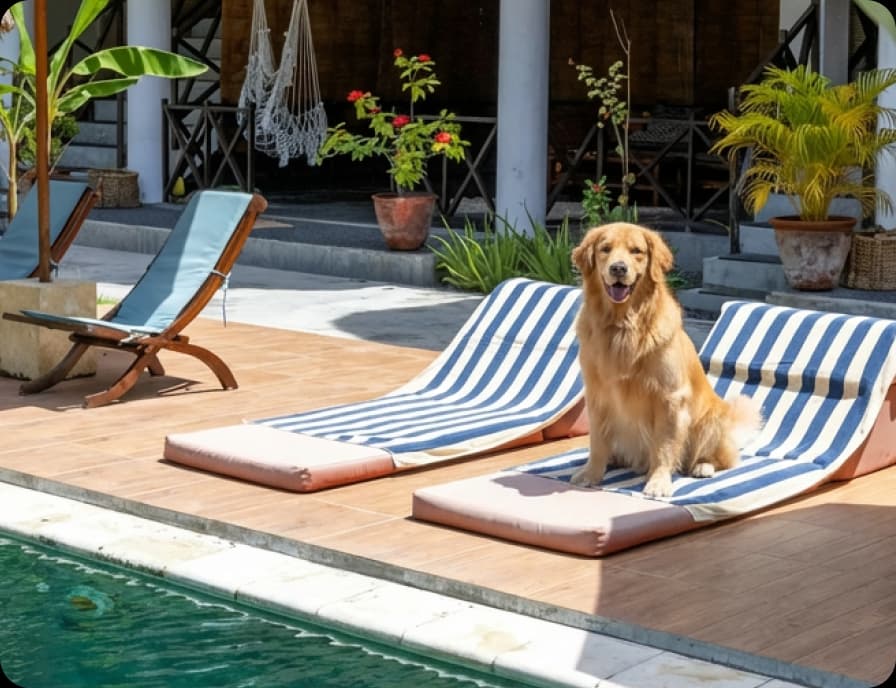
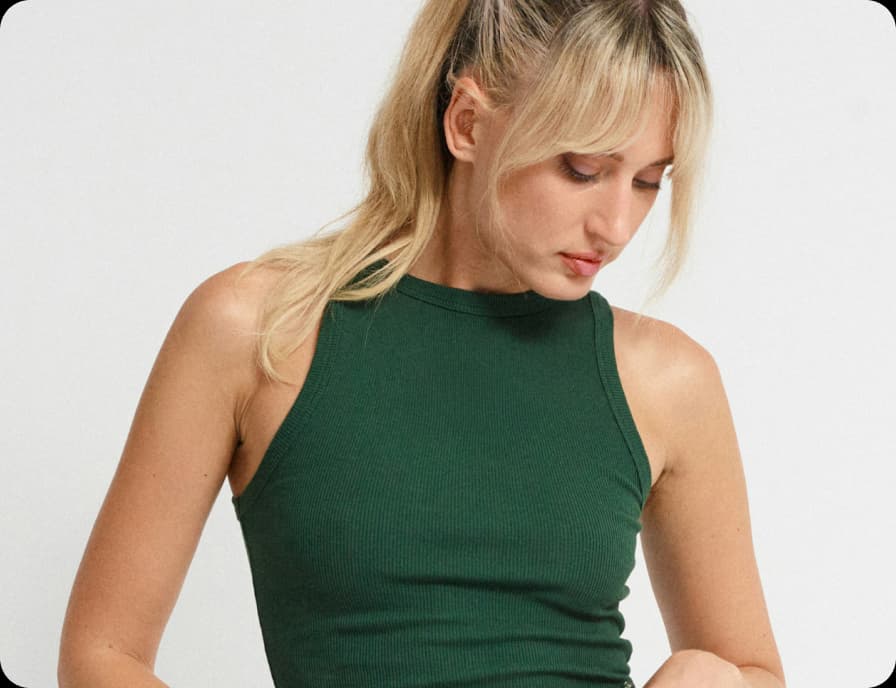
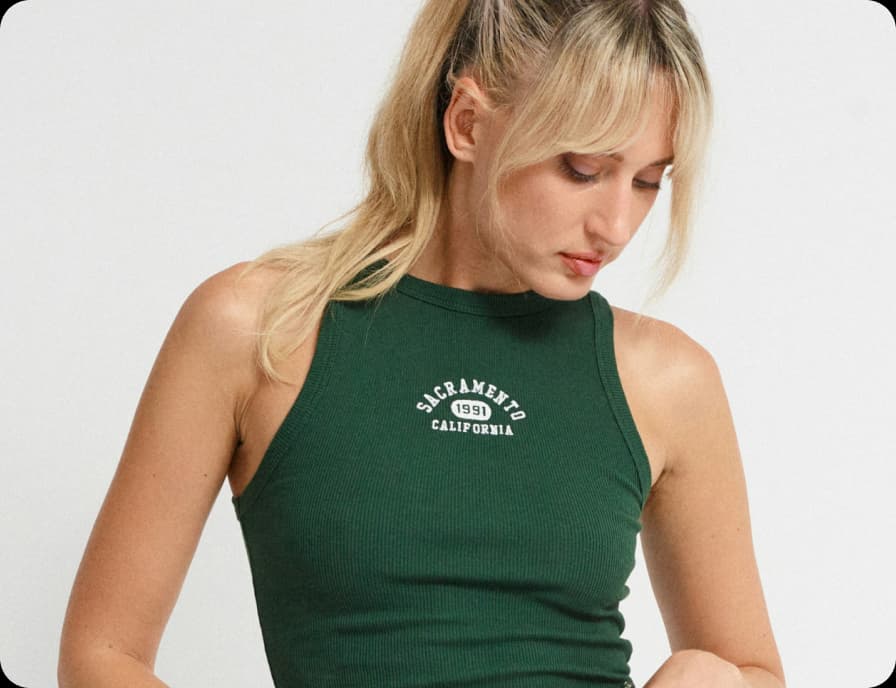
சிறிய விவரங்களைத் திருத்த பிரஷைப் பயன்படுத்துங்கள்
கைமுறையாகப் பிரஷ் செய்வதன் மூலம், படத்தில் எந்தப் பகுதி மாற வேண்டும் என்பதை நீங்கள் கட்டுப்படுத்தலாம். உங்கள் முக்கியப் பொருளின் அருகே சிறிய பிரஷையும், திறந்த பகுதிகளுக்கு பெரிய பிரஷையும் பயன்படுத்துங்கள். கவனச்சிதறலின் பகுதியாக இருந்தால், தெரியும் நிழலையும் சேர்த்து அந்தப் பொருளை முழுமையாகத் தேர்ந்தெடுங்கள். திருத்தத்தைச் செய்து, எல்லையைச் சரிபார்க்கப் படத்தைப் பெரிதாக்குங்கள். பொருளின் ஒரு பகுதி மீதமிருந்தால், புகைப்படத்தின் மிகப் பெரிய பகுதி முழுவதும் பிரஷ் செய்வதற்குப் பதிலாகத் தேர்வைச் சரிசெய்யுங்கள்.
- அழிக்க வேண்டிய சிறிய விவரத்தைத் தேர்வுசெய்க
முக்கியப் பொருளை இழக்காமல் பெரிய பகுதியைத் தேர்ந்தெடுங்கள்
பெரிய பகுதியைச் சுத்தப்படுத்த, பின்னணி மற்றும் முன்புறத் தேர்வு உள்ளிட்ட எடிட்டரில் உள்ள தேர்வு விருப்பங்களைப் பாருங்கள். அகற்ற நினைக்கும் கவனச்சிதறலைத் தேர்ந்தெடுத்த பகுதி முழுவதும் உள்ளடக்குகிறதா என உறுதிசெய்யுங்கள். ஒத்த நிறங்கள் அல்லது ஒன்றின் மீது ஒன்று படரும் பொருட்களால் எல்லையைத் துல்லியமாகக் கண்டறிவது கடினமாக இருக்கலாம். முக்கியப் பொருளின் வெளிவரையைத் தெளிவாக வைத்துக்கொண்டு, தேவையான இடங்களில் பிரஷைப் பயன்படுத்தித் தேர்வைச் செம்மைப்படுத்துங்கள்.
- தேர்வுசெய்யும் பகுதியைக் கட்டுப்படுத்துங்கள்
உரை மற்றும் மனிதர்களுக்குத் தனித்தனியான திருத்த முறைகளைப் பயன்படுத்துங்கள்
சிறிய பொருளைத் தேர்ந்தெடுப்பதைவிட, படத்தின் மீது உள்ள உரையையும் மனிதர்களையும் திருத்தும்போது இன்னும் துல்லியமான தேர்வு தேவைப்படலாம். அந்தப் பணிகளுக்கு படங்களிலிருந்து உரையை அகற்றுதல் அல்லது புகைப்படங்களிலிருந்து மனிதர்களை அகற்றுதல் பக்கங்களைப் பயன்படுத்துங்கள். எடிட்டரில் உரையைக் கண்டறியும் வசதி இருந்தால், அகற்றுவதற்கு முன் கண்டறியப்பட்ட உரையைச் சரிபாருங்கள். உங்களுக்குச் சொந்தமான அல்லது திருத்த அனுமதி பெற்ற படங்களில் உள்ள உரை மேலடுக்குகளை மட்டுமே திருத்துங்கள்.
பொருள் அகற்றலை ஆக்கப்பூர்வமான AI திருத்தத்திலிருந்து தனியாக வைத்திருங்கள்
பொருள் அகற்றல் என்பது உங்களுடைய தற்போதைய புகைப்படத்தில் ஒரு பகுதியைத் தேர்ந்தெடுப்பதிலிருந்து தொடங்குகிறது. இன்னும் விரிவான மாற்றத்தைச் சொல்ல விரும்பினால், அதற்குப் பதிலாகக் கட்டளைகள் மூலம் திருத்த AI Photo Editor-ஐப் பயன்படுத்துங்கள். எந்த விவரம் மாற வேண்டும், எந்தப் பகுதிகள் அப்படியே இருக்க வேண்டும் என்பதை விளக்குங்கள். குறிப்பாக முகங்கள், தயாரிப்பு விவரங்கள் மற்றும் எழுத்துகள் போன்றவற்றில், வெளியீட்டை அசல் படத்துடன் ஒப்பிட்டுப் பாருங்கள். அன்றாடப் படங்களைச் சுத்தப்படுத்த, துல்லியமான அகற்றல் தேர்வே பெரும்பாலும் நேரடியான தொடக்கமாக இருக்கும்.
அடுத்த வடிவமைப்பிற்காகப் படத்தை மேலும் தெளிவாக்குங்கள்
சுத்தமான தயாரிப்புப் படம் அல்லது விளம்பரப் புகைப்படத்தை வடிவமைப்பில் மீண்டும் பயன்படுத்துவது எளிது. தற்செயலாகப் படத்தில் வந்த தேவையற்றவற்றை அகற்றிய பிறகு, முக்கியமான தயாரிப்பு விவரங்கள், லேபிள்கள் மற்றும் நிழல்கள் துல்லியமாகத் தெரிகின்றனவா எனச் சரிபாருங்கள். வடிவமைப்பை முடிக்க, படத்தைச் செதுக்குதல், உரை அல்லது ஸ்டிக்கர்கள் ஆகியவற்றைத் தொடரலாம். ஒரு பொருளை அகற்றுவது படத்தின் உள்ளடக்கத்தை மாற்றும்; பிறரின் படைப்பைப் பயன்படுத்தும் அனுமதியை அது வழங்காது.
படத் திருத்தத்தின் அடிப்படைகளைக் கற்றுக்கொள்ளுங்கள்
பயனுள்ள படிப்படியான வழிமுறைகளுடன் படங்களை மேலும் நேர்த்தியாகத் திருத்தக் கற்றுக்கொள்ளுங்கள்.
Remove unwanted objects from photos with AI
3 minBeginner
Replace objects in photos with AI-generated content
4 minIntermediate
How to expand images beyond their borders with AI
4 minBeginner
Upscale low-resolution images to HD with AI
3 minBeginner
Edit any part of an image with text prompts
4 minIntermediate
AI மூலம் புகைப்படங்களிலிருந்து பொருட்களை அகற்றுவது குறித்த கேள்விகள்
உங்கள் புகைப்படத்தைப் பதிவேற்றி, Remove என்பதைத் தேர்ந்தெடுத்து, வேண்டாத பொருளின் மீது பிரஷ் செய்யுங்கள். திருத்தத்தைச் செய்து, நிரப்பப்பட்ட பின்னணியைச் சரிபாருங்கள். முடிவில் திருப்தி அடைந்ததும் Export என்பதைப் பயன்படுத்துங்கள்.
படைப்பாளர்களுக்கான நேர்த்தியான உள்ளடக்கத்தை உருவாக்கக் காட்சிப் படங்களைச் சுத்தப்படுத்துங்கள்
நீங்கள் பயன்படுத்த விரும்பும் திருத்தக் கருவிகளையும் அம்சங்களையும் உள்ளடக்கிய திட்டங்களை ஒப்பிட்டுப் பாருங்கள்.
Pro
Most popularAI tools for everyday creative work.
Ultra
Most powerfulHeavy AI usage for creators & teams.