AI کی مدد سے تصاویر سے اشیا ہٹائیں
تصویر کو ہاتھ سے دوبارہ بنائے بغیر توجہ بٹانے والی اشیا کو صاف کریں۔ جس تفصیل کو ہٹانا چاہتے ہیں اسے منتخب کریں، AI کو وہ جگہ بھرنے دیں اور اپنی ترمیم محفوظ کرنے سے پہلے نتیجہ دیکھیں۔
اپنی مطلوبہ ترمیم سے شروع کریں
آپ کی موجودہ تصویر کے لیے آبجیکٹ ریموور
جب کوئی چھوٹی سی چیز آپ کے موضوع سے توجہ ہٹائے تو اسے تصویر سے ہٹا دیں۔ میز پر پڑی کیبل، کسی پروڈکٹ کے ساتھ رکھی چیز یا دور نظر آنے والی بے ترتیبی پوری تصویر کا تاثر بدل سکتی ہے۔ Picsart منتخب حصے کو اردگرد کے منظر کی مدد سے بھرنے کے لیے AI استعمال کرتا ہے۔ سادہ پس منظر عموماً بہتر نتیجے کے لیے اچھی بنیاد فراہم کرتے ہیں، جبکہ پیٹرن والی سطحوں اور ایک دوسرے پر چڑھے ہوئے موضوعات کو زیادہ باریک بینی سے جانچنا چاہیے۔ ہر نتیجے کا جائزہ لینے کے لیے ایک وقت میں ایک ہی چیز ہٹائیں۔
- تصویر میں اہم بات پر توجہ رکھیں
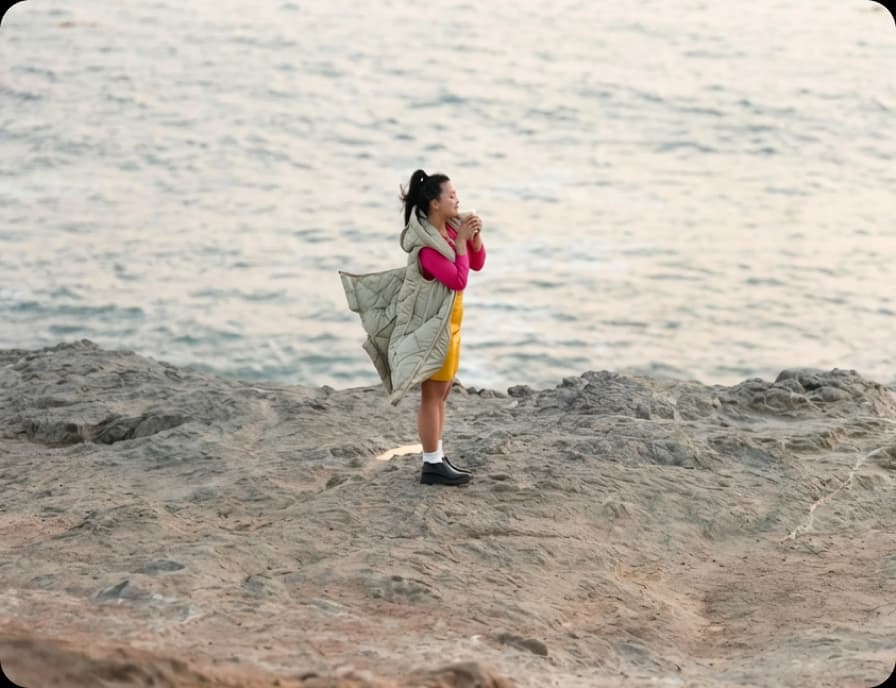
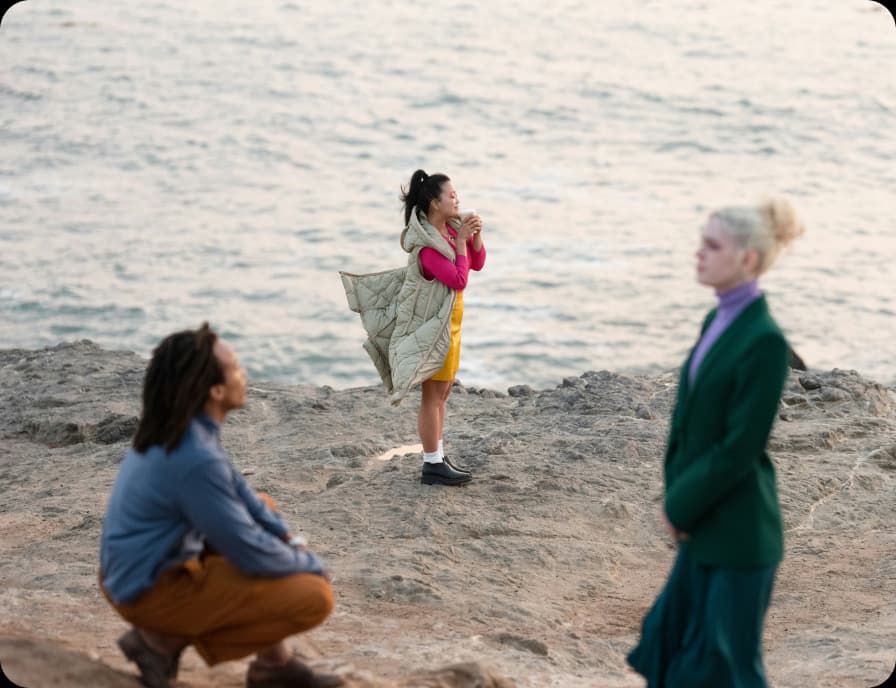
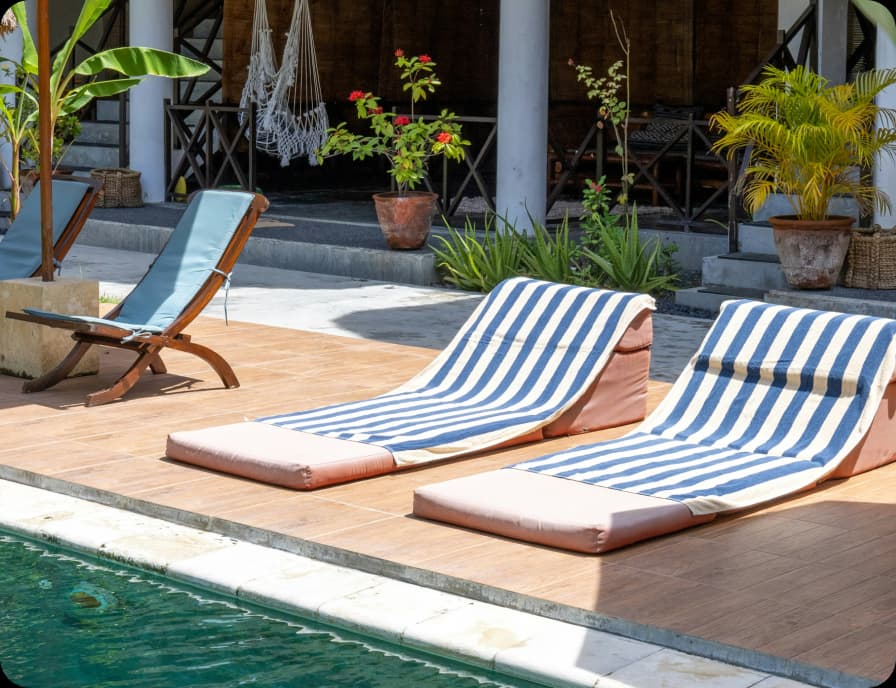
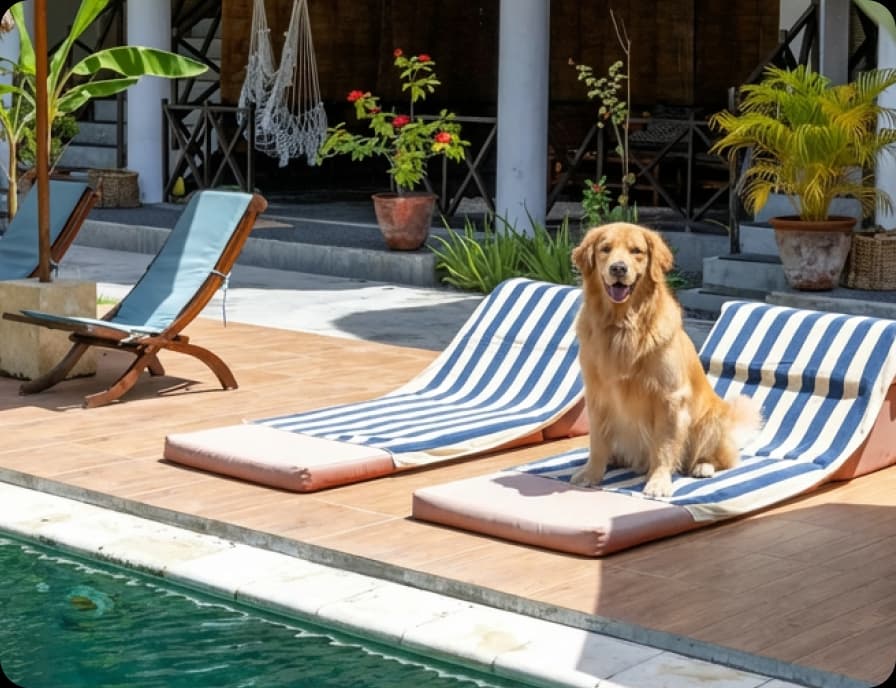
مختلف تصاویر میں اشیا ہٹانے کے نتائج کا موازنہ کریں
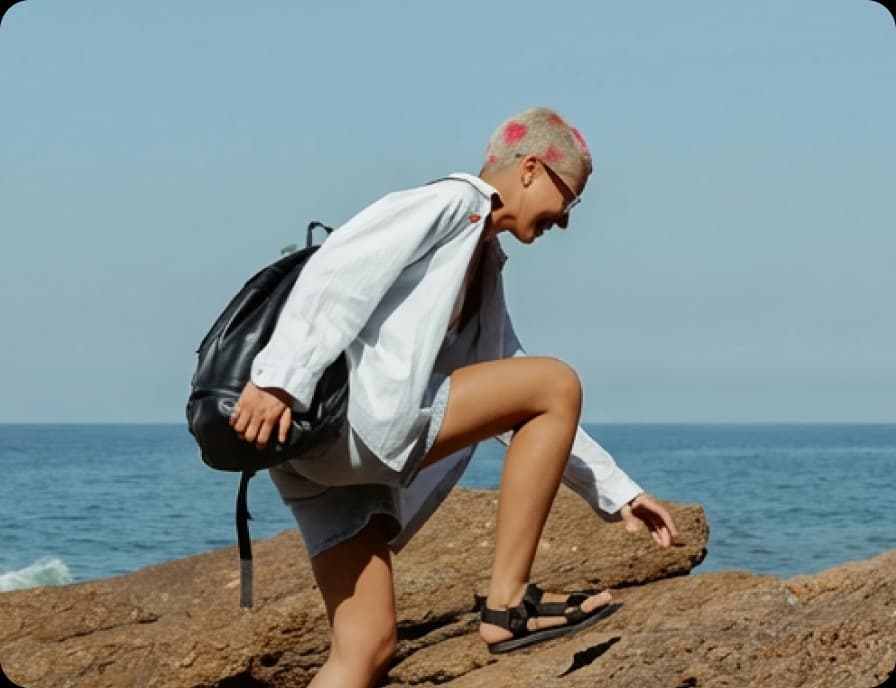
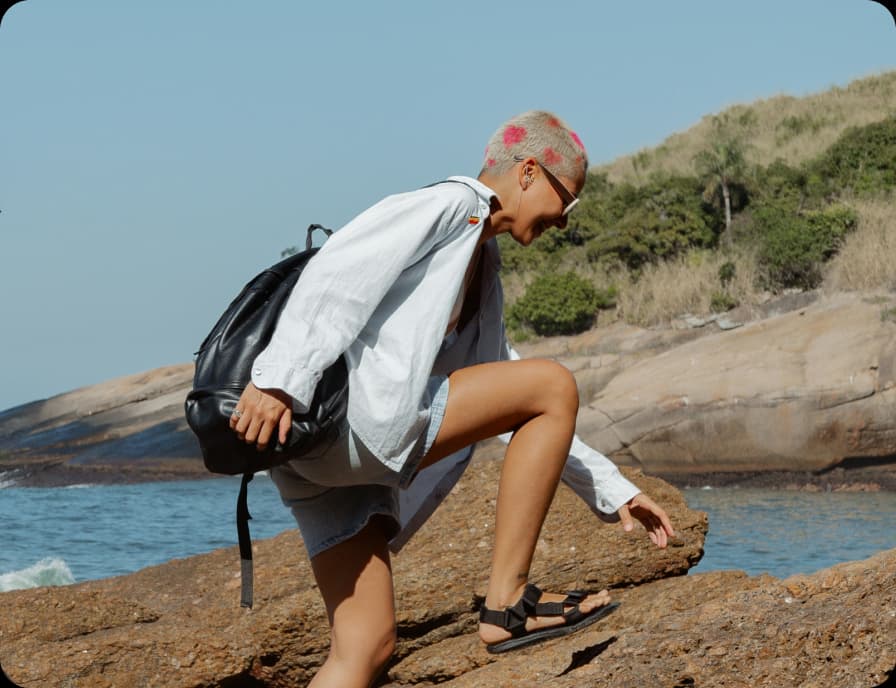
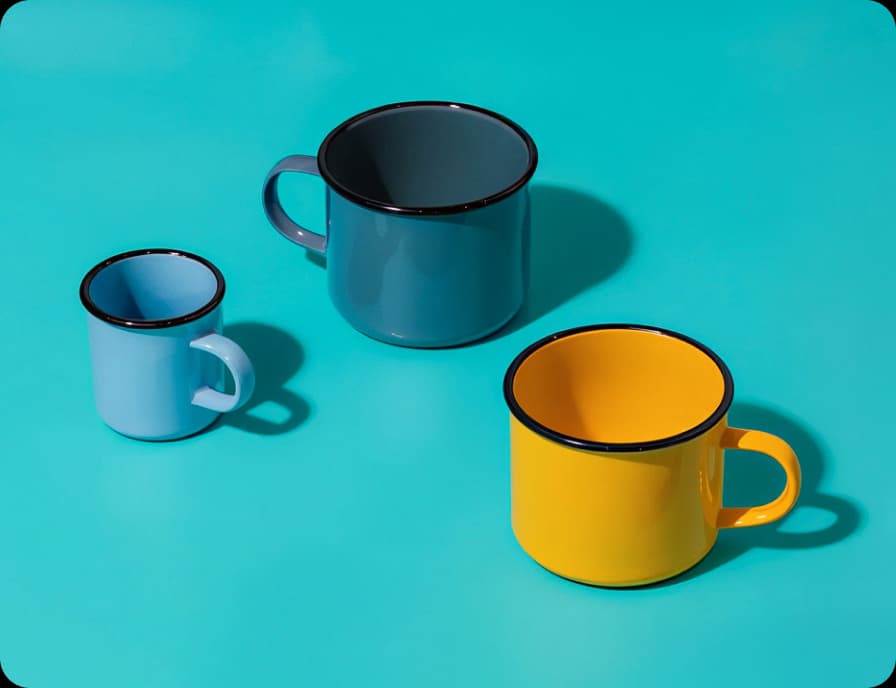
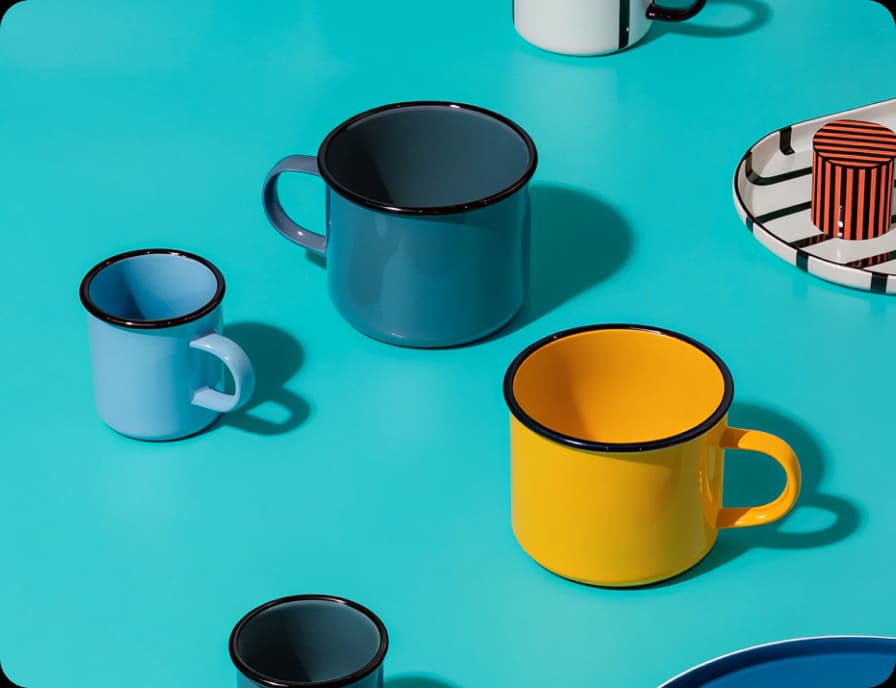
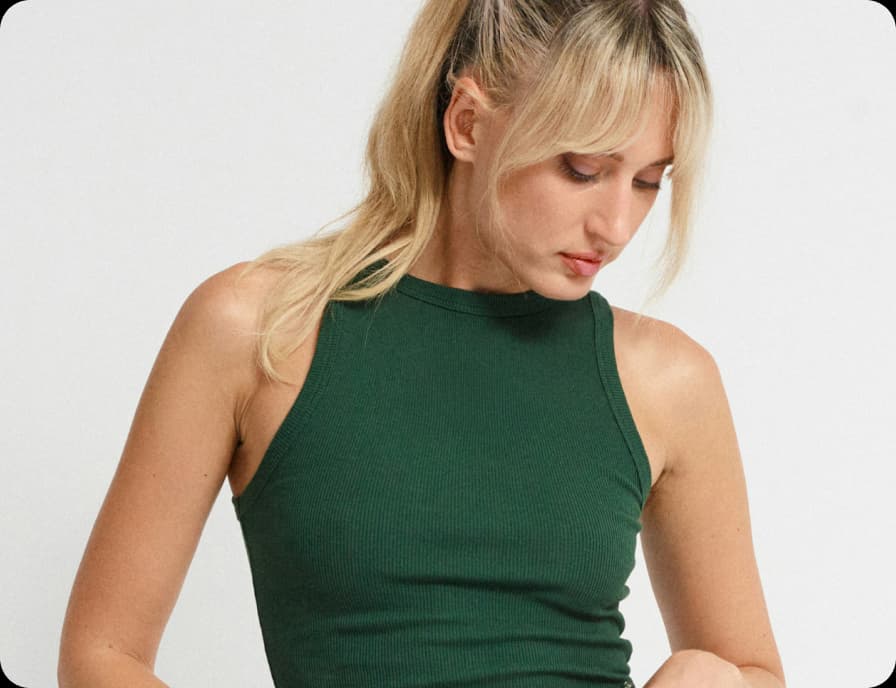
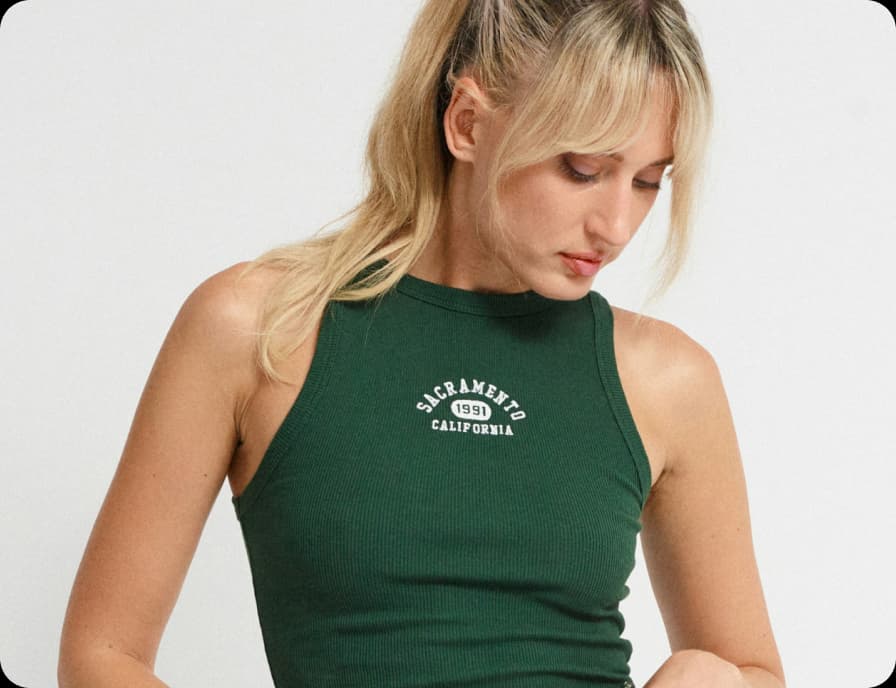
چھوٹی تفصیلات کے لیے برش استعمال کریں
دستی برش سے آپ تصویر کے اس حصے پر قابو رکھ سکتے ہیں جسے تبدیل کرنا ہے۔ اپنے موضوع کے پاس چھوٹا برش اور کھلی جگہوں پر بڑا برش استعمال کریں۔ شے کو مکمل طور پر ڈھانپیں، اور اگر اس کا سایہ بھی توجہ بٹاتا ہو تو اسے بھی شامل کریں۔ ترمیم لاگو کریں اور کنارے کا جائزہ لینے کے لیے زوم اِن کریں۔ اگر شے کا کوئی حصہ باقی رہ جائے تو تصویر کے بہت بڑے حصے پر برش کرنے کے بجائے انتخاب کو درست کریں۔
- جو چھوٹا حصہ مٹانا ہے منتخب کریں
موضوع کو برقرار رکھتے ہوئے بڑا حصہ منتخب کریں
زیادہ وسیع صفائی کے لیے ایڈیٹر میں دستیاب انتخاب کے اختیارات دیکھیں، جن میں پس منظر اور پیش منظر کا انتخاب بھی شامل ہے۔ یقینی بنائیں کہ نمایاں کیا گیا حصہ اس پوری چیز کو ڈھانپتا ہے جسے آپ ہٹانا چاہتے ہیں۔ ملتے جلتے رنگ یا ایک دوسرے پر چڑھی ہوئی اشیا سے حد کا تعین مشکل ہو سکتا ہے۔ اپنے موضوع کا خاکہ واضح رکھیں اور جہاں ضرورت ہو انتخاب کو بہتر بنانے کے لیے برش استعمال کریں۔
- منتخب کردہ علاقے پر کنٹرول رکھیں
متن اور لوگوں کے لیے الگ ترمیمی طریقہ اپنائیں
متن کے اوورلے اور لوگوں کے لیے چھوٹی شے کے مقابلے میں زیادہ توجہ سے انتخاب کرنا پڑ سکتا ہے۔ ان کاموں کے لیے تصاویر سے متن ہٹائیں یا تصاویر سے لوگوں کو ہٹائیں کے مخصوص صفحات استعمال کریں۔ اگر ایڈیٹر میں متن کی شناخت دستیاب ہو تو اسے ہٹانے سے پہلے شناخت کیے گئے متن کا جائزہ لیں۔ صرف ان تصاویر کے اوورلے میں ترمیم کریں جو آپ کی اپنی ہوں یا جن میں ترمیم کی آپ کو اجازت ہو۔
صفائی کو تخلیقی AI ترمیم سے الگ رکھیں
آبجیکٹ ریموول میں آپ اپنی موجودہ تصویر پر ایک حصہ منتخب کرتے ہیں۔ اگر آپ کسی وسیع تر تبدیلی کی وضاحت کرنا چاہتے ہیں تو پرامپٹ کے ذریعے ترمیم کے لیے AI Photo Editor آزمائیں۔ بتائیں کہ کون سی تفصیل بدلنی ہے اور کون سے حصے برقرار رہنے چاہییں۔ نتیجے کا اپنی اصل تصویر سے موازنہ کریں، خاص طور پر چہروں، پروڈکٹ کی تفصیلات اور حروف کا۔ روزمرہ کی صفائی کے لیے کسی حصے کو درست طور پر منتخب کرکے ہٹانا اکثر سب سے آسان آغاز ہوتا ہے۔
اپنے اگلے ڈیزائن کے لیے تصویر کو صاف ستھرا بنائیں
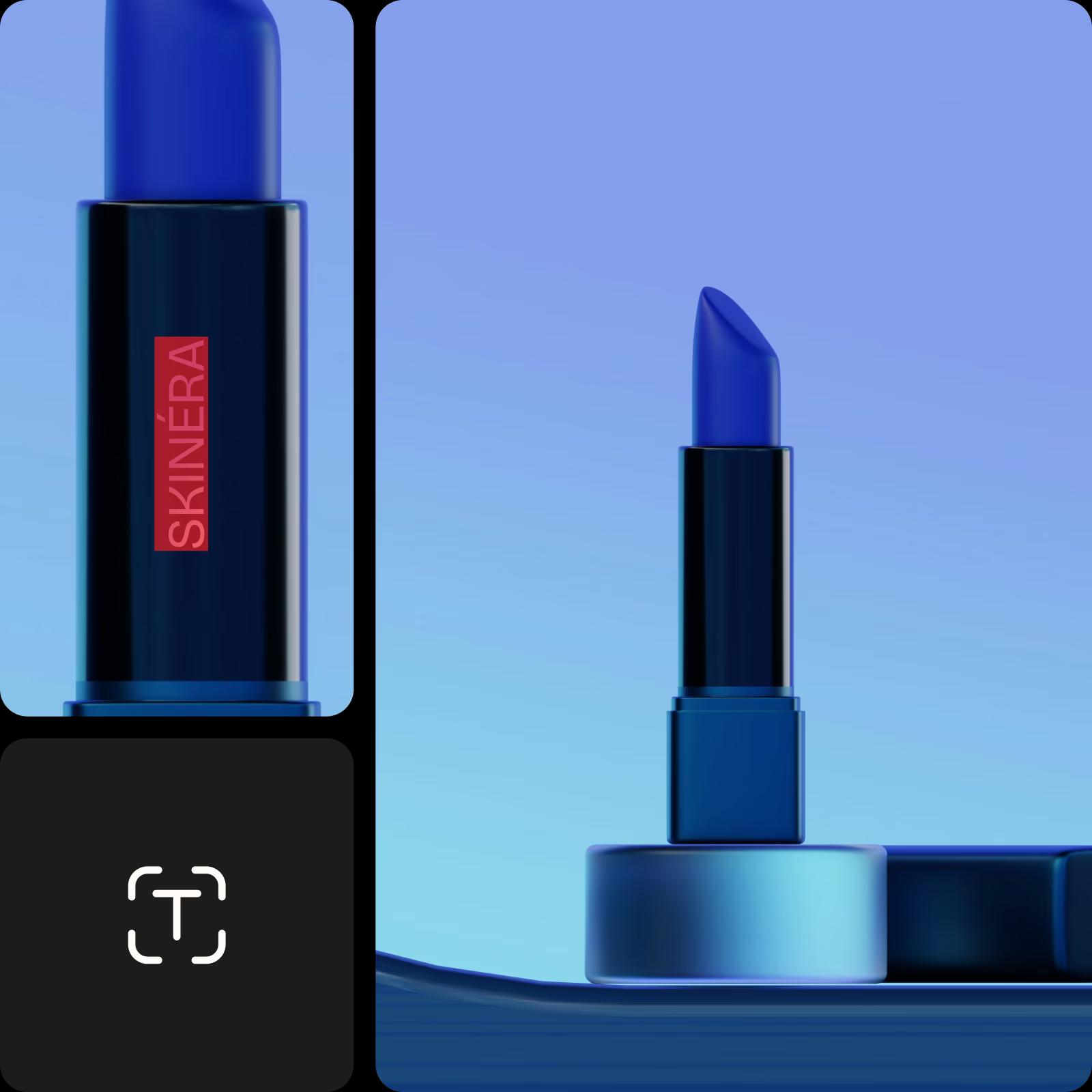
صاف ستھری پروڈکٹ تصویر یا مہم کی تصویر کو لے آؤٹ میں دوبارہ استعمال کرنا آسان ہوتا ہے۔ غیر ضروری بے ترتیبی ہٹائیں، پھر دیکھیں کہ پروڈکٹ کی اہم تفصیلات، لیبلز اور سائے اب بھی درست نظر آتے ہیں۔ ڈیزائن مکمل کرنے کے لیے آپ تصویر کراپ کرنا، متن یا اسٹیکرز شامل کر سکتے ہیں۔ کسی شے کو ہٹانے سے تصویر کا مواد بدلتا ہے؛ اس سے کسی دوسرے کے کام کو دوبارہ استعمال کرنے کی اجازت نہیں ملتی۔
تصویر میں ترمیم کی بنیادی باتیں سیکھیں
عملی مراحل کے ذریعے صاف ستھری ترامیم کرنا سیکھیں۔
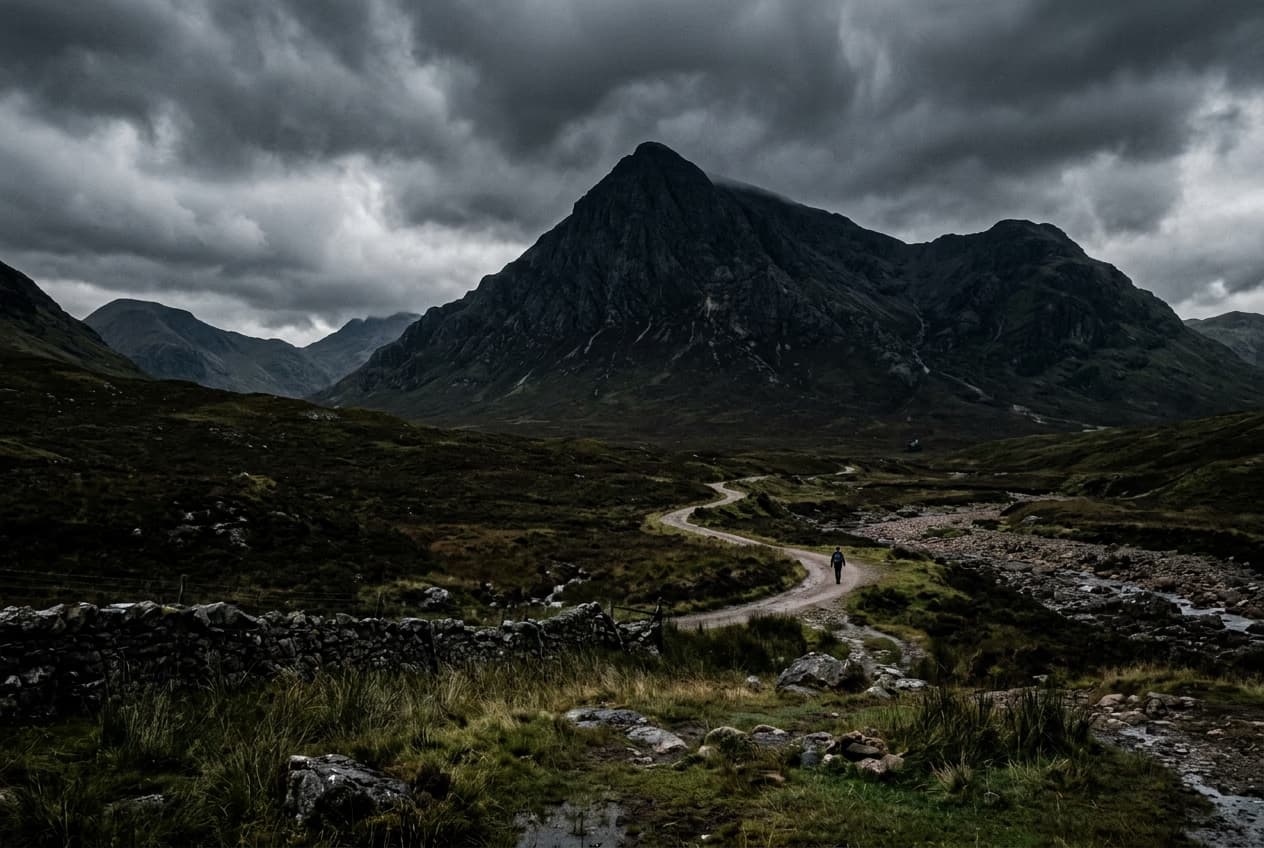
Remove unwanted objects from photos with AI
3 minBeginner
Replace objects in photos with AI-generated content
4 minIntermediate
How to expand images beyond their borders with AI
4 minBeginner
Upscale low-resolution images to HD with AI
3 minBeginner
Edit any part of an image with text prompts
4 minIntermediate
AI سے تصاویر میں اشیا ہٹانے کے بارے میں اکثر پوچھے گئے سوالات
اپنی تصویر اپ لوڈ کریں، Remove منتخب کریں اور ناپسندیدہ شے پر برش کریں۔ ترمیم لاگو کریں، بھرے ہوئے پس منظر کا جائزہ لیں اور نتیجے سے مطمئن ہونے پر تصویر محفوظ کرنے کے لیے Export استعمال کریں۔
تخلیق کاروں کے عمدہ مواد کے لیے ویژولز صاف کریں
اپنی پسند کے ایڈیٹنگ ٹولز اور فیچرز کے لیے پلانز کا موازنہ کریں۔
Pro
Most popularAI tools for everyday creative work.
Ultra
Most powerfulHeavy AI usage for creators & teams.