动画制作工具:用 AI 让照片、绘画和创意动起来
将照片、绘画或简短创意制作成动画视频。Flow 会规划场景,为每个场景添加动作和声音,再将它们串联成一个故事,方便你分享到任何平台。
- 从照片、绘画或提示词开始
- 将场景串联成一段视频
- 支持竖屏或宽屏视频
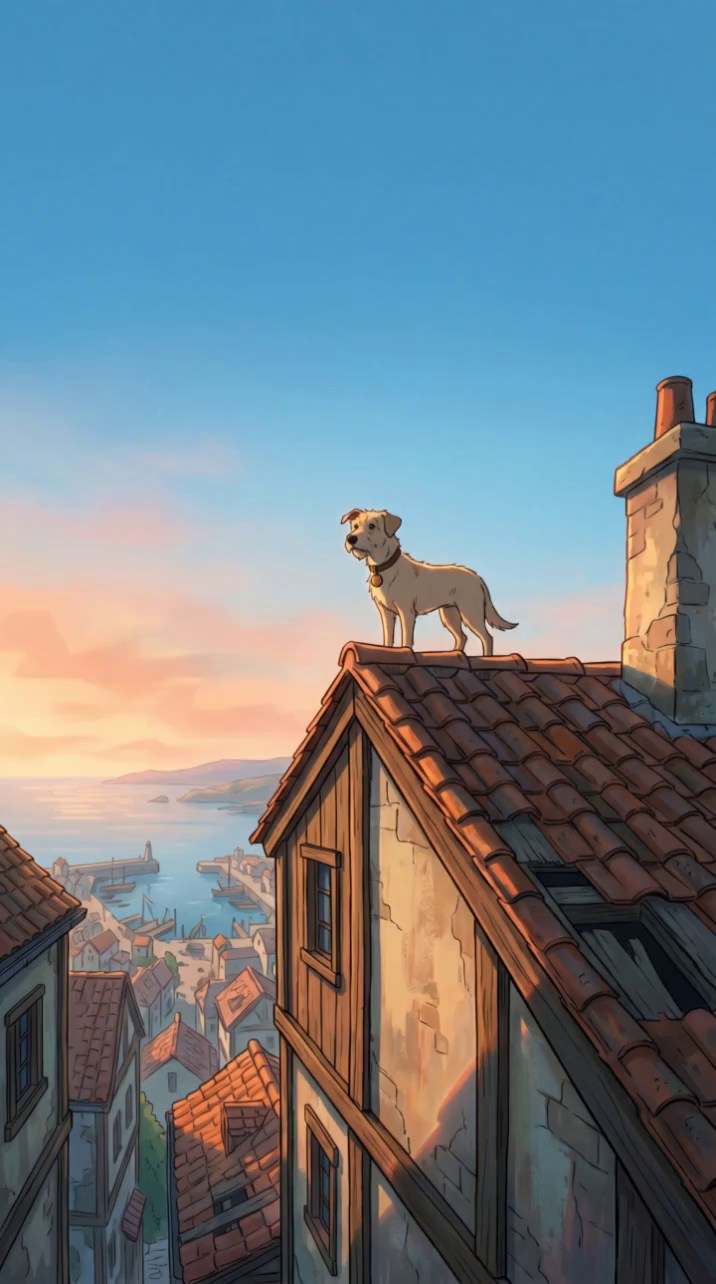
任何内容都能作为起点
让图像、绘画、草图或你用文字描述的场景动起来。
保持风格一致
从第一个场景到最终剪辑,光线、人物面容和声音始终保持一致。
掌控动作效果
用日常语言描述每个场景的动作和镜头移动。
切换风格
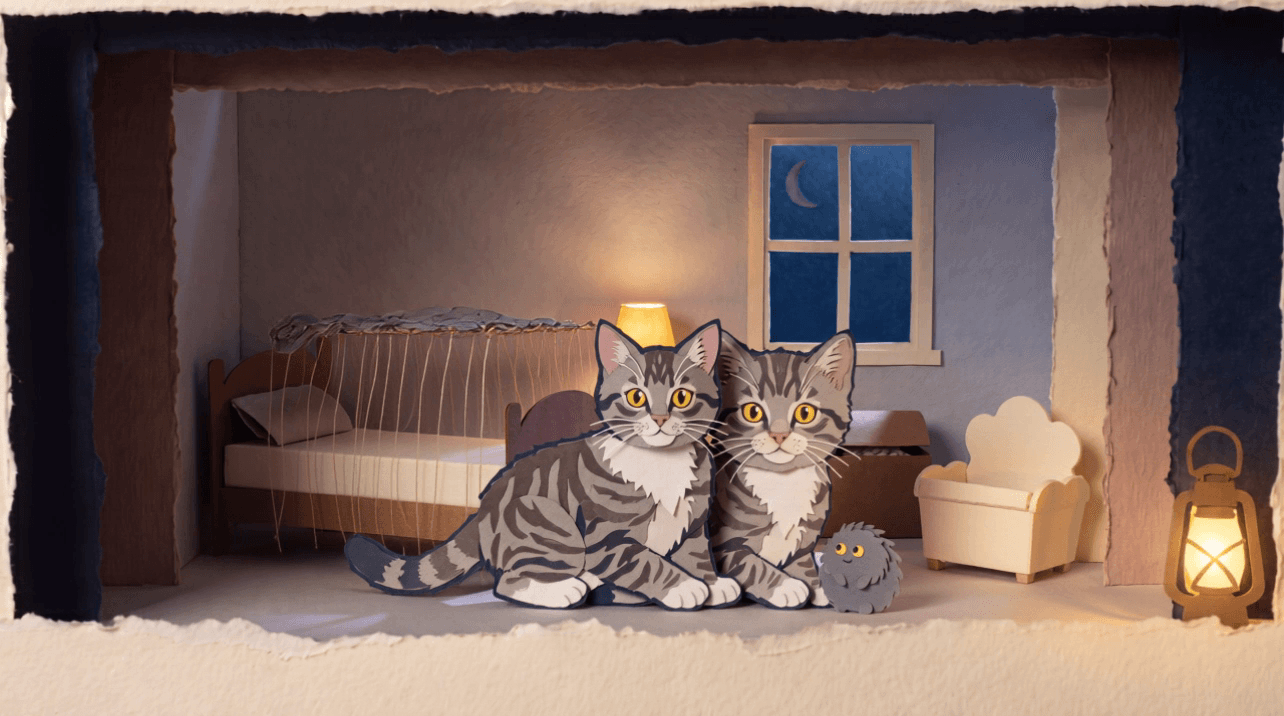
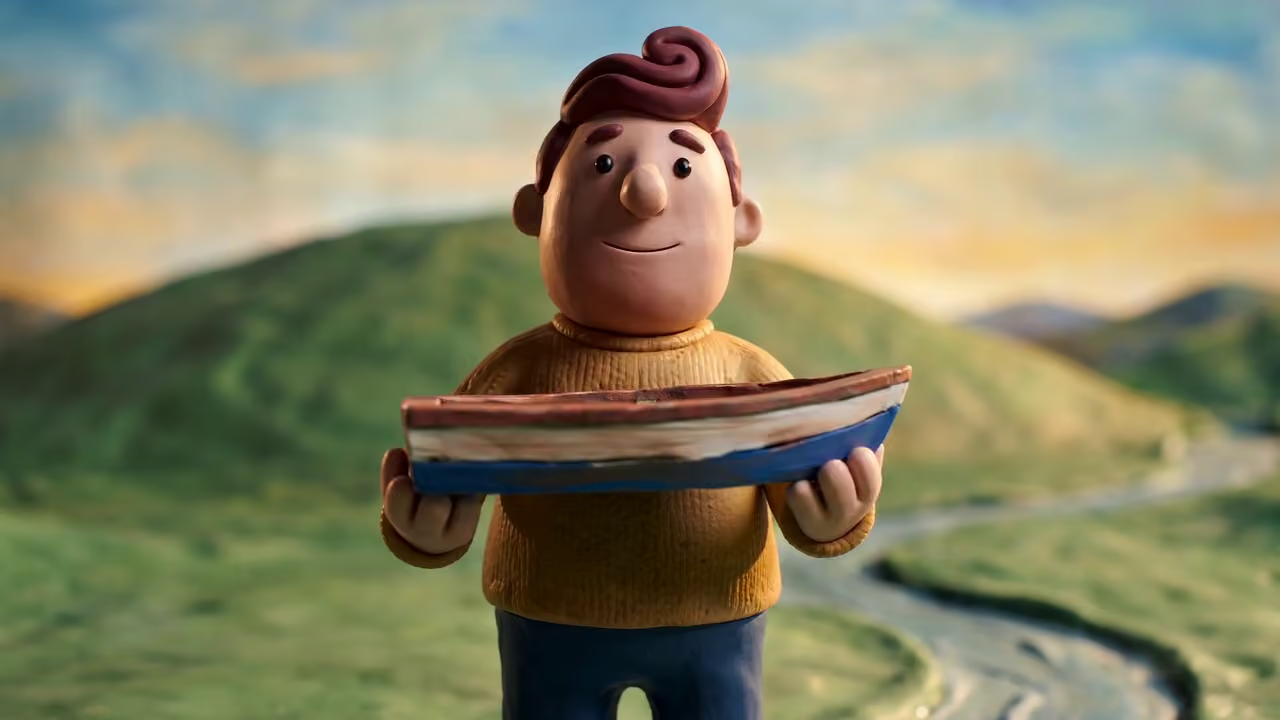
可在 3D 动画、黏土动画、动漫、剪纸或手绘 2D 风格之间切换。
添加声音
场景可以自带人声、音乐和音效。
适配各种屏幕
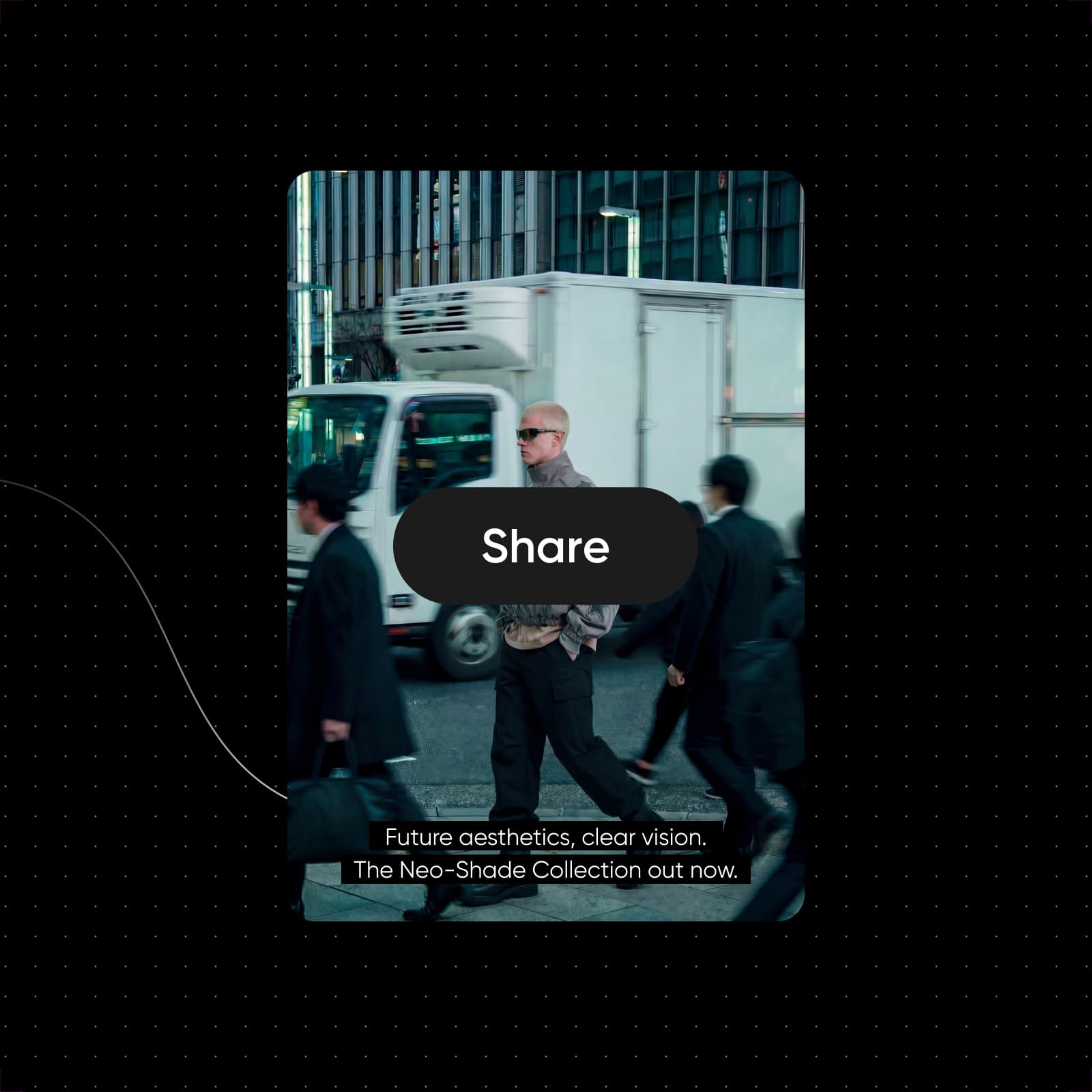
制作适合 Reels 和 TikTok 的竖屏短片,或适合 YouTube 的宽屏视频。
在同一画布上规划、制作动画并完成视频
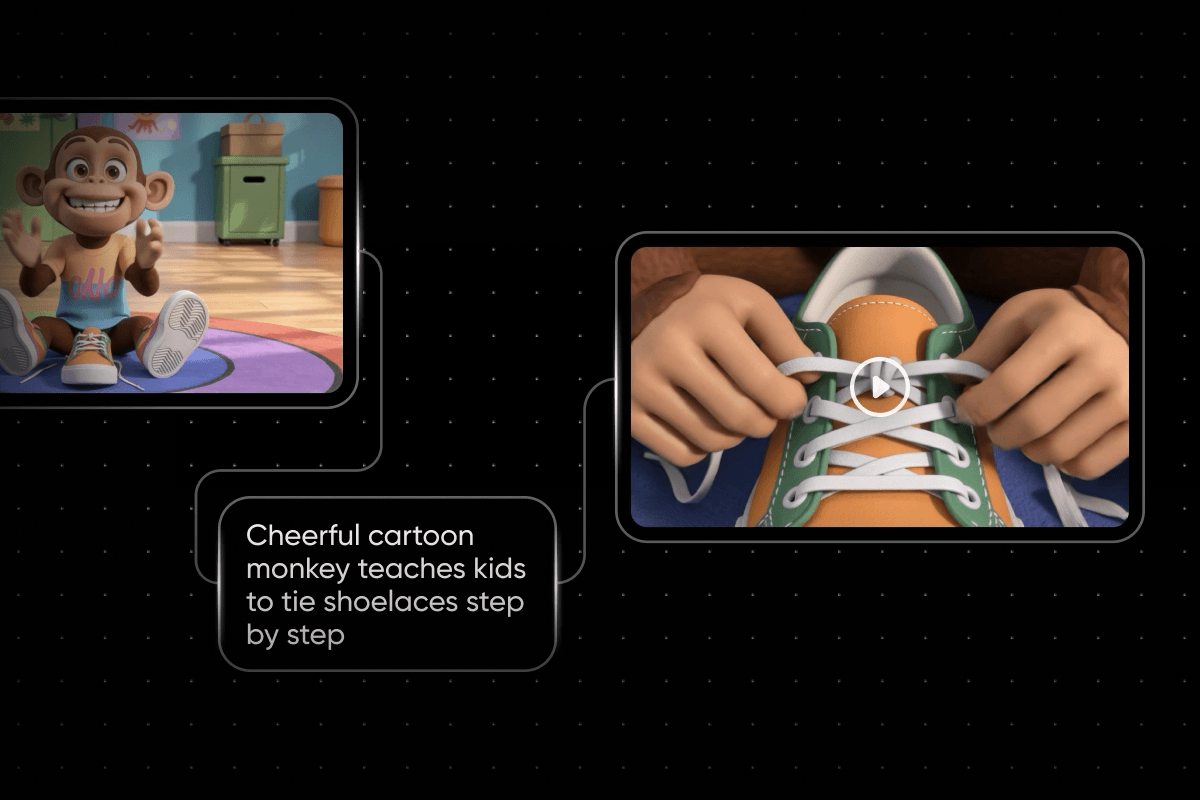
起始图像、每个场景和最终视频并排显示,并通过节点彼此连接。
使用照片、绘画或创意
上传照片或草图,从模板开始,或向 Copilot 描述视频,让它为你连接节点。图像节点会将输入内容转化为关键帧,并按照你选择的风格制作,从 3D 卡通到黏土动画、动漫或手绘 2D 风格都可以。
如何在 Flow 中制作动画
How to
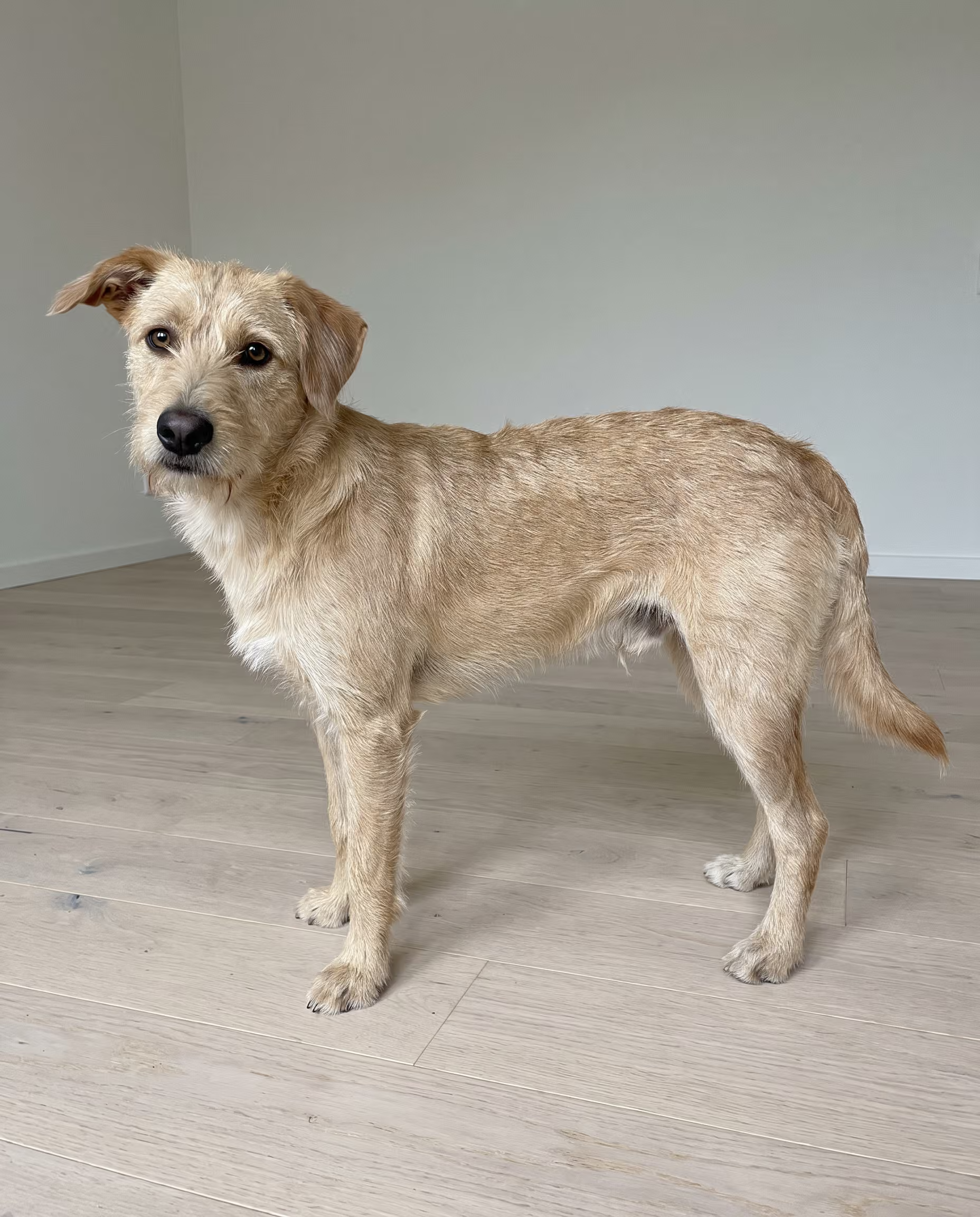
从动画模板开始
每个模板都是一张完整画布,节点已经连接好。替换成自己的图像并运行即可。


将照片变成动画
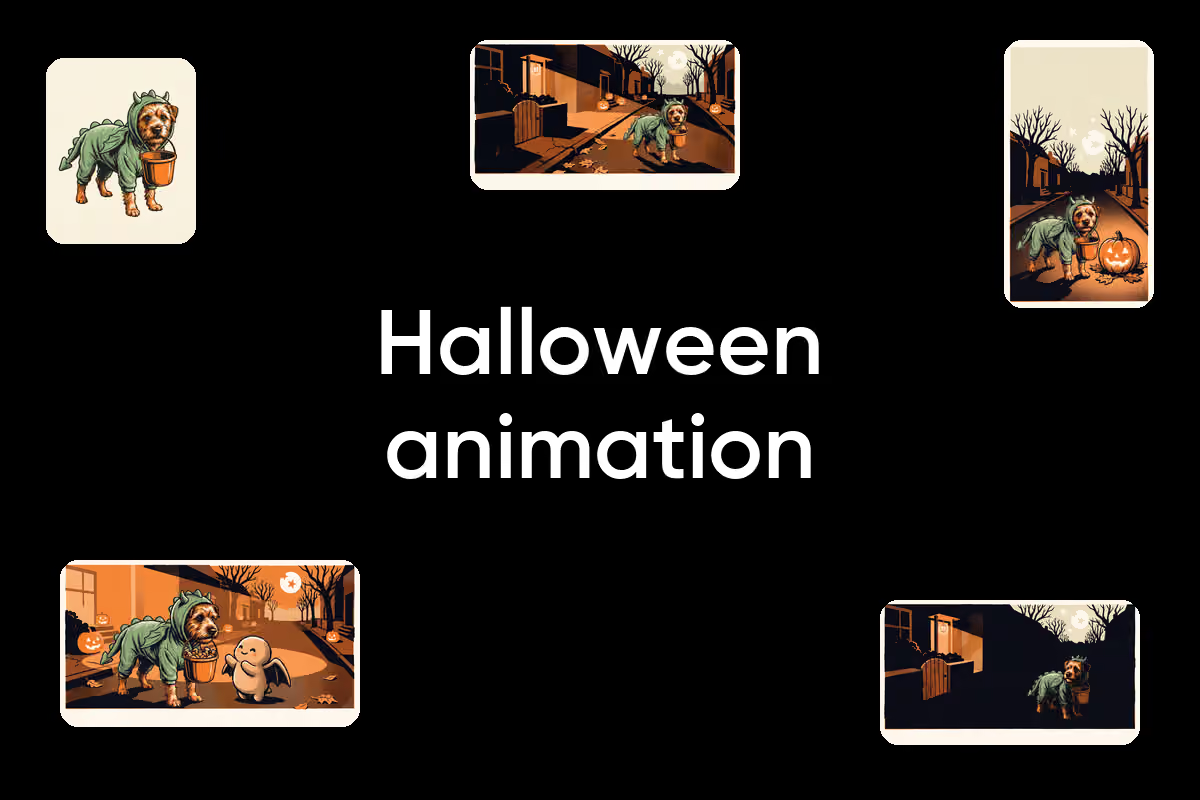
图片转动画可以从一张宠物、人物或地点的照片开始。你可以保留写实风格并添加自然动作,也可以使用 Paws to Cartoon 或 KidToon Adventure 等模板将其变成卡通动画。画布上已经有图片了?选中图片并使用 Animate。想快速将一张照片制作成一段短片?图片转视频功能提供 60+ 款 AI 模型供你选择。想制作循环播放并发送到聊天中的动图?AI GIF Generator可以根据提示词生成 GIF。
- 写实或卡通风格
- 为照片动画添加声音
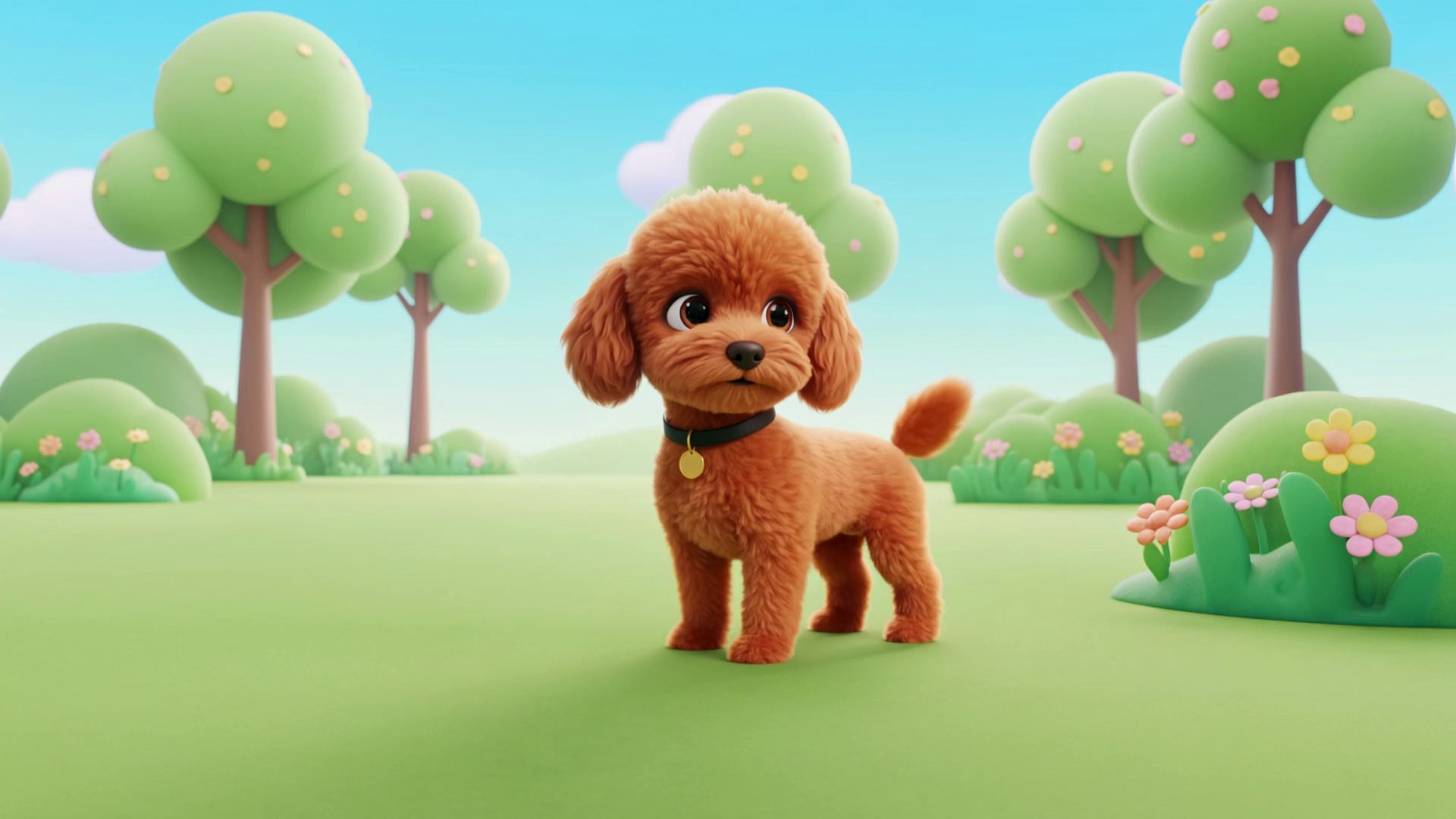
保持每个场景风格一致
AI 生成的镜头往往前后不一致。在 Flow 中,一张参考图可以用于每个关键帧,而且每个场景都能从前一个场景的最后一帧接续。将角色或产品保存到 Picsart Drive,Asset 节点就能在任何工作流中调用它的各种视图,甚至还能使用专门设计的声音。
- 所有场景共用一张参考图
- 在一个 Asset 节点中调用各种视图和声音
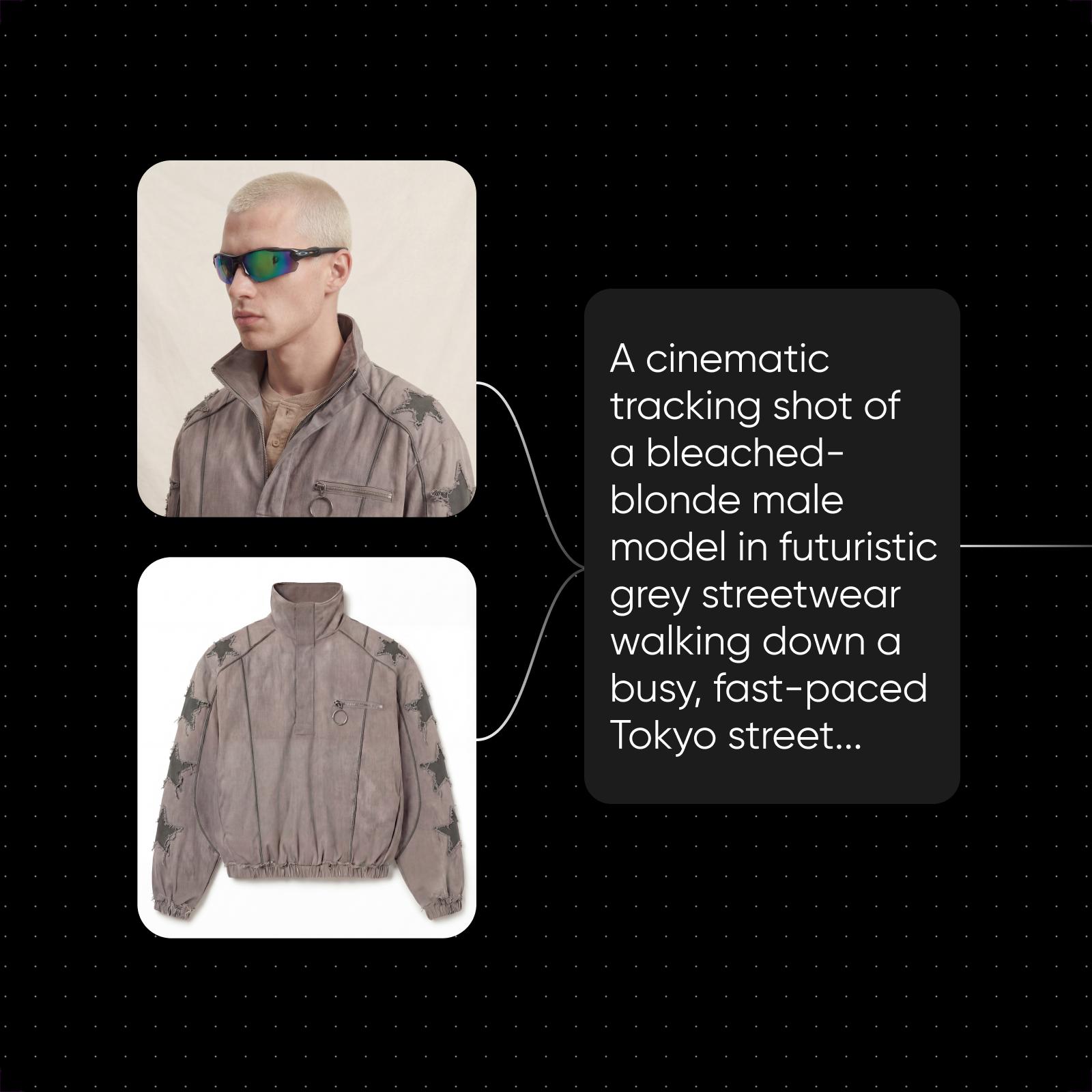
让镜头在静帧中移动
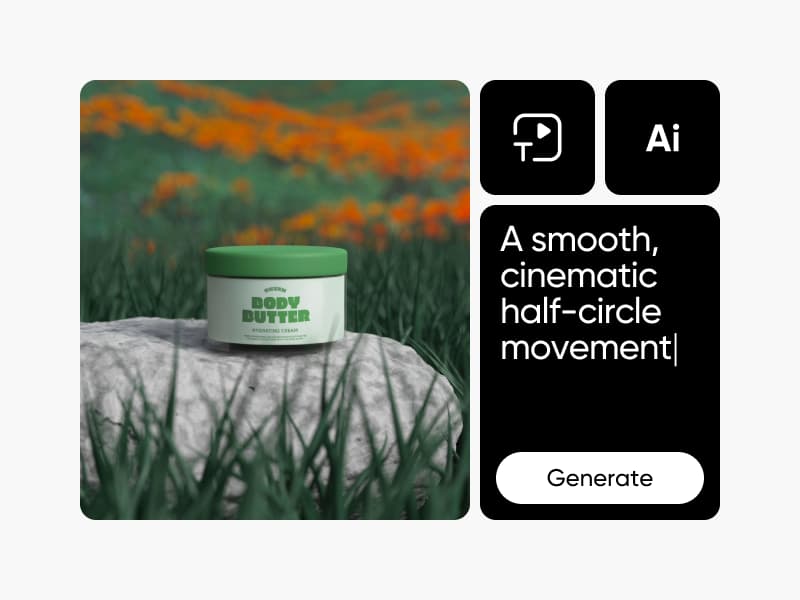
Camera Motion 可以将关键帧变成 5 到 15 秒的镜头移动,同时保持场景原有的绘制效果。选择 18 种预设之一,或自行规划镜头路径,并在消耗点数前预览效果。它与 Flow 中其他生成式编辑工具配合使用。
- 环绕、升降、掠过等多种运镜
- 生成前预览效果
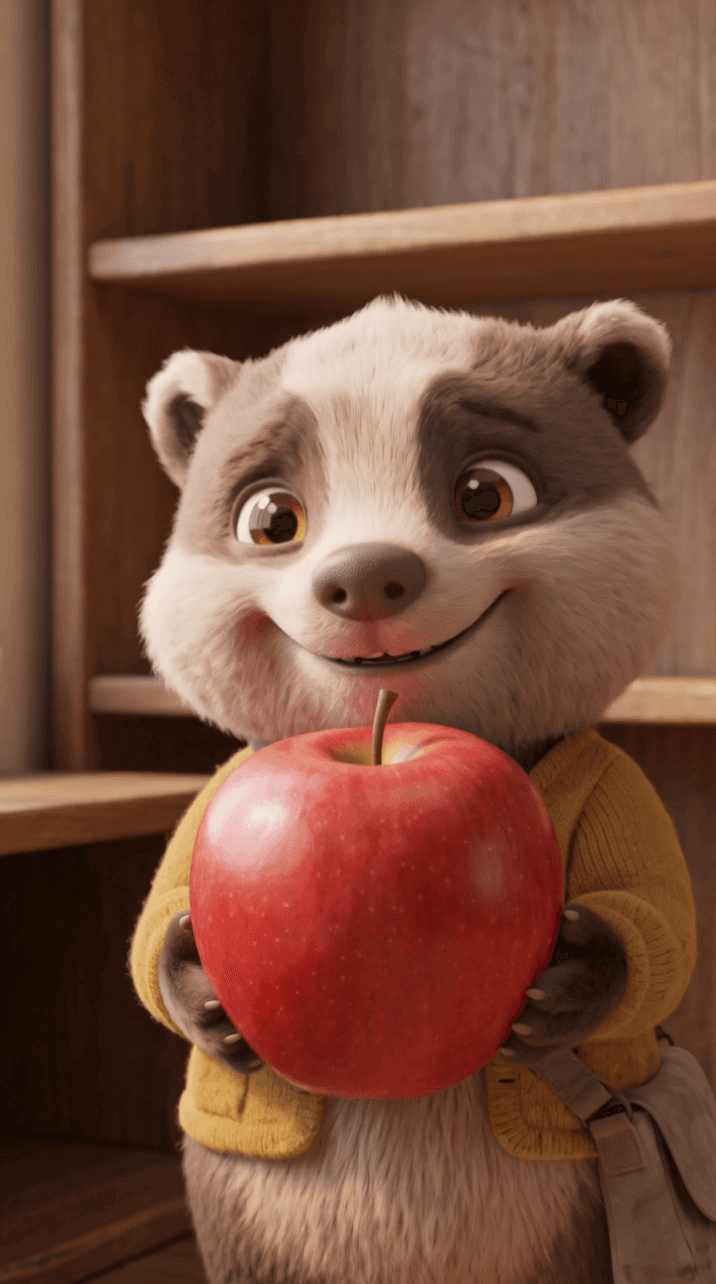
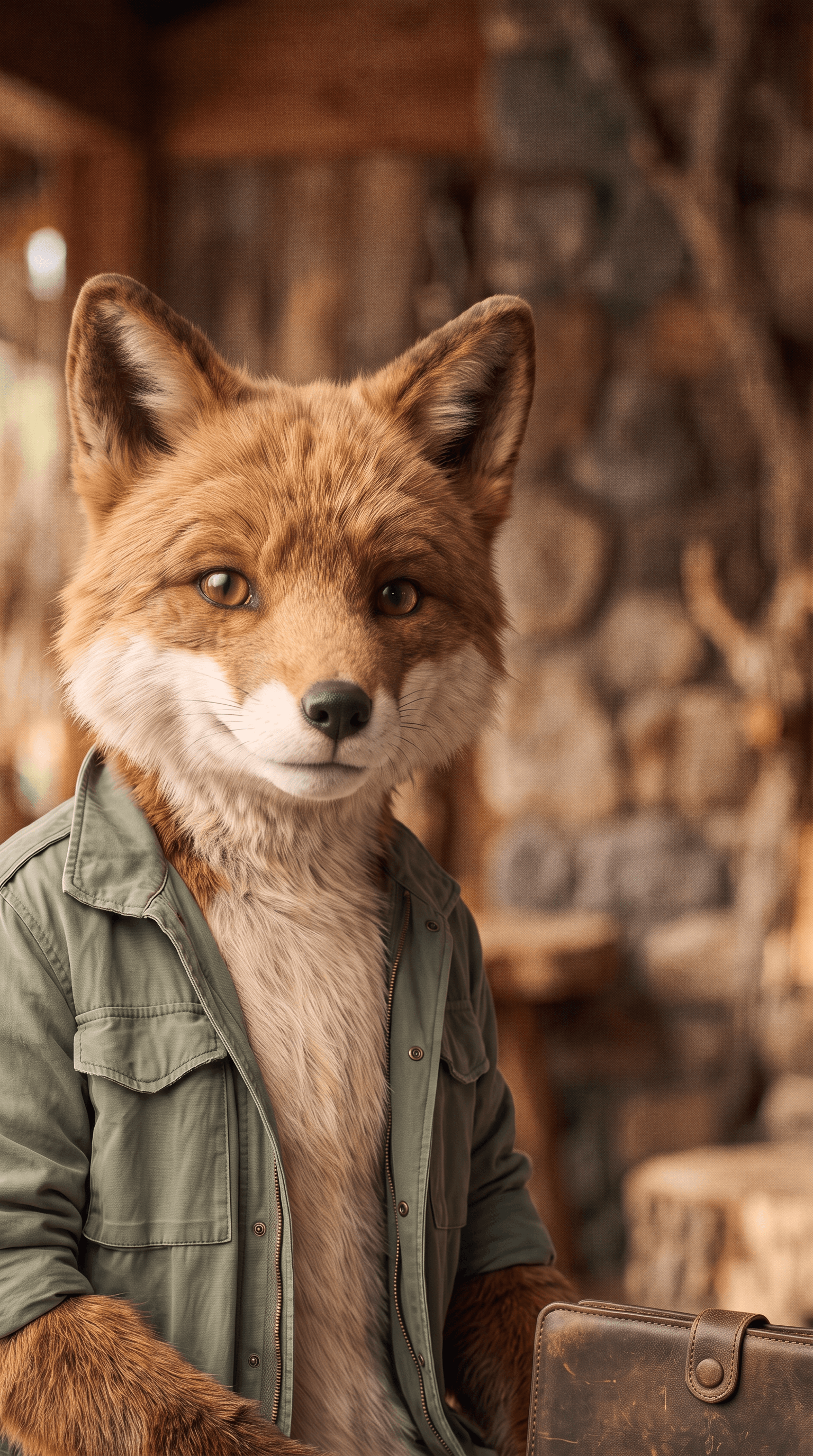
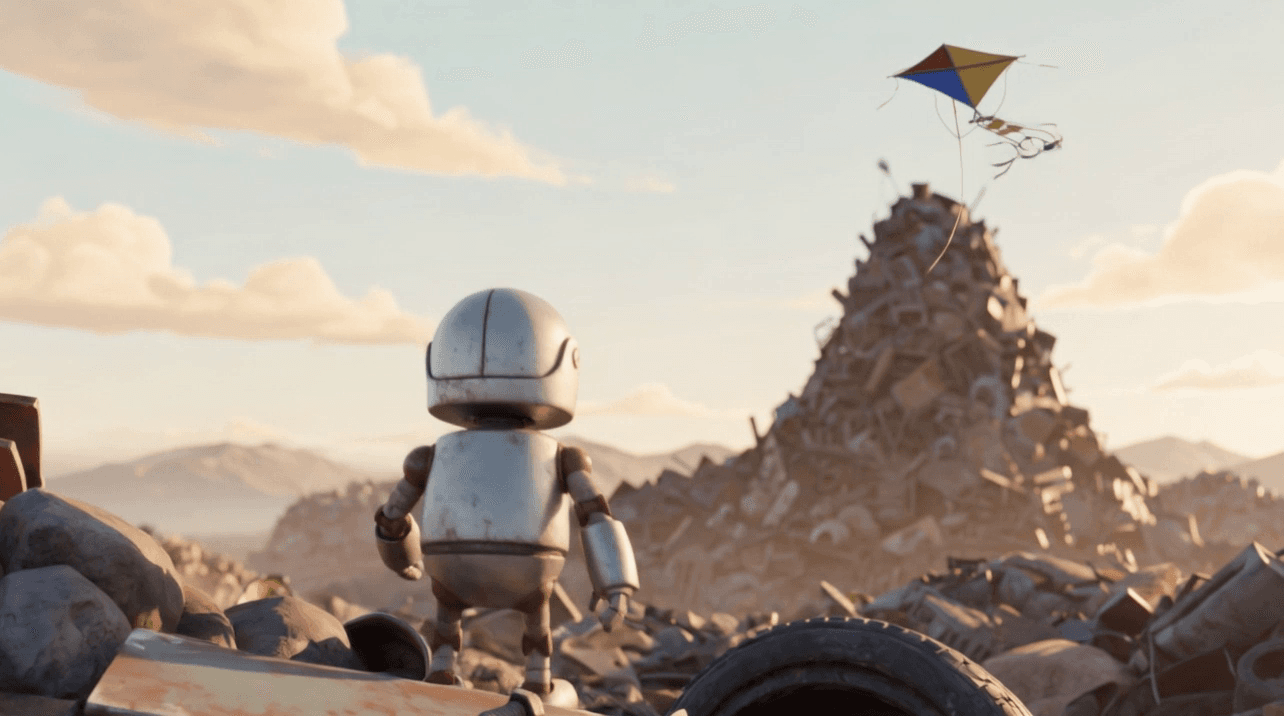
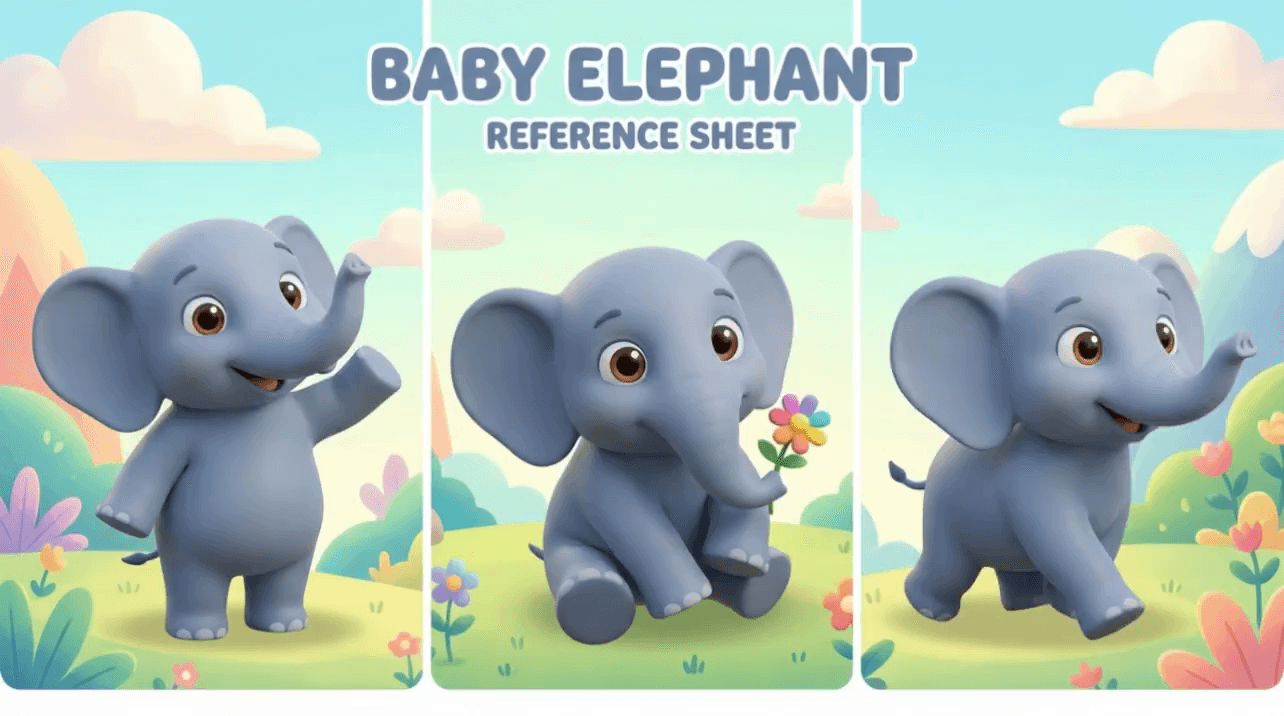
为每段动画选择 AI 模型
画布上的每个节点都会运行你选择的模型,因此可以用效果出色的图像模型绘制关键帧,再用效果出色的视频模型让它们动起来。Nano Banana Pro:绘制参考图像和关键帧。Kling 3.0:为场景添加动画和声音,支持竖屏或宽屏。Seedance 2.5:将关键帧变成带声音的场景。ElevenLabs:根据文本生成声音、人声、音效和原创音乐。


看看创作者如何评价 Picsart
来自 Picsart 创作者的评价。




解答动画制作相关问题
Picsart Flow 使用 AI 点数运行,Picsart 套餐和一次性点数包均包含点数,因此你可以先使用套餐中的点数开始创作。每次运行前都会显示费用,即使由 Copilot 替你运行某个步骤也不例外。先试做一个简短场景,再为完整视频制作动画。
选择动画和视频套餐
Pro
Most popularAI tools for everyday creative work.
Ultra
Most powerfulHeavy AI usage for creators & teams.