
Einfach großartig! Vielen Dank, dass ihr ein so tolles kostenloses Programm anbietet. Ich habe schon viele Tools ausprobiert, um Hintergründe zu entfernen, aber eures liefert immer hervorragende Ergebnisse. Danke!
MargaretOnline-Greenscreen-Entferner für Bilder
Entferne Greenscreens online mit dem kostenlosen, automatischen und hochwertigen Greenscreen-Entferner von Picsart aus deinen Bildern.
Warum Greenscreen entfernen?



So entfernst du einen Greenscreen aus einem Bild
How to
Bilder auswählen
Klicke einfach auf „Bild hochladen“ – schon entfernt Picsart den Greenscreen automatisch.
Transparente Fotos im Handumdrehen erstellen
Dein Bild transparent zu machen, sollte nicht kompliziert sein. Mit dem transparenten Hintergrundgenerator von Picsart dauert es nur einen Moment. Wähle einfach dein Bild aus. Das Tool entfernt automatisch den Hintergrund und erstellt ein transparentes PNG, das du vielseitig mit verschiedenen Hintergrundfarben, Mustern oder Oberflächen kombinieren kannst.
- Freistellung in neue Designs einfügen


After
Greenscreens im Handumdrehen entfernen
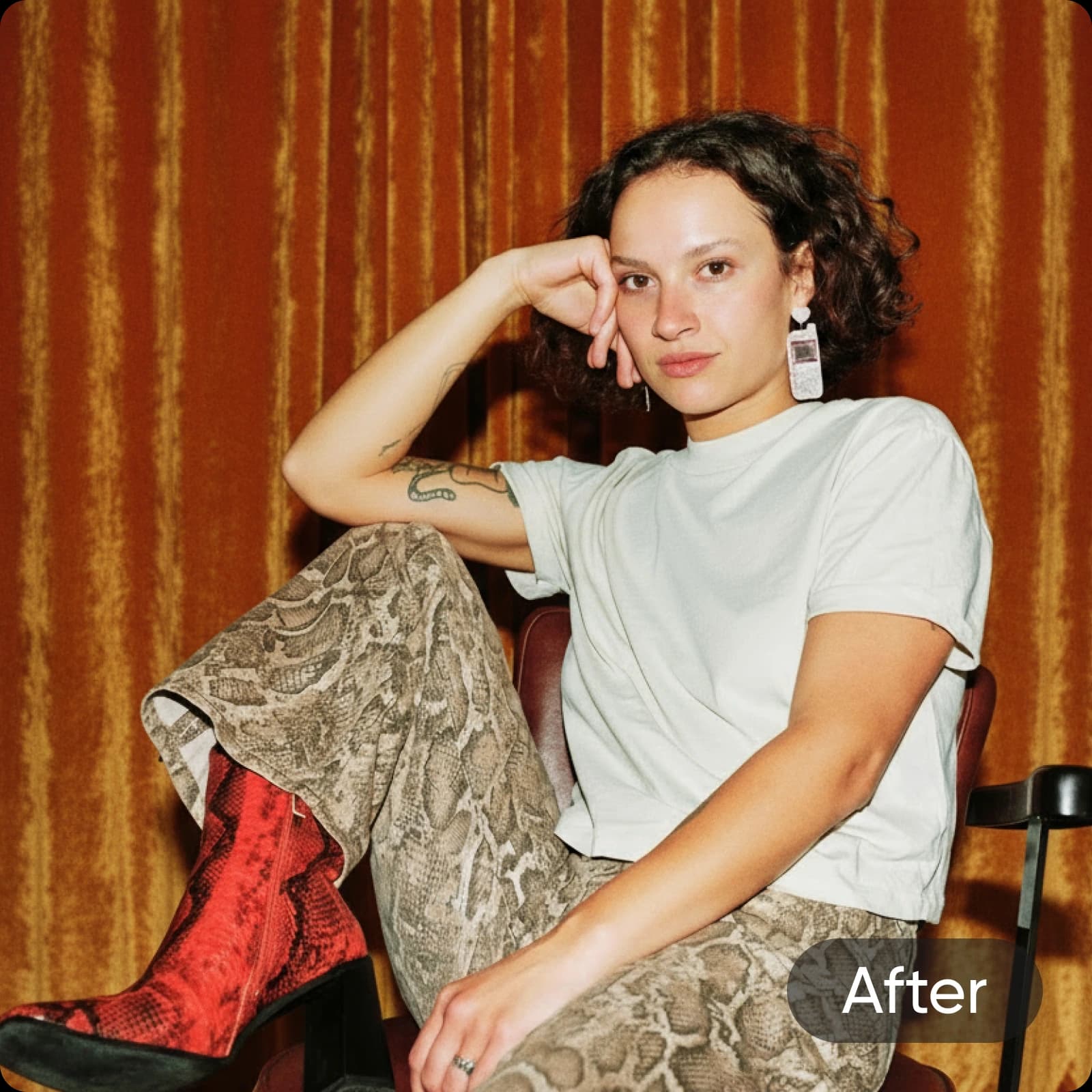
Verwandle deine Bilder sofort mit dem kostenlosen Greenscreen-Entferner von Picsart. Egal, ob du einen einfarbig grünen Hintergrund, einen Chroma-Key-Hintergrund oder Bilder mit Greenscreen-Effekten hast: Die KI von Picsart entfernt den Hintergrund nahtlos und erstellt in wenigen Sekunden Fotos ohne Hintergrund.

After
Mit dem Greenscreen-Hintergrundeditor präzise Ergebnisse erzielen
Mit Picsart gehen beim Entfernen des Greenscreens keine Details verloren. Selbst feine Details wie einzelne Haare bleiben im Ergebnis erhalten. Auch die Originalqualität wird beim Entfernen nicht komprimiert oder verändert, wenn du ein transparentes PNG erstellst. Ist die Qualität deines Originalfotos nicht so scharf wie gewünscht, kannst du es mit dem integrierten Optimierungstool unschärfereduzieren, ohne zu einem anderen Tool wechseln zu müssen.
Greenscreen-Entfernung in deinem Unternehmen effizienter gestalten
Integriere den Greenscreen- und Chroma-Key-Entferner in deinen Bearbeitungsprozess und erledige mehr in kürzerer Zeit. Ob du grüne Hintergründe aus E-Commerce-Produktfotos oder Studio-Porträts entfernst – Picsart ist für alles gerüstet. Verleihe deinen Markenvisuals den letzten Schliff oder verwende deine neu erstellten Fotos mit transparentem Hintergrund für Grafiken in Social-Media-Beiträgen, Verpackungsdesigns und mehr!
- Gleiches Motiv in Markenbildern mehrfach nutzen
Bis zu 50 Greenscreen-Fotos auf einmal entfernen
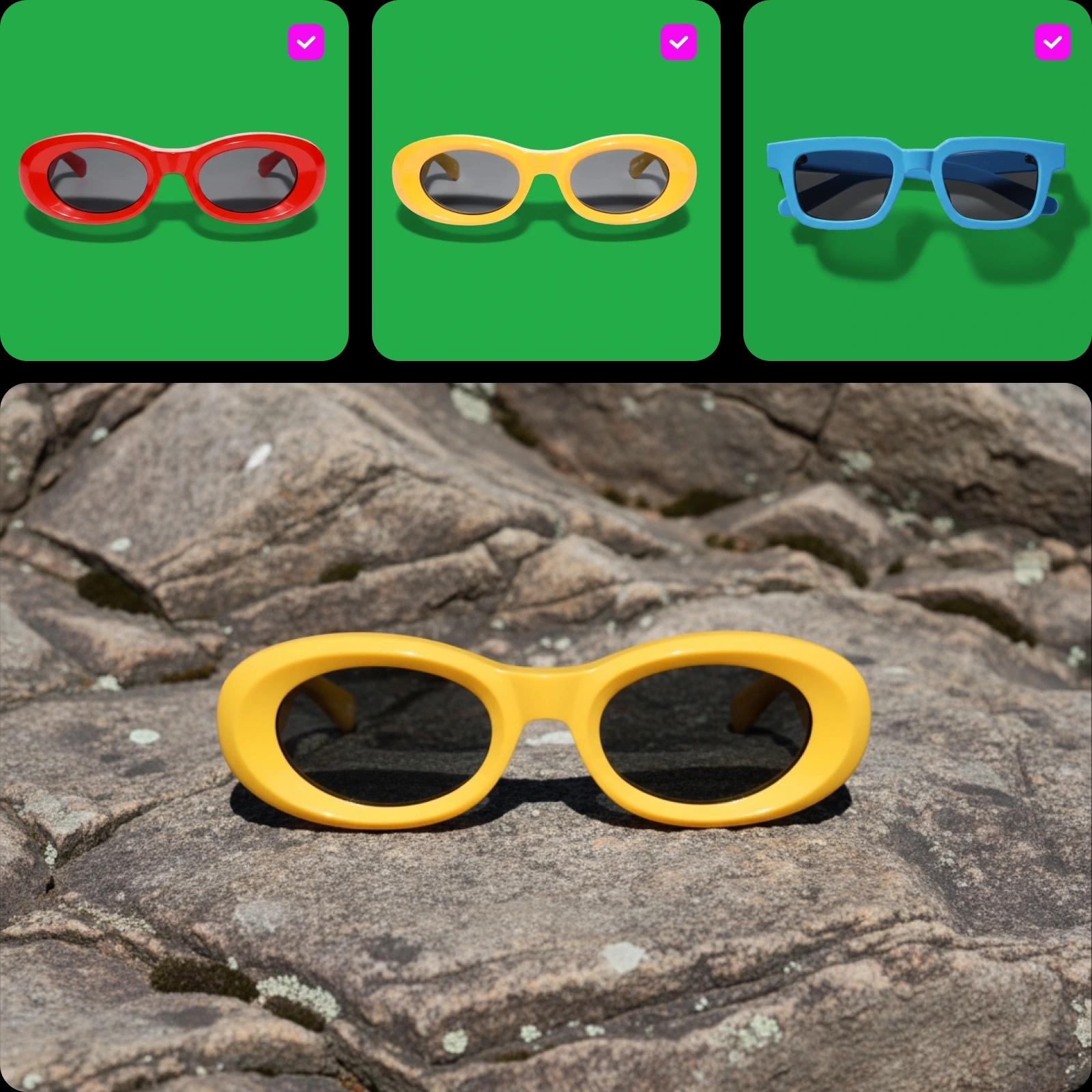
Automatisiere das mühsame Entfernen von Greenscreens aus einzelnen Bildern mit dem Stapelverarbeitungseditor von Picsart. Lade einfach deine Fotos hoch und entferne die grünen Hintergründe mit nur einem Klick gleichzeitig. So sparst du Zeit und Aufwand – besonders bei großen Bildmengen für unterschiedliche Projekte.
Die wichtigsten Funktionen des Greenscreen-Entferners von Picsart
Entdecke die leistungsstarken Funktionen des Greenscreen-Entferners von Picsart. Er vereinfacht die Bearbeitung und liefert in wenigen Sekunden Ergebnisse in professioneller Qualität.
Greenscreen mühelos entfernen
Fantastisch! Mit euren Tools gibt es nie Probleme. Ich bin begeistert, wie effektiv sie sind. Vielen Dank!
PatWirklich ausgezeichnet, ich bin total begeistert! Picsart ist für mich einfach das Beste vom Besten.
EmmanuelGreenscreen mit KI-Bildmodellen erstellen
Verwandle Hintergründe, Produktfotos und Freisteller mit Bildmodellen in professionelle Visuals.
FAQ zum Greenscreen-Entferner
Ein Greenscreen-Entferner ist ein Tool, das den grünen Hintergrund eines Bildes automatisch erkennt und entfernt. So kannst du den grünen Hintergrund durch einen anderen ersetzen oder transparent lassen.
Erstelle präzise Freisteller für jedes kreative Projekt
Pro
Most popularAI tools for everyday creative work.
Billed yearly
Ultra
Most powerfulHeavy AI usage for creators & teams.
Billed yearly, per seat
Enterprise
Custom AI solutions for large organizations.
Custom credit volume
- Volume discounts on credit rate
- On-demand top-ups
Custom
Contact for pricing
Mit Picsart kreativ bleiben

HintergrundentfernerEntferne Hintergründe mühelos mit KI oder mache sie transparent.

HintergrundwechslerTausche den Hintergrund aus oder entferne ihn vollständig.

PNG-FarbwechslerFüge deinen transparenten PNG-Dateien eine Hintergrundfarbe hinzu.

Hintergrundentferner für LogosErstelle ganz einfach transparente Hintergründe für deine Logodateien.

KI-FotoeditorBeschleunige deinen Bearbeitungsprozess mit einem KI-gestützten Fotoeditor.

Stapel-FotoeditorBearbeite mit dem Stapelverarbeitungseditor von Picsart bis zu 50 Fotos auf einmal.

Hintergrundfarbe ändernWechsle ganz einfach zu einem einfarbigen Hintergrund.

Hintergrundentferner für FotosEntferne den Hintergrund deiner Fotos präzise mit nur einem Klick.

Hintergrundentferner für ProdukteEntferne mühelos Hintergründe aus Produktfotos und erstelle ablenkungsfreie Produktbilder.