
Καταπληκτικό! Πολύ καλό που προσφέρετε ένα τέτοιο δωρεάν πρόγραμμα. Έχω δοκιμάσει πολλά για αφαίρεση φόντου και το δικό σας σταθερά παράγει εξαιρετικά αποτελέσματα. Ευχαριστώ.
MargaretOnline αφαίρεση πράσινης οθόνης για εικόνες
Αφαιρέστε την πράσινη οθόνη από τις εικόνες σας online με το δωρεάν, αυτόματο και υψηλής ποιότητας εργαλείο αφαίρεσης πράσινης οθόνης του Picsart.
Γιατί να χρησιμοποιήσετε την αφαίρεση πράσινου φόντου;



Πώς να αφαιρέσετε μια πράσινη οθόνη από μια εικόνα
How to
Επιλέξτε εικόνες
Χρησιμοποιήστε το κουμπί Ανέβασμα εικόνας, και αυτό είναι. Το Picsart θα αφαιρέσει αυτόματα την πράσινη οθόνη.
Δημιουργήστε διαφανείς φωτογραφίες γρήγορα
Η δημιουργία μιας διαφανούς εικόνας δεν θα πρέπει να είναι μια πολύπλοκη διαδικασία. Με τον δημιουργό διαφανούς φόντου του Picsart, χρειάζεται μόνο ένα δευτερόλεπτο. Το μόνο που χρειάζεται να κάνετε είναι να επιλέξετε την εικόνα και το εργαλείο αφαιρεί αυτόματα τα φόντα από τις φωτογραφίες σας, αφήνοντάς σας με ένα διαφανές PNG που είναι αρκετά ευέλικτο για να χρησιμοποιηθεί σε διαφορετικά χρώματα φόντων, μοτίβα ή επιφάνειες.
- Ενσωμάτωσε το αποκομμένο σε νέα σχέδια

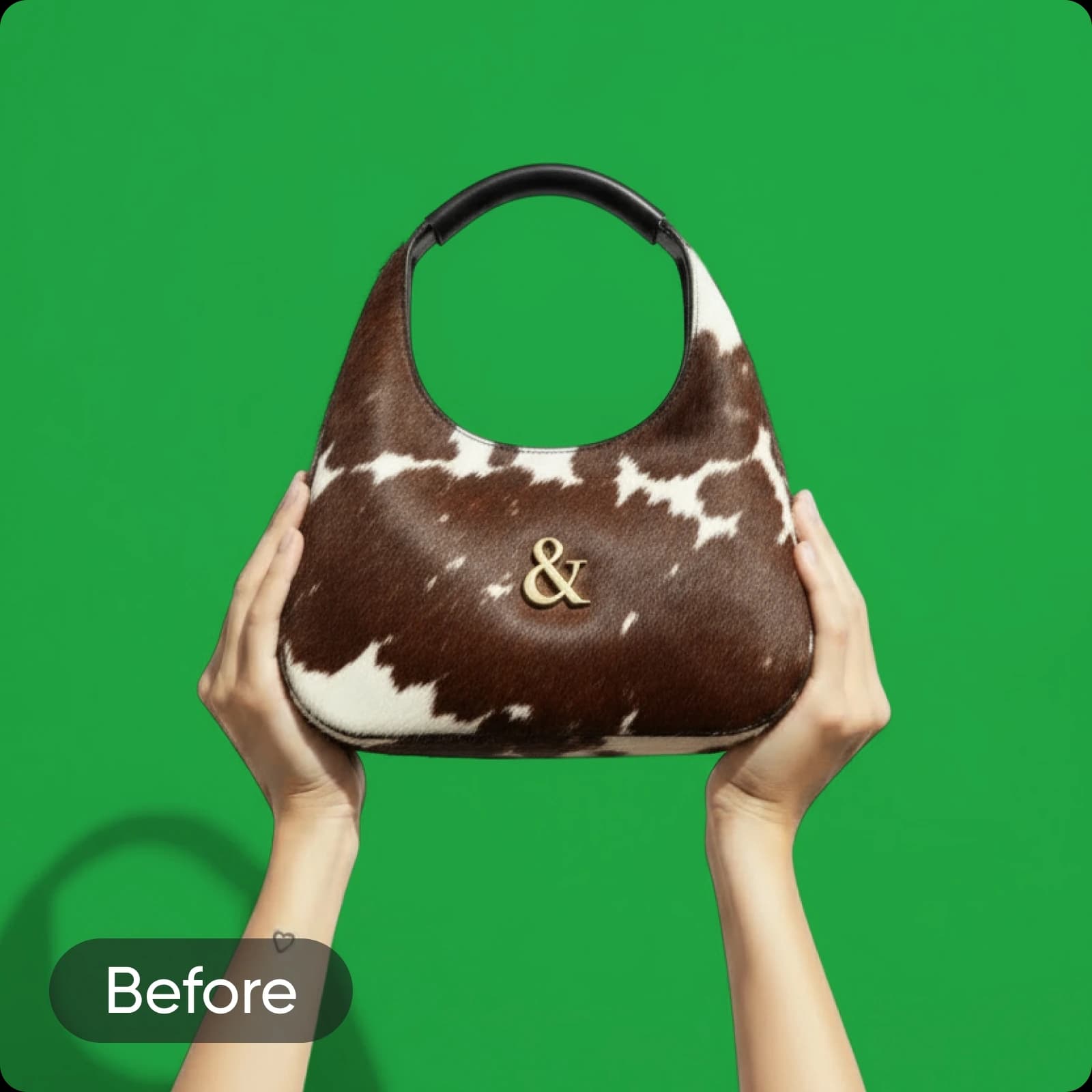
After
Αφαιρέστε πράσινες οθόνες αμέσως
Μεταμορφώστε αμέσως τις εικόνες σας με το δωρεάν εργαλείο αφαίρεσης πράσινης οθόνης του Picsart. Είτε αντιμετωπίζετε ένα σταθερό πράσινο φόντο, κλειδί χρωμάτος ή εικόνες με εφέ πράσινης οθόνης, η AI του Picsart αφαιρεί με αριστοτεχνική ακρίβεια το φόντο και σε λίγα δευτερόλεπτα παράγει φωτογραφίες χωρίς φόντο.
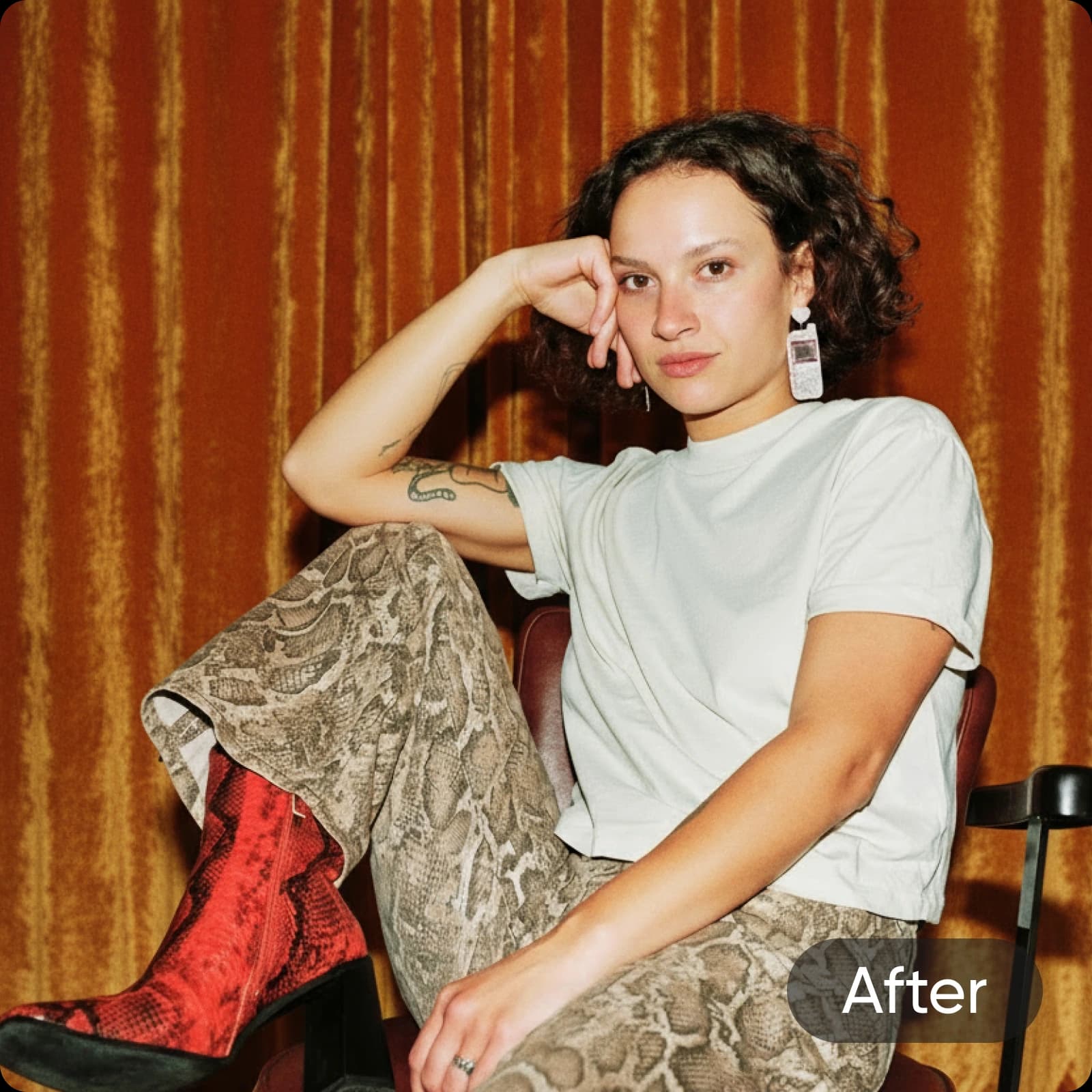

After
Αποκτήστε ακριβή αποτελέσματα με τον επεξεργαστή φόντου πράσινης οθόνης
Με το Picsart, δεν θα χαθεί καμία λεπτομέρεια κατά τη διαδικασία αφαίρεσης της πράσινης οθόνης. Ακόμη και οι πιο μικρές λεπτομέρειες, όπως οι τρίχες, θα διατηρηθούν τέλεια στο τελικό αποτέλεσμα. Και η αρχική ποιότητα δεν θα συμπιεστεί ή αλλάξει μετά την αφαίρεση κατά τη δημιουργία ενός διαφανούς PNG. Ωστόσο, αν η αρχική ποιότητα της φωτογραφίας δεν είναι τόσο οξεία όσο θα θέλατε, μπορείτε να χρησιμοποιήσετε το ενσωματωμένο εργαλείο ενίσχυσης για να βγάλετε το "θολό" από τη φωτογραφία σας χωρίς να χρειαστεί να αλλάξετε εργαλείο.
Απλοποιήστε την αφαίρεση πράσινης οθόνης για την επιχείρησή σας
Ενσωματώστε το εργαλείο αφαίρεσης πράσινης οθόνης και χρωματικών κλειδιών στη διαδικασία επεξεργασίας σας για να ολοκληρώσετε περισσότερες εργασίες σε λιγότερο χρόνο. Είτε αφαιρείτε πράσινα φόντα από φωτογραφίες προϊόντων ε-commerce είτε φωτογραφίες στούντιο, το Picsart μπορεί να τα χειριστεί όλα. Δώστε στις εικόνες της μάρκας σας μια γυαλισμένη εμφάνιση ή χρησιμοποιήστε τις νεοδημιουργημένες διαφανείς εικόνες φόντου για να δημιουργήσετε γραφικά για τις αναρτήσεις σας στα κοινωνικά δίκτυα, τον σχεδιασμό συσκευασίας και πολλά άλλα!
- Επανεξαχρησιμοποίησε ένα θέμα σε οπτικά του brand
Μαζική αφαίρεση έως και 50 φωτογραφιών πράσινης οθόνης ταυτόχρονα
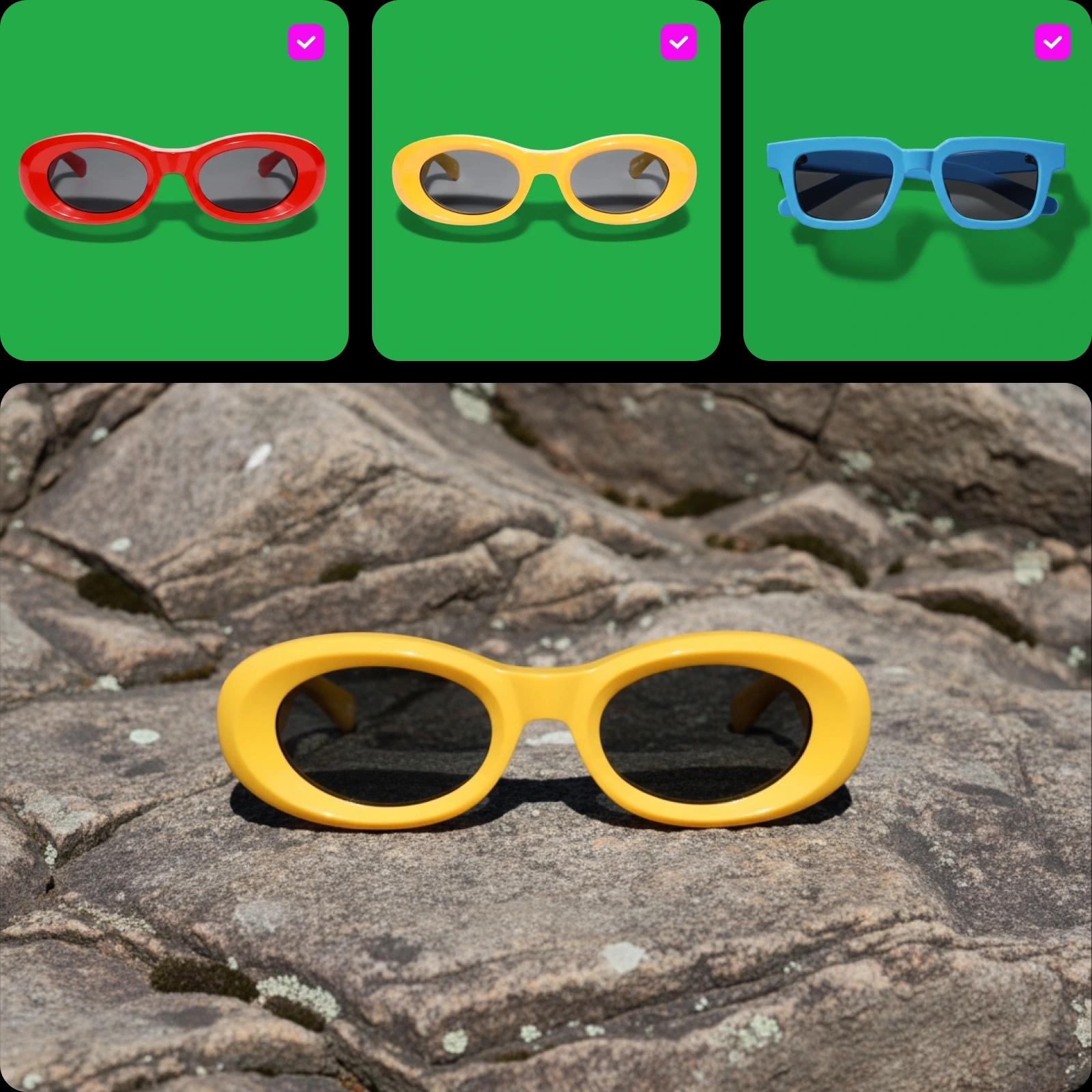
Αυτοματοποιήστε τη βαρετή διαδικασία της αφαίρεσης πράσινων οθονών μία προς μία με τον μαζικό επεξεργαστή του Picsart. Απλώς ανεβάστε τις φωτογραφίες σας και αφαιρέστε τα πράσινα φόντα ταυτόχρονα χρησιμοποιώντας ένα μόνο κουμπί. Εξοικονομήστε χρόνο και κόπο, ειδικά όταν ασχολείστε με μεγάλους όγκους εικόνων για διάφορα έργα.
Κορυφαία Χαρακτηριστικά του Αφαίρεσης Πράσινης Οθόνης του Picsart
Ανακαλύψτε τα ισχυρά χαρακτηριστικά του αφαίρεσης πράσινης οθόνης του Picsart, σχεδιασμένα να απλοποιήσουν την επεξεργασία και να προσφέρουν επαγγελματικά αποτελέσματα σε λίγα μόνο δευτερόλεπτα.
Απελευθερώστε την αφαίρεση πράσινης οθόνης
Φανταστικό! Ποτέ κανένα πρόβλημα με τα εργαλεία σας. Εκτιμώ την αποτελεσματικότητά τους. Ευχαριστώ πολύ.
PatΠολύ εξαιρετικό, είμαι πολύ εντυπωσιασμένος! Δεν διστάζω να αποκαλέσω το Picsart το καλύτερο από τα καλύτερα.
EmmanuelΔημιουργία πράσινης οθόνης με μοντέλα εικόνας AI
Χρησιμοποιήστε μοντέλα εικόνας για να μετατρέψετε φόντα, λήψεις προϊόντων και αποκόμματα σε γυαλισμένα γραφικά.
Συχνές ερωτήσεις για την αφαίρεση πράσινης οθόνης
Ένα εργαλείο αφαίρεσης πράσινης οθόνης είναι ένα εργαλείο που αυτομάτως απομονώνει και αφαιρεί το πράσινο φόντο από μια εικόνα. Αυτό σας επιτρέπει να αντικαταστήσετε το πράσινο φόντο με διαφορετικό φόντο ή να αφήσετε το φόντο διαφανές.
Δημιουργήστε καθαρά αποκόμματα για κάθε δημιουργικό έργο
Pro
Most popularAI tools for everyday creative work.
Billed yearly
Ultra
Most powerfulHeavy AI usage for creators & teams.
Billed yearly, per seat
Enterprise
Custom AI solutions for large organizations.
Custom credit volume
- Volume discounts on credit rate
- On-demand top-ups
Custom
Contact for pricing
Κρατήστε την δημιουργική σας ορμή με το Picsart

Αφαίρεση ΦόντουΑφαιρέστε το φόντο ειδικά με AI ή κάντε το διαφανές.

Αλλαγή ΦόντουΑλλάξτε το φόντο ή αφαιρέστε το εντελώς.

Αλλαγή Χρώματος PNGΠροσθέστε χρώμα φόντου στα διαφανή αρχεία PNG σας.

Αφαίρεση Φόντου ΛογοτύπουΔημιουργήστε εύκολα διαφανή φόντα για τα αρχεία λογοτύπου σας.

Επεξεργαστής Φωτογραφιών AIΕπιταχύνετε τη διαδικασία επεξεργασίας σας με ένα επεξεργαστή φωτογραφιών με AI.

Μαζικός Επεξεργαστής ΦωτογραφιώνΕπεξεργαστείτε έως και 50 φωτογραφίες ταυτόχρονα με τον μαζικό επεξεργαστή του Picsart.

Αλλαγή Χρώματος ΦόντουΕναλλάξτε σε ένα φόντο μονόχρωμο εύκολα.

Αφαίρεση Φόντου ΦωτογραφίαςΑκριβώς αφαιρέστε το φόντο από τις φωτογραφίες σας με την χρήση ενός κουμπιού.

Αφαίρεση Φόντου ΠροϊόντοςΑπαλλάξτε από φόντα φωτογραφιών προϊόντων για να δημιουργήσετε εικόνες προϊόντων χωρίς αποσπάσεις.