
Fantastico! È davvero bello che offriate un programma gratuito come questo. Ho provato molti strumenti per rimuovere lo sfondo e il vostro dà sempre risultati eccellenti. Grazie.
MargaretRimozione dello schermo verde online per le immagini
Rimuovi online lo schermo verde dalle tue immagini con lo strumento gratuito di Picsart: automatico e di alta qualità.
Perché rimuovere il green screen?



Come rimuovere lo schermo verde da un'immagine
How to
Seleziona le immagini
Ti basta usare il pulsante Carica immagine. Picsart rimuoverà automaticamente lo schermo verde.
Crea foto trasparenti in un attimo
Rendere trasparente un'immagine non deve essere complicato. Con lo strumento di Picsart per creare sfondi trasparenti, basta un secondo. Ti basta selezionare l'immagine: lo strumento rimuove lo sfondo dalle tue foto in automatico, creando un PNG trasparente che puoi usare su sfondi di diversi colori, motivi o superfici.
- Inserisci il ritaglio in nuovi design

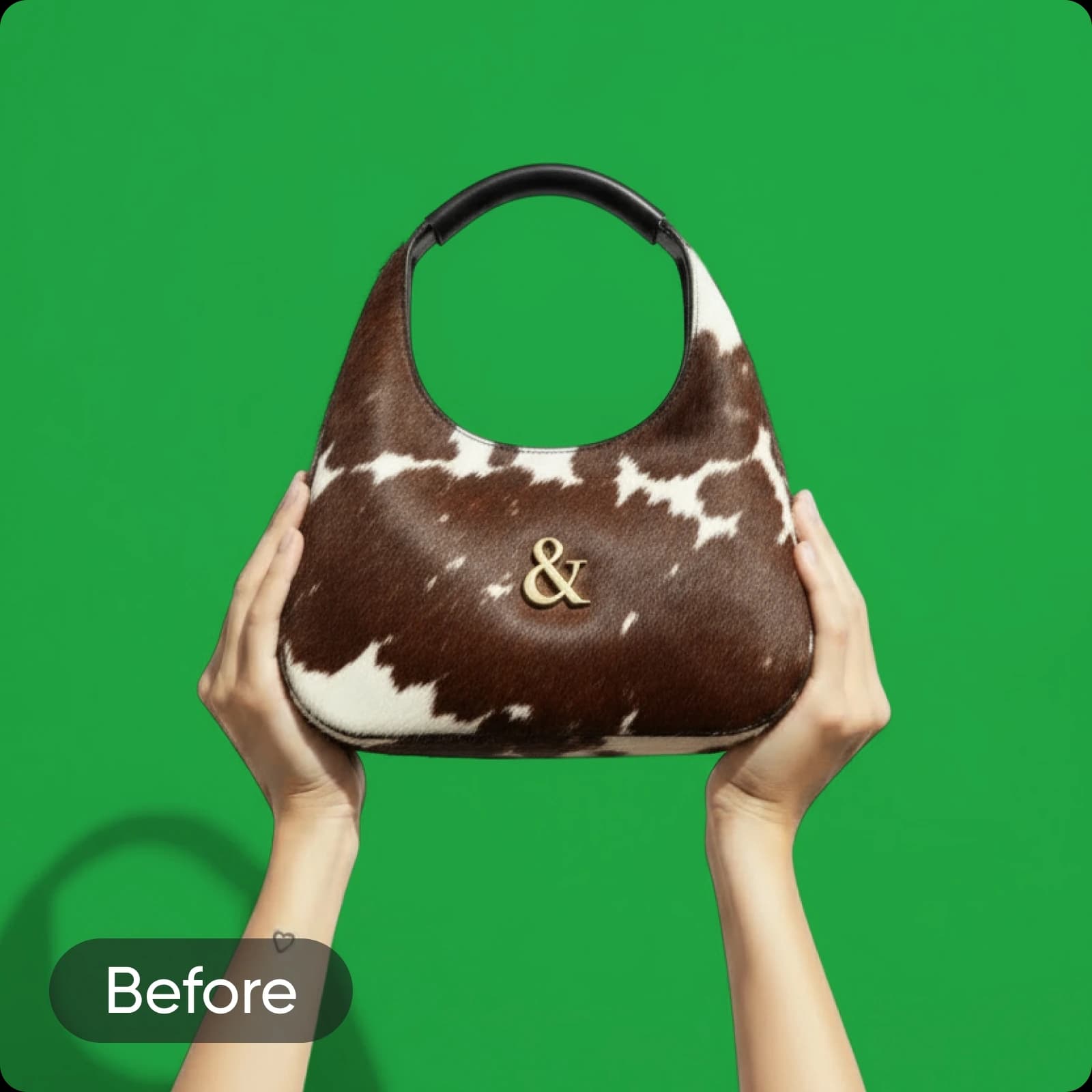
After
Rimuovi lo schermo verde all'istante
Trasforma le tue immagini all'istante con lo strumento gratuito di Picsart per rimuovere lo schermo verde. Che si tratti di uno sfondo verde uniforme, di un chroma key o di immagini con effetti a schermo verde, l'AI di Picsart rimuove lo sfondo senza lasciare traccia e crea foto senza sfondo in pochi secondi.


After
Ottieni risultati precisi con lo strumento per modificare gli sfondi con schermo verde
Con Picsart, non perderai alcun dettaglio durante la rimozione dello schermo verde. Anche i dettagli più piccoli, come le ciocche di capelli, saranno conservati alla perfezione. Inoltre, quando crei un PNG trasparente, la qualità originale non viene compressa né modificata dopo la rimozione. Se però la qualità della foto originale non è abbastanza nitida, puoi usare lo strumento di miglioramento integrato per rimuovere la sfocatura dalla foto senza passare a un altro strumento.
Semplifica la rimozione dello schermo verde per la tua attività
Integra la rimozione dello schermo verde e del chroma key nel tuo processo di editing per ottenere di più in meno tempo. Che tu debba rimuovere sfondi verdi da foto di prodotti per l'e-commerce o da ritratti in studio, Picsart può occuparsi di tutto. Dai un aspetto curato alle immagini del tuo brand oppure usa le foto appena create con sfondo trasparente per realizzare grafiche per i post sui social, il packaging e molto altro!
- Riutilizza un soggetto nei visual del brand
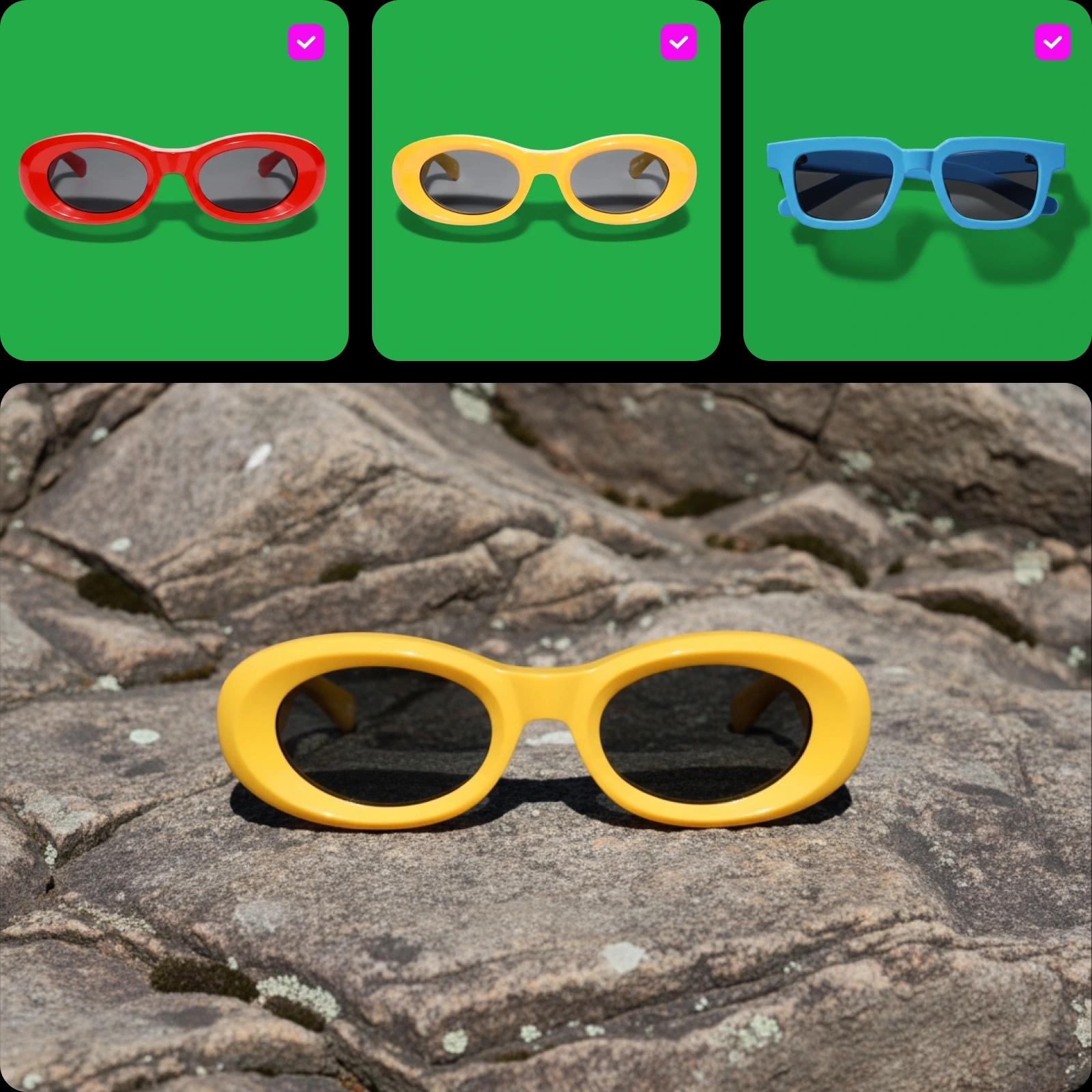
Rimuovi in blocco fino a 50 foto con schermo verde alla volta
Automatizza il noioso processo di rimozione manuale degli schermi verdi con l'editor in blocco di Picsart. Carica le foto e rimuovi gli sfondi verdi contemporaneamente con un solo clic. Risparmia tempo e fatica, soprattutto quando devi gestire grandi quantità di immagini per progetti diversi.
Le migliori funzionalità dello strumento di Picsart per rimuovere lo schermo verde
Scopri le potenti funzionalità dello strumento di Picsart per rimuovere lo schermo verde: semplifica l'editing e offre risultati di qualità professionale in pochi secondi.
Rimuovere lo schermo verde non è mai stato così semplice
Fantastico! I vostri strumenti non mi hanno mai dato problemi. Apprezzo molto la loro efficacia. Grazie di cuore.
PatDavvero eccellente, sono molto colpito! Picsart è senza dubbio il meglio del meglio.
EmmanuelCrea sfondi verdi con i modelli di immagini AI
Usa i modelli di immagini per trasformare sfondi, foto di prodotti e ritagli in immagini curate.
Domande frequenti sulla rimozione dello schermo verde
Uno strumento per rimuovere lo schermo verde isola e rimuove automaticamente lo sfondo verde da un'immagine. Puoi così sostituirlo con un altro sfondo oppure renderlo trasparente.
Crea ritagli puliti per ogni progetto creativo
Pro
Most popularAI tools for everyday creative work.
Billed yearly
Ultra
Most powerfulHeavy AI usage for creators & teams.
Billed yearly, per seat
Enterprise
Custom AI solutions for large organizations.
Custom credit volume
- Volume discounts on credit rate
- On-demand top-ups
Custom
Contact for pricing
Continua a dare libero sfogo alla creatività con Picsart

Rimozione sfondoRimuovi lo sfondo con l'AI o rendilo trasparente.

Cambio sfondoSostituisci lo sfondo o rimuovilo del tutto.

Cambio colore PNGAggiungi un colore di sfondo ai tuoi file PNG trasparenti.

Rimozione sfondo logoCrea facilmente sfondi trasparenti per i file del tuo logo.

Editor foto AIAccelera il processo di editing con un editor foto basato sull'AI.

Editor foto in bloccoModifica fino a 50 foto alla volta con l'editor in blocco di Picsart.

Cambia colore dello sfondoPassa facilmente a uno sfondo a tinta unita.

Rimozione sfondo per fotoRimuovi con precisione lo sfondo dalle tue foto con un solo clic.

Rimozione sfondo per prodottiRimuovi facilmente lo sfondo dalle foto dei prodotti per creare immagini senza elementi di disturbo.