AI로 사진에서 개체 제거
사진을 직접 다시 만들지 않고도 시선을 분산시키는 개체를 깔끔하게 제거하세요. 없애고 싶은 부분을 선택하면 AI가 해당 영역을 채워 줍니다. 편집 내용을 저장하기 전에 결과를 확인하세요.
필요한 편집부터 시작하세요
이미 있는 사진에 바로 사용하는 개체 제거 도구
작은 방해 요소가 피사체의 시선을 분산시킨다면 사진에서 개체를 제거해 보세요. 테이블 위의 케이블, 제품 옆의 물건, 멀리 보이는 잡동사니도 이미지 전체의 인상을 바꿀 수 있습니다. Picsart는 주변 장면을 참고해 선택한 영역을 AI로 채웁니다. 단순한 배경에서는 더 깔끔한 결과를 얻기 쉽지만, 패턴이 있는 표면이나 피사체가 겹치는 부분은 꼼꼼히 확인해야 합니다. 결과를 하나씩 살펴볼 수 있도록 방해 요소를 한 번에 하나씩 편집하세요.
- 중요한 부분에 집중 유지하기
다양한 사진에서 개체 제거 결과 비교하기
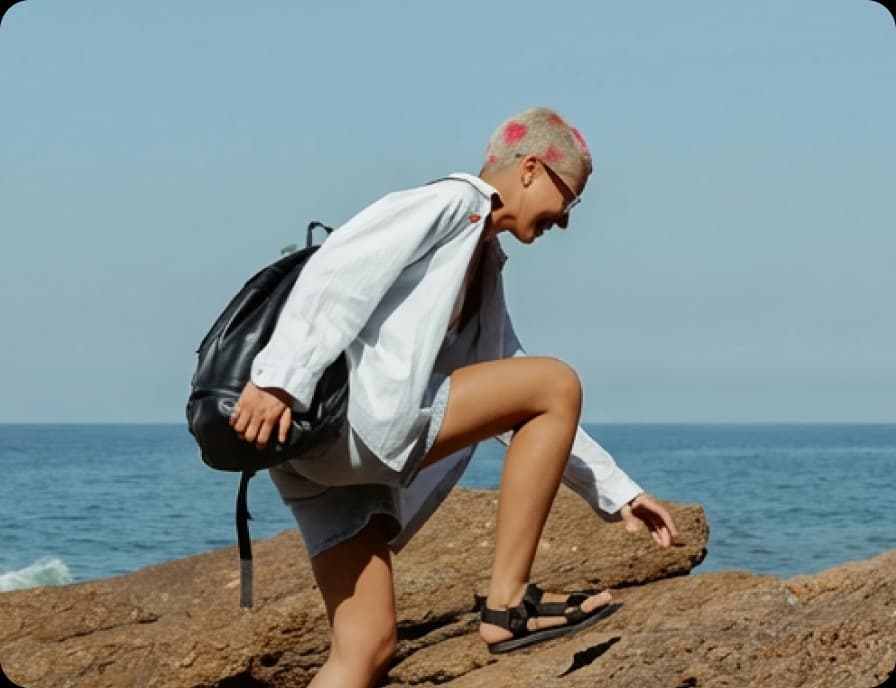
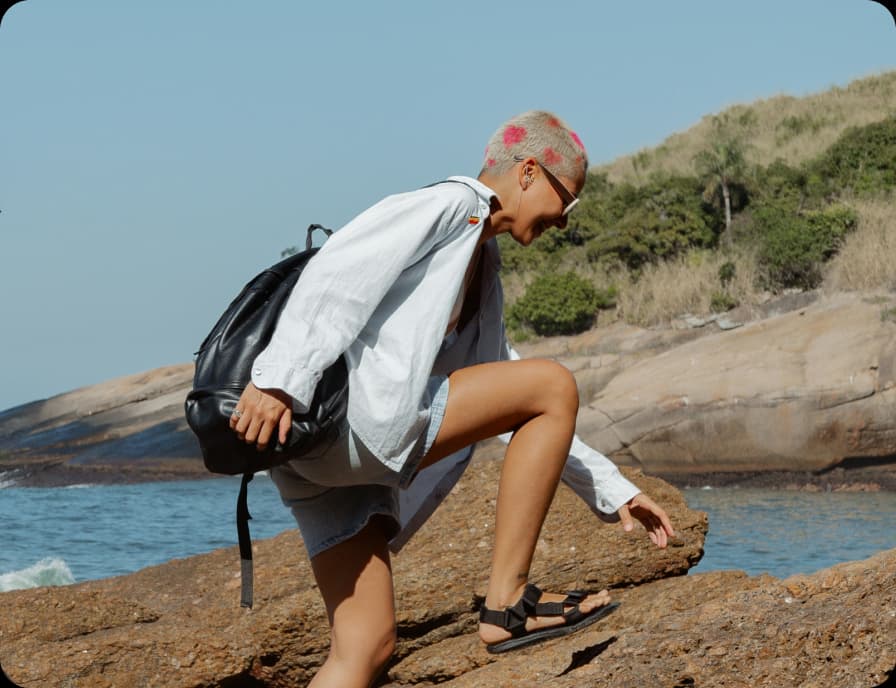
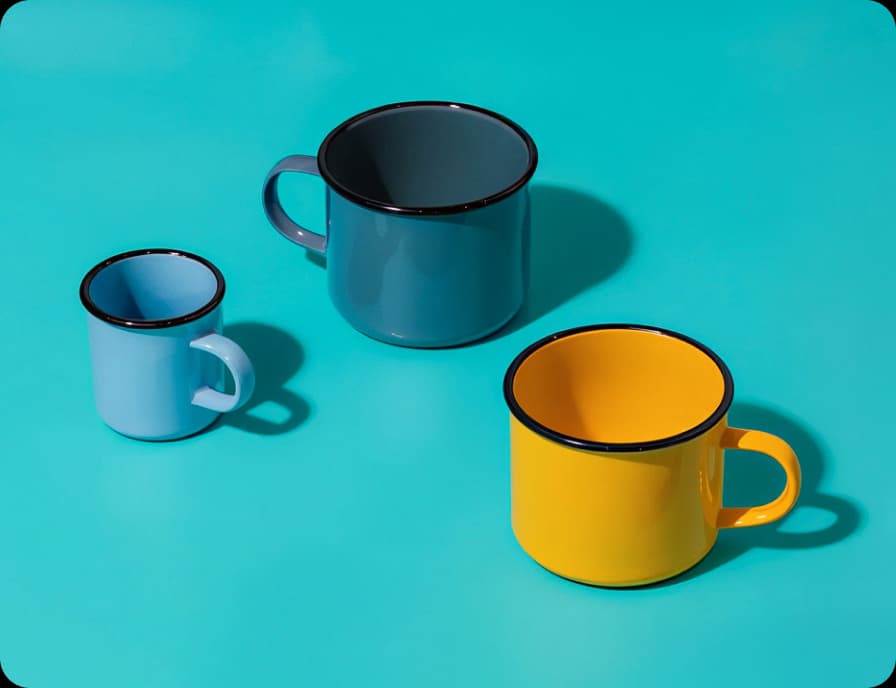
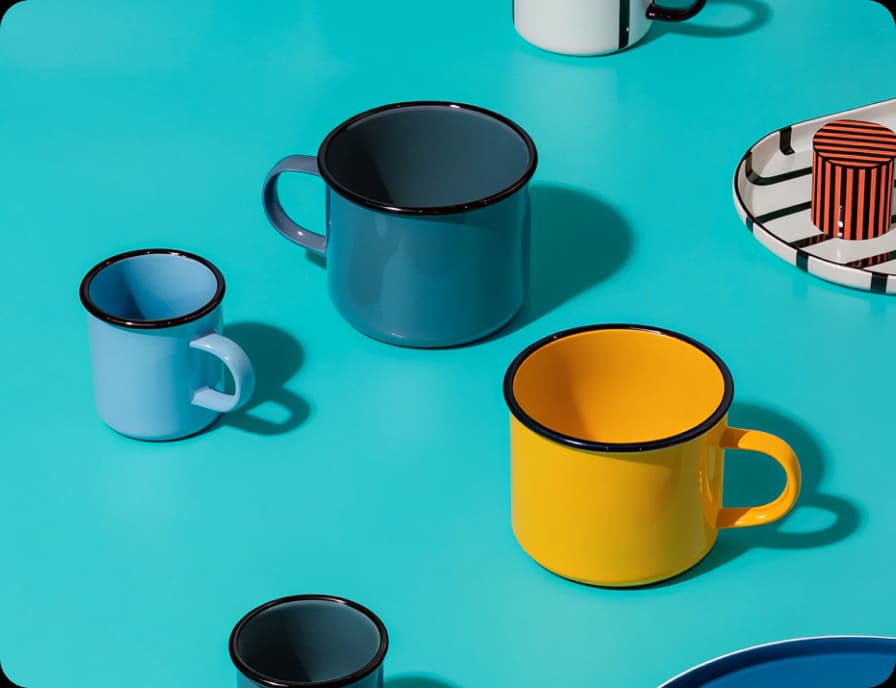
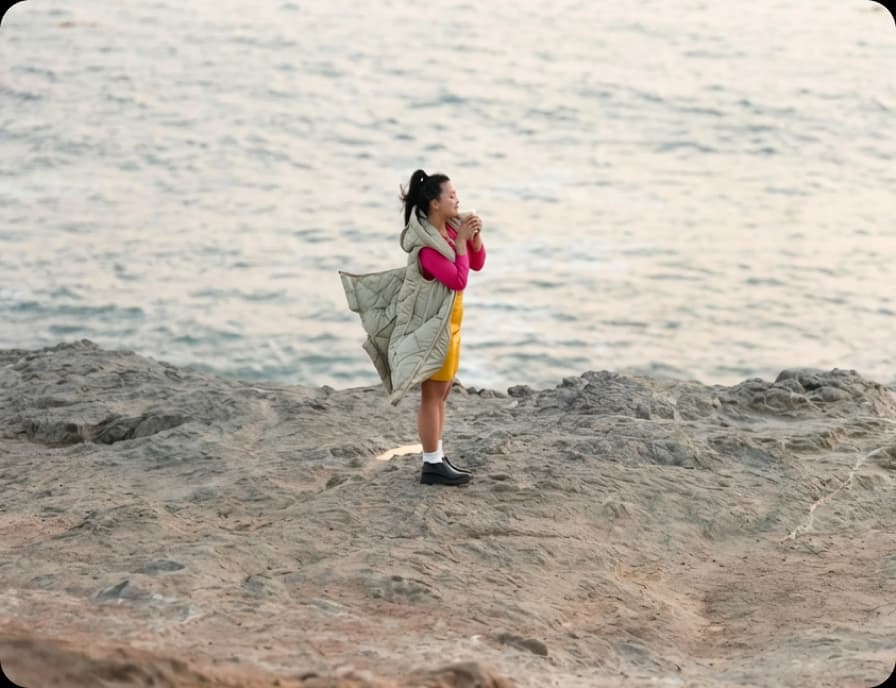
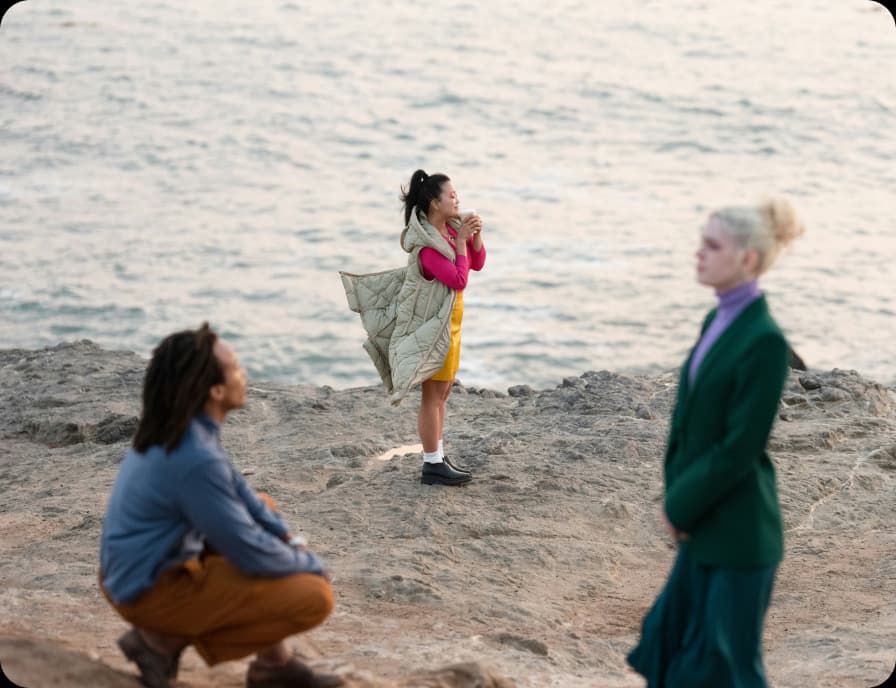
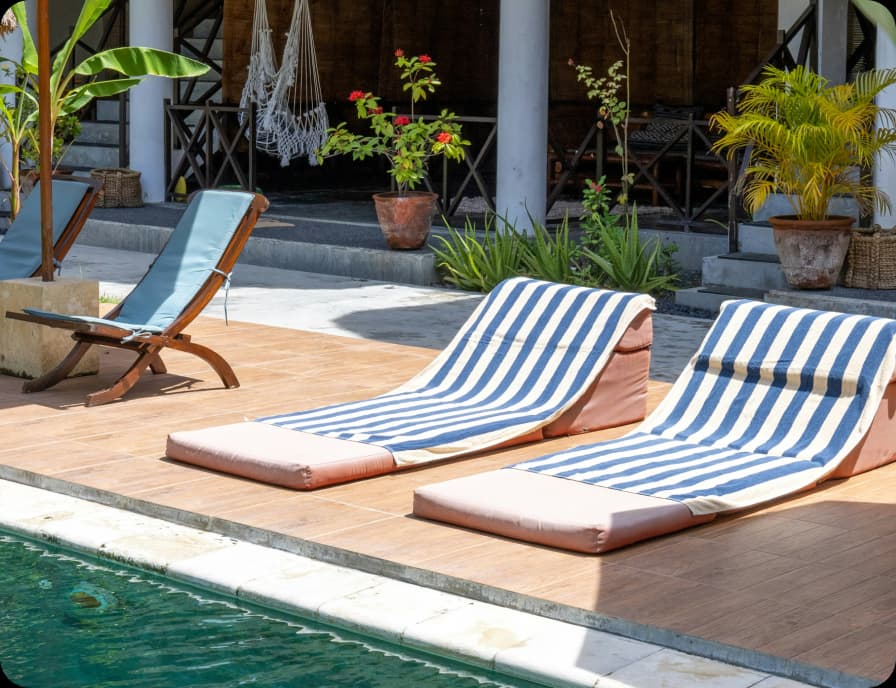
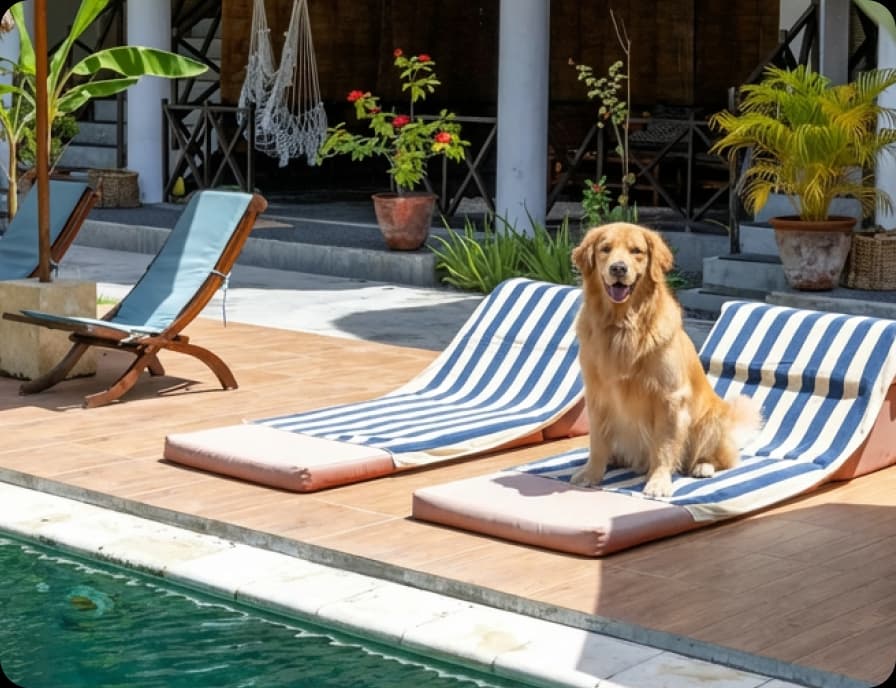
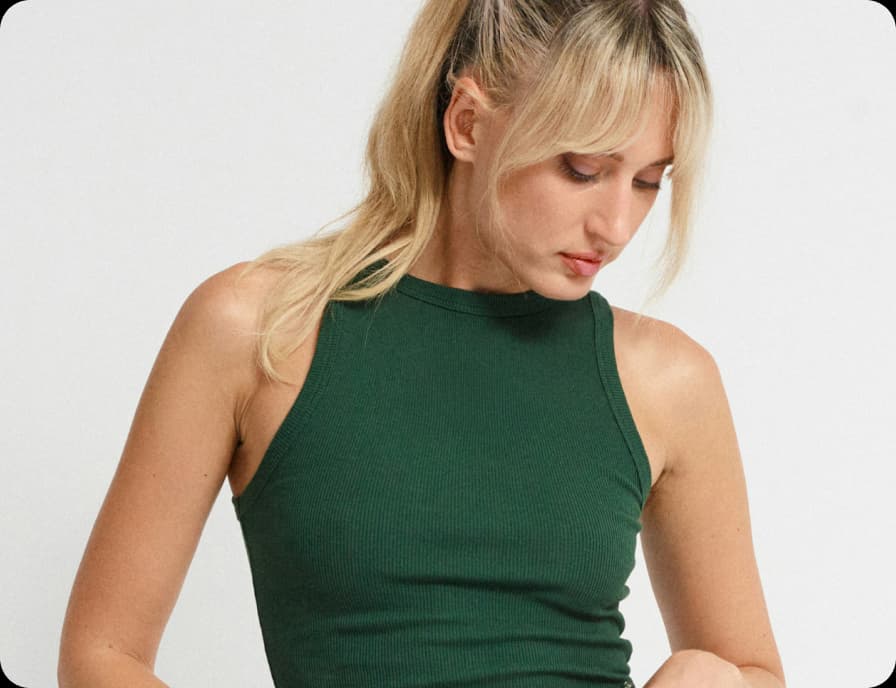
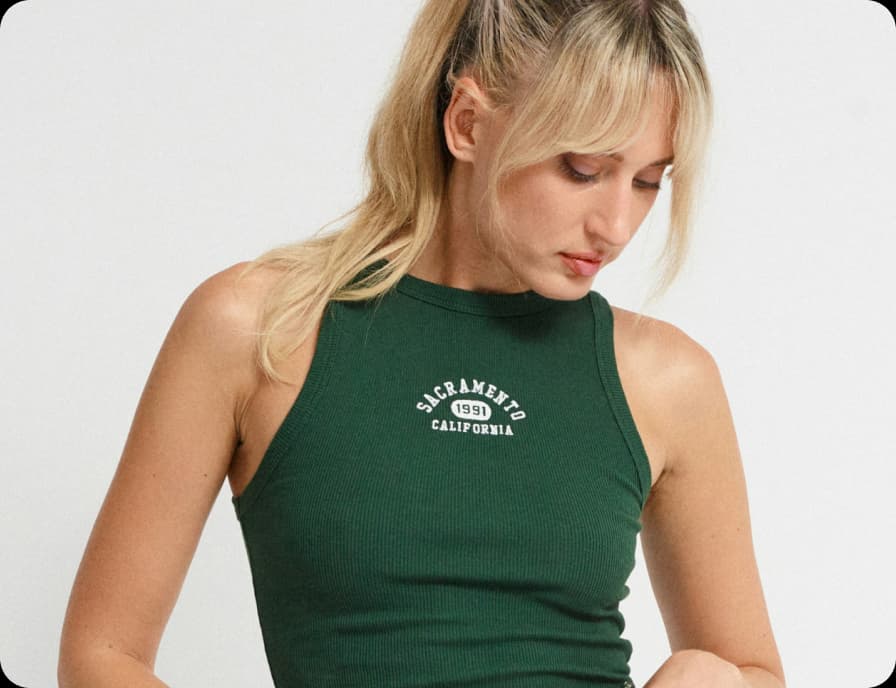
작은 부분은 브러시로 세밀하게 정리하세요
브러시로 직접 칠하면 사진에서 바뀌는 부분을 세밀하게 조정할 수 있습니다. 피사체 옆에서는 작은 브러시를, 넓은 공간에서는 큰 브러시를 사용하세요. 방해 요소에 속하는 그림자가 보인다면 그 부분까지 포함해 개체 전체를 덮으세요. 편집을 적용한 다음 확대해서 경계를 확인하세요. 개체가 일부 남아 있다면 사진의 훨씬 넓은 영역을 칠하는 대신 선택 영역을 조정하세요.
- 지우고 싶은 작은 디테일 선택하기
피사체를 유지하면서 넓은 영역 선택하기
더 넓은 영역을 정리하려면 편집기에서 사용할 수 있는 배경 및 전경 선택을 포함한 선택 옵션을 확인하세요. 강조 표시된 영역이 제거하려는 방해 요소를 모두 덮는지 살펴보세요. 비슷한 색상이나 겹치는 개체가 있으면 경계를 찾기 어려울 수 있습니다. 피사체의 윤곽은 그대로 보이게 두고 필요한 부분은 브러시로 선택 영역을 다듬으세요.
- 선택 영역 조절하기
텍스트와 인물은 각각에 맞는 편집 방법 사용하기
텍스트 오버레이와 인물은 작은 개체보다 더 정밀한 선택이 필요할 수 있습니다. 해당 작업에는 전용 이미지에서 텍스트 제거 또는 사진에서 인물 제거 페이지를 이용하세요. 편집기에서 텍스트 감지 기능을 사용할 수 있다면 제거하기 전에 감지된 텍스트를 확인하세요. 직접 소유하거나 수정 권한이 있는 이미지의 오버레이만 편집하세요.
개체 정리와 창의적인 AI 편집은 따로 진행하세요
개체 제거는 기존 사진에서 영역을 선택하는 것부터 시작합니다. 더 폭넓은 변경 사항을 설명하고 싶다면 프롬프트 기반 편집을 제공하는 AI Photo Editor를 사용해 보세요. 어떤 부분을 바꾸고 어떤 부분을 그대로 둘지 설명하세요. 특히 얼굴, 제품 세부 정보, 글자 부분은 결과를 원본 이미지와 비교해 살펴보세요. 일상적인 사진 정리라면 정확한 제거 영역을 선택하는 것이 가장 간편한 시작 방법입니다.
이미지 편집 기초 배우기
실용적인 단계별 가이드로 더 깔끔하게 편집하는 방법을 알아보세요.
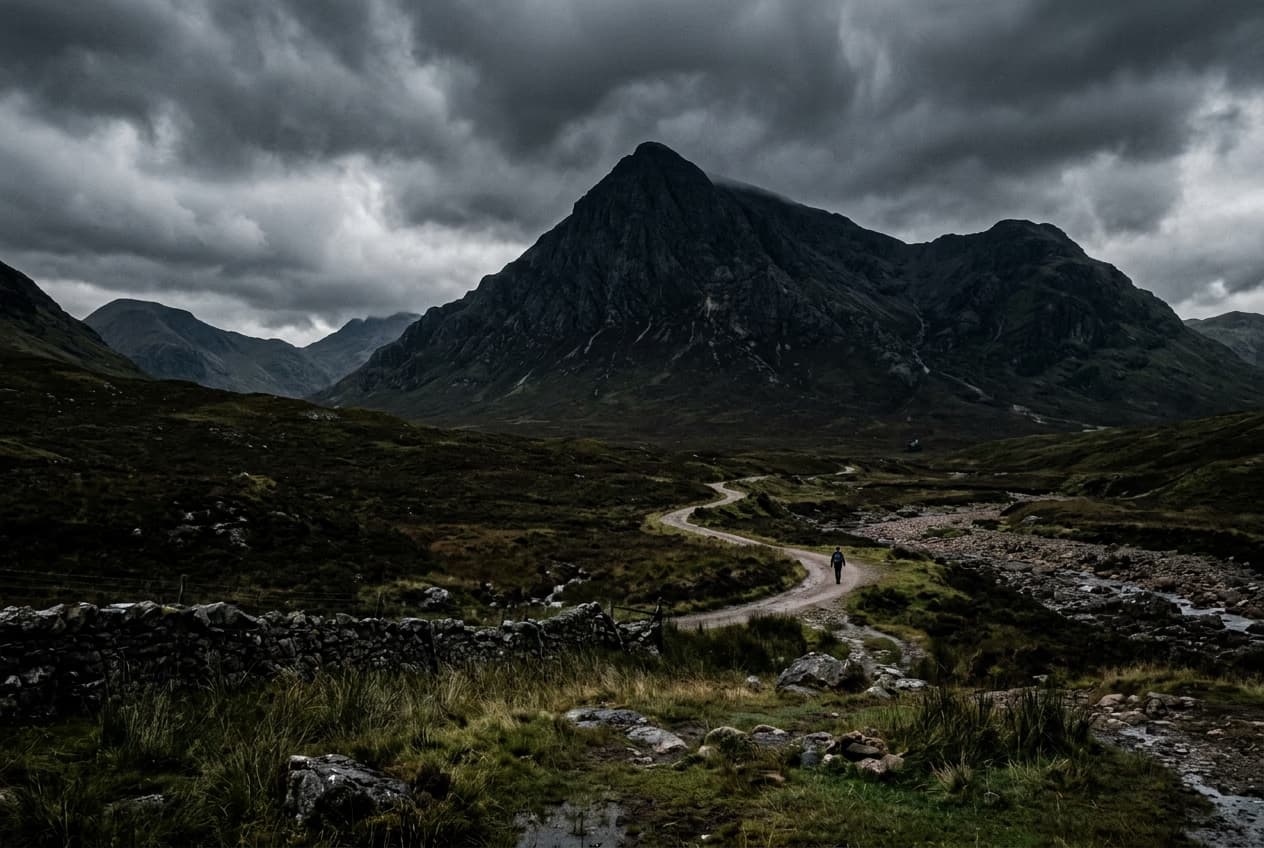
Remove unwanted objects from photos with AI
3 minBeginner
Replace objects in photos with AI-generated content
4 minIntermediate
How to expand images beyond their borders with AI
4 minBeginner
Upscale low-resolution images to HD with AI
3 minBeginner
Edit any part of an image with text prompts
4 minIntermediate
AI로 사진에서 개체 제거하기 FAQ
사진을 업로드하고 Remove를 선택한 다음 원치 않는 개체를 브러시로 칠하세요. 편집을 적용하고 채워진 배경을 확인한 뒤, 결과가 만족스러우면 Export를 사용하세요.
완성도 높은 크리에이터 콘텐츠를 위해 비주얼 정리하기
사용하려는 편집 도구와 기능에 맞는 플랜을 비교해 보세요.
Pro
Most popularAI tools for everyday creative work.
Ultra
Most powerfulHeavy AI usage for creators & teams.