
Абсолютно великолепно! Очень хорошо, что вы предоставляете такую бесплатную программу. Пробовал многие для удаления фона, и ваша стабильно дает отличные результаты. Спасибо.
MargaretОнлайн удалитель зеленого экрана для изображений
Удалите зеленый экран с ваших изображений онлайн с бесплатным, автоматическим и высококачественным удалителем зеленого экрана от Picsart.
Зачем удалять зеленый фон?



Как удалить зеленый экран с изображения
How to
Выберите изображения
Используйте кнопку Загрузить изображение, и все. Picsart автоматически удалит зеленый экран.
Создавайте прозрачные фотографии быстро
Создание прозрачного изображения не должно быть сложным процессом. С изготовителем прозрачных фонов от Picsart это занимает всего секунду. Все, что вам нужно сделать, это выбрать изображение, и инструмент автоматически удалит фоны с ваших фотографий, оставляя прозрачный PNG, достаточно универсальный, чтобы использовать его на разных фонах цветов, узоров или поверхностях.
- Встраивайте вырезку в новые дизайны
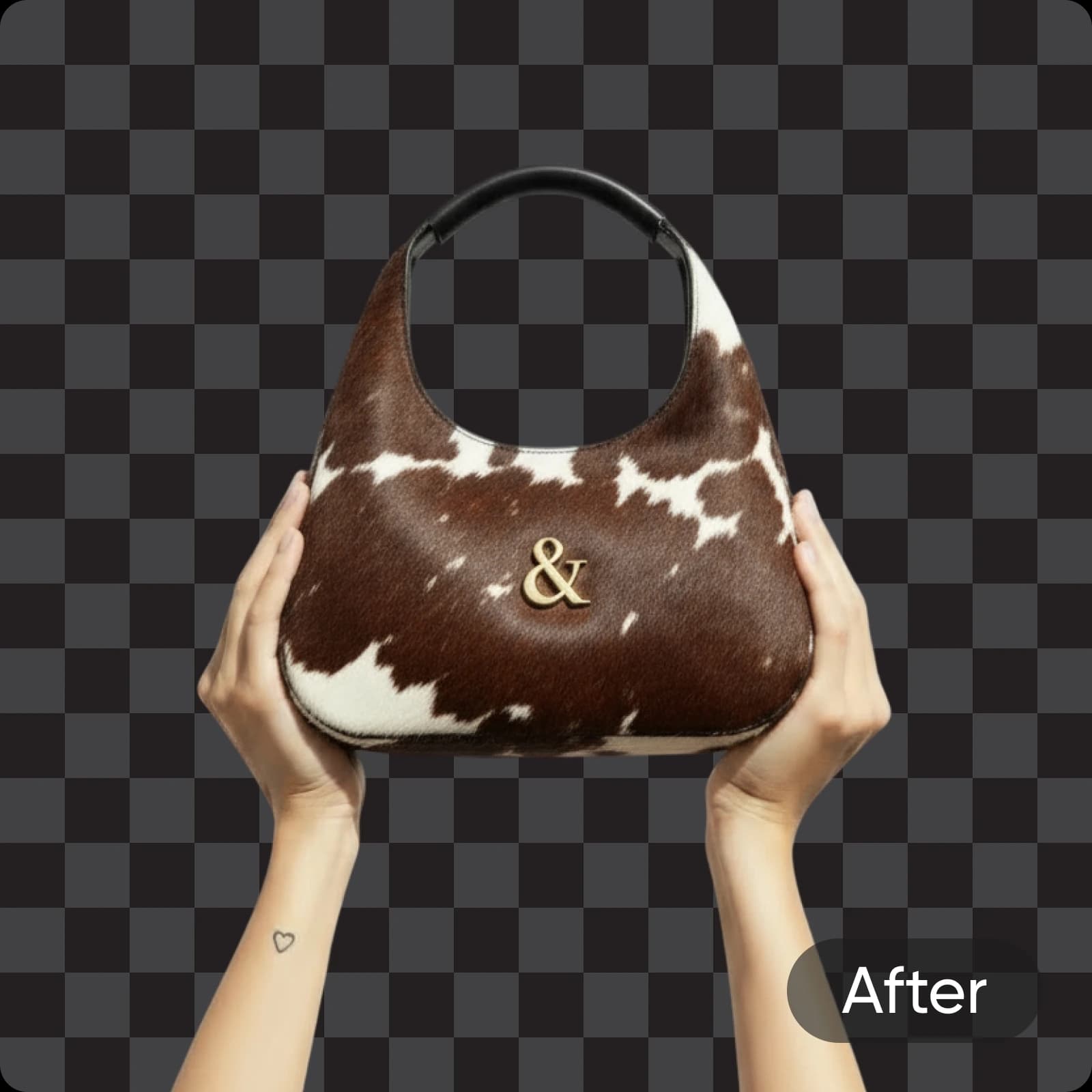
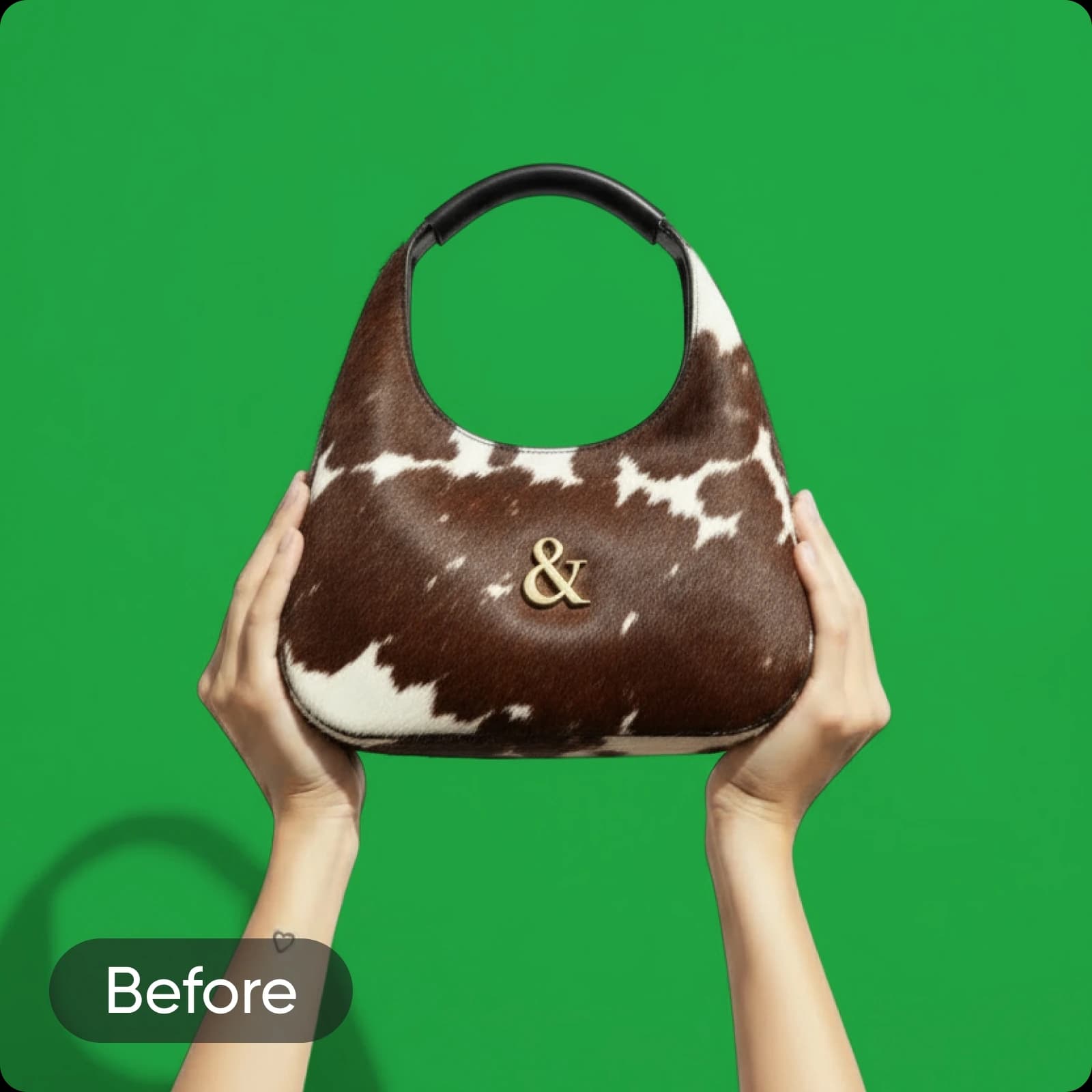
After
Мгновенно стирайте зеленые экраны
Мгновенно преобразуйте ваши изображения с помощью бесплатного удалителя зеленого экрана от Picsart. Будь то однородный зеленый фон, цветной ключ или изображения с эффектами зеленого экрана, AI от Picsart без труда удаляет фон и всего за несколько секунд создаёт фотографии без фона.
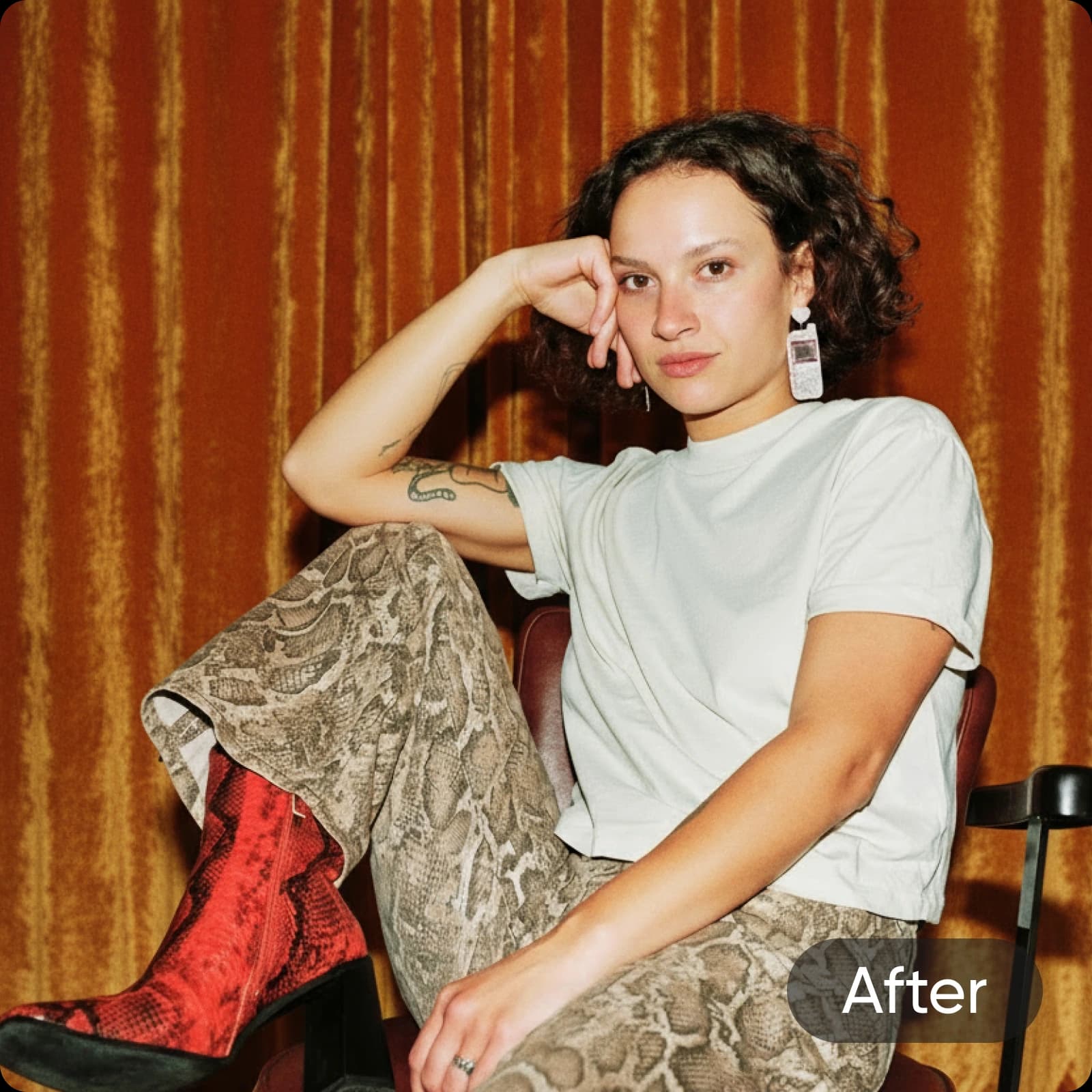

After
Получите точные результаты с редактором зеленых экранов
С Picsart вы не потеряете ни одной детали в процессе удаления зеленого экрана. Даже такие мелкие детали, как пряди волос, будут идеально сохранены в итоговом результате. И исходное качество не будет сжато или изменено после удаления при создании прозрачного PNG. Однако, если исходное качество фото не так четко, как вы бы хотели, вы можете использовать встроенный усилитель, чтобы размыть ваше фото без необходимости переключаться на другой инструмент.
Оптимизируйте удаление зеленого экрана для вашего бизнеса
Внедрите удаление зеленого экрана и цветового ключа в ваш процесс редактирования, чтобы делать больше за меньшее количество времени. Будь то стирание зеленых фонов с фотографии товаров для электронной коммерции или студийных снимков, Picsart справится со всем. Придайте визуалам вашего бренда отполированный вид или используйте созданные вами фотографии с прозрачным фоном для создания графиков для ваших социальных медиа, дизайна упаковки и многого другого!
- Используйте объект в визуалах бренда
Стирайте до 50 фотографий с зеленым экраном в пакете
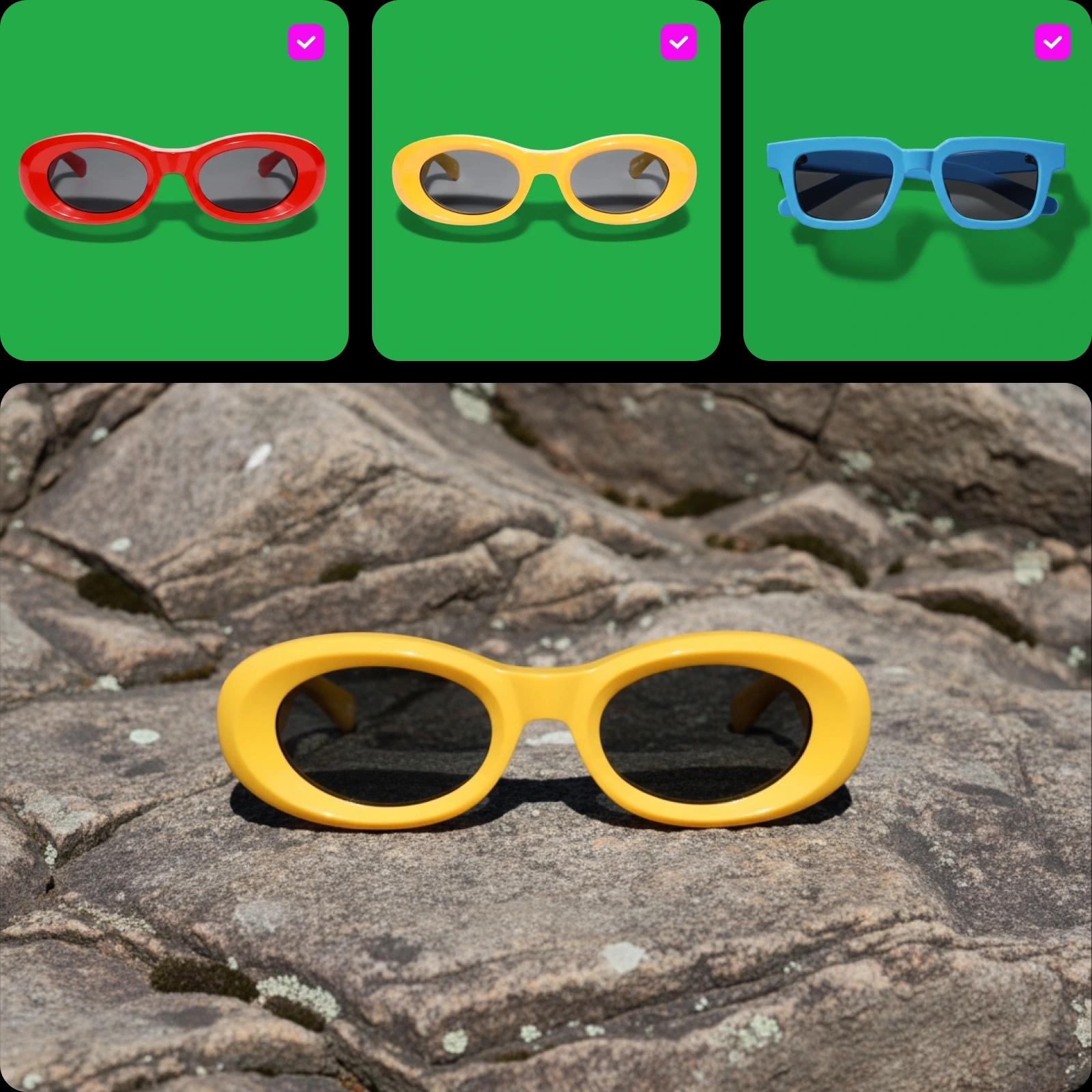
Автоматизируйте утомительный процесс удаления зеленых экранов один за другим с помощью пакетного редактора Picsart. Просто загрузите ваши фотографии и одновременно удалите зеленые фоны с помощью одной кнопки. Сэкономьте время и усилия, особенно когда работаете с большими объемами изображений для различных проектов.
Основные функции удалителя зеленого экрана Picsart
Откройте для себя мощные функции удалителя зеленого экрана от Picsart, разработанные для упрощения редактирования и получения профессиональных результатов всего за несколько секунд.
Удаление зеленого экрана без проблем
Фантастика! Никогда не было проблем с вашими инструментами. Я ценю их эффективность. Большое спасибо.
PatОчень отлично, я очень впечатлён! Не возражаю назвать Picsart лучшим из лучших.
EmmanuelСоздайте зеленый экран с помощью моделей изображений ИИ
Используйте модели изображений, чтобы преобразовать фоны, снимки продуктов и вырезки в отполированные визуалы.
Часто задаваемые вопросы об удалении зеленого экрана
Удалитель зеленого экрана — это инструмент, который автоматически изолирует и удаляет зеленый фон с изображения. Это позволяет заменить зеленый фон на другой фон или оставить фон прозрачным.
Создайте аккуратные вырезки для каждого творческого проекта
Pro
Most popularAI tools for everyday creative work.
Billed yearly
Ultra
Most powerfulHeavy AI usage for creators & teams.
Billed yearly, per seat
Enterprise
Custom AI solutions for large organizations.
Custom credit volume
- Volume discounts on credit rate
- On-demand top-ups
Custom
Contact for pricing
Продолжайте креативный импульс с Picsart

Удалитель фонаМастерски удалите фон с помощью ИИ или сделайте его прозрачным.

Сменщик фонаПоменяйте фон или удалите его полностью.

Изменитель цвета PNGДобавьте цвет фона к вашим файлам PNG с прозрачным фоном.

Удалитель фона логотипаСоздайте прозрачный фон для ваших файлов логотипа с легкостью.

Редактор фото на основе ИИУскорьте процесс редактирования с помощью фото-редактора на основе ИИ.

Пакетный редактор фотоРедактируйте до 50 фотографий одновременно с помощью пакетного редактора Picsart.

Сменить цвет фонаПереключитесь на фон одного цвета с легкостью.

Удалитель фона фотографииТочно удалите фон с ваших фотографий с помощью одной кнопки.

Удалитель фона продуктаЛегко удалите фоны с фото продуктов, чтобы создавать фотографии продуктов без отвлекающих элементов.