Black Friday: 50 % rabatt på Ultra årsvis + 7 dagar obegränsad Seedance 2.5 · Villkor gäller
50 % rabatt på Ultra årsvis + 7 dagar obegränsad Seedance 2.5 · Villkor gällerBlack Friday: 50 % rabatt på Ultra årsvis + 7 dagar obegränsad Seedance 2.5 · Villkor gäller

Ändra storlek på videor online gratis

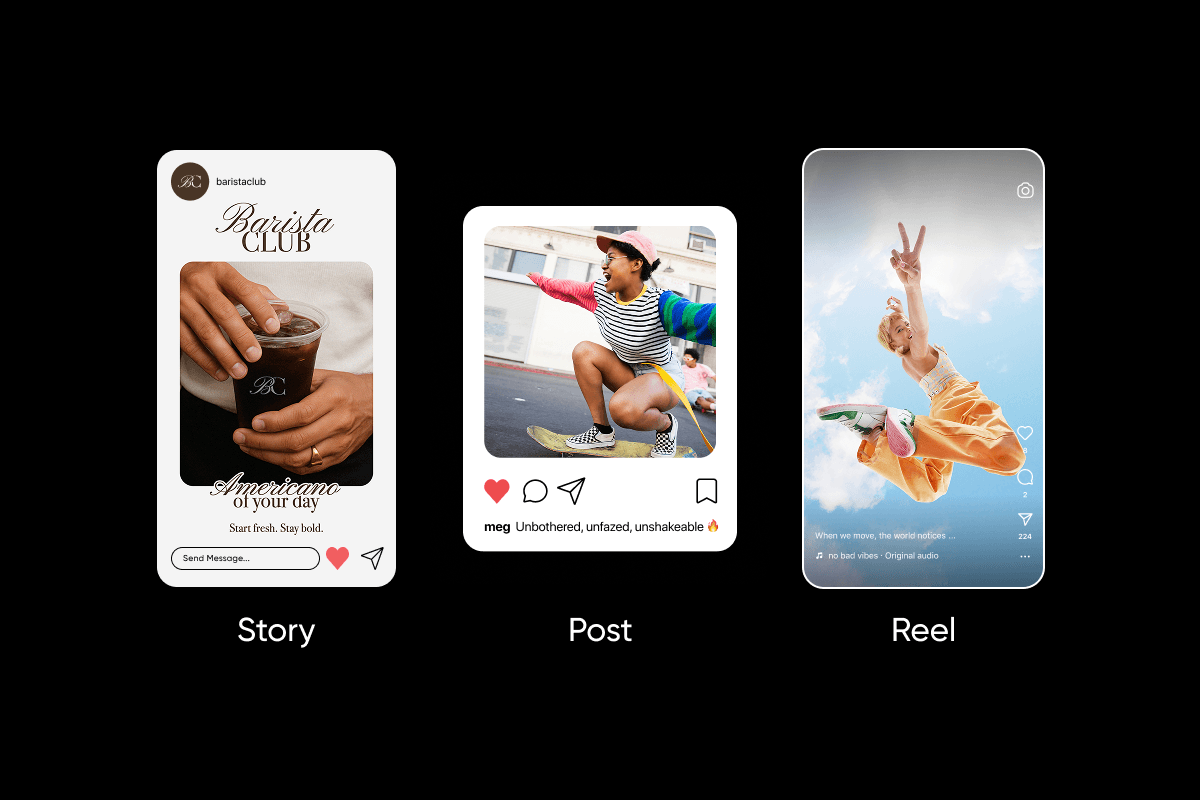
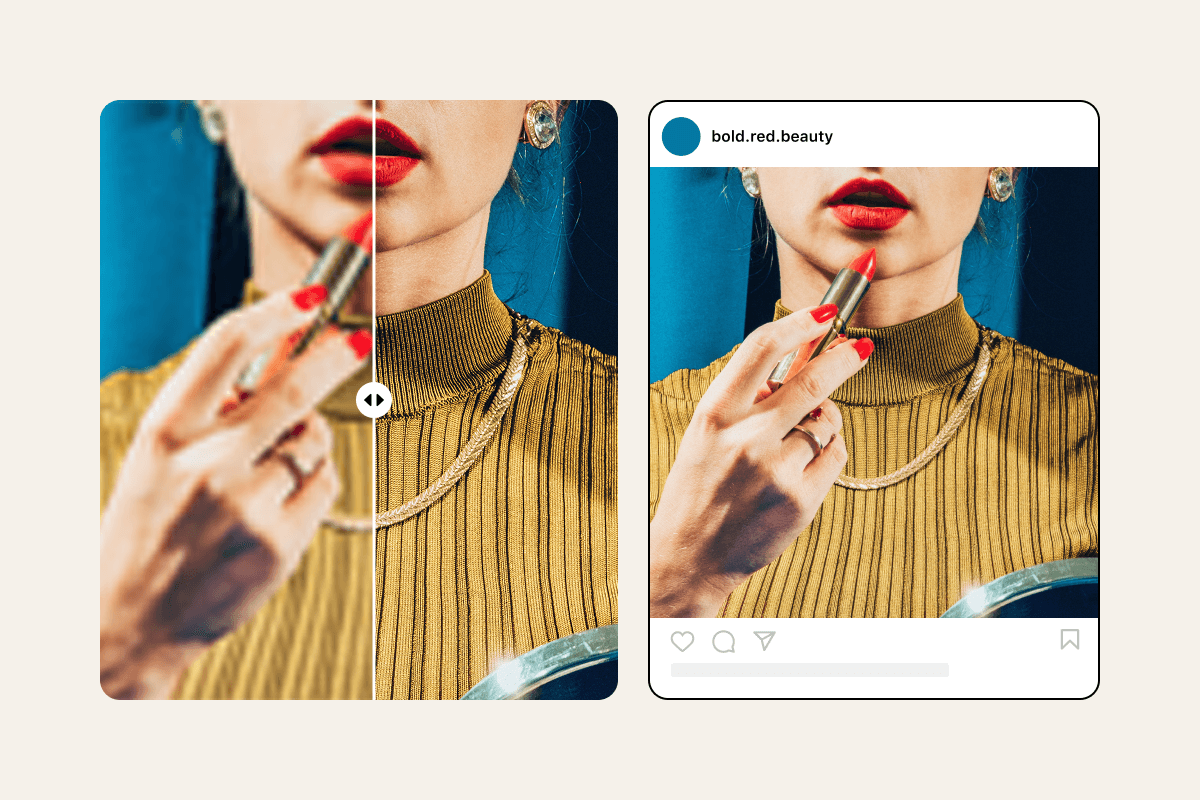
Ändra storlek på en video till stående, kvadratiskt eller liggande format i Picsart-redigeraren. Ladda upp klippet, välj en storlek och justera beskärningen.
Topprankat av Picsart-kreatörer

Se vad folk tycker om Picsart på Trustpilot.

4.9/5(6 942 recensioner)
G2 Spring 2026 Leader badgeG2 Spring 2026 Momentum Leader badgeG2 Spring 2026 Fastest Implementation badge
  • Ange exakta mått

    Ange bredd och höjd i pixlar och lås bildförhållandet så att bildrutan behåller sin form.

  • Välj bland färdiga storlekar

    Välj storlekar för Instagram, YouTube, LinkedIn, X eller Pinterest från en och samma lista.

  • Ändra storlek på flera videor samtidigt

    Använd Bulk Resize för att skapa flera storlekar från samma projekt.

Så ändrar du storlek på en video online
Ändra storlek på en video online i fyra steg, direkt i webbläsaren.

How to

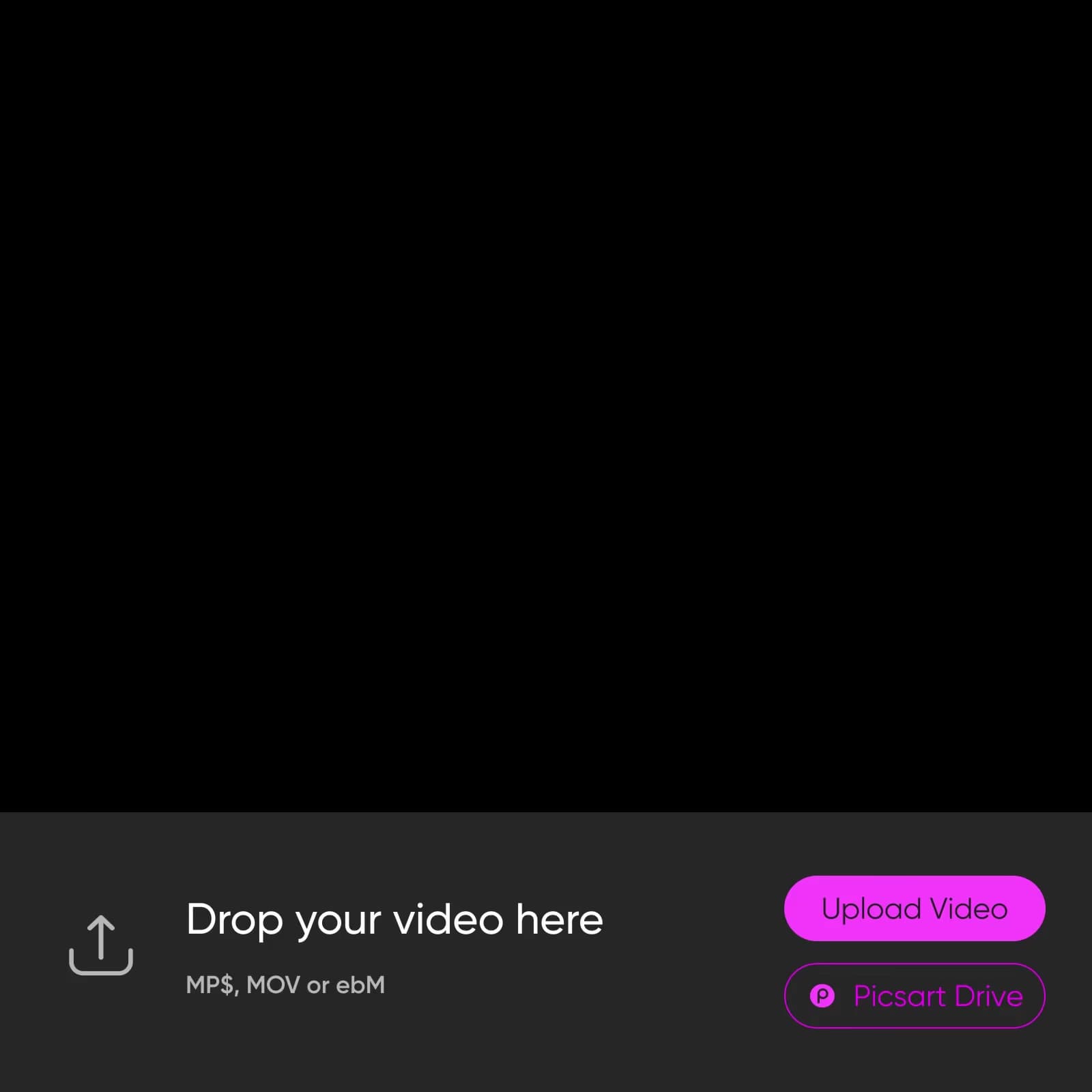
Ladda upp klippet

Öppna videoredigeraren och lägg till klippet som du vill ändra storlek på.

Panel för videouppladdning med texten Släpp videon här och knappen Ladda upp video

Ändra videons bildförhållande

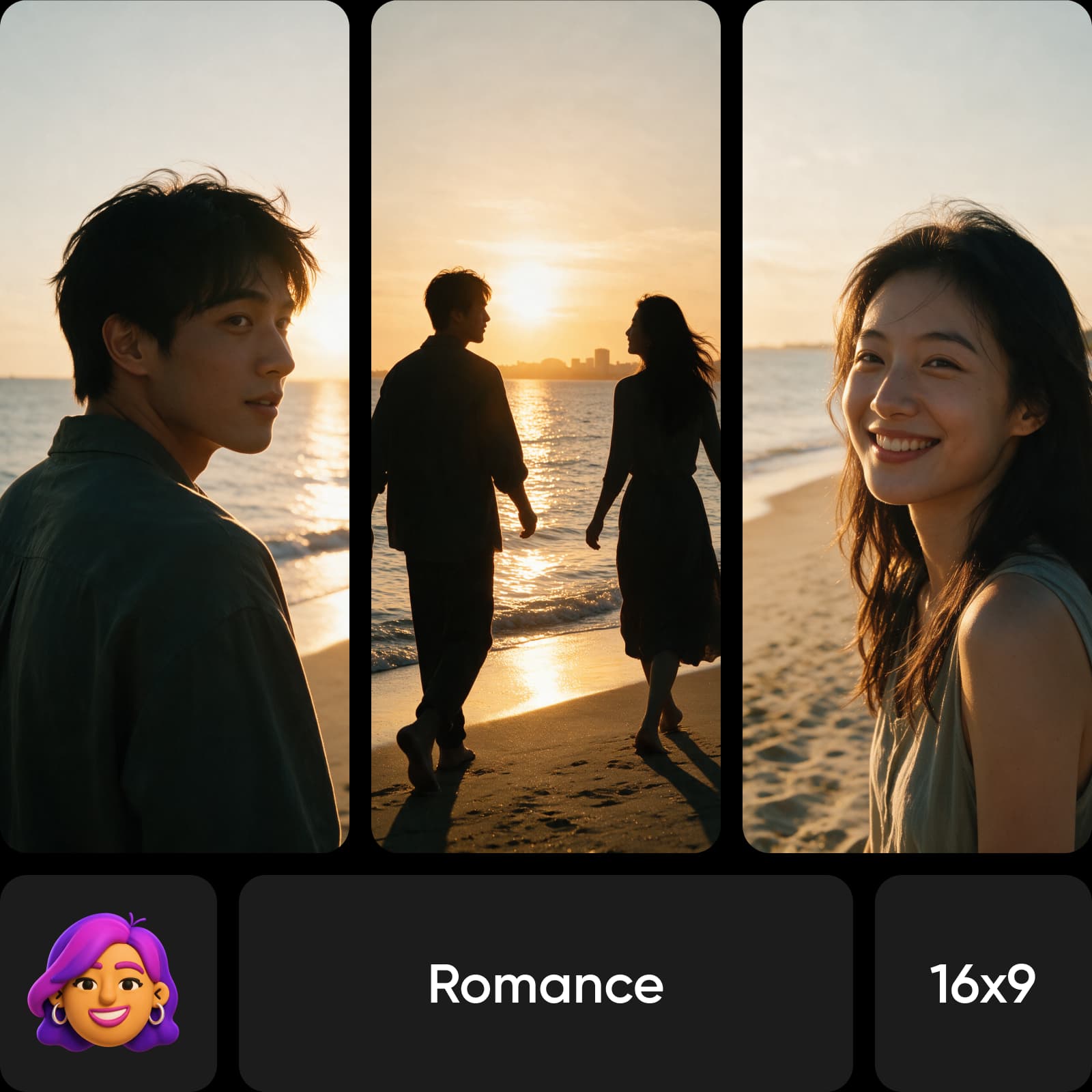
Välj ett format som passar där klippet ska visas. Använd 9:16 för Reels, TikTok och YouTube Shorts, 1:1 eller 4:5 för inlägg i flödet och 16:9 för YouTube och webbplatser. Justera sedan videon i den nya bildrutan så att motivet hamnar i mitten. Den här funktionen för att ändra bildförhållande fungerar med klippet du redan har, så du behöver inte spela in det igen.

  • Flytta och skala klippet fritt
  • Förhandsgranska bildrutan före export
  • Körs i webbläsaren
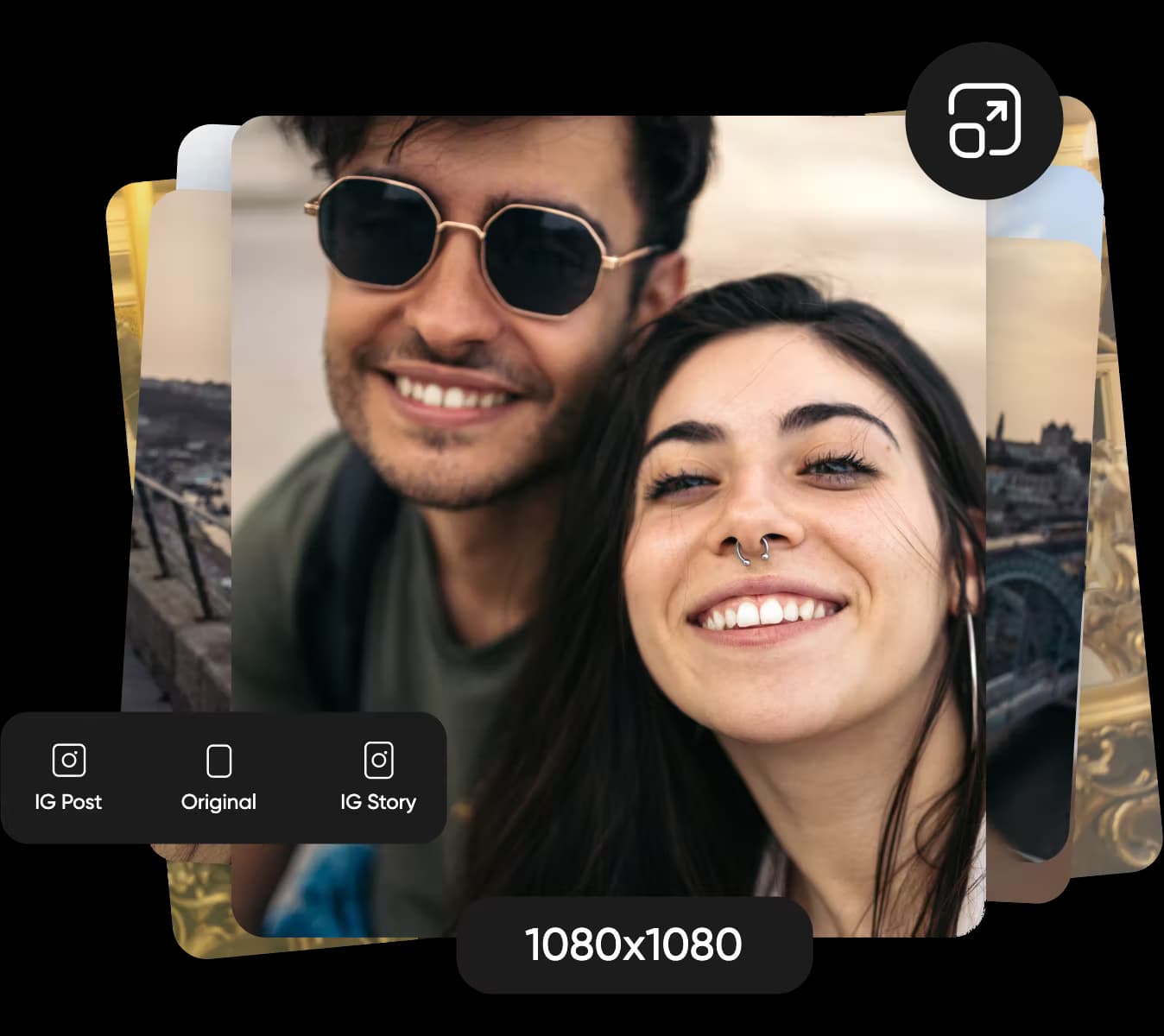
Samma selfie av ett par i kvadratiska och stående bildrutor, med formatalternativen IG Post, Original och IG Story

Ange exakta mått för videon

Ange bredd och höjd i pixlar när en placering kräver exakta mått, till exempel 1080 x 1920 för en stående story. När du anger pixelmått fungerar verktyget också som en videoupplösningsändrare för alla plattformar. Om du vill göra videon större för en större skärm anger du större mått och utgår från originalet med högst kvalitet, eftersom en liten video kan bli suddig när den förstoras.

  • Sök bland förinställningar efter bildförhållande
  • Välj måttenhet bredvid storleken
  • Använd en storlek med knappen Lägg till
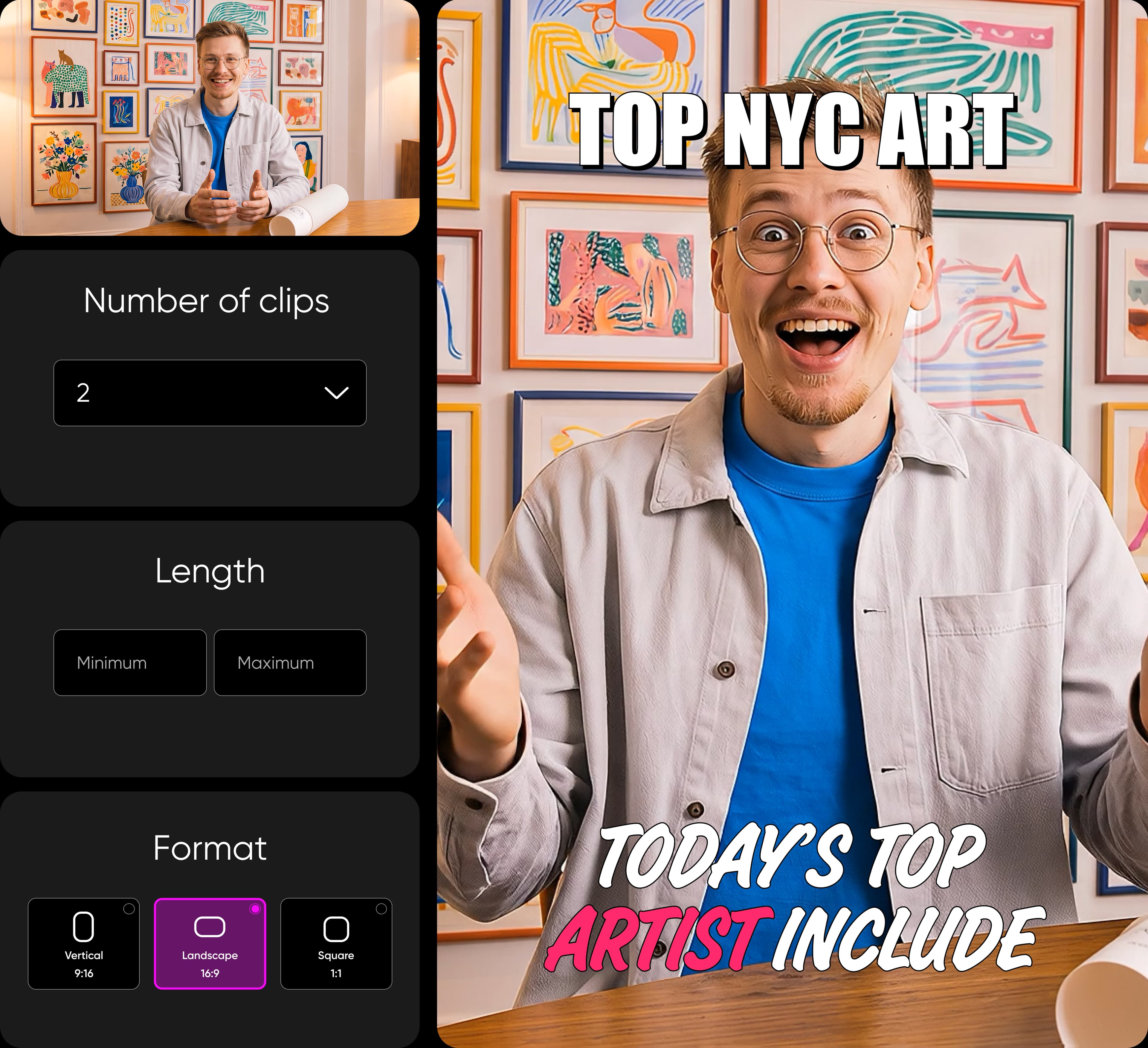
Klippinställningar med formatalternativen stående 9:16, liggande 16:9 och kvadratiskt 1:1

AI-verktyg för att ändra videostorlek: ändra utsnitt utan att beskära

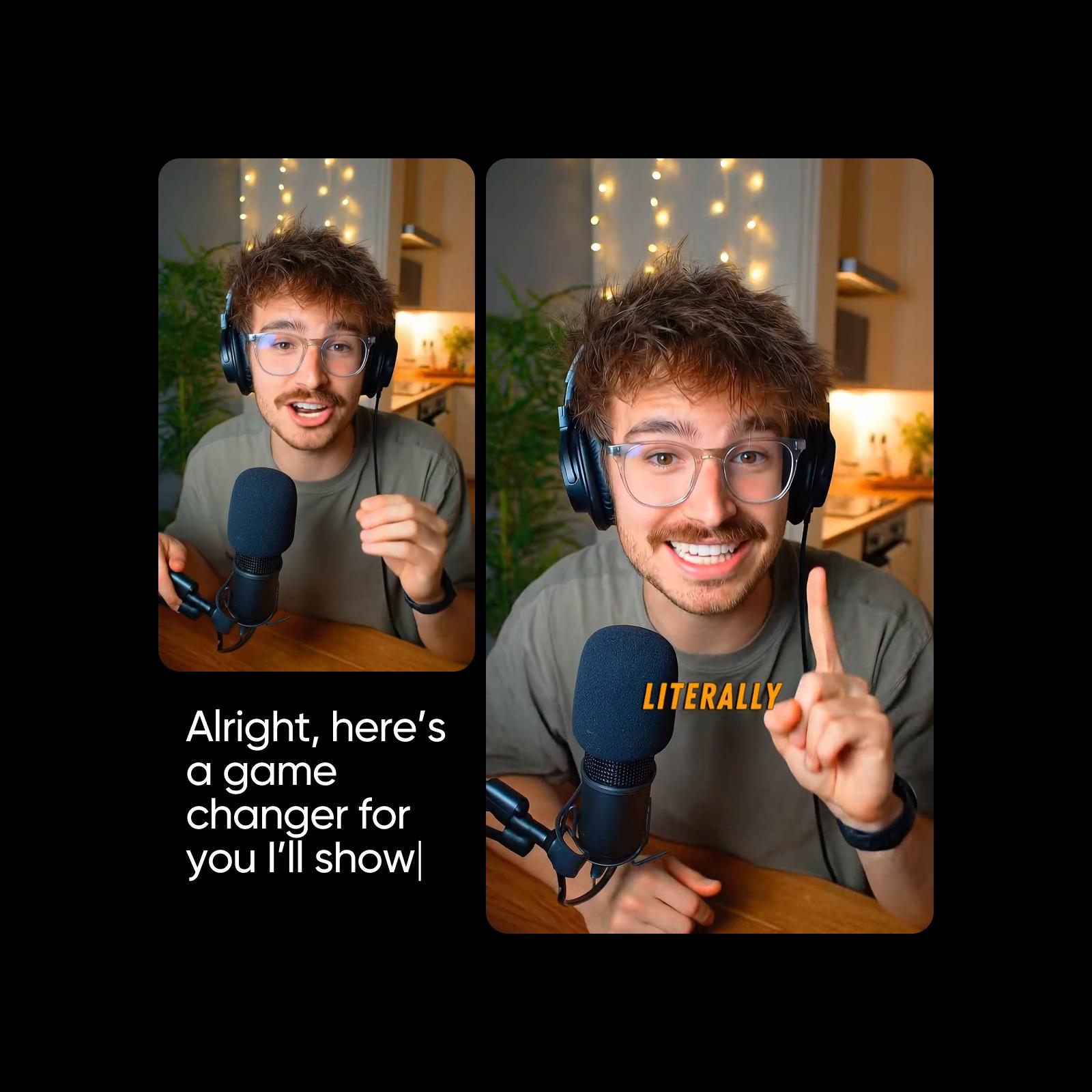
Behöver du en stående version av ett liggande klipp utan att förlora kanterna? I AI Playground ändrar LTX 2.3 Reframe bildförhållandet och genererar nya kanter som passar scenen. Konvertera en video till 9:16, 1:1, 4:5 eller 5:4 direkt från ditt 16:9-material.

  • Upp till 1080p i upplösning
  • Utgår från ditt eget klipp
  • Använder Picsart-krediter
Samma poddvideo med AI-justerat utsnitt från ett bildförhållande till ett annat

Ändra videostorlek för Instagram, TikTok och YouTube
Använd verktyget för att konvertera videostorlek: välj plattform och anpassa bildrutan innan du exporterar.

Instagram

Reels och Stories visas i helskärm i 9:16, medan inlägg i flödet passar bäst i 4:5 eller 1:1. Välj bildruta först och håll sedan texten borta från över- och nederkanten där appens knappar visas. Skapa en version för varje placering från samma klipp.
Redigera videon
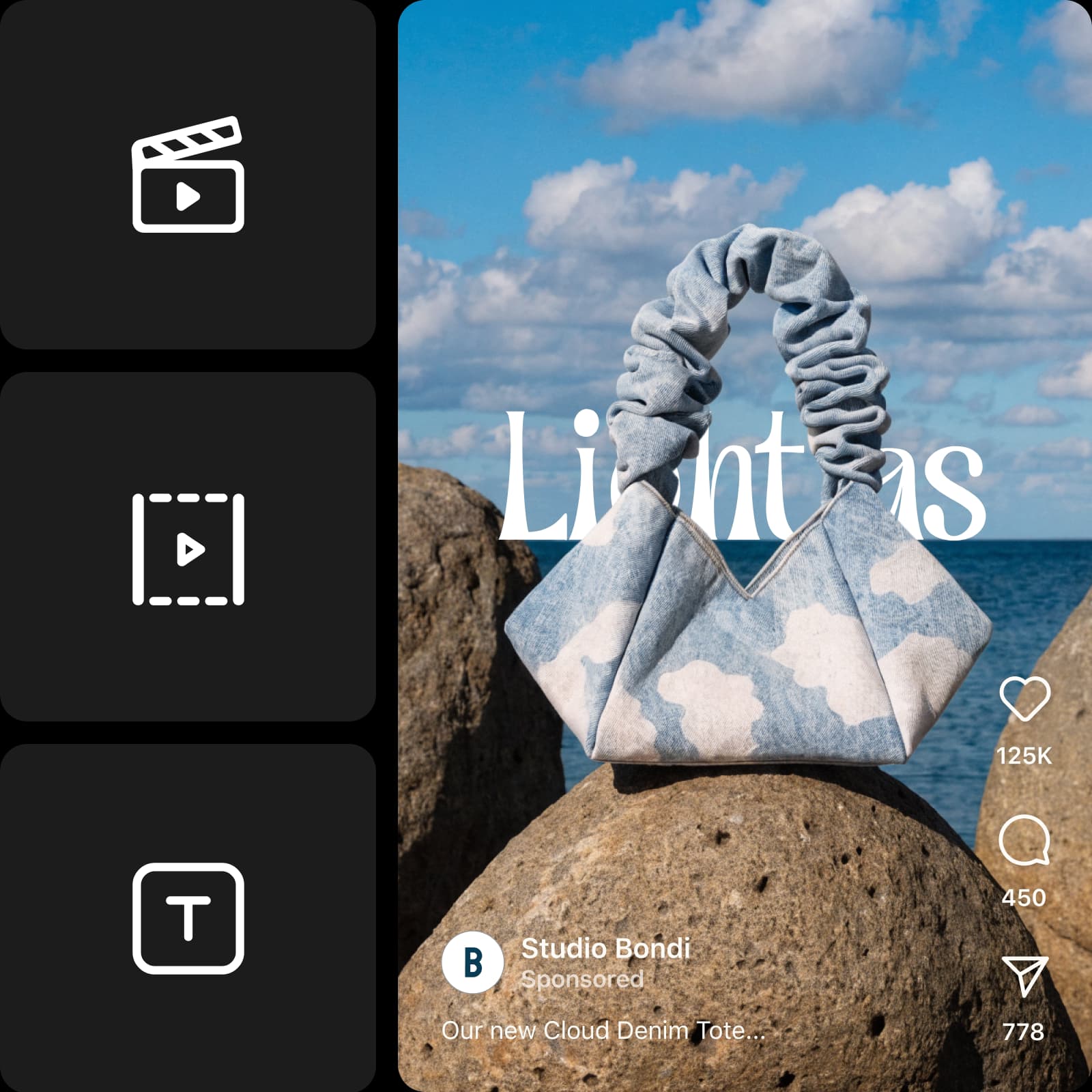
Stående inlägg på sociala medier med en väska med molnmönster på en sten, bredvid ikoner för redigeringsverktyg

Få svar om att ändra storlek på videor

Läs om hur bildförhållanden, mått, beskärning och exportinställningar påverkar videon när du ändrar storlek på den.

  • Ja, du kan ändra storlek på en video online gratis i Picsart-redigeraren. Vissa verktyg, visst innehåll och vissa exportalternativ beror på vilken Picsart-plan du har.

Välj en plan som passar ditt arbetsflöde

Börja skapa och jämför sedan Picsart-planerna när du behöver fler verktyg och mer innehåll.

SAVE UP TO 45%

Pro

Most popular

AI tools for everyday creative work.

$15 $10.5/mo
Billed yearly
You save $54 with yearly
Trending models
Full access
  • Seedance 2.04K 15s
  • Seedream 5.52K
  • MiniMax H32K 15s
  • GPT Image 2.6Fast
  • Access to all photo & video editing features
  • Advanced background & object removal
  • Parallel video generations with the world's most powerful AI video models
  • Unlimited image generations with Flex.2 Klein
  • 1-tap image enhancer
  • Millions of stock photos & Getty video clips
  • Selection of trendy fonts, text styles & stickers
  • Thousands of premium templates
  • Support for 3+ brand kits
  • Bulk edit up to 50 images at once
  • 100 GB of cloud storage
New features:
  • 15+ creative AI agents that plan, execute, and deliver — across video, brand, localization, and more
  • Auto-generate content from your terminal or agent with the Picsart CLI
  • Use Picsart inside Claude Code, Cursor, and ChatGPT via MCP

Ultra

Most powerful

Heavy AI usage for creators & teams.

$45 $24.5/mo
Billed yearly
You save $246 with yearly
Trending models
Full access
  • Seedance 2.51080p 30s
  • Seedream 5.52K
  • MiniMax H32K 15s
  • GPT Image 2.6Fast
  • 200+ leading AI video, image, and audio models (Kling 3.0, Nano Banana, MiniMax H3, Seedance 2.5 & more)
  • Parallel video generations with the world's most powerful AI video models
  • Early access to advanced AI features
  • Unlimited image generations with Flex.2 Klein
  • Option to buy add-on credits that never expire
  • Up to 6.5 million Getty stock videos
  • Bulk edit up to 100 images at once
  • Support for 10+ brand kits
  • Create ad variations & localize
  • Track ads performance
  • Add team seats
  • 300 GB of cloud storage per seat
New features:
  • 15+ creative AI agents that plan, execute, and deliver — across video, brand, localization, and more
  • Auto-generate content from your terminal or agent with the Picsart CLI
  • Use Picsart inside Claude Code, Cursor, and ChatGPT via MCP