ఒక క్లిప్, ఒక చిత్రం, ఒక ఆలోచన. దీన్ని వీడియో చేయండి.
మీ వద్ద ఇప్పటికే ఉన్న ఫుటేజీని సవరించండి, కొత్త దృశ్యాన్ని రూపొందించండి లేదా స్టిల్ ఇమేజ్ని చలనంలోకి మార్చండి. మీ ప్రారంభ స్థానాన్ని ఎంచుకోండి మరియు మీ తదుపరి వీడియో కోసం Picsart సాధనాలను కనుగొనండి.
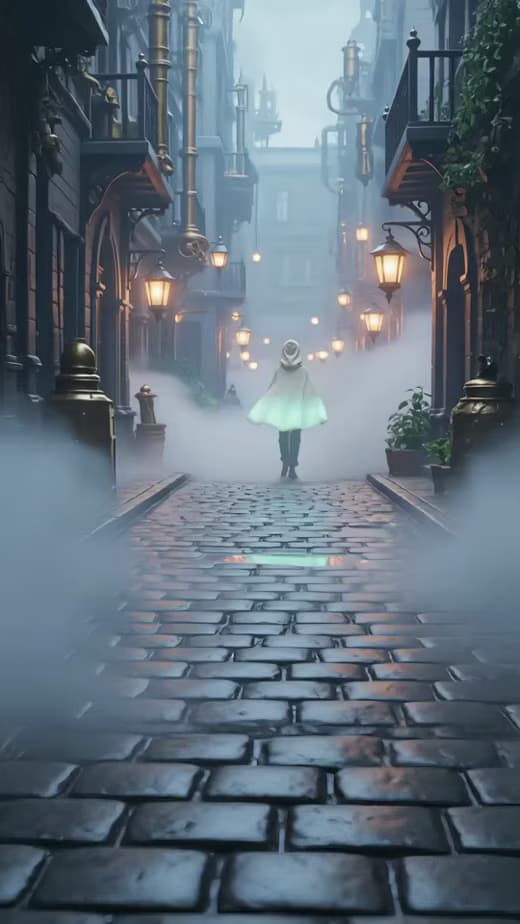
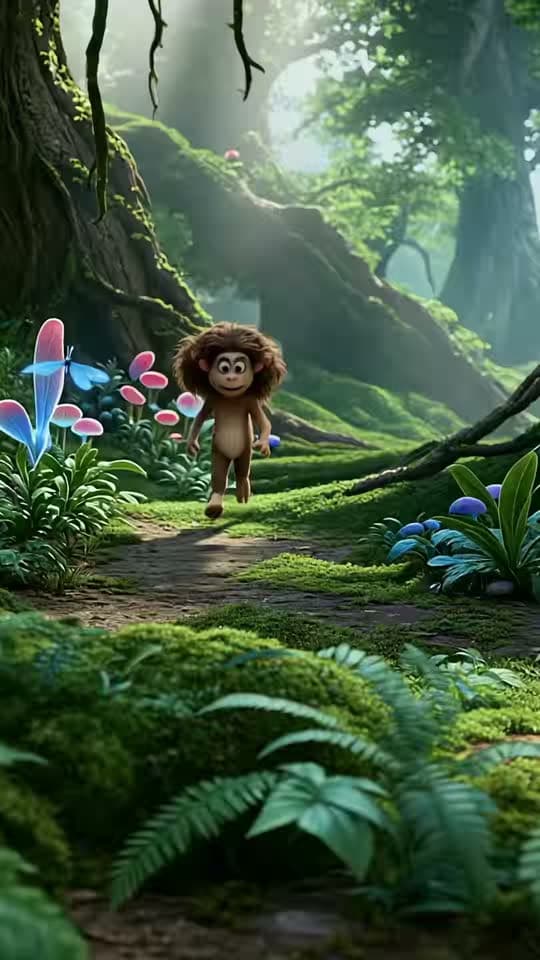
మీరు మీ వీడియో ఏమి చేయాలనుకుంటున్నారు?
వర్గాన్ని ఎంచుకోండి, ఆపై మీ తదుపరి దశకు సరిపోయే పేజీని కనుగొనండి.


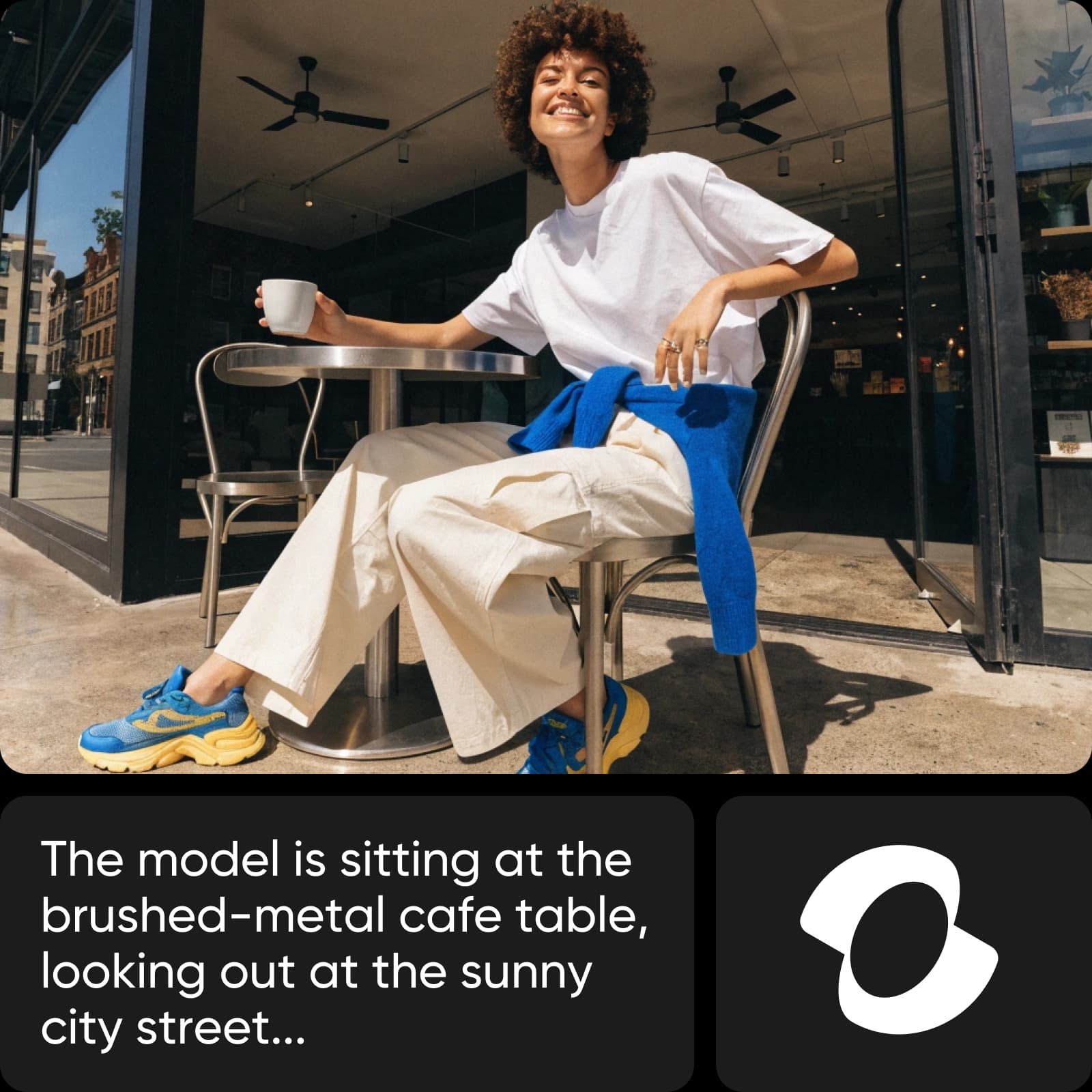
మీ వీడియో కోసం దృశ్య సూచనలు
ప్రారంభ స్థానం లేదా దృశ్య సూచన కోసం లైబ్రరీ ఆస్తులను బ్రౌజ్ చేయండి.


ప్రారంభ బిందువును ఎంచుకోండి. మీ వీడియోను రూపొందించండి.
సరైన వర్క్ఫ్లో మీరు ఇప్పటికే కలిగి ఉన్నదానిపై ఆధారపడి ఉంటుంది.
మీ ఫుటేజీని కథనంగా మార్చండి
మీరు ఇప్పటికే కలిగి ఉన్న క్లిప్లతో ప్రారంభించండి. మీకు అవసరం లేని భాగాలను కత్తిరించండి, క్రమాన్ని అమర్చండి మరియు వీడియో ఎడిటర్లో వచనం లేదా ధ్వనిని జోడించండి. మీ వీక్షకుడు ముందుగా ఏమి చూడాలి మరియు తర్వాత ఏమి జరగాలి అనే దానిపై దృష్టి పెట్టండి.
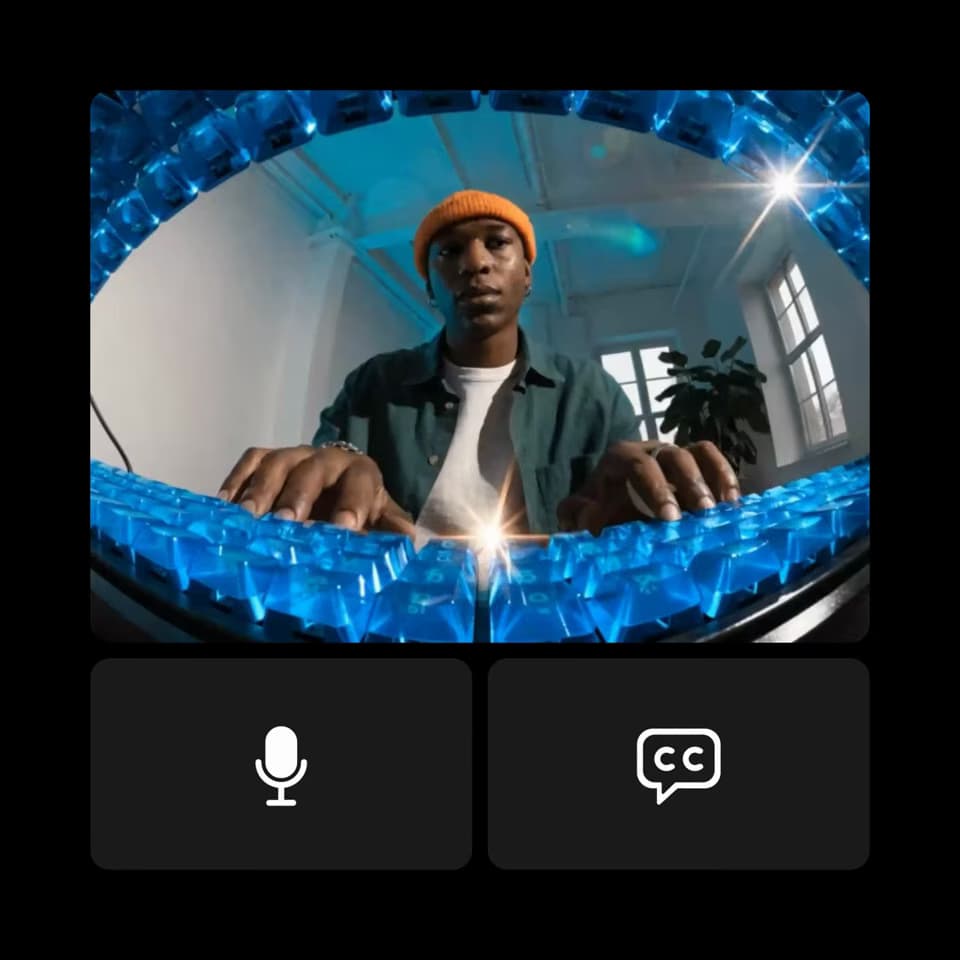
వివరణ నుండి దృశ్యాన్ని సృష్టించండి
మీ విషయం, దాని చర్య, సెట్టింగ్ మరియు మీకు కావలసిన కదలికను వివరించండి. రూపొందించబడిన క్లిప్ను సమీక్షించి, ఆపై ప్రాంప్ట్ లేదా సెట్టింగ్లను మెరుగుపరచండి. అందుబాటులో ఉండే పొడవులు మరియు నియంత్రణలు మీరు ఎంచుకున్న మోడల్పై ఆధారపడి ఉంటాయి.
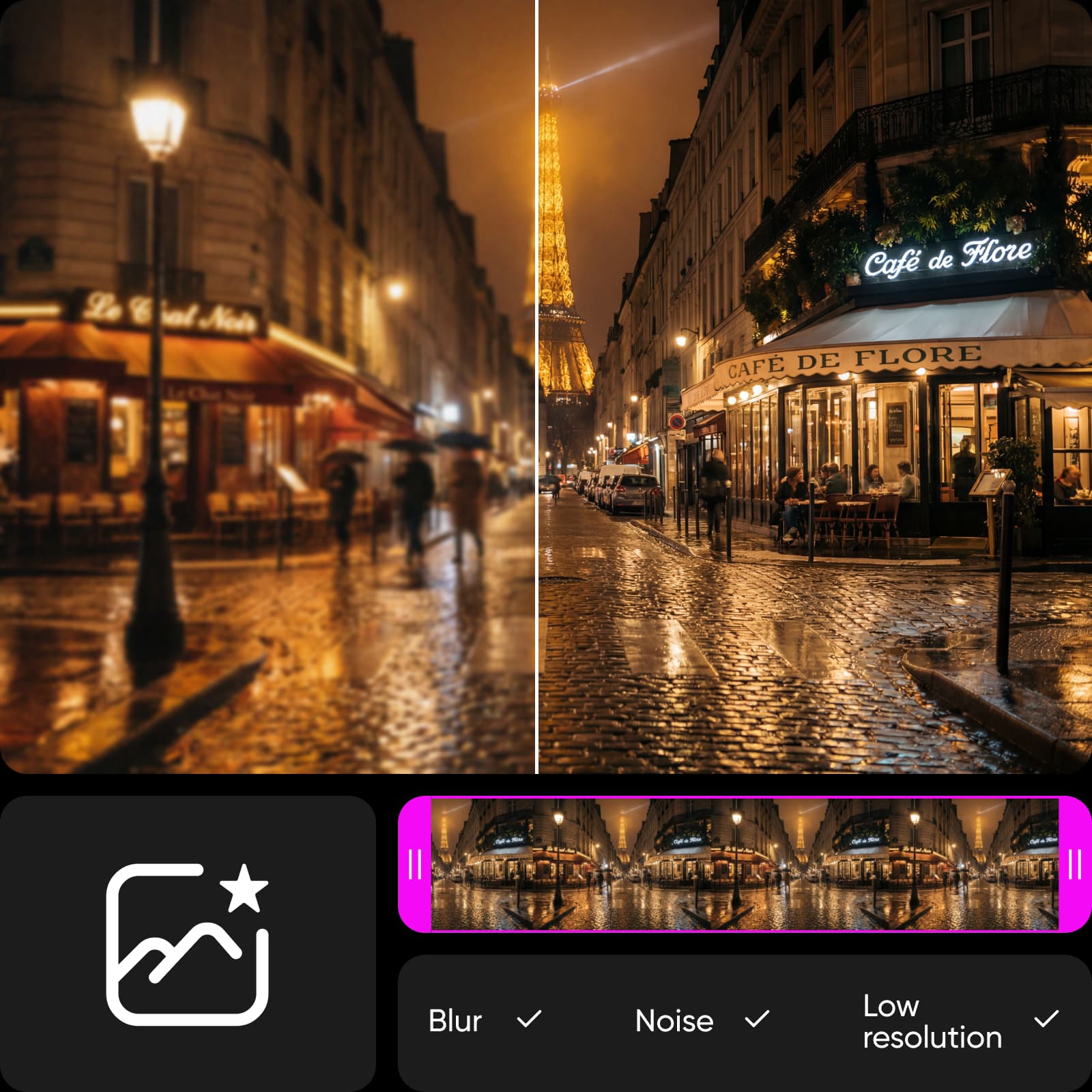
మీరు ఇప్పటికే కలిగి ఉన్న క్లిప్ను మెరుగుపరచండి
ఫుటేజీకి స్పష్టమైన ముగింపు అవసరమైనప్పుడు, వీడియో ఎన్హాన్సర్ని ప్రయత్నించండి. ఫలితాన్ని మీ అసలైన దానితో సరిపోల్చండి మరియు ముఖ్యమైన వివరాలను తనిఖీ చేయండి. మెరుగుదల ఫుటేజ్ రూపాన్ని మారుస్తుంది; ఇది ప్రతి రికార్డింగ్ సమస్యను పరిష్కరించదు.
వీడియో ప్లాట్ఫారమ్లను సరిపోల్చండి
ప్లాట్ఫారమ్లలో వీడియో క్రియేషన్ మరియు ఎడిటింగ్ వర్క్ఫ్లోలను అన్వేషించండి.
వీడియో సాధనాన్ని ఎంచుకోవడం గురించి ప్రశ్నలు
మీ వద్ద ఇప్పటికే ఉన్న ఫుటేజీని ట్రిమ్ చేయడానికి మరియు అమర్చడానికి వీడియో ఎడిటర్ని ఎంచుకోండి. వివరణ నుండి కొత్త క్లిప్ని సృష్టించడానికి AI Video Generator, స్టిల్ ఇమేజ్ని యానిమేట్ చేయడానికి ఇమేజ్-టు-వీడియో లేదా ఇప్పటికే ఉన్న ఫుటేజ్ రూపాన్ని మెరుగుపరచడానికి వీడియో ఎన్హాన్సర్ని ఎంచుకోండి.