
Абсолютно чудово! Дуже добре, що ви надаєте таку безкоштовну програму. Багаторазово пробував видалити фон, і ваш інструмент постійно дає відмінні результати. Дякую.
MargaretОнлайн засіб для видалення зеленого екрану з зображень
Видаліть зелену полосу з ваших зображень онлайн за допомогою безкоштовного, автоматичного та високоякісного засобу для видалення зеленого екрану від Picsart.
Навіщо використовувати видалення зеленого екрану?



Як видалити зелений екран з зображення
How to
Виберіть зображення
Використовуйте кнопку "Завантажити зображення" - і це все. Picsart автоматично видалить зелений екран.
Швидко створюйте прозорі фото
Створення прозорого зображення не повинно бути складним процесом. З створювачем прозорих фонів Picsart це займає всього секундочку. Все, що вам потрібно зробити, це вибрати зображення, і інструмент автоматично видаляє фони з ваших фотографій, залишаючи вас з прозорим PNG, який достатньо універсальний, щоб використовувався на різних фонах кольорів, візерунках або поверхностях.
- Накладайте виріз на нові дизайни
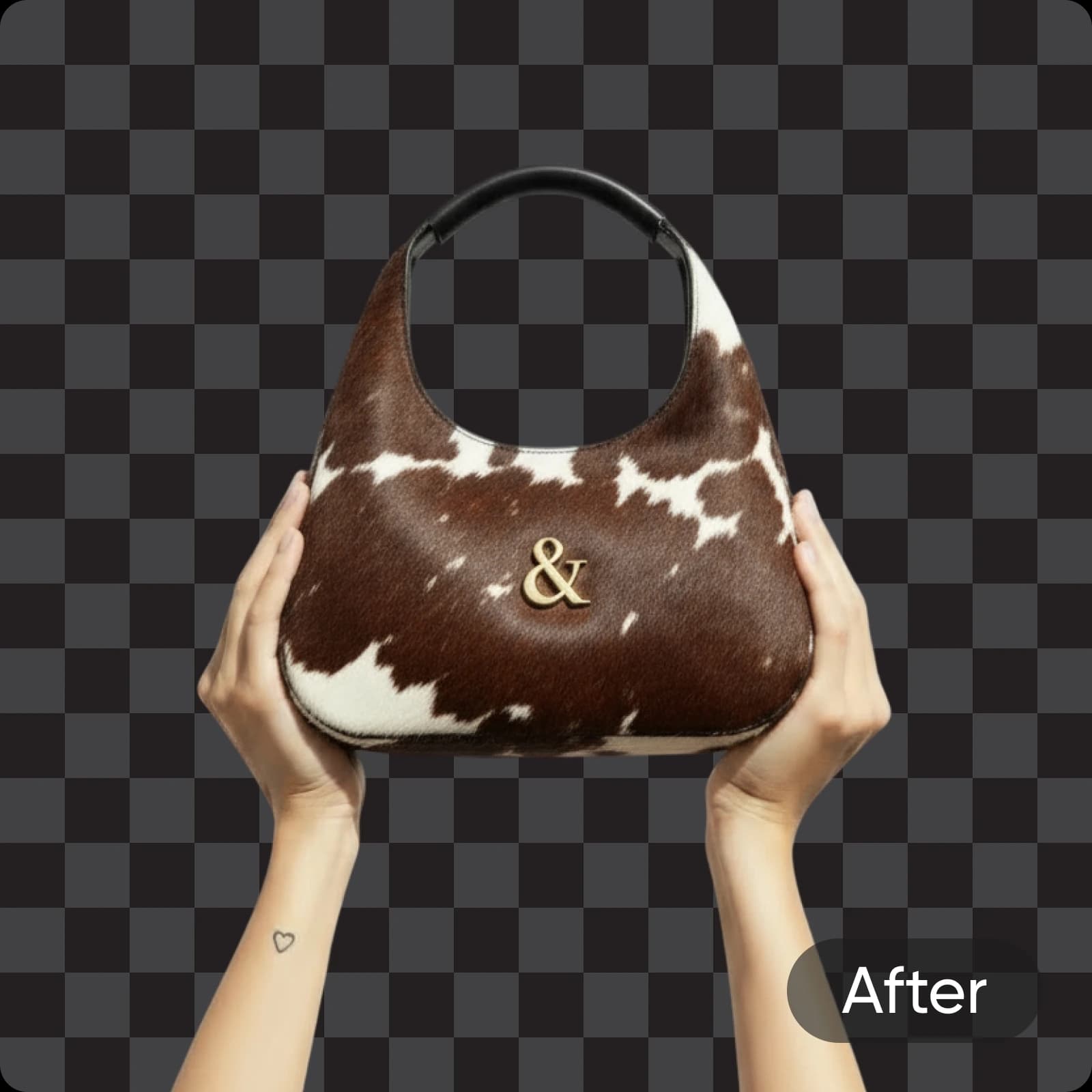
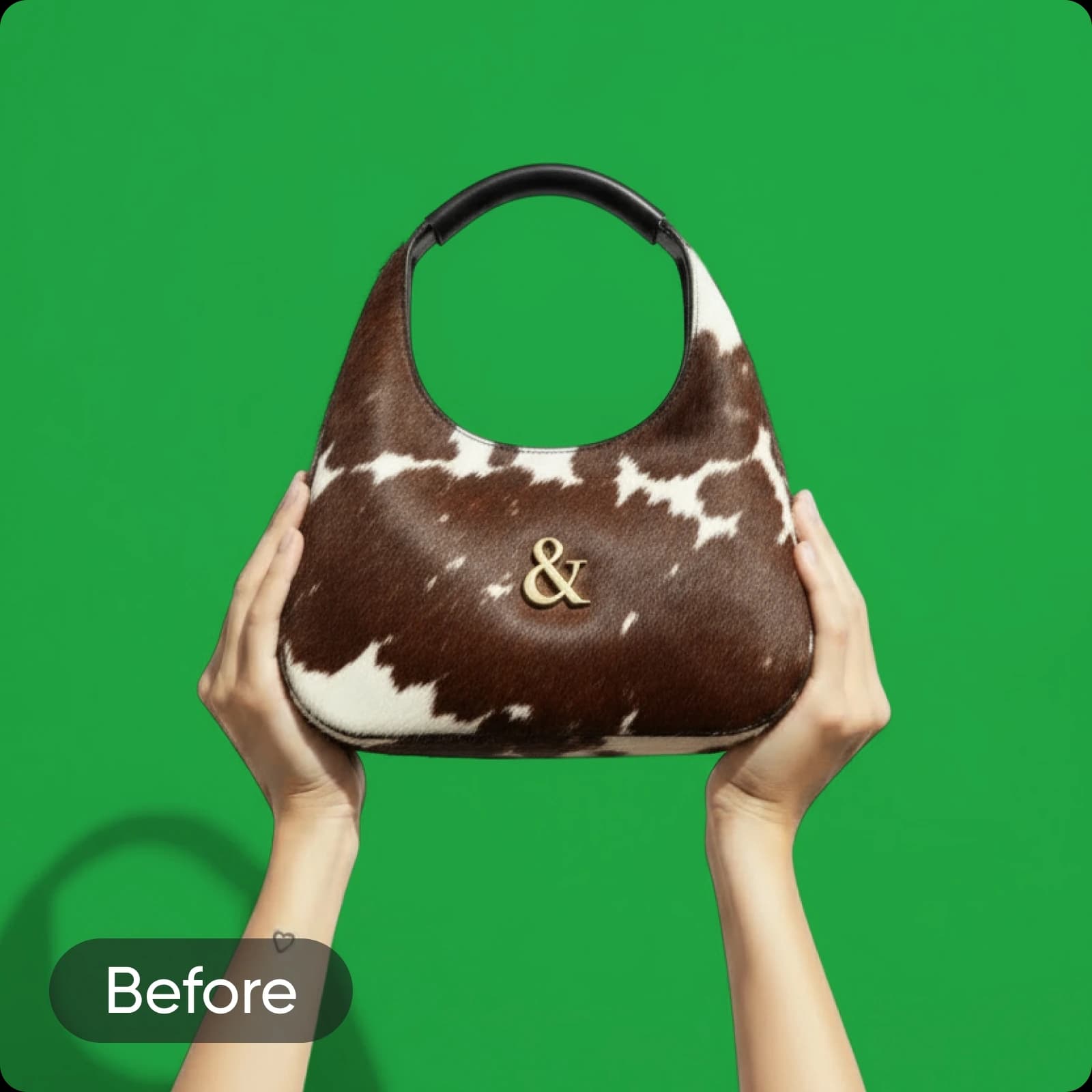
After
Швидко стерти зелені екрани
Миттєво перетворюйте ваші зображення за допомогою безкоштовного засобу видалення зеленого екрану від Picsart. Незалежно від того, чи ви маєте справу з суцільним зеленим фоном, хромакей чи зображеннями з ефектами зеленого екрану, AI Picsart безперешкодно видаляє фон і всього за кілька секунд виробляє фотографії без фону.
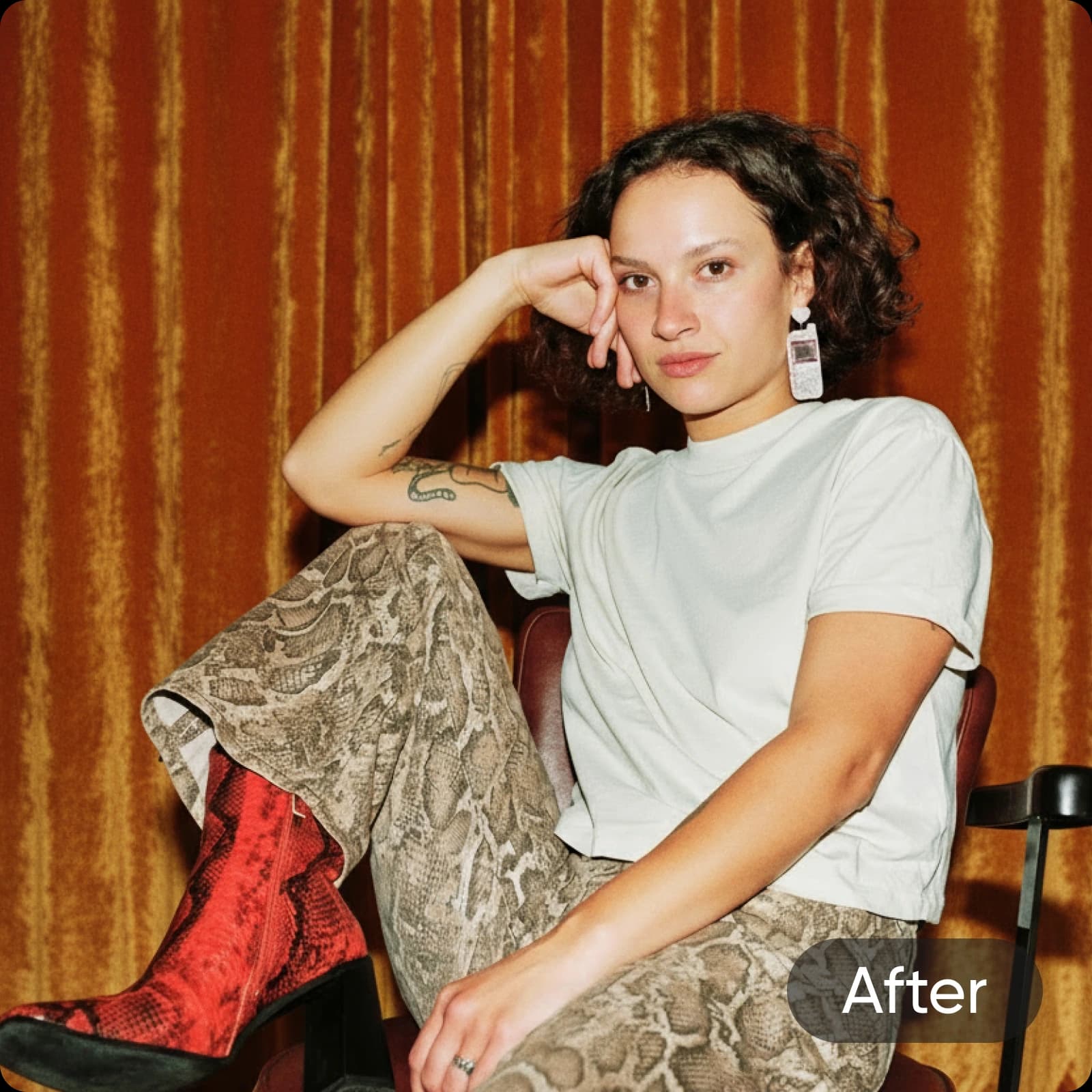

After
Отримайте точні результати з редактором фону зеленого екрану
З Picsart ви не втратите жодних деталей у процесі видалення зеленого екрану. Навіть найменші деталі, такі як волосинки, будуть ідеально збережені у кінцевому результаті. І оригінальна якість не буде компресована або змінена після видалення під час створення прозорого PNG. Однак, якщо якість оригінального фото не така чітка, як вам би хотілося, ви можете використати вбудований підсилювач, щоб розмитнути ваше фото, без необхідності переключатися на інший інструмент.
Оптимізуйте видалення зелених екранів для вашого бізнесу
Впроваджуйте засіб для видалення зелених екранів та хромакею у свій процес редагування, щоб виконувати більше за менший час. Чи ви стираєте зелені фони з фотографій продукції для електронної комерції або студійних портретів, Picsart може впоратися з усім цим. Надайте вашим візуалам бренду відполірованого вигляду або використовуйте свої новостворені прозорі фонові фото, щоб створювати графіку для постів у соціальних мережах, дизайну упаковки та багато іншого!
- Повторно використовуйте об’єкт у візуалах бренду
Пакетне стирання до 50 фотографій з зеленими екранами одночасно
Автоматизуйте рутинний процес видалення зелених екранів поодинці за допомогою пакетного редактора Picsart. Просто завантажте свої фотографії та видаліть зелені фони одночасно завдяки використанню однієї кнопки. Зекономте час і зусилля, особливо при роботі з великими об'ємами зображень для різних проектів.
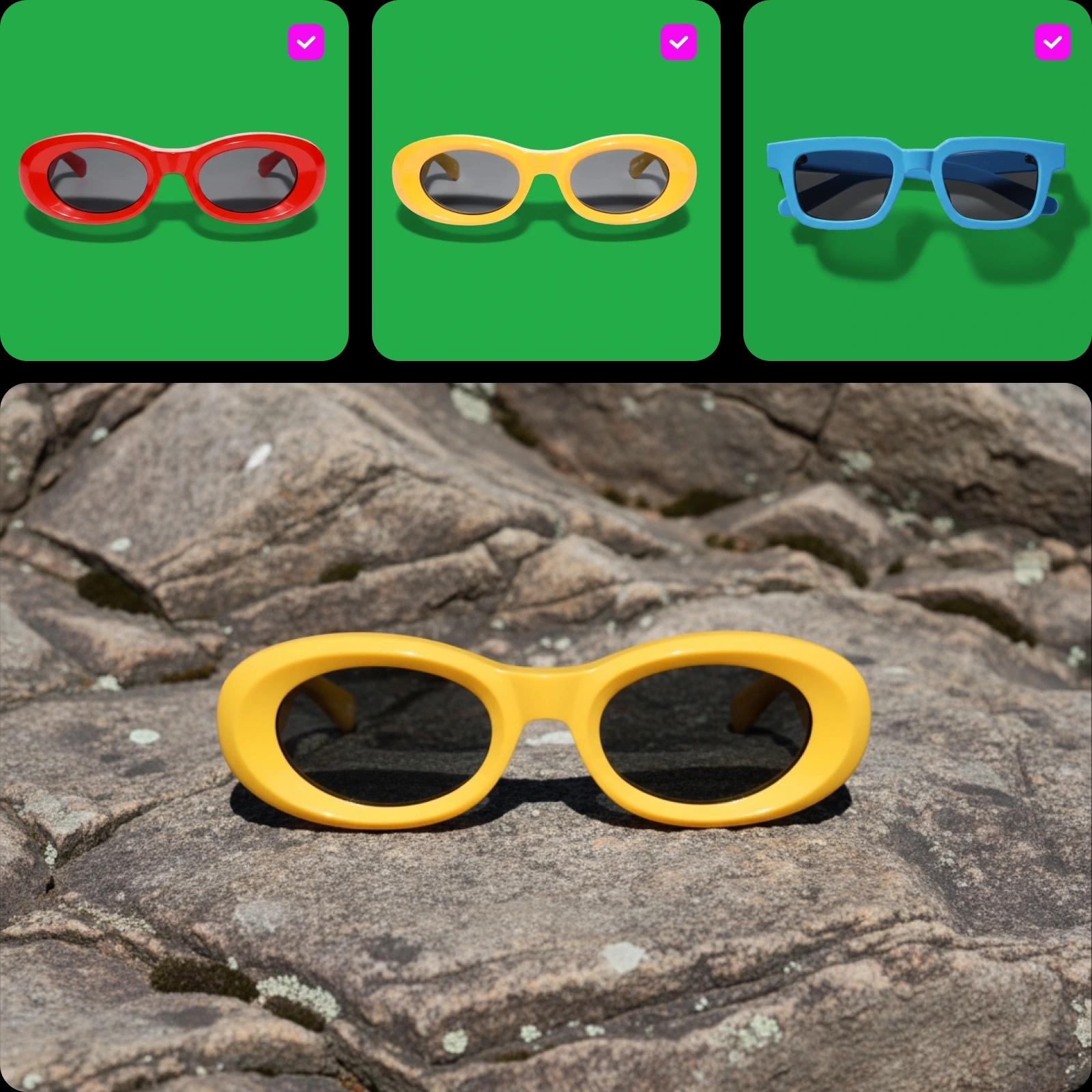
Основні можливості засобу для видалення зеленого екрану Picsart
Відкрийте для себе потужні можливості засобу для видалення зеленого екрану Picsart, розробленого для спрощення редагування і надання професійних результатів всього за кілька секунд.
Просте видалення зеленого екрану
Фантастично! Ніколи не було проблем з вашими інструментами. Я ціную їх ефективність. Дуже дякую.
PatДуже чудово, я дуже вражений! Не проти назвати Picsart найкращим з найкращих.
EmmanuelСтворення зеленого екрану за допомогою AI моделей зображень
Використовуйте моделі зображень, щоб перетворити фони, знімки продуктів та вирізки у відполіровані візуалізації.
FAQ про засіб для видалення зеленого екрану
Засіб для видалення зеленого екрану — це інструмент, який автоматично ізолює та видаляє зелений фон із зображення. Це дозволяє вам замінити зелений фон іншим або залишити фон прозорим.
Створюйте чисті обрізки для кожного творчого проекту
Pro
Most popularAI tools for everyday creative work.
Billed yearly
Ultra
Most powerfulHeavy AI usage for creators & teams.
Billed yearly, per seat
Enterprise
Custom AI solutions for large organizations.
Custom credit volume
- Volume discounts on credit rate
- On-demand top-ups
Custom
Contact for pricing
Підтримуйте креативний імпульс з Picsart

Видалення фонуМайстерно видаляйте фон з AI або робіть його прозорим.

Зміна фонуЗамініть фон або видаліть його повністю.

Зміна кольору PNGДодайте колір фону до своїх прозорих PNG файлів.

Видалення фону логотипаСтворюйте прозорі фони для своїх файлів логотипів легко.

Редактор фото за допомогою AIПрискорте процес редагування за допомогою редактора фото з AI.

Пакетний редактор фотоРедагуйте до 50 фотографій одночасно з пакетним редактором Picsart.

Змінити колір фонуЛегко перемикайте на фон з суцільним кольором.

Видалення фону фотографіїТочно видаліть фон з ваших фото натиском кнопки.

Видалення фону продуктівБез зусиль видаляйте фони фотографій продуктів, щоб створити фото продуктів без відволікаючих деталей.